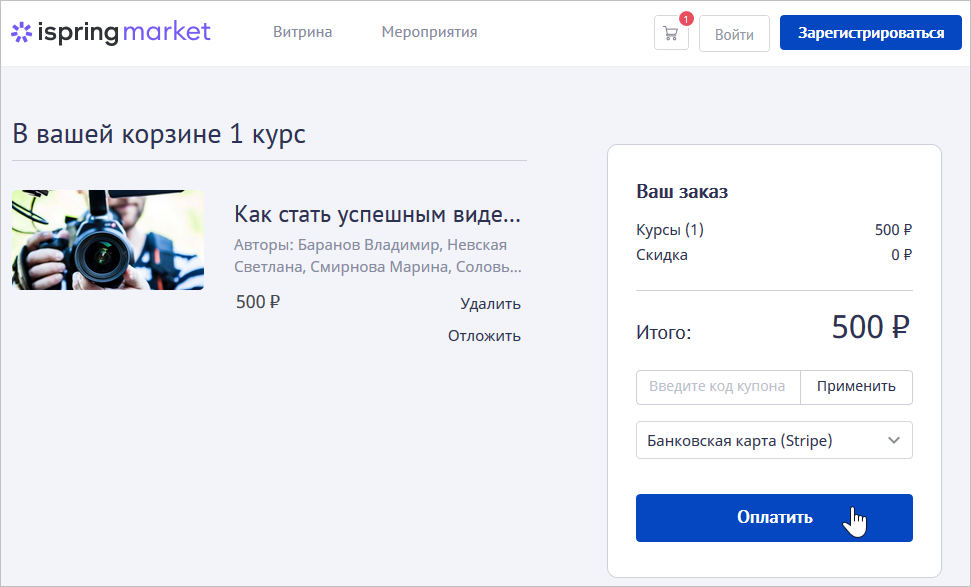
Stripe — популярный сервис для онлайн платежей, который легко подключить в аккаунте iSpring Market.
Чтобы активировать аккаунт Stripe, вам понадобятся данные компании, которая зарегистрирована в одной из стран, которые поддерживает платежная система.
- Австралия
- Австрия
- Бельгия
- Канада
- Чехия
- Дания
- Эстония
- Финляндия
- Франция
- Германия
- Греция
- Гонконг
- Индия
- Ирландия
- Италия
- Япония
- Латвия
- Литва
- Люксембург
- Малайзия
- Мексика
- Нидерланды
- Новая Зеландия
- Норвегия
- Польша
- Португалия
- Сингапур
- Словакия
- Словения
- Испания
- Швеция
- Швейцария
- Великобритания
- США
Как настроить аккаунт в Stripe
Перейдите по ссылке https://dashboard.stripe.com/register и введите свои данные. Затем нажмите на кнопку Create your Stripe account.
Email Ваш email Full name Ваши имя и фамилия Password Введите пароль Confirm password Введите пароль еще раз 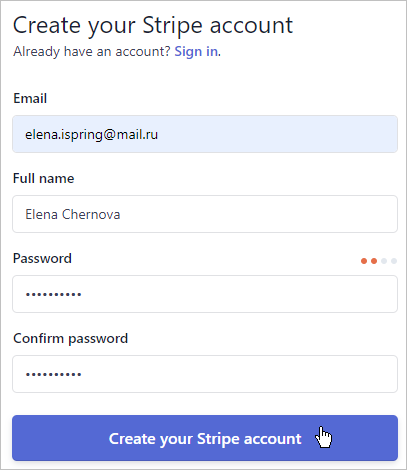
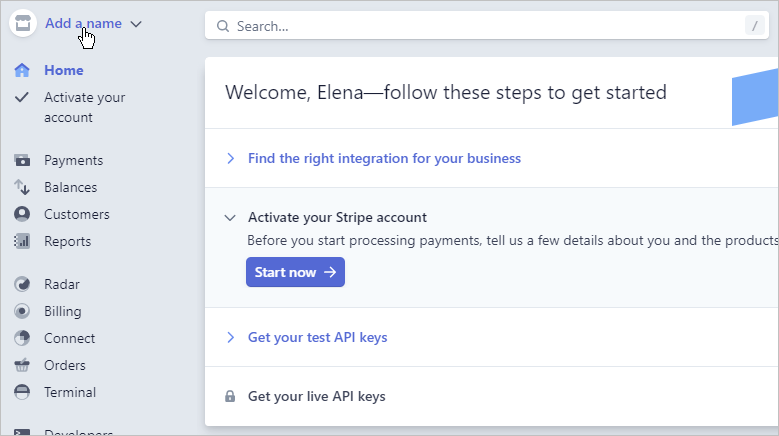
- После регистрации дайте вашему аккаунту имя. Для этого щелкните по ссылке Add a name.
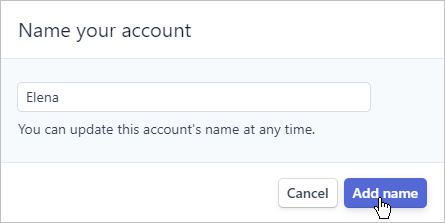
- Затем введите имя и нажмите Add name.
- Теперь перейдите к активации аккаунта Stripe. Это необходимо, чтобы получить рабочий API ключ и принимать платежи за курсы в вашем аккаунте iSpring Market.
В разделе Activate your Stripe account щелкните по кнопке Start now.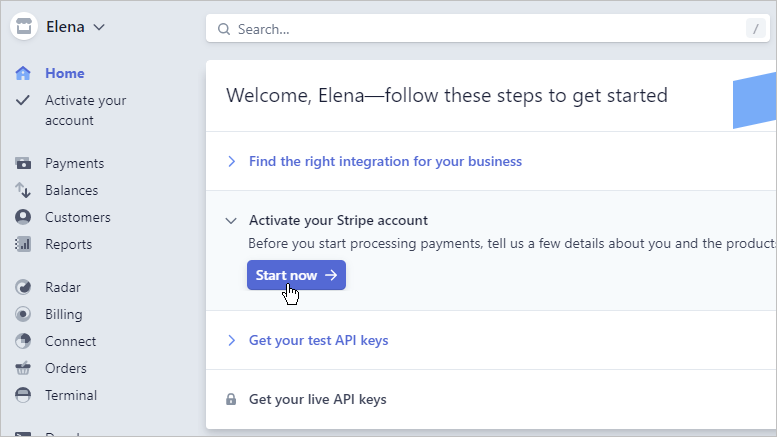
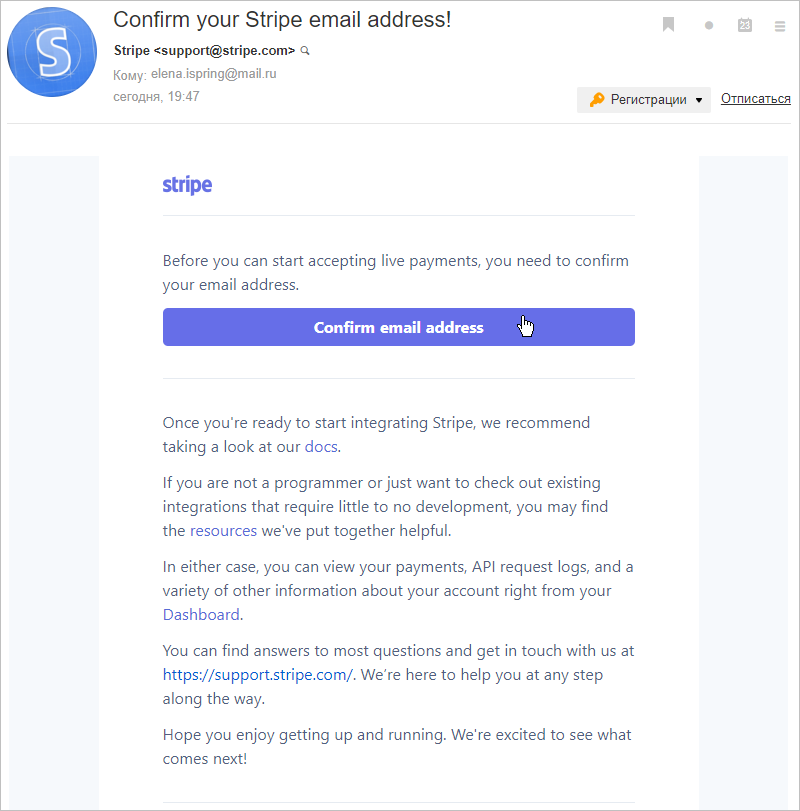
- Проверьте email, который вы указали при регистрации — щелкните по ссылке Confirm email address в письме, которое пришло от Stripe.
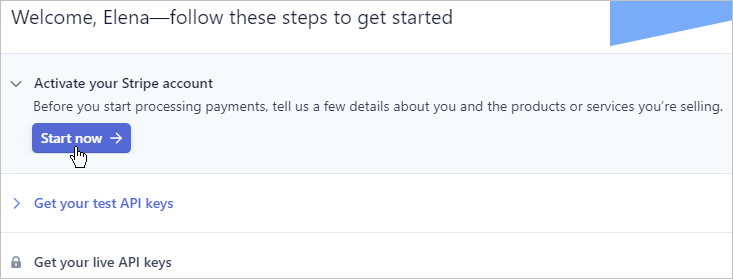
- В разделе Activate your Stripe account вновь щелкните по кнопке Start now.
- Введите информацию о вашей компании.
Внимание: Россия не включена в список стран, совместимых со Stripe. Поэтому вам надо ввести данные компании, которая зарегистрирована в одной из стран, которые поддерживает Stripe.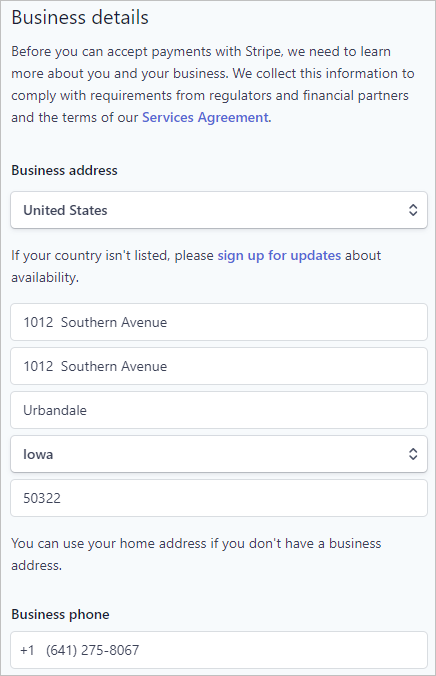
Как получить данные для активации Stripe в аккаунте iSpring Market
Чтобы включить Stripe в вашем аккаунте iSpring Market, вам понадобятся три параметра:
• Publishable key
• Secret key
• Webhook secret key
Внимание: в нашем примере мы используем тестовые данные. Однако они пригодятся только для тестирования платежей в вашем аккаунте iSpring Market. Чтобы принимать реальные платежи за курсы, сначала активируйте ваш аккаунт Stripe.
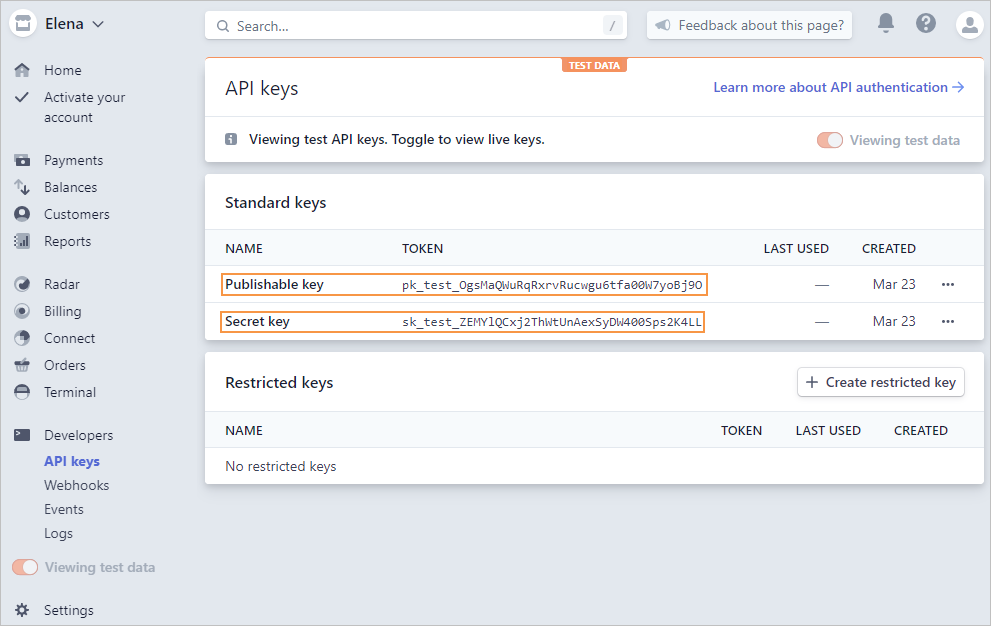
- Чтобы получить параметры Publishable key и Secret key, нажмите раздел Developers и выберите API keys. На открывшейся страницу скопируйте данные и сохраните их для последующего включения Stripe в вашем аккаунте iSpring Market.
- Третий параметр, который нужно получить, — Webhook secret key. В разделе Developers выберите Webhooks.
Затем нажмите Add endpoint.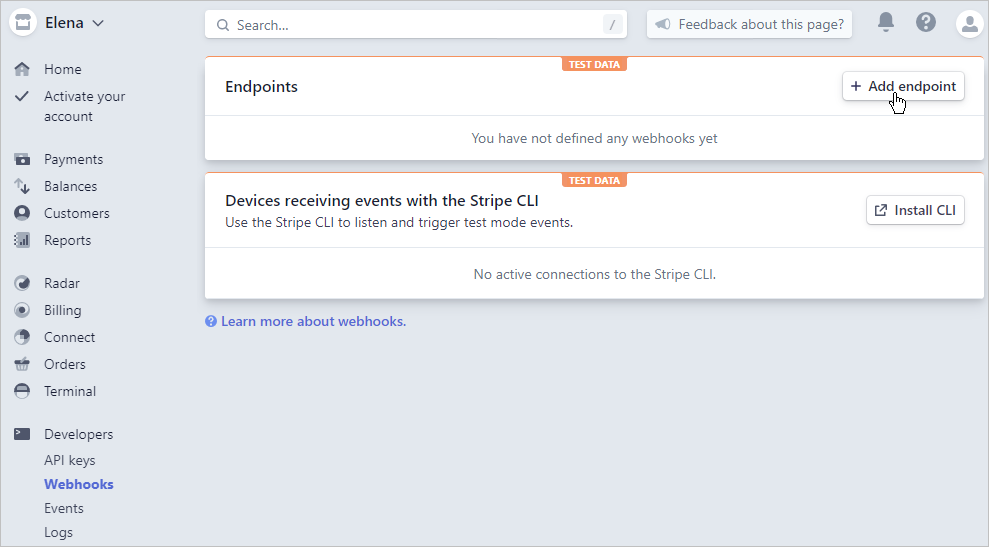
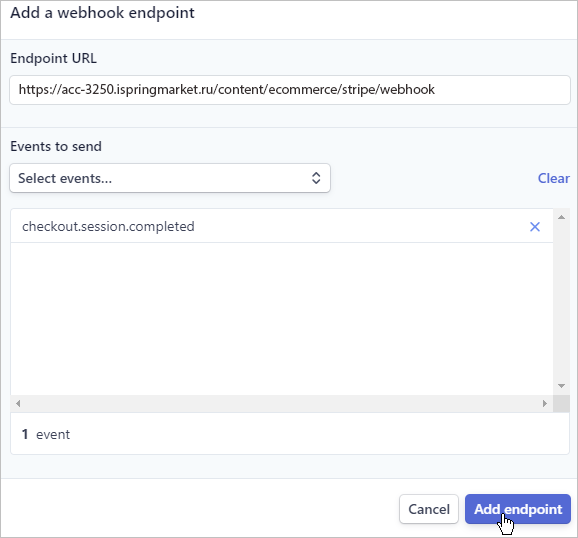
- В окне Add a webhook endpoint:
• В поле Endpoint URL вставьте ссылку формата: https://yoursite.ispringmarket.ru/content/ecommerce/stripe/webhook
• В меню Events to send выберите checkout.session.completed
Затем нажмите Add endpoint.
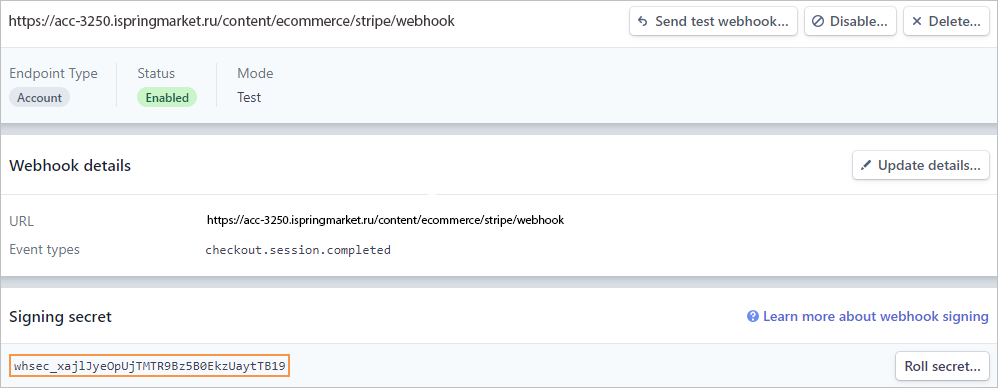
- Параметр добавлен. Теперь скопируйте его в разделе Signing secret для дальнейшего подключения в вашем аккаунте iSpring Market.

Как включить Stripe в аккаунте iSpring Market
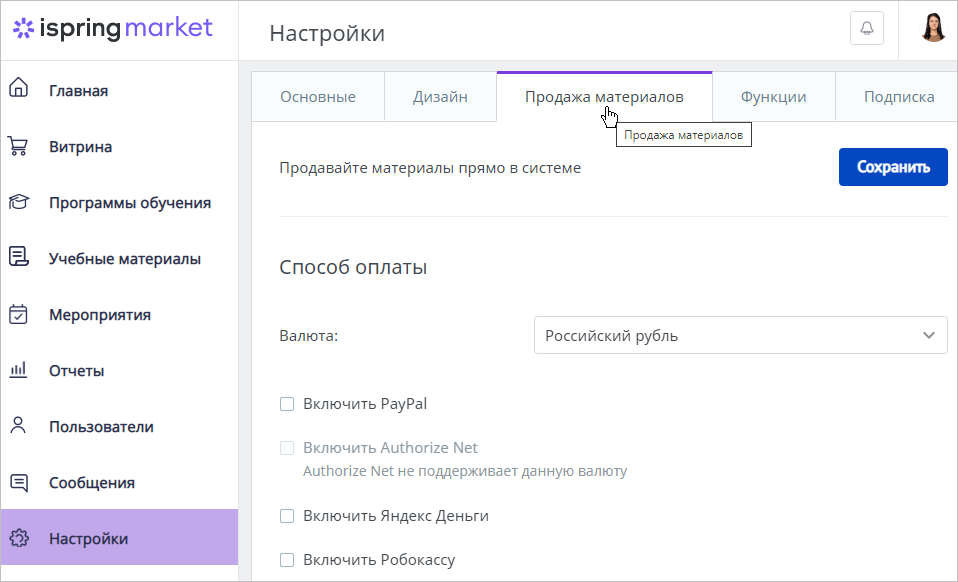
- Войдите в раздел Настройки и щелкните по вкладке Продажа материалов.
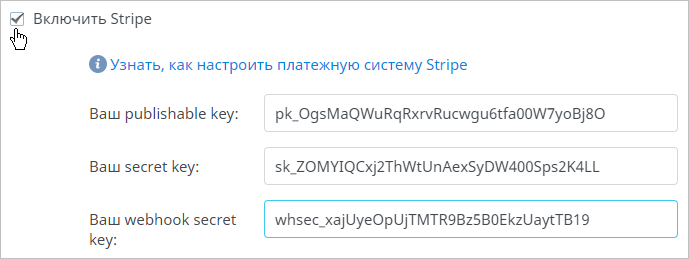
- Затем введите параметры, которые вы скопировали ранее в вашем аккаунте Stripe.
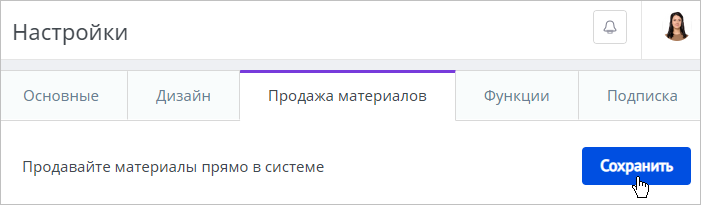
- Далее, нажмите Сохранить.
- Готово! Теперь ваши пользователи смогут оплачивать курсы с помощью платежной системы Stripe.