Для настройки микрофона следуйте инструкции ниже:
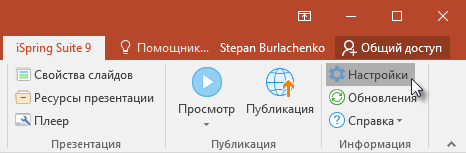
- В меню приложения выберите Настройки.
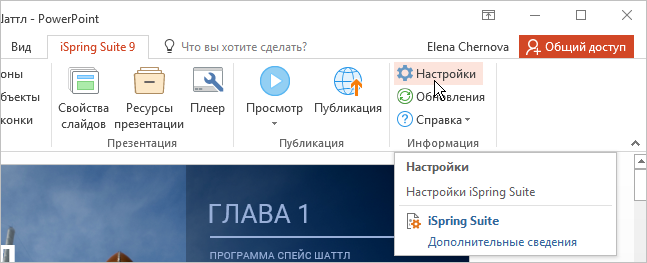 Нажмите кнопку Настройки на панели iSpring Suite 9.
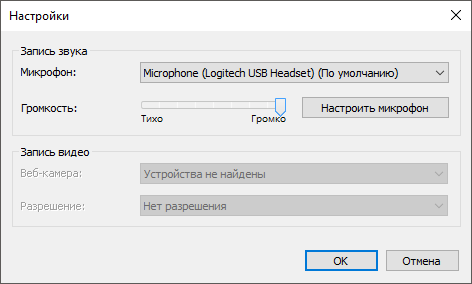
- Нажмите Настроить микрофон для запуска Мастера настройки микрофона. Затем нажмите Далее.

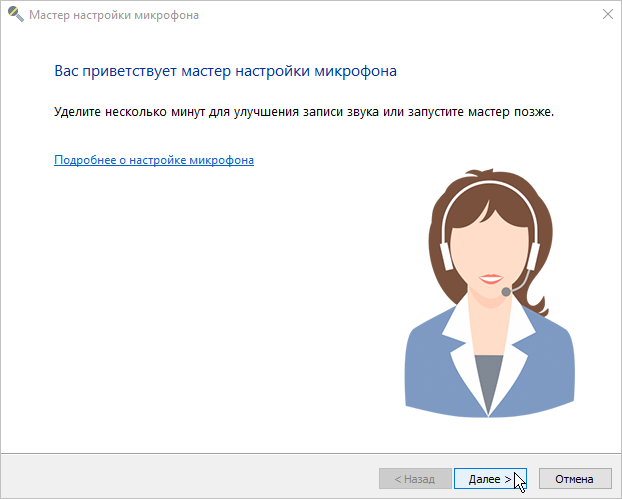
- Мастер настройки микрофона запущен. Нажмите Далее, чтобы перейти к настройке микрофона.
- Теперь выберите микрофон в списке устройств и нажмите Далее.
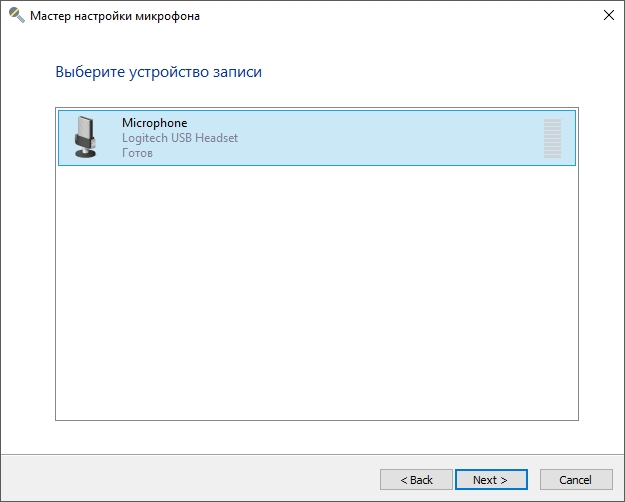
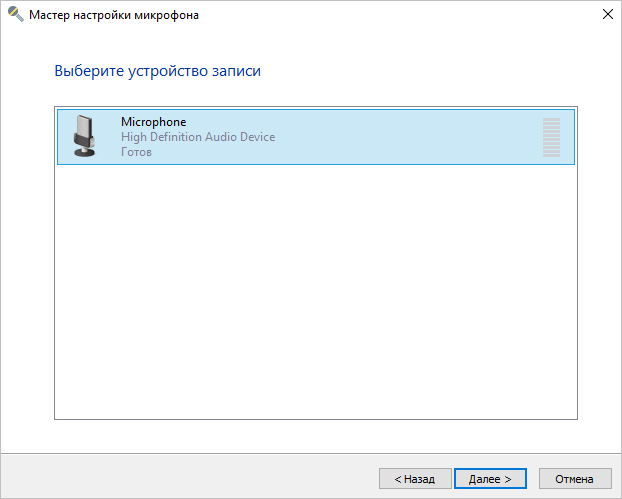
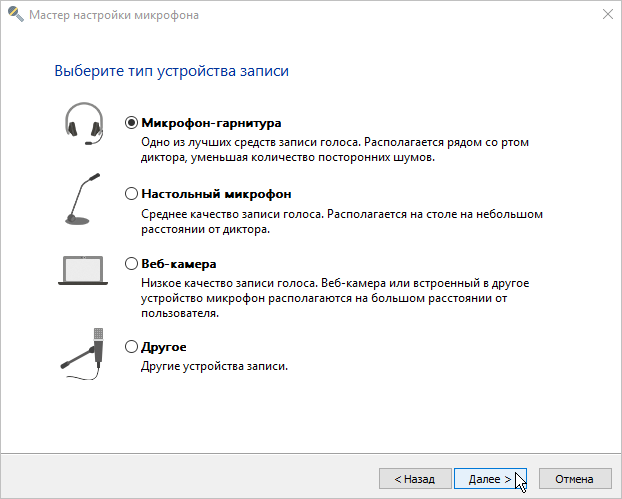
- На следующем шаге выберите тип записывающего устройства:
- Микрофон-гарнитура
- Настрольный Настольный микрофон
- Веб-камера
- Другое – Другое — профессиональный студийный микрофон, микрофон-петличка и ти т.д.
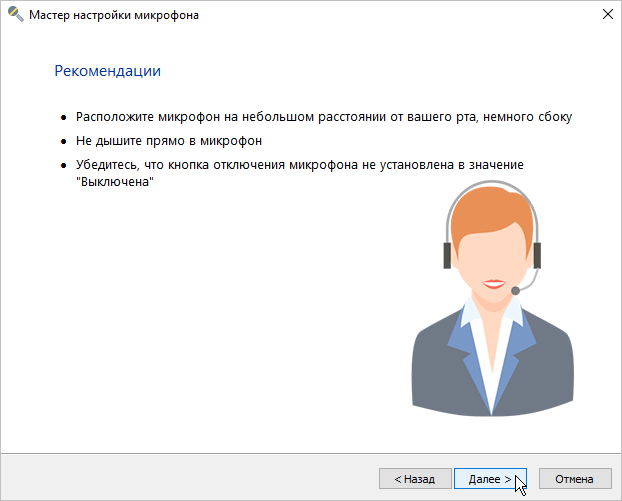
- Ознакомьтесь с рекомендациями для записи и нажмите Далее.
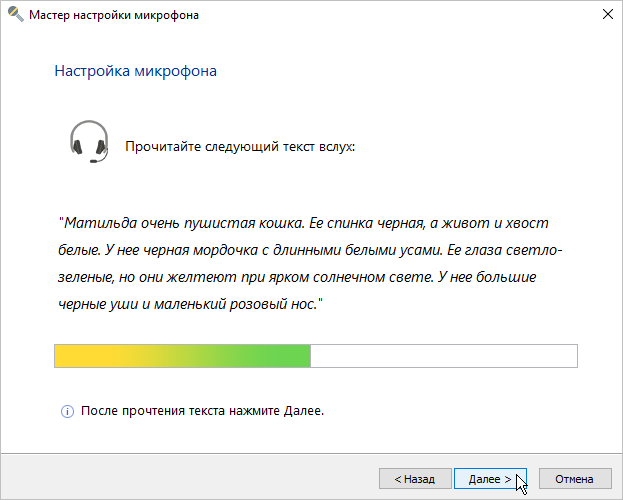
- Прочитайте текст вслух и нажмите Далее, когда закончите.
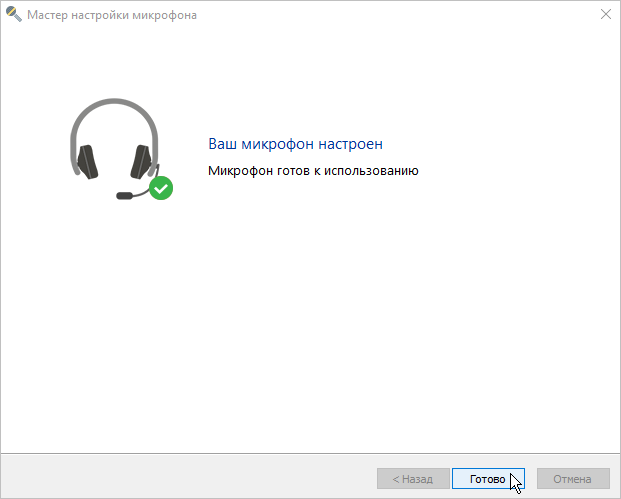
- Если настройка прошла успешно, вы увидите уведомление, что микрофон готов к использованию. Теперь вы можете приступить к записи аудиосопровождения.
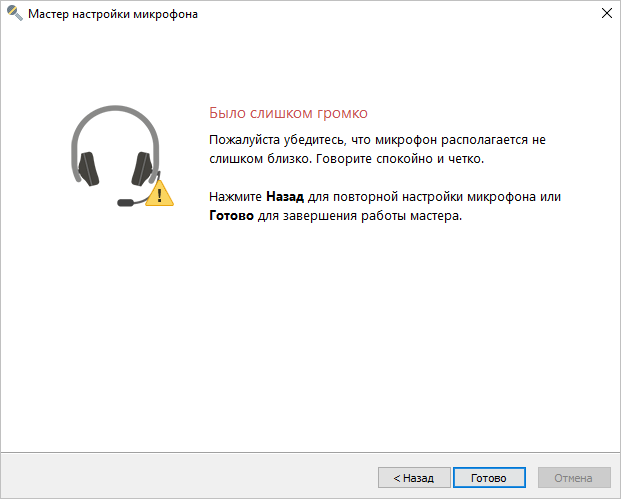
- Если настройка завершилась неудачно, вы увидите предполагаемую причину на экране, а также рекомендации по устранению ошибки, возникшей при настройке. Вернитесь назад и попробуйте повторить запись, применив предложенные рекомендации.
- Если в результате настройки вы видите сообщение Смените микрофон, нужно выбрать другой микрофон в списке устройств для записи и настройки. Текущий микрофон не рекомендуется использовать, т.к. так как качество записи будет низким.
| Подсказкаinfo |
|---|
При переключении с одного микрофона на другой запускайте мастер настройки каждый раз для нового устройства. |