...
| панель | ||||
|---|---|---|---|---|
| ||||
•
|
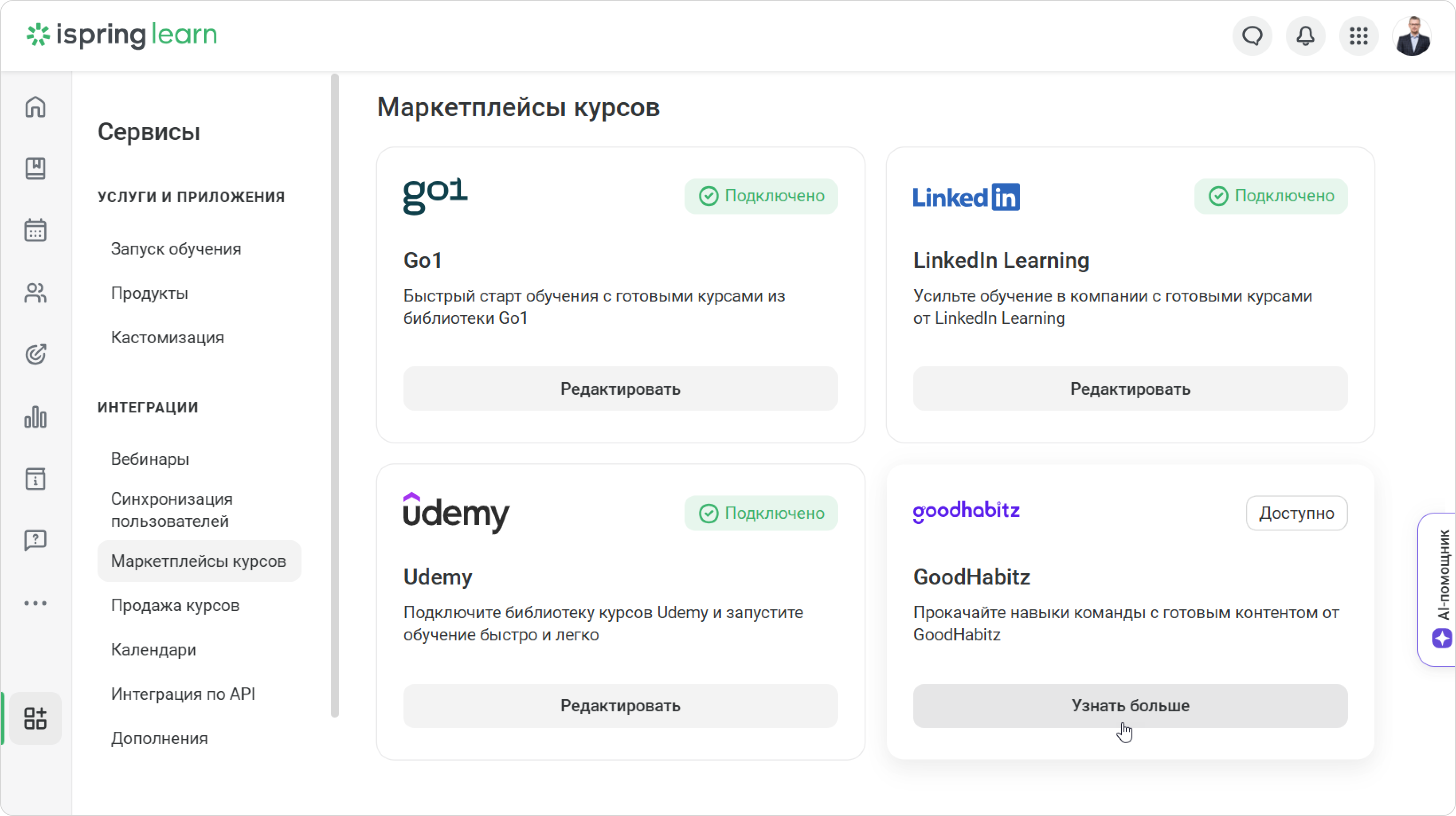
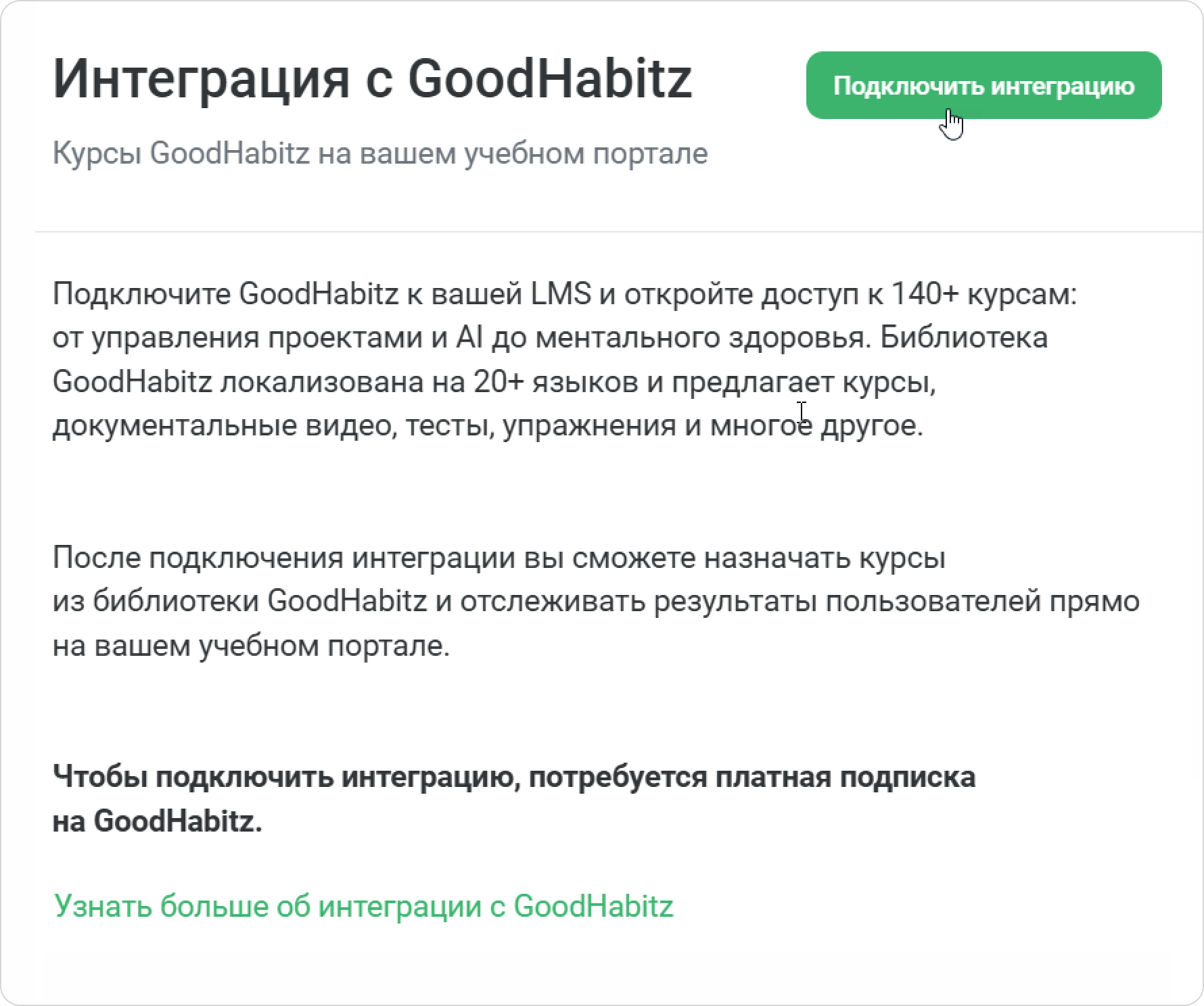
- Откройте iSpring LearnLMS. Перейдите в раздел Сервисы → Маркетплейсы курсов.В карточке GoodHabitz нажмитеУзнать больше.
- Ознакомьтесь с описанием и нажмите Подключить интеграцию.
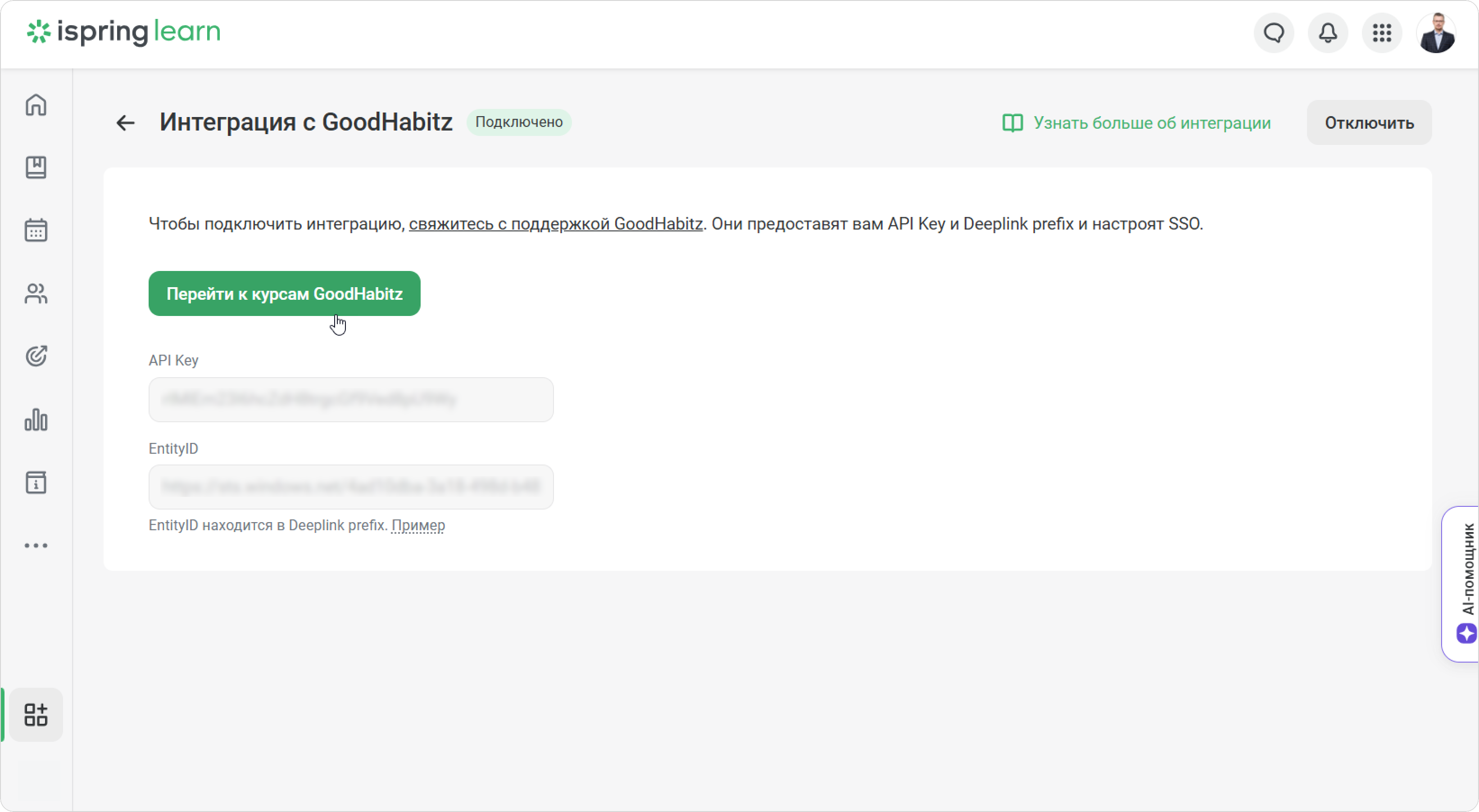
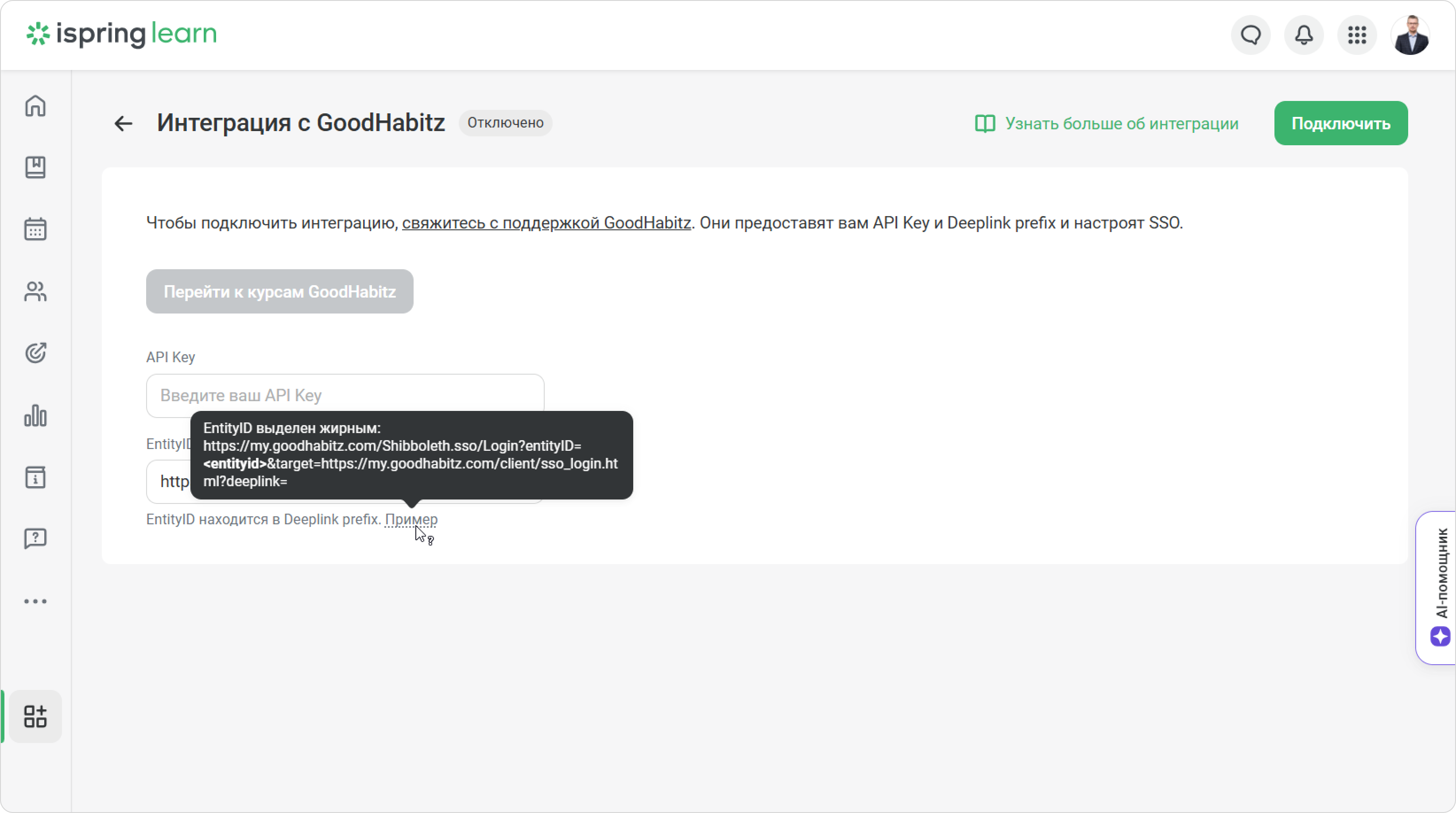
- Запросите API Key и ссылку Deep Link у техподдержки GoodHabitz. Из ссылки вы сможете скопировать EntityID.
- API Key (X-API-Key) — публичный ключ.
EntityID —часть ссылки Deep Link, или «ссылка внутри ссылки».
Скопируйте EntityID вместе с / на конце. Например, вам выдали Deep Link:Блок кода language js https://my.goodhabitz.com/Shibboleth.sso/Login?entityID=https://sts.windows.net/4ad10dba-3a18-498d-b4849776520a9369/&target=https://my.goodhabitz.com/client/sso_login.html?deeplink=
Значит, EntityID будет:Блок кода language js https://sts.windows.net/4ad10dba-3a18-498d-b484-9776520a9369/
- Когда добавите ключи, нажмите Подключить.
Готово! Вы подключили интеграцию с GoodHabitz. Посмотрите каталог курсов и начните добавлять их в iSpring LearnLMS.