...
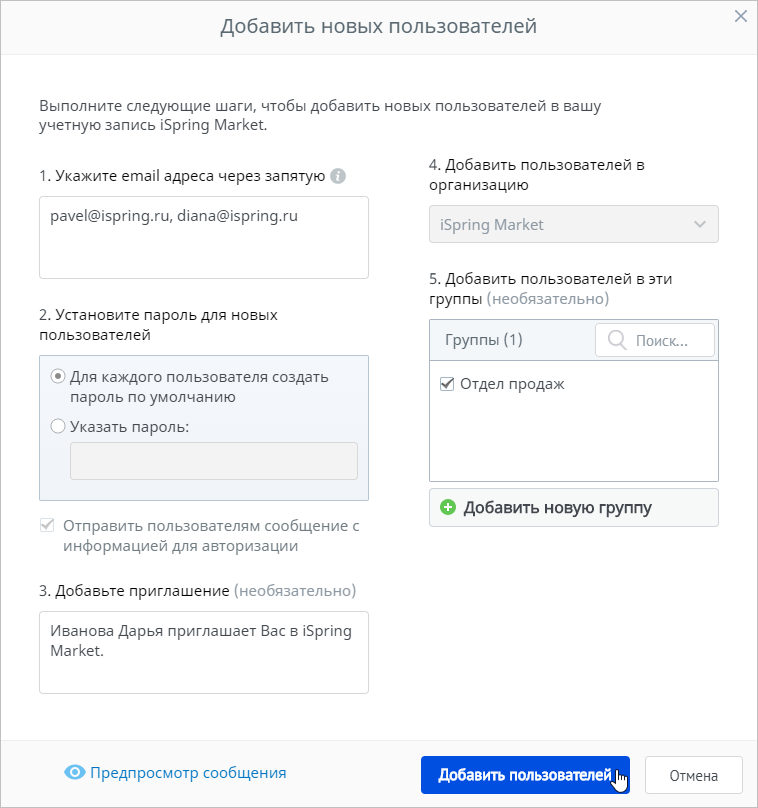
- Нажмите на кнопку Добавить пользователя, чтобы добавить нового пользователя.

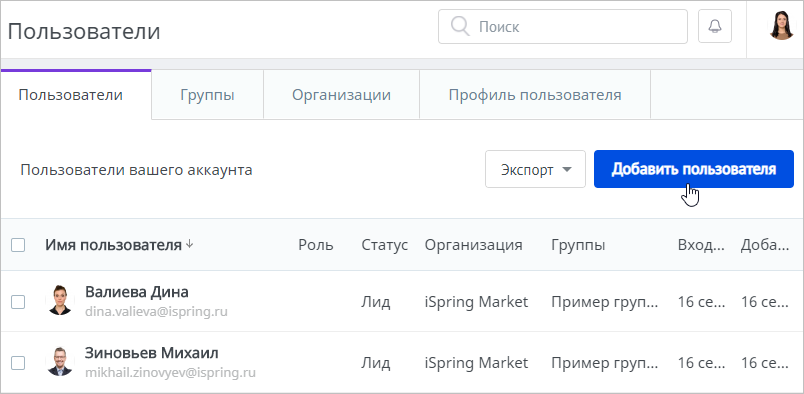 Выберите вкладку Добавить по email в верхней части окна Добавить новых пользователей.
 - В окне Добавить новых пользователей выберите один из предложенных способов добавления новых пользователей:
Page Tree root Добавление пользователей 

Для добавления новых пользователей по адресу электронной почты:
- Теперь задайте
- Введите один или несколько электронных адресов, разделенных запятыми.
- Введите один или несколько электронных адресов, разделенных запятыми.
Задайте пароли для новых пользователей одним из следующих способов:
•
Выберите выберите Для каждого пользователя создать пароль по умолчанию, и система сама сгенерирует пароли и отправить их пользователям.
•
Чтобы ввести отметьте Указать пароль и вручную введите пароль для всех добавляемых пользователей
вручную, отметьте Указать пароль и введите его..
Чтобы выслать информацию для входа пользователям на email, отметьте Отправить пользователям сообщение с информацией для авторизации.Информация Важно:
1. Узнайте, как включать и отключать сложные пароли в аккаунте в статье Безопасность.
2. Отключить отправку сообщений с данными для входа нельзя, если вы решили формировать
случайные случайные пароли.
- Отредактируйте пригласительное сообщение, если нужно.

- Проверьте, как приглашение будет выглядеть для пользователей. Чтобы сделать это, нажмите Предпросмотр сообщения

Сообщение откроется в новой вкладке браузера- .

- Выберите организацию, в которую нужно добавить пользователей.
- Добавьте пользователей в группы. Выберите группы в списке или создайте отдельную группу для новых пользователей. Для этого нажмите на кнопку Добавить новую группу, введите ее название и кликните Добавить.
- Последний шаг — нажмите на кнопку Добавить пользователей.
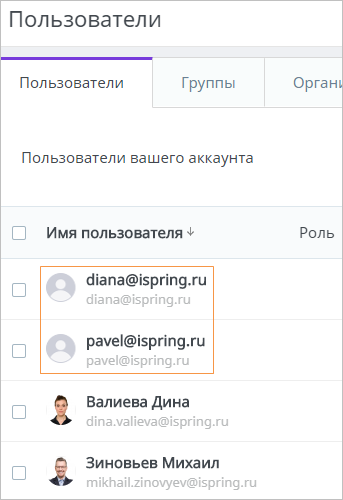
- Вы перейдете на страницу со списком пользователей и убедитесь, что все новые пользователи добавлены в список.


Узнайте, как включать и отключать сложные пароли в аккаунте в статье Безопасность.