Во вкладке Пользователи вы можете:
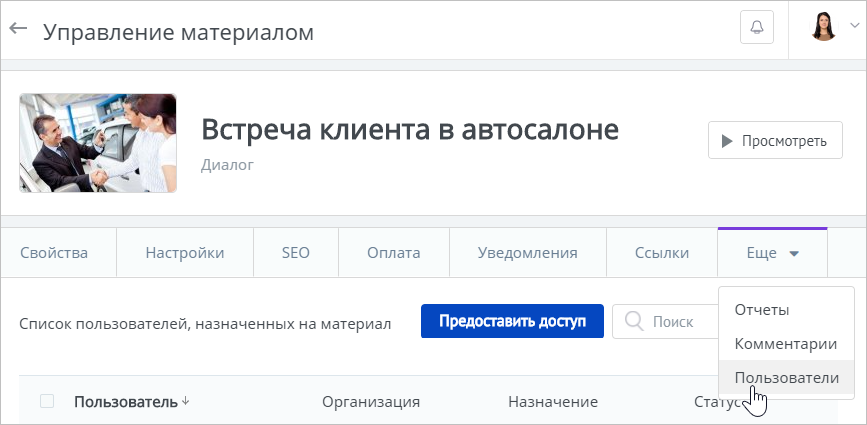 Image Added
| Якорь |
|---|
| Назначение материала |
|---|
| Назначение материала |
|---|
|
Назначение материала
Чтобы назначить материал учащимся:
- Нажмите на кнопку Предоставить доступ.
 Image Removed
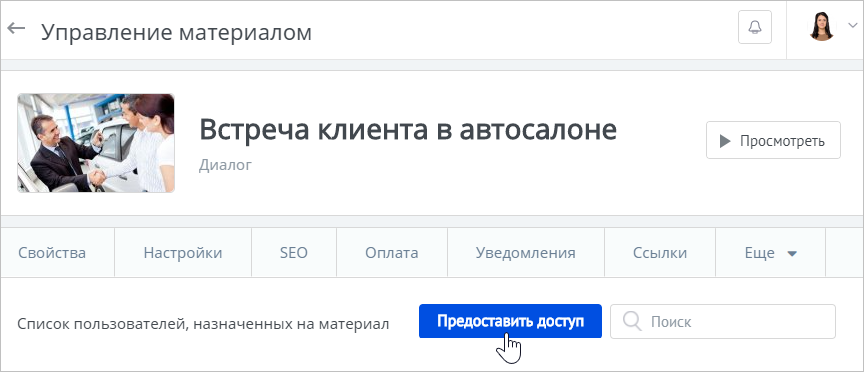 Image Added
- В открывшемся окне начните вводить имя, фамилию, логин или email пользователя и левой кнопкой кликните по подходящему варианту.
 Image Removed
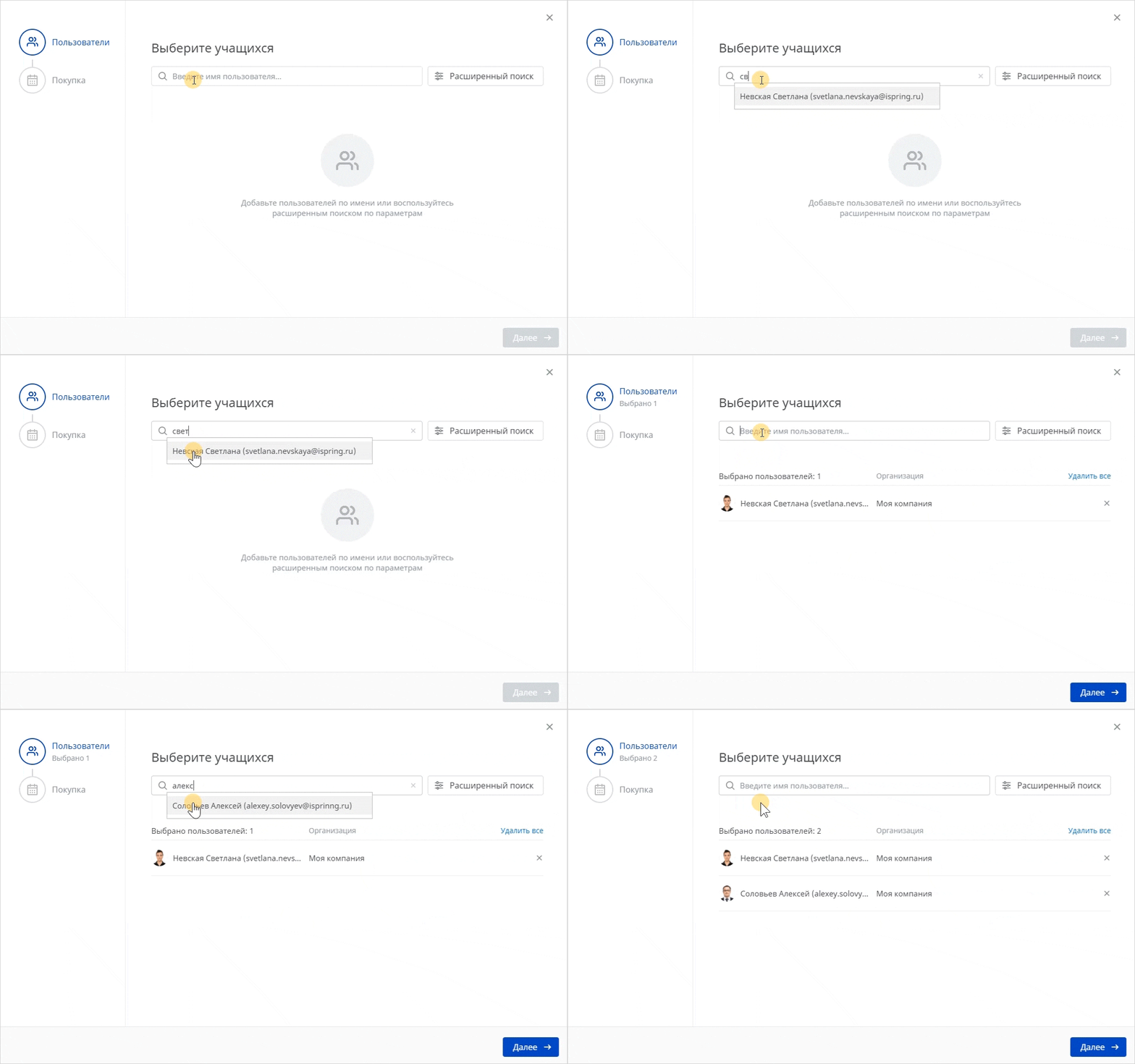 Image Added
- Если вы не можете найти нужного пользователя, используйте Расширенный поиск.
 Image Removed
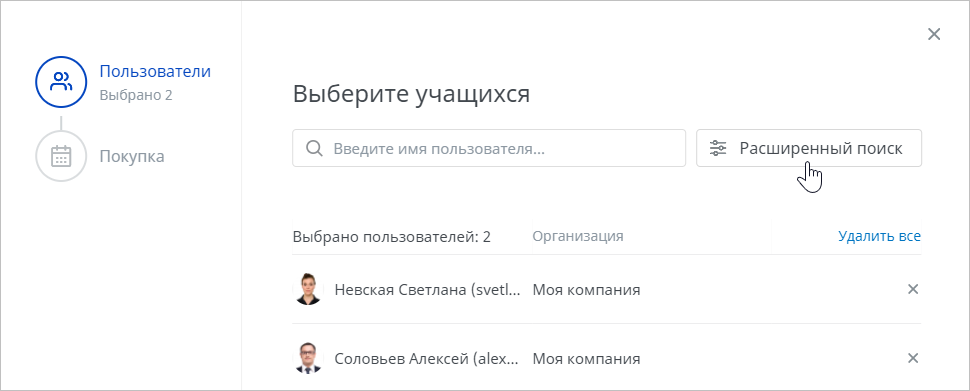 Image Added
Здесь доступны следующие фильтры:
• Организации
• Группа
• Страна
• Email
• Имя
• Фамилия
• Логин
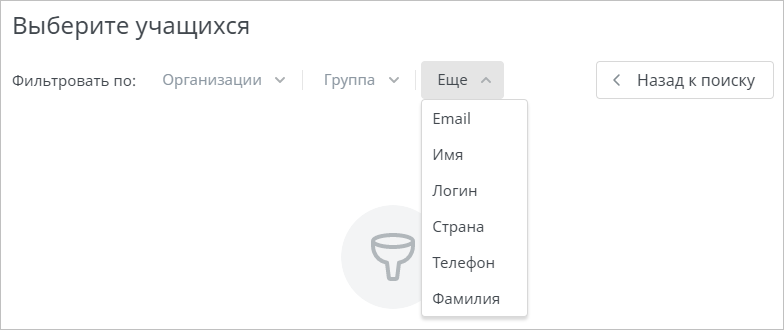 Image Added
 Image Removed
Назначьте курс пользователям, которые входят в состав определенной организации или группы.
 Image Removed
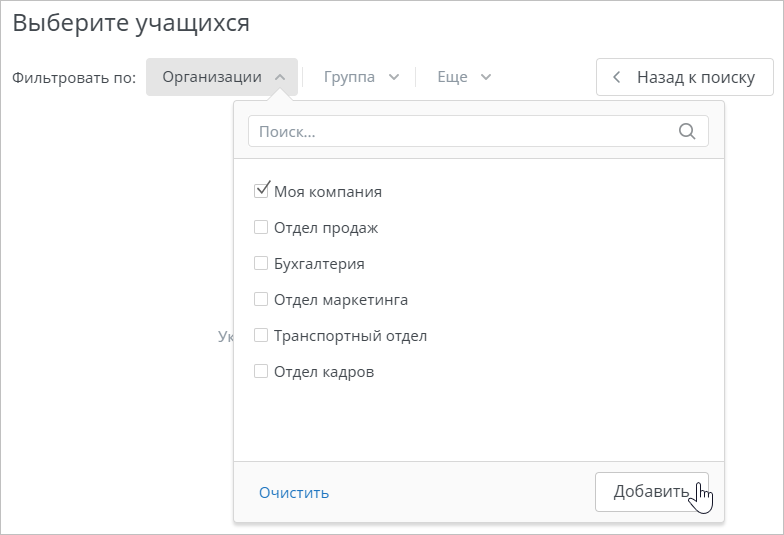 Image Added
Фильтр по другим параметрам работает аналогичным образом. Отсортируйте пользователей по определенному значению и назначьте им материалы для прохождения.
 Image Removed
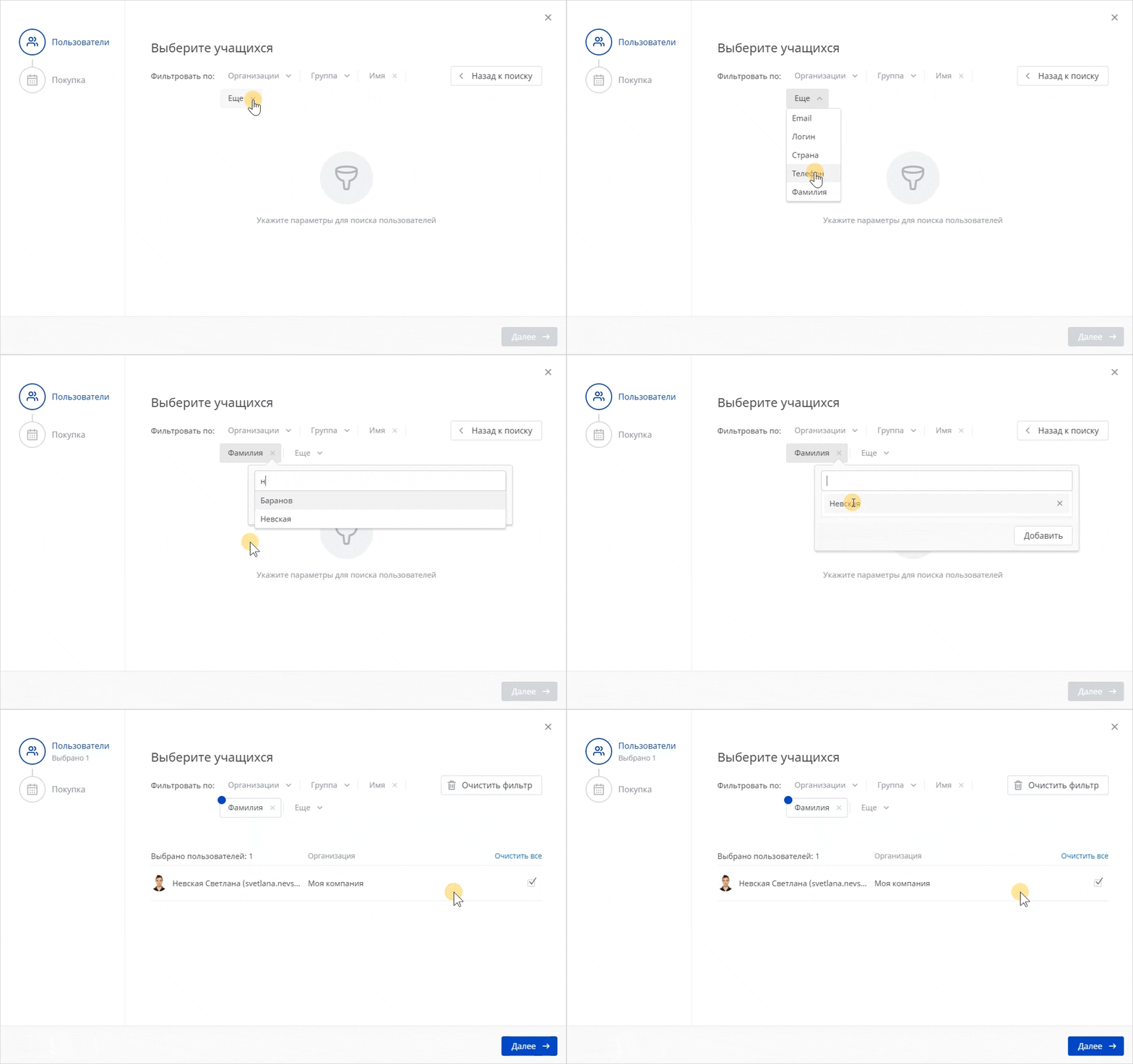 Image Added
- Чтобы убрать пользователя из списка, нажмите на крестик уберите галочку рядом с его именем. Если хотите очистить список полностью, кликните Удалить нажмите Очистить все.
 Image Removed
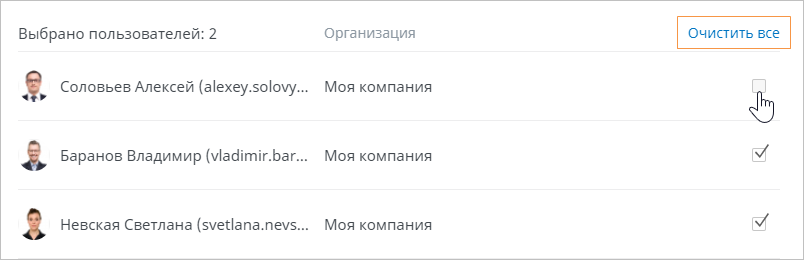 Image Added
- Следующий шаг появитсяшаг — Покупка — есть в форме назначения, только если материал материал платный.
Чтобы перейти к этому шагу, шелкните по иконке Покупка или нажмите на кнопку Далее.
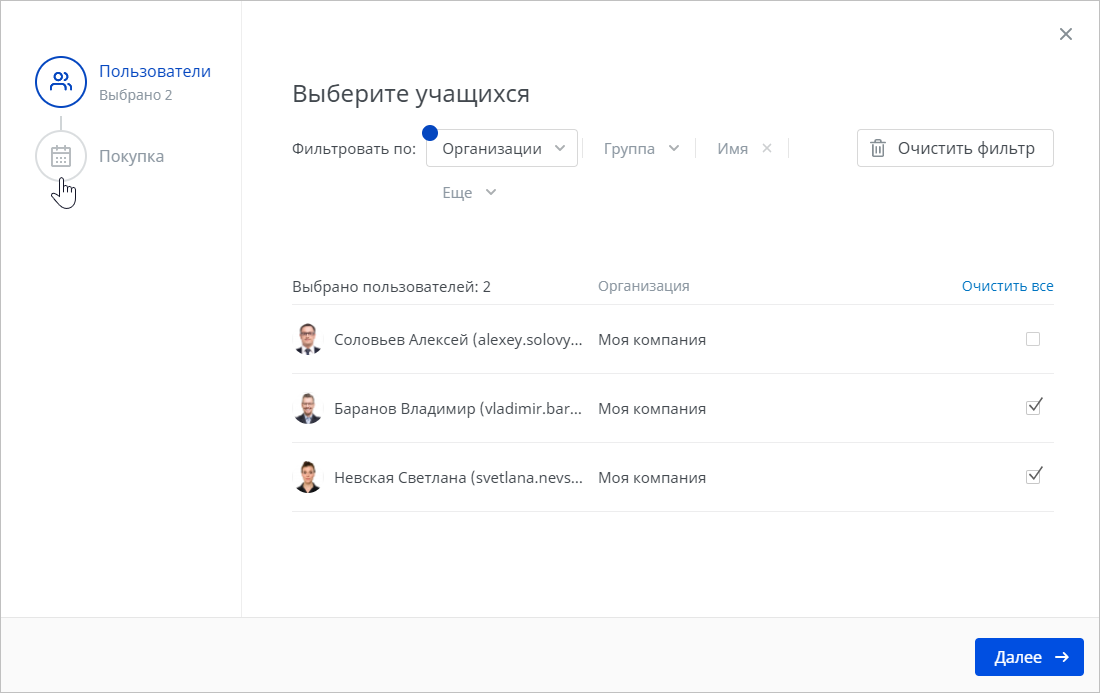 Image Added
- На этапе Покупка
 Image Removed
Когда вы перейдете к этапу Оплата, укажите дату, когда студент сделал платеж. Для этого откройте меню Выбрать дату рядом с именем пользователя.
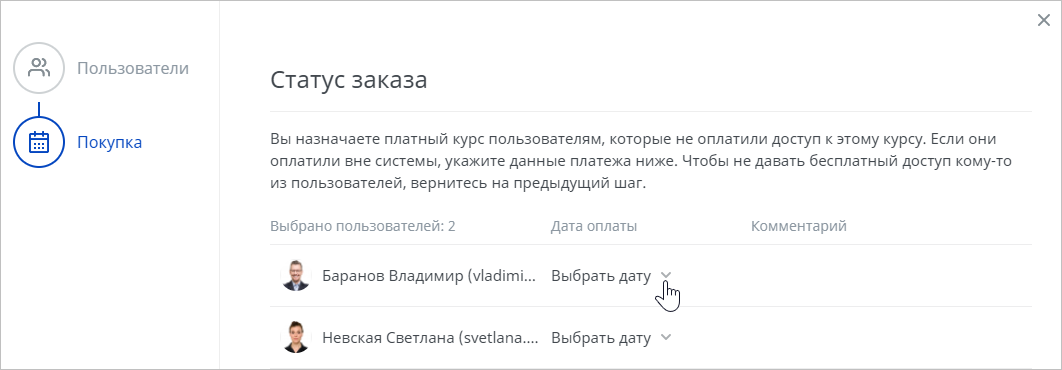 Image Added
В календаре выберите дату и время, когда учащийся получит доступ к программе обучения, и оставьте комментарий, если нужно. Это будет полезно, если пользователь оплатил курс офлайнпрограмму обучения офлайн, например, наличными.
 Image Removed
Если вы хотите, чтобы все выбранные пользователи получили доступ в одно и то же время и дату, отметьте Применить ко всем пользователям в списке.
Затем нажмите Сохранить.
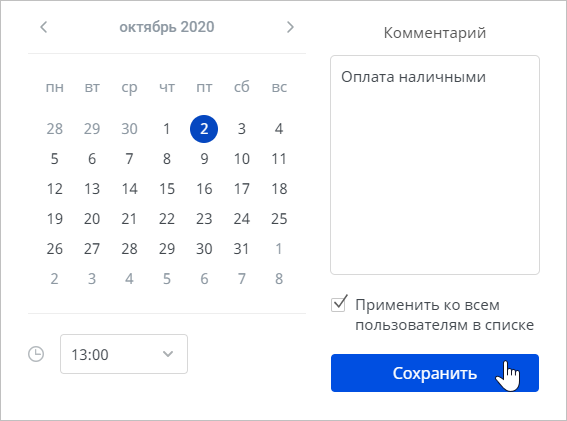 Image Added
- Когда список пользователей готов и дата платежа указана, нажмите на кнопку Выдать доступ.
 Image Removed
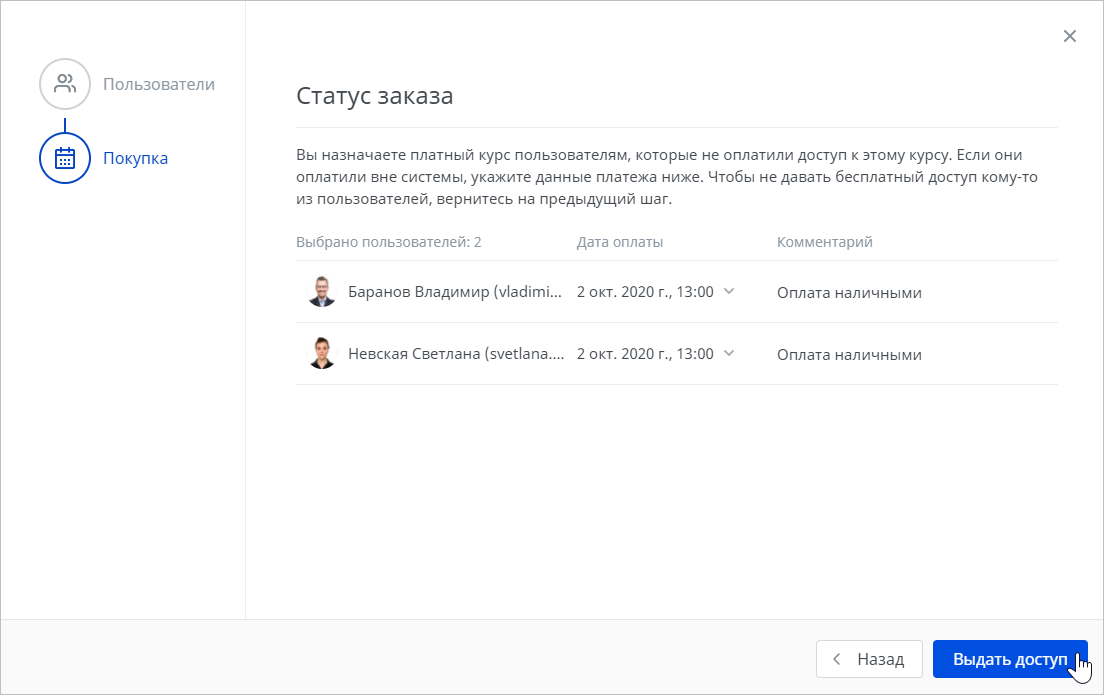 Image Added
| Якорь |
|---|
| Отмена назначения |
|---|
| Отмена назначения |
|---|
|
Отмена назначения
Чтобы снять с пользователя назначение:
- Отметьте учащегося или нескольких студентов в списке. Затем нажмите Отменить доступ в верхнем меню.
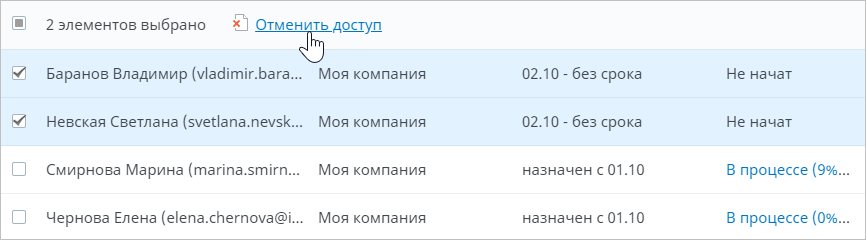 Image Added
 Image Removed
- Подтвердите ваше решение в окне Снятие назначений.
 Image Removed
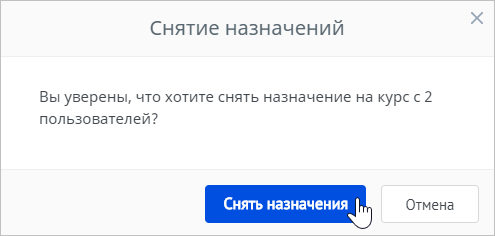 Image Added
| Якорь |
|---|
| Поиск пользователя в списке назначений |
|---|
| Поиск пользователя в списке назначений |
|---|
|
Поиск пользователя в списке назначений
Посмотрите, как легко найти определенного пользователя в списке назначений. Все, что вам нужно знать — его имя, фамилию, логин или email.
 Image Removed
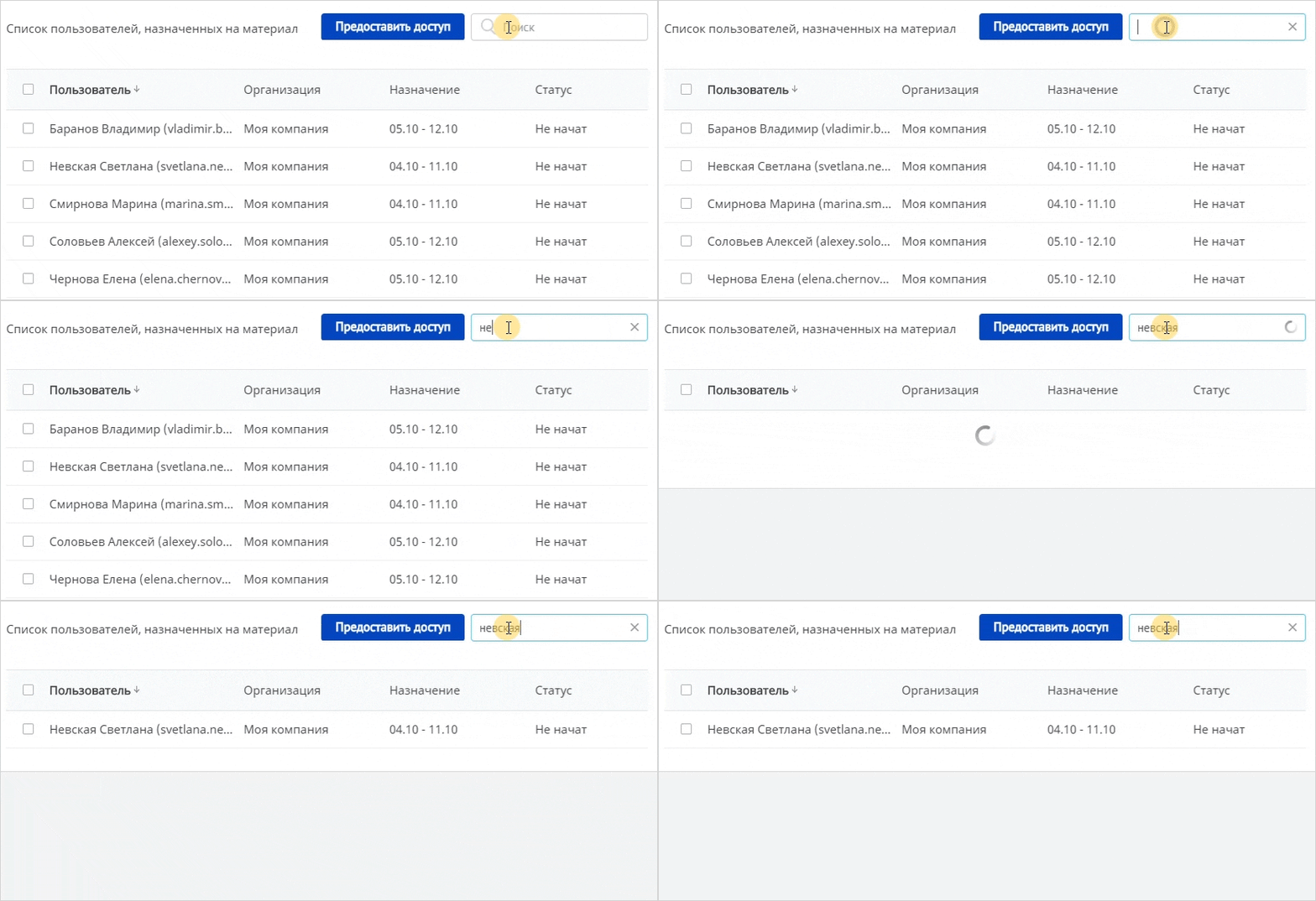 Image Added