...
| Оглавление | ||||
|---|---|---|---|---|
|
Поля, выгружаемые из 1С:ЗУП в iSpring
...
LMS
Поля, которые передаются в iSpring LearnLMS, делятся на обязательные и дополнительные. Если сделаны все базовые настройки, из модуля синхронизации в iSpring Learn LMS передаются следующие данные сотрудника:
...
- Телефон
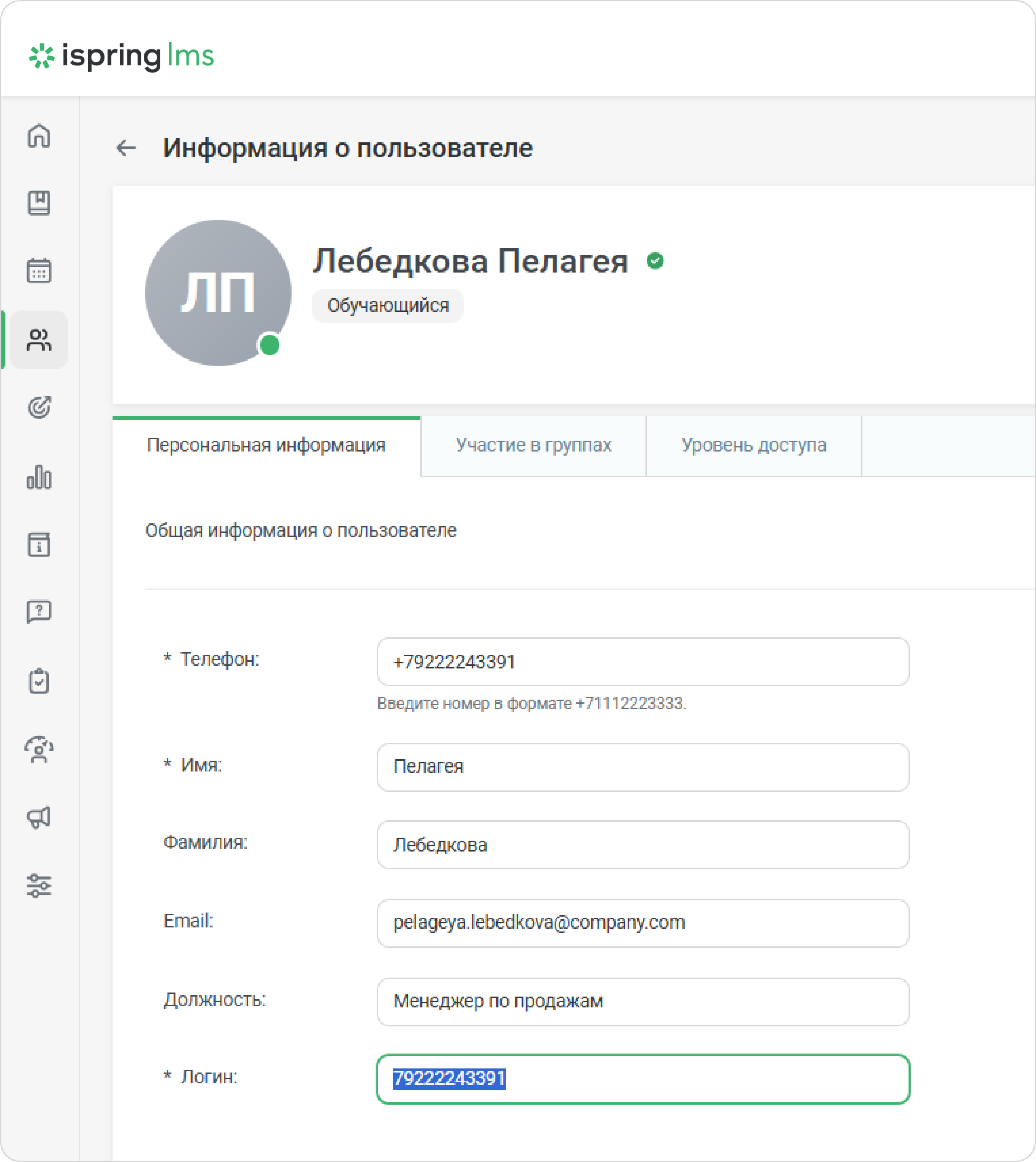
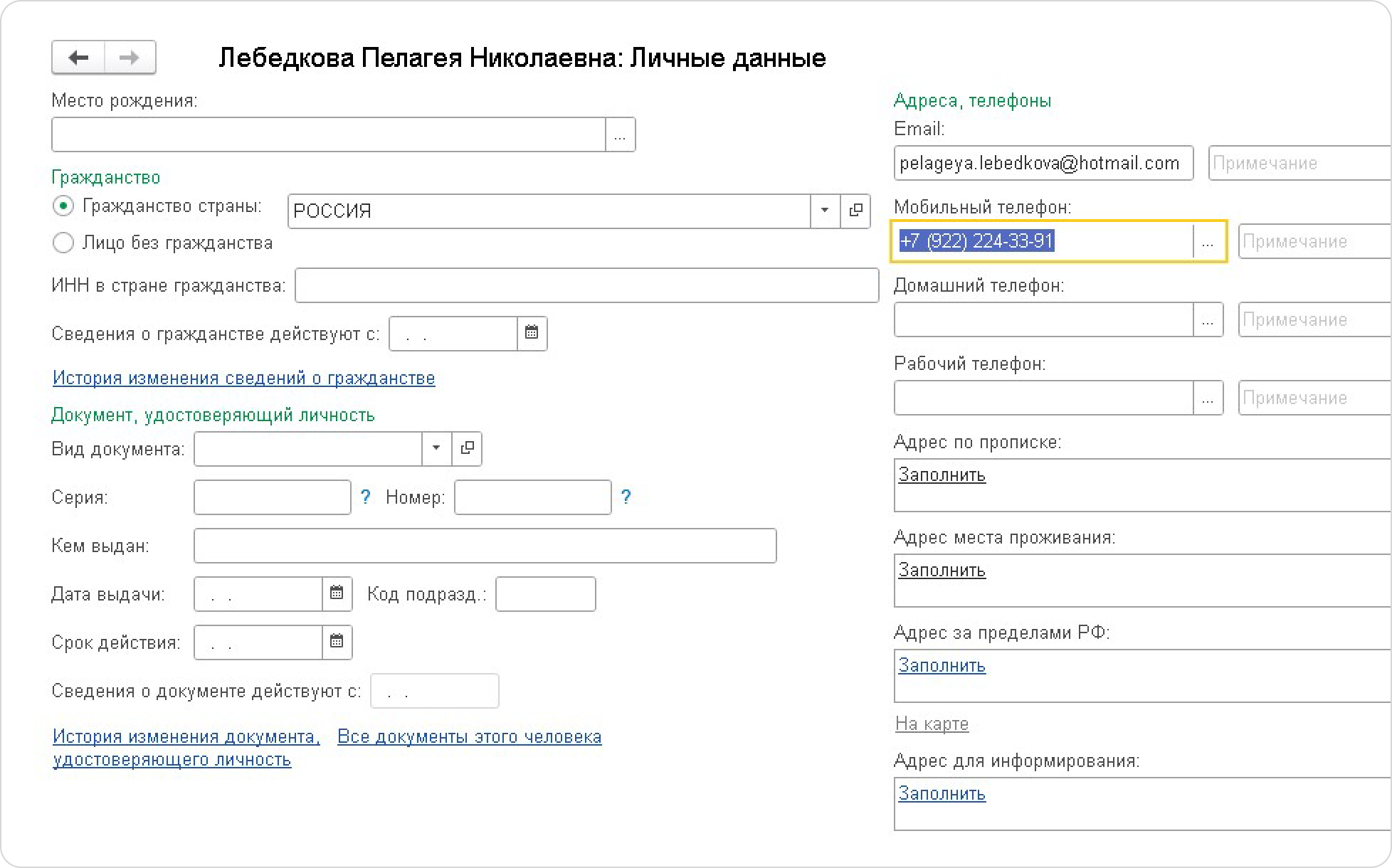
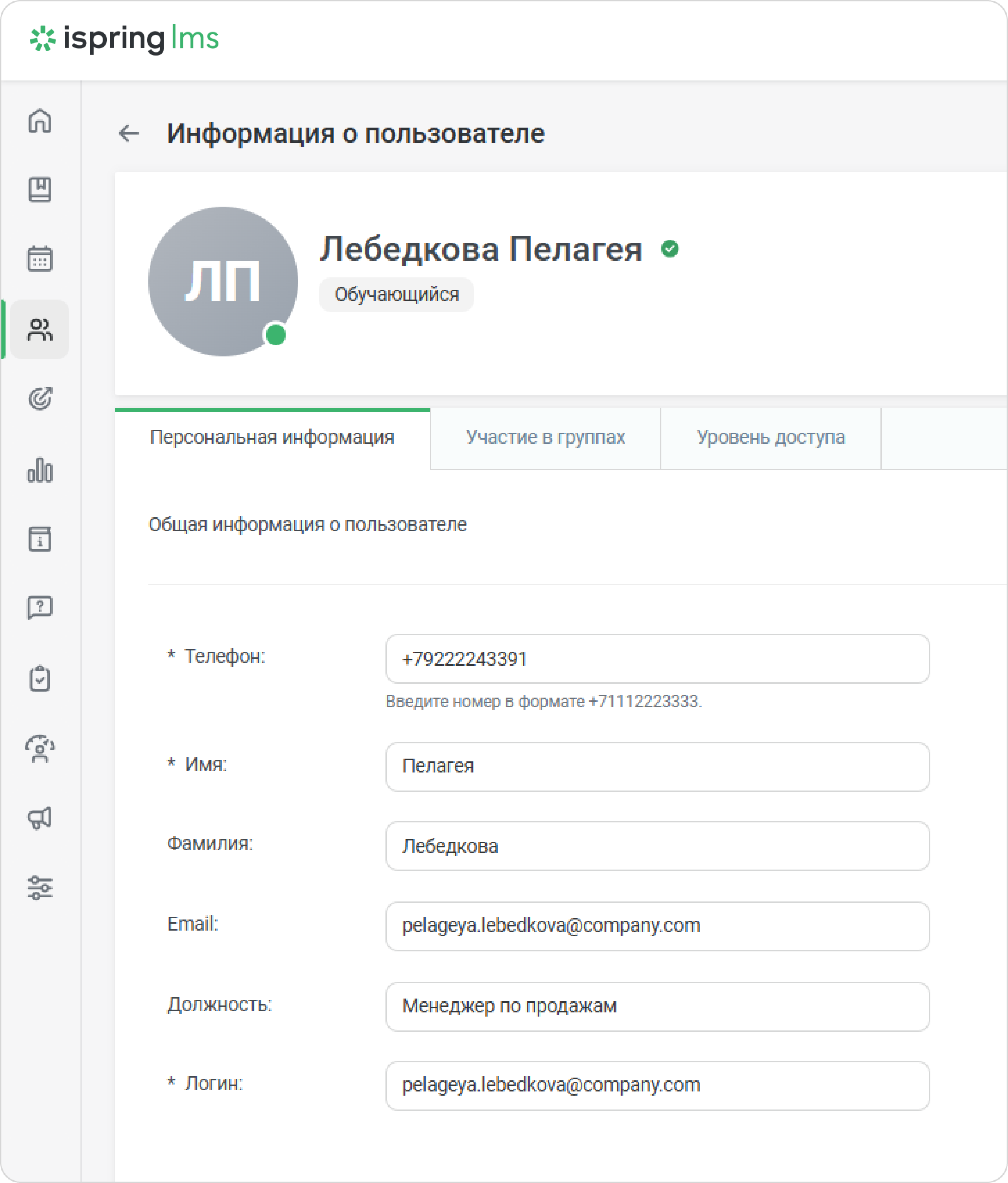
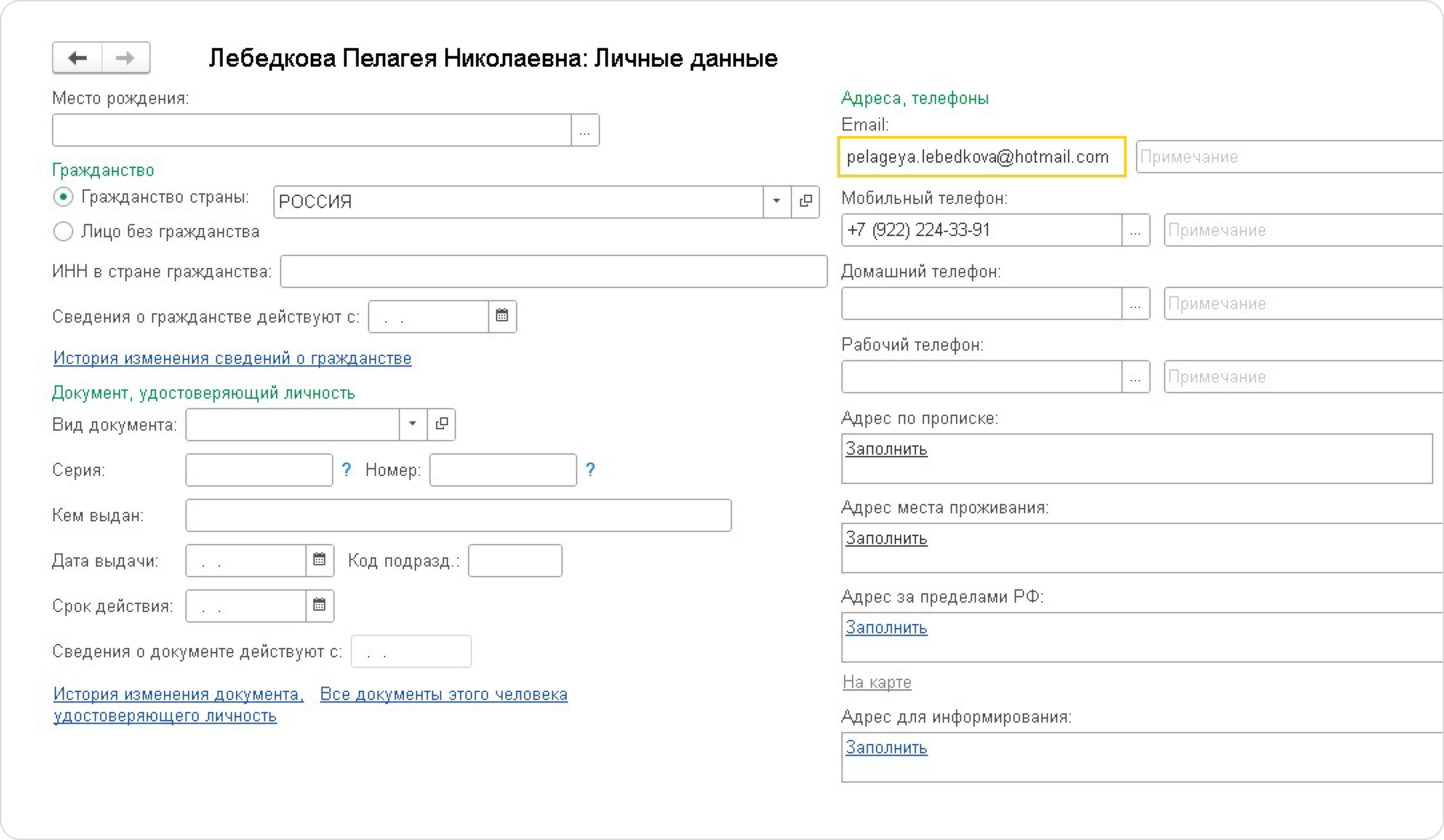
Логином будет номер мобильного телефона из личных данных справочника «Физические лица». Номер преобразуется в формат, начинающийся с 79... без знака «+», тире, скобок и пробелов.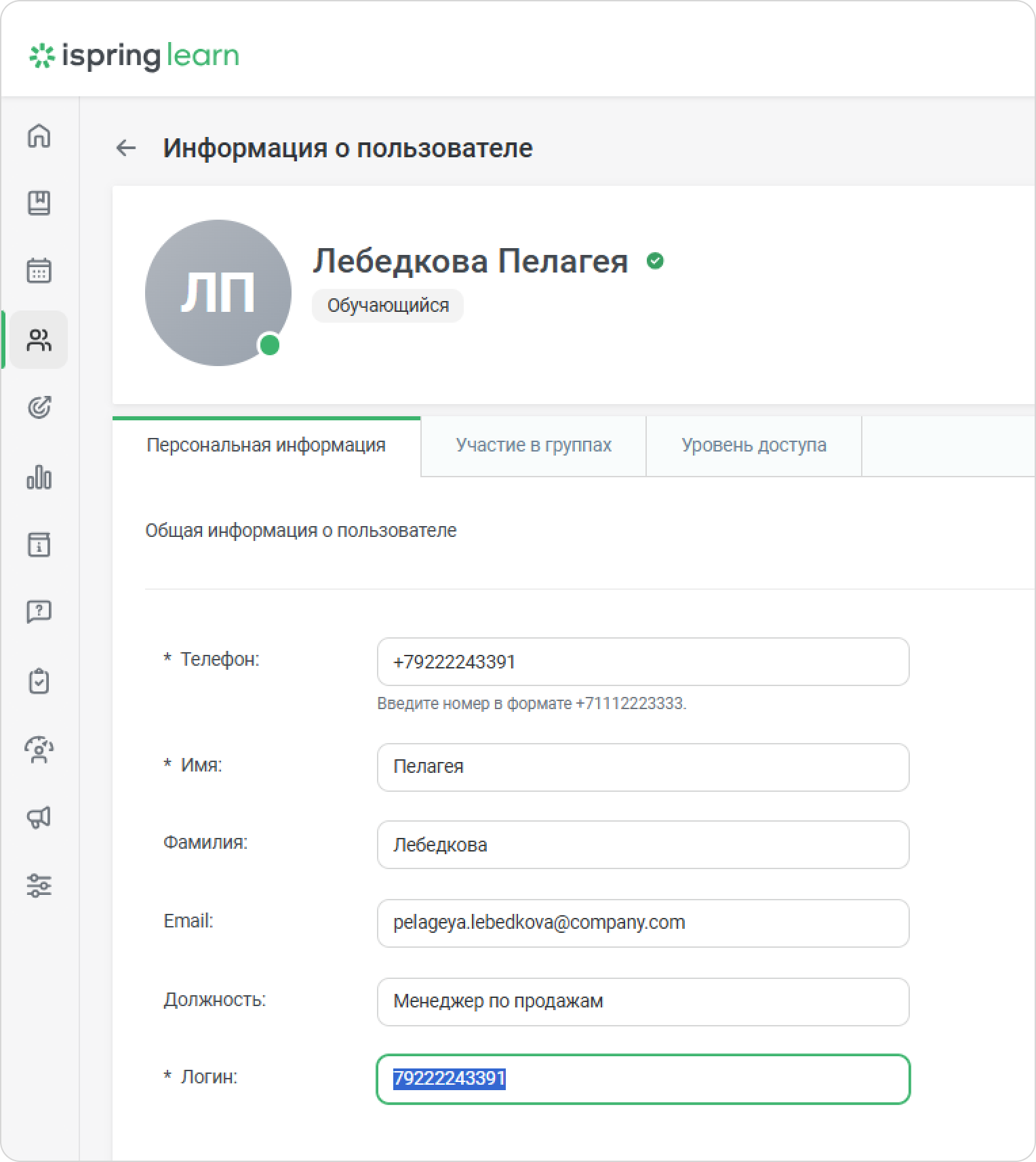
- Email
Логином будет электронная почта из поля Email в справочнике «Физические лица».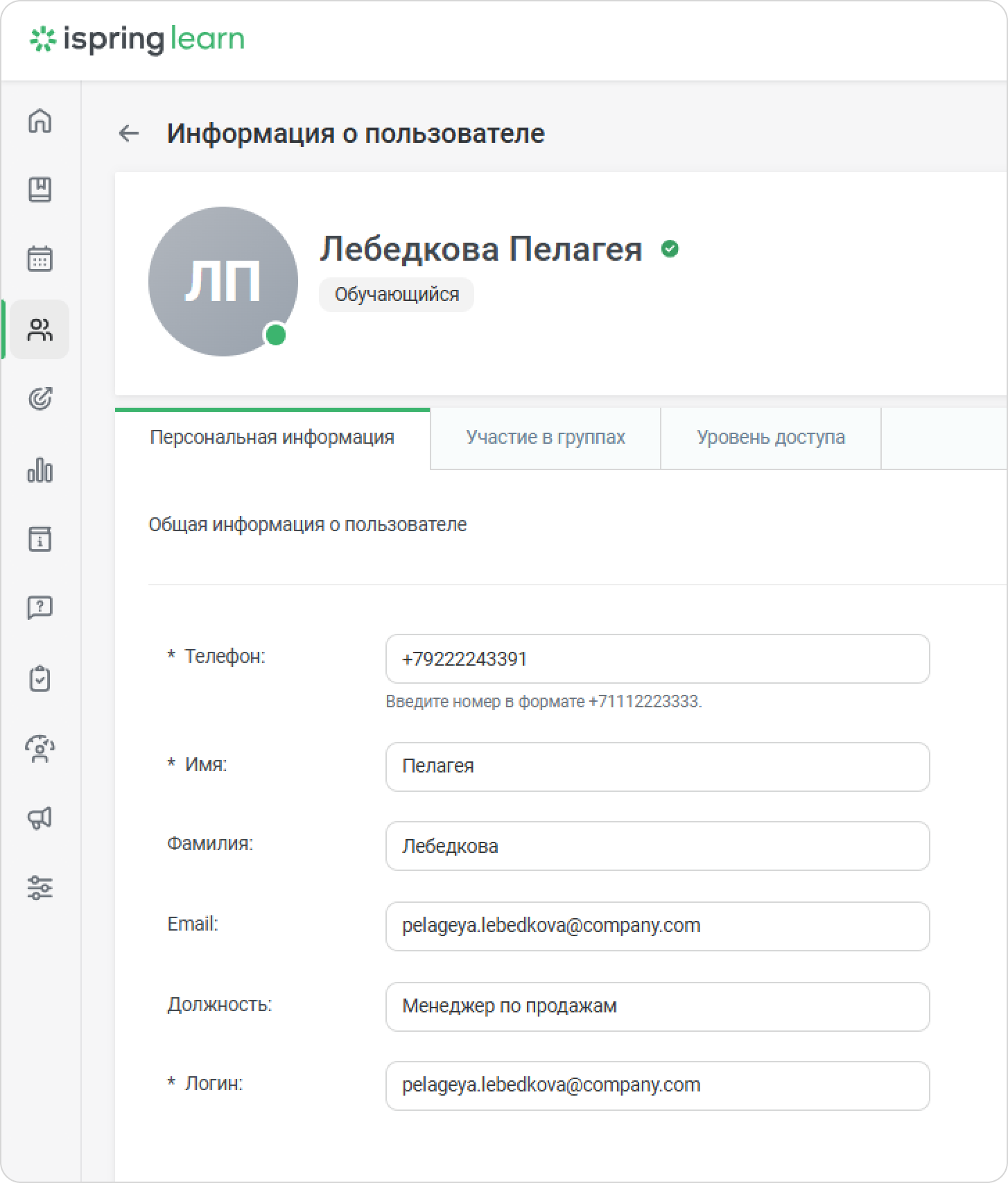
- ИНН
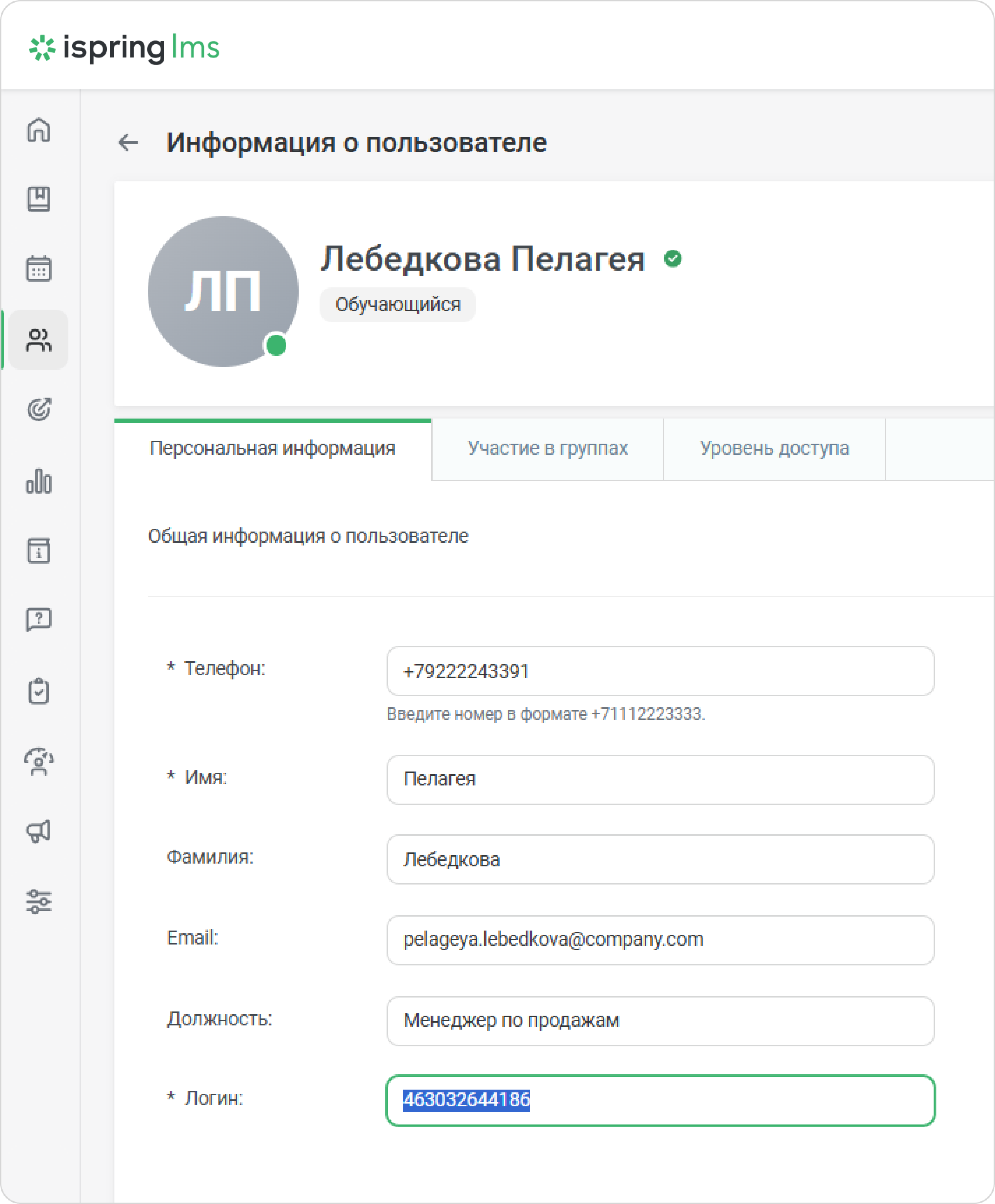
Логином будет индивидуальный налоговый номер (ИНН) из справочника «Физические лица».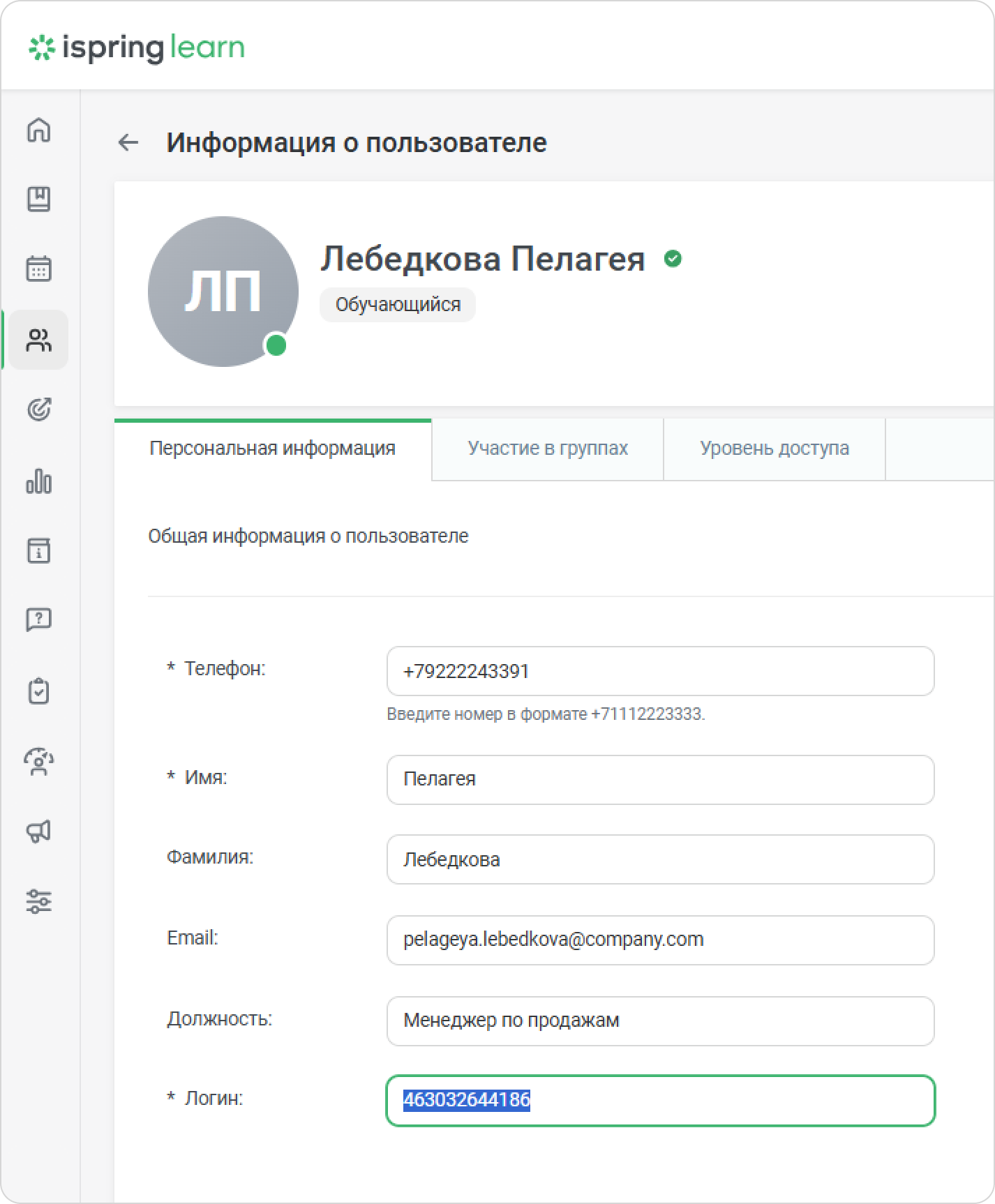
- ИмяФамилия
Логином будет сочетание имени и фамилии сотрудника, записанное через точку, например, ivan.ivanov.
...
Если при добавлении пользователя в iSpring Learn LMS в одном из полей (Логин, Email, Телефон) указано уже существующее значение, модуль синхронизации анализирует ответ с ошибкой «Duplicate…», определяет, к какому полю относится ошибка, и ищет пользователя на платформе по этому значению.
...
В iSpring у пользователя указаны следующие данные:
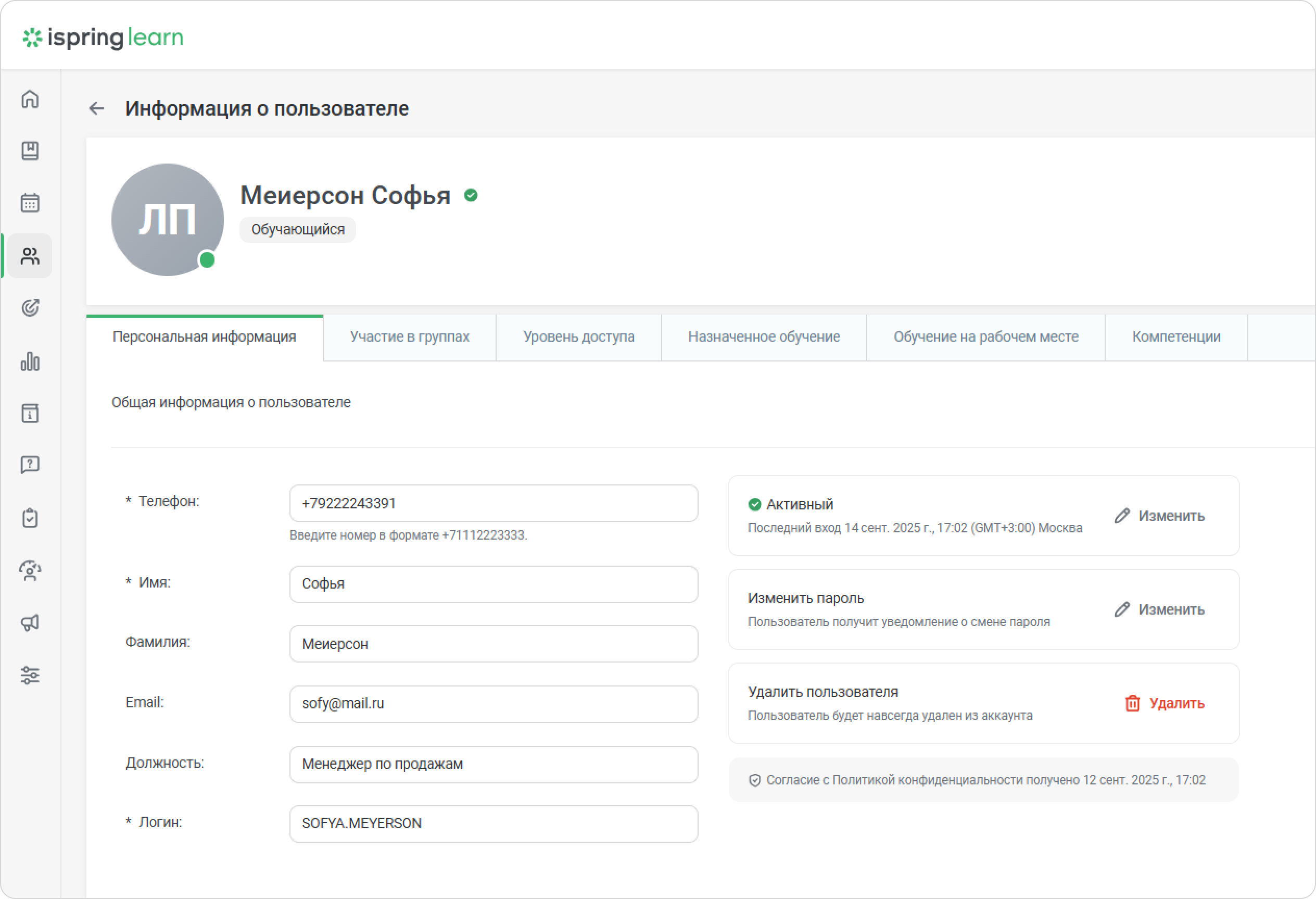
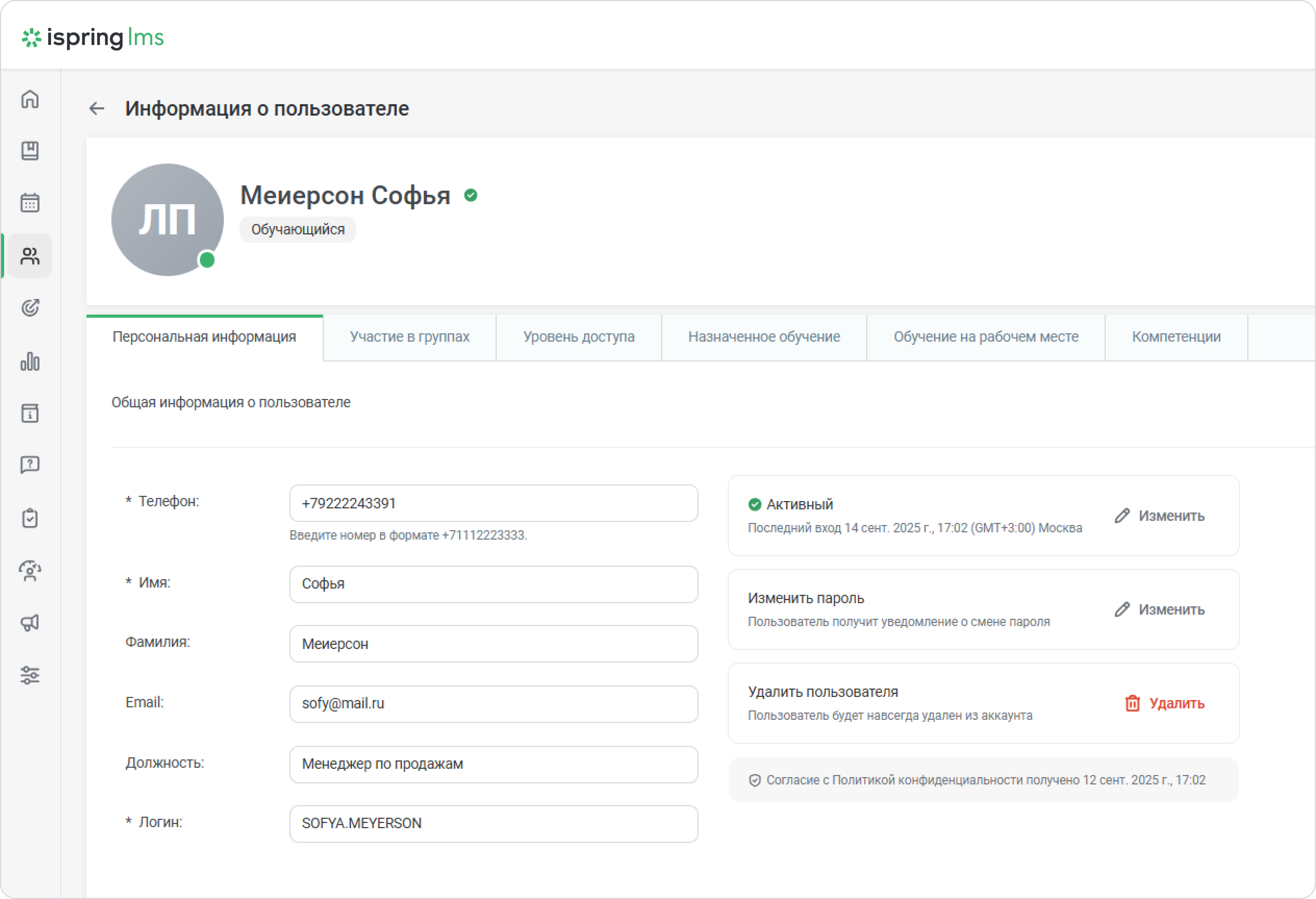
Разница в одной букве в фамилии, поэтому модуль считает, что пользователи разные.
...
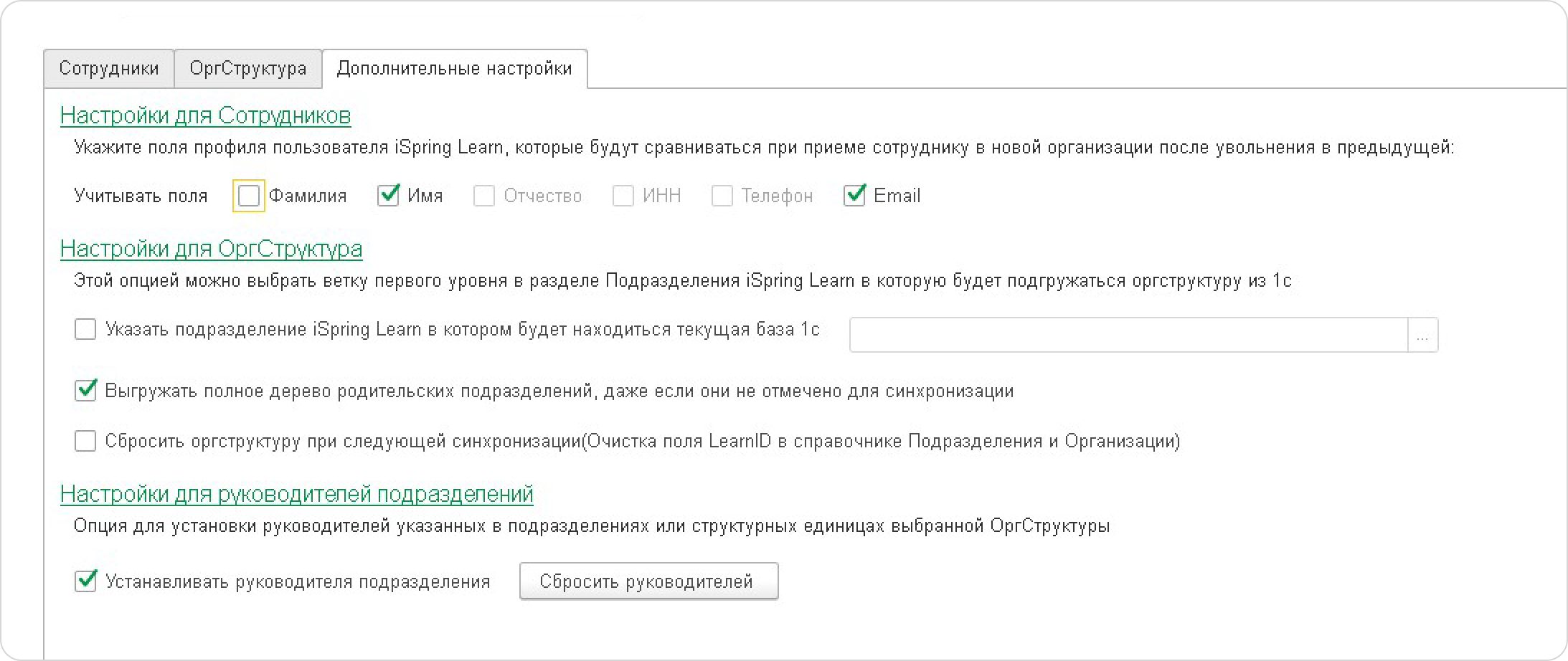
- Первый способ: исправьте фамилию пользователя в iSpring LearnLMS.
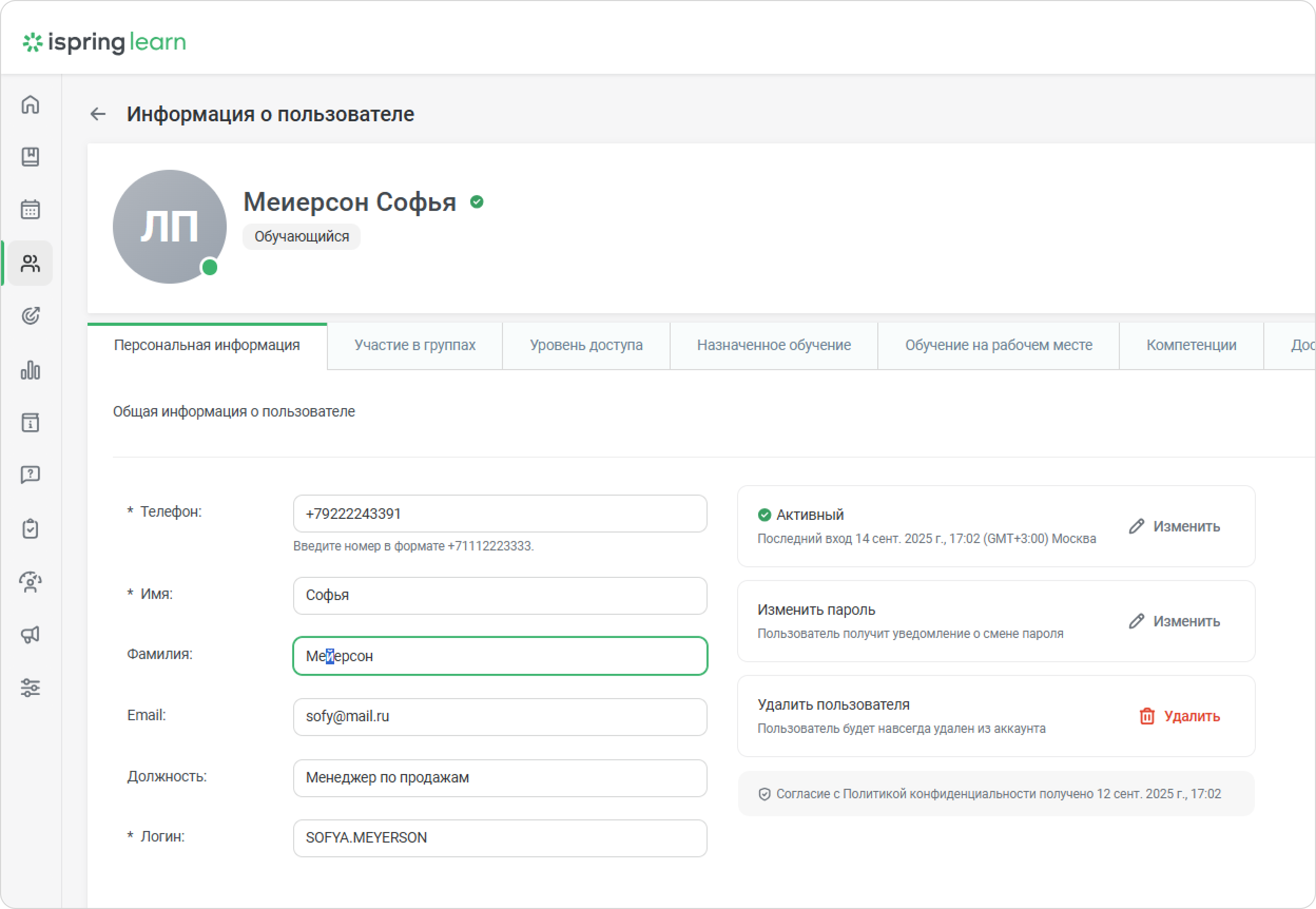
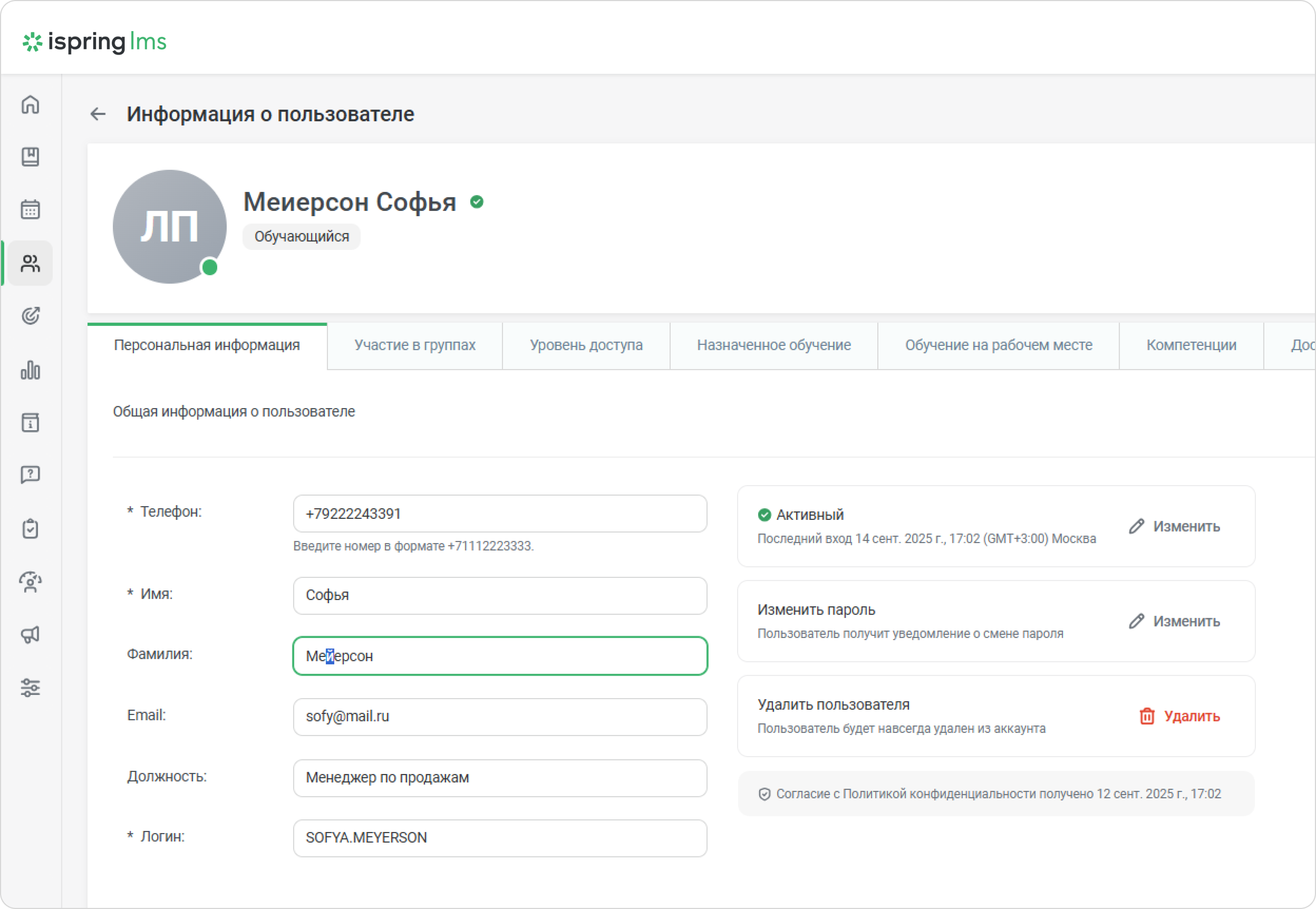
- Второй способ: отключите проверку фамилии в настройках модуля синхронизации.
...
Email сотрудника из 1С будет передан в поле Email профиля пользователя iSpring LearnLMS. Данные берутся из поля Email в личной карточке справочника ФизическиеЛица.
...
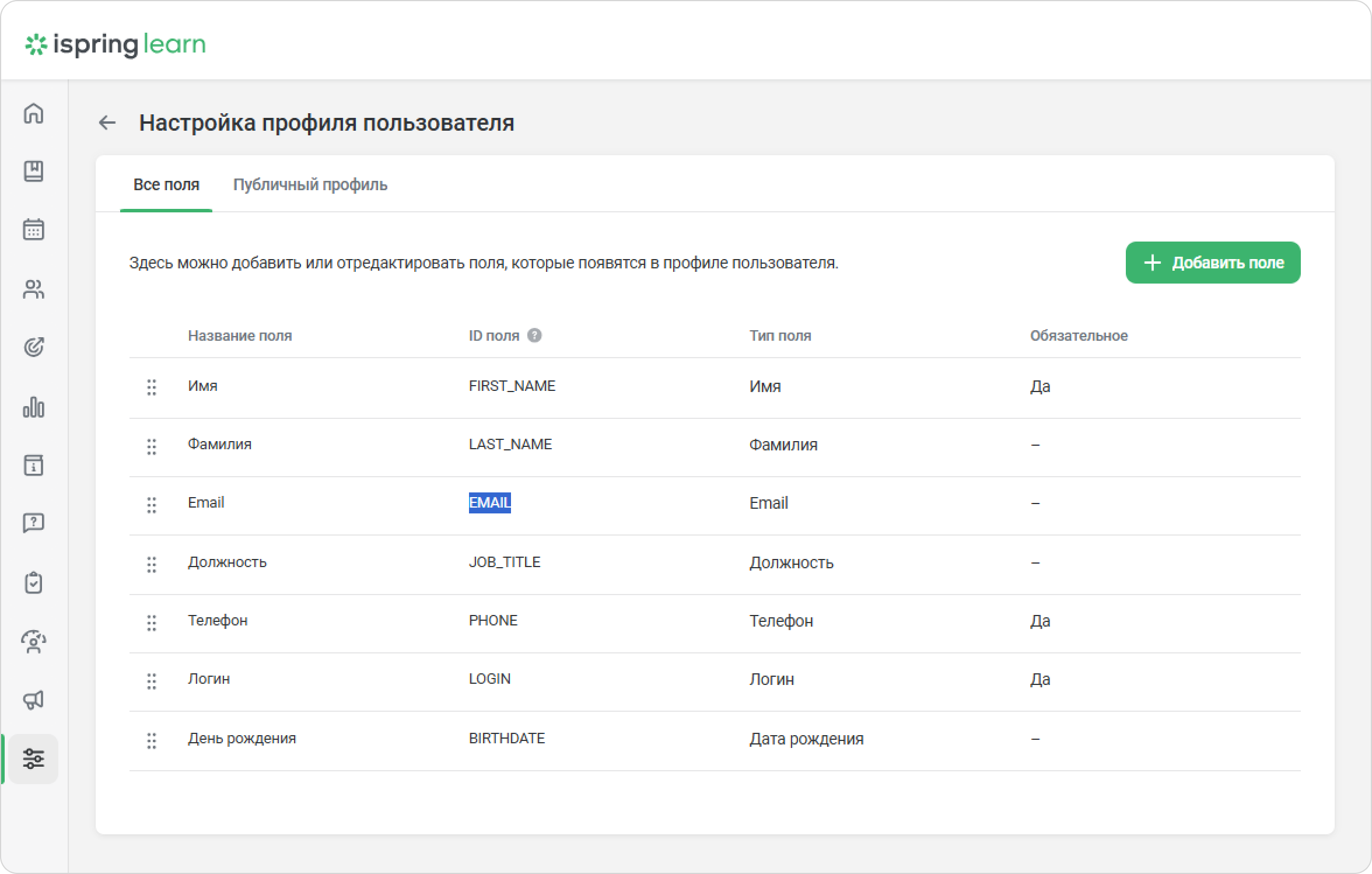
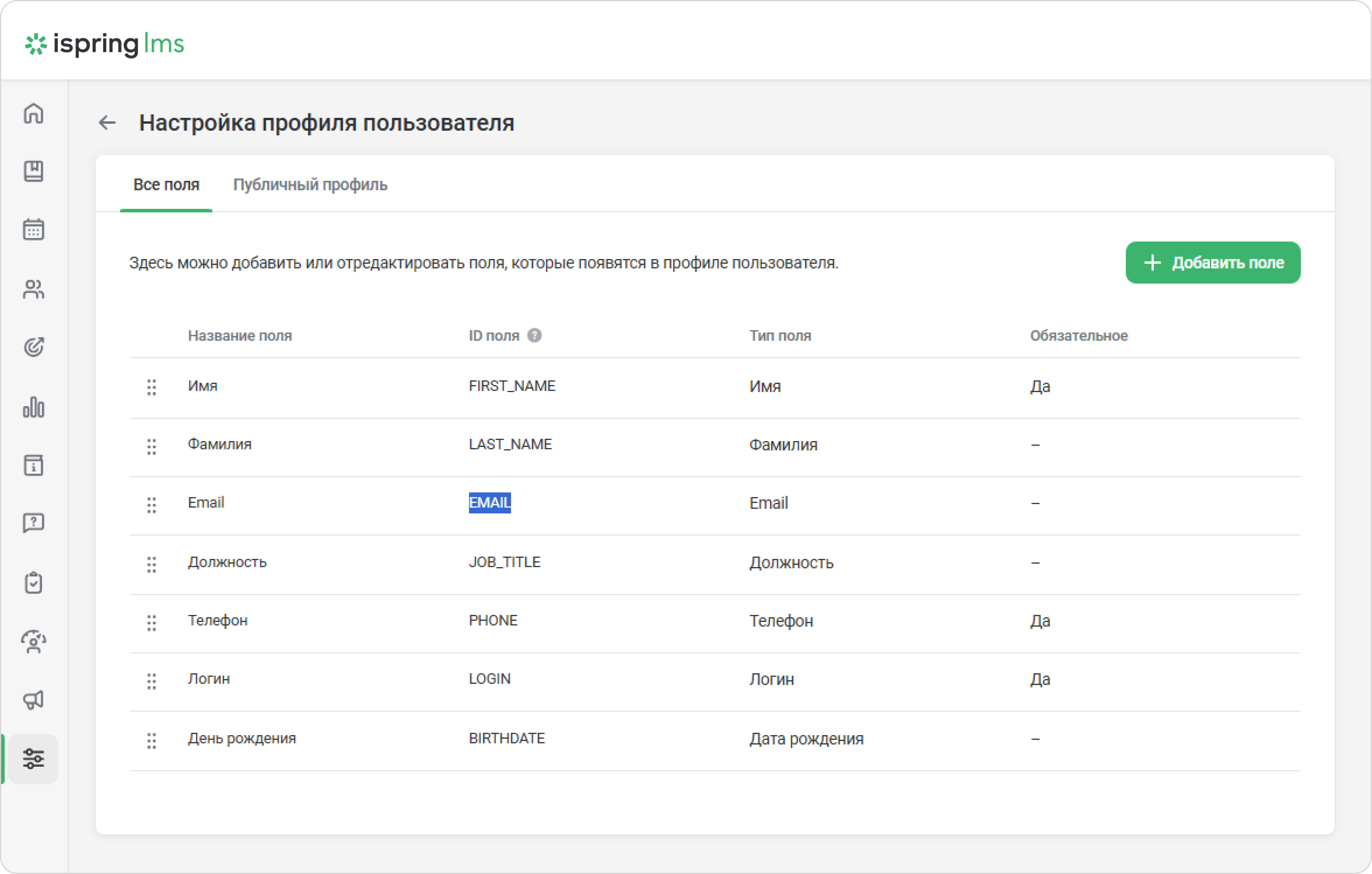
Убедитесь, что в профиле пользователя iSpring Learn LMS есть поле с ID «EMAIL».
Отправка уведомлений на электронную почту
...
| панель | ||
|---|---|---|
| ||
Уведомление отправляется один раз — при первом создании пользователя на портале iSpring LearnLMS. |
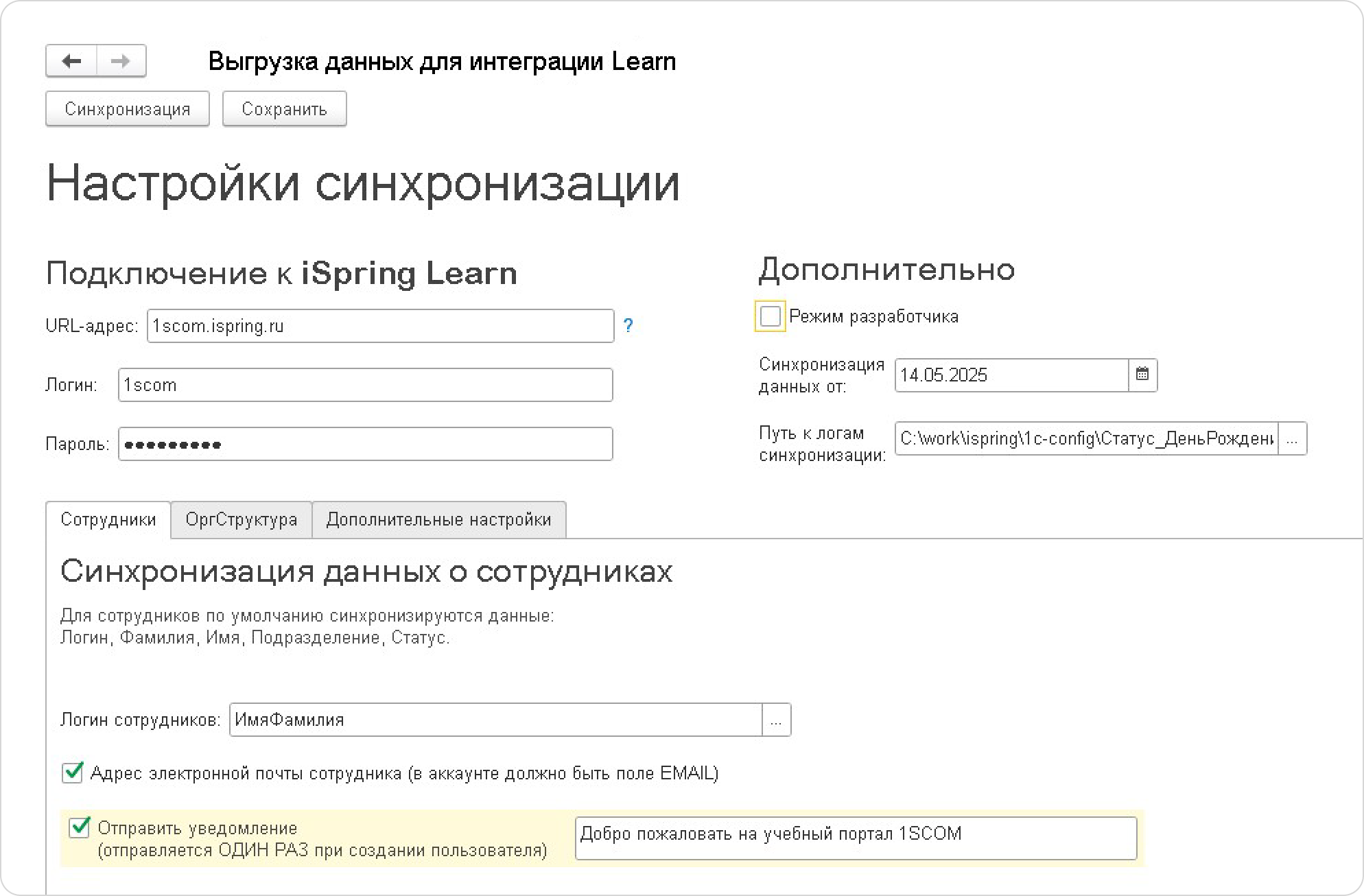
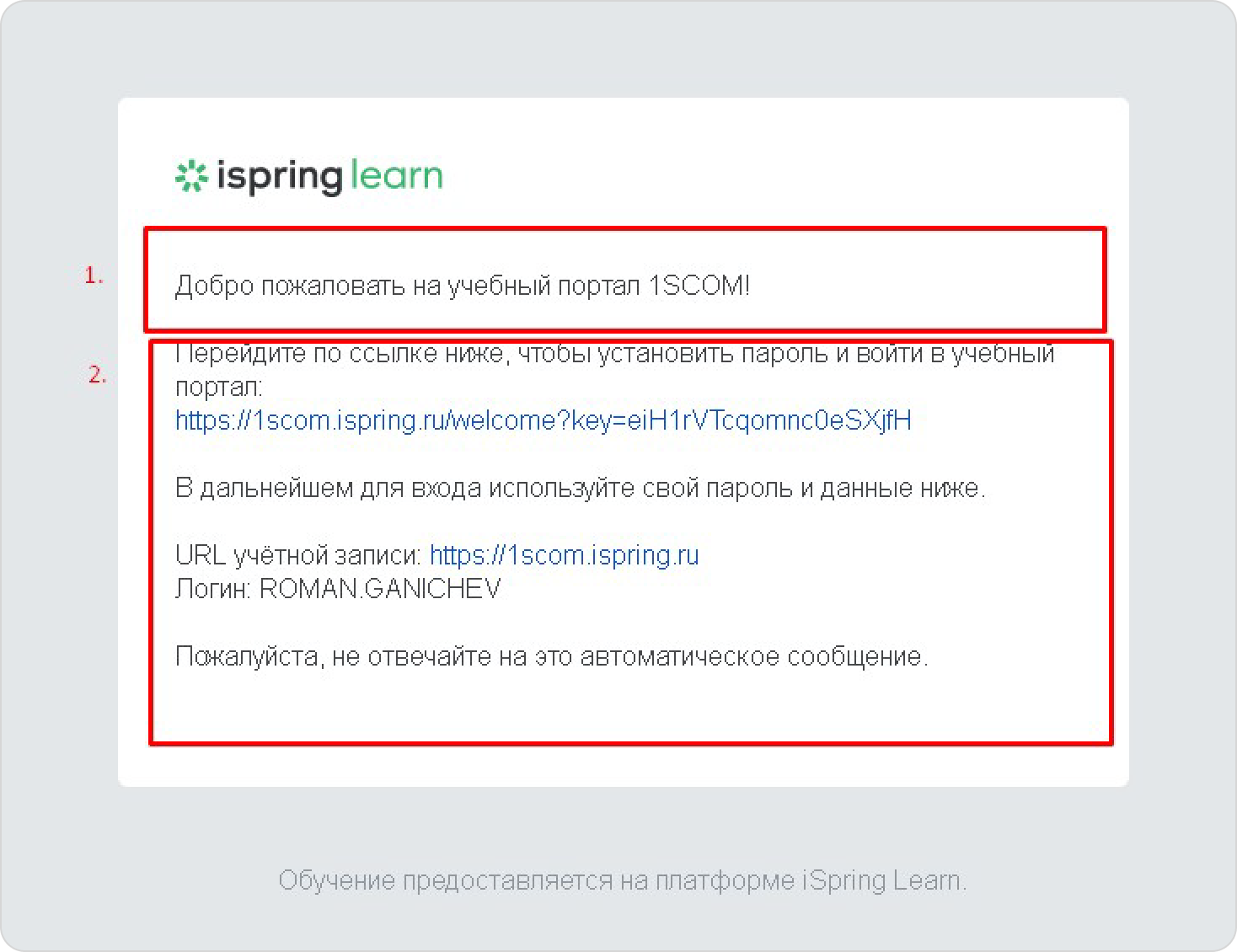
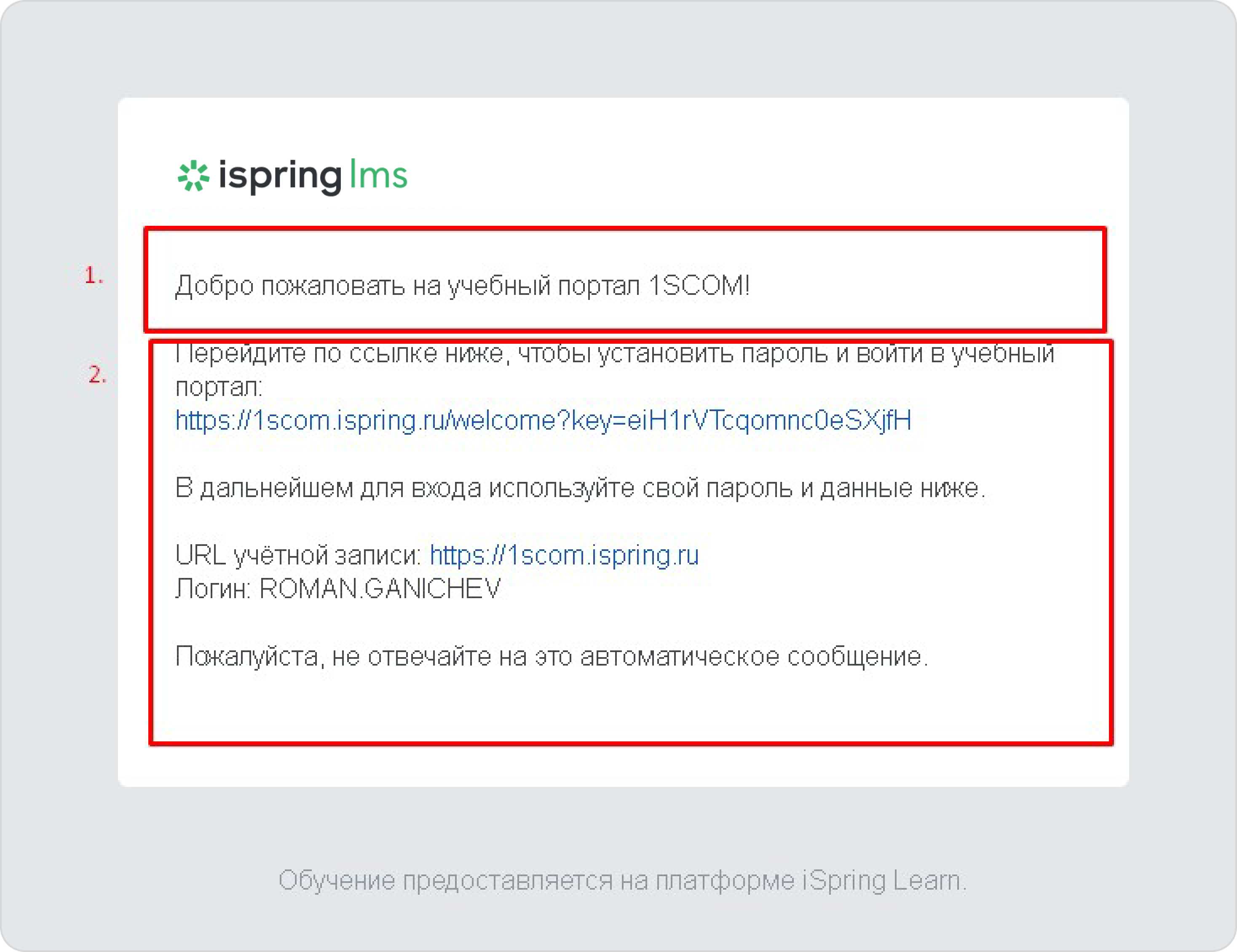
Письмо будет выглядеть следующим образом. Оно состоит из двух блоков:
- Приветственный текст, заданный в модуле синхронизации 1С.
Служебная информация, которая добавляется в письмо автоматически. В неё входят:
Ссылка для ввода и подтверждения нового пароля;
URL-адрес учебного портала iSpring LearnLMS;
Логин пользователя.
Номер телефона сотрудника
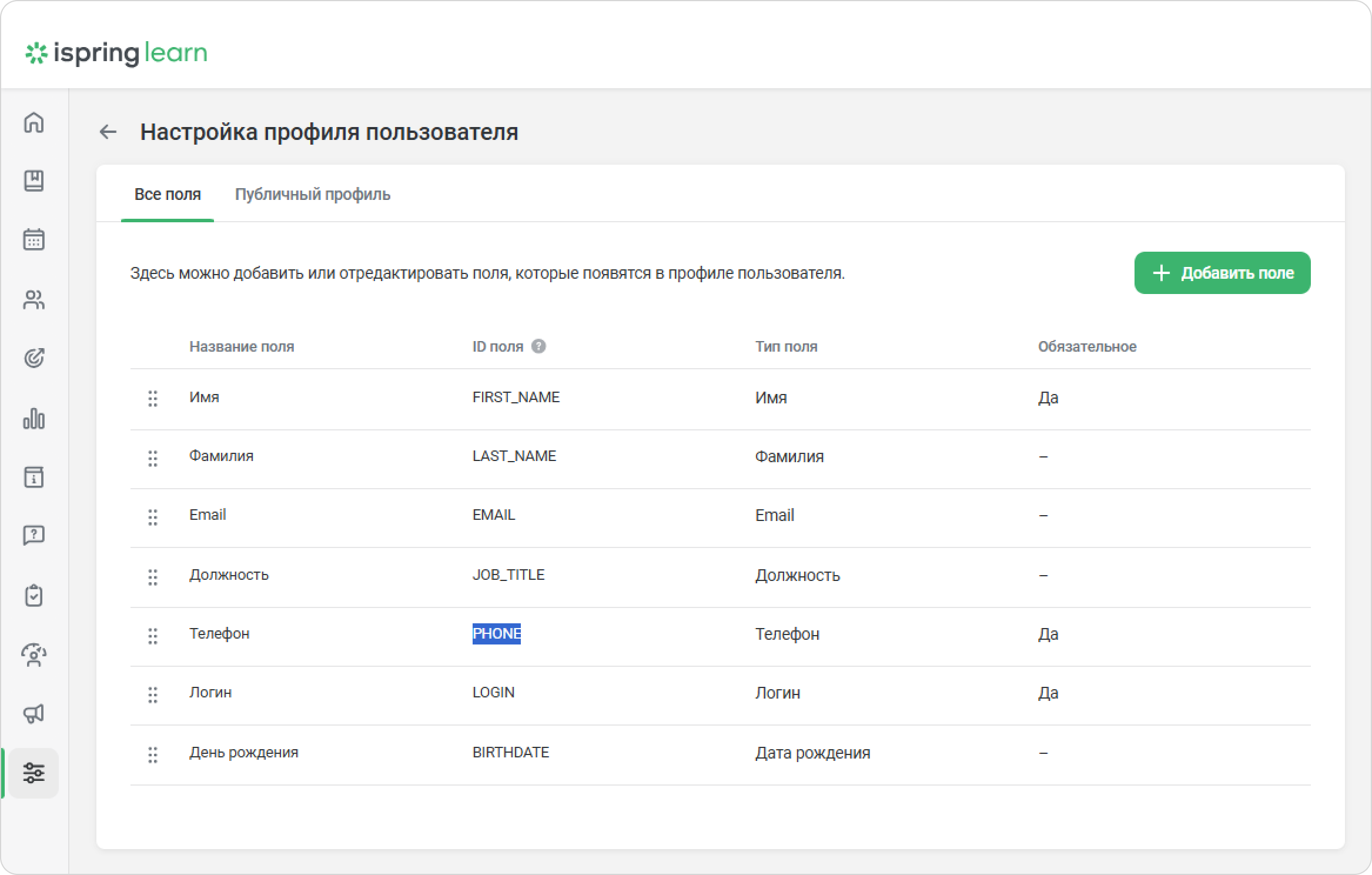
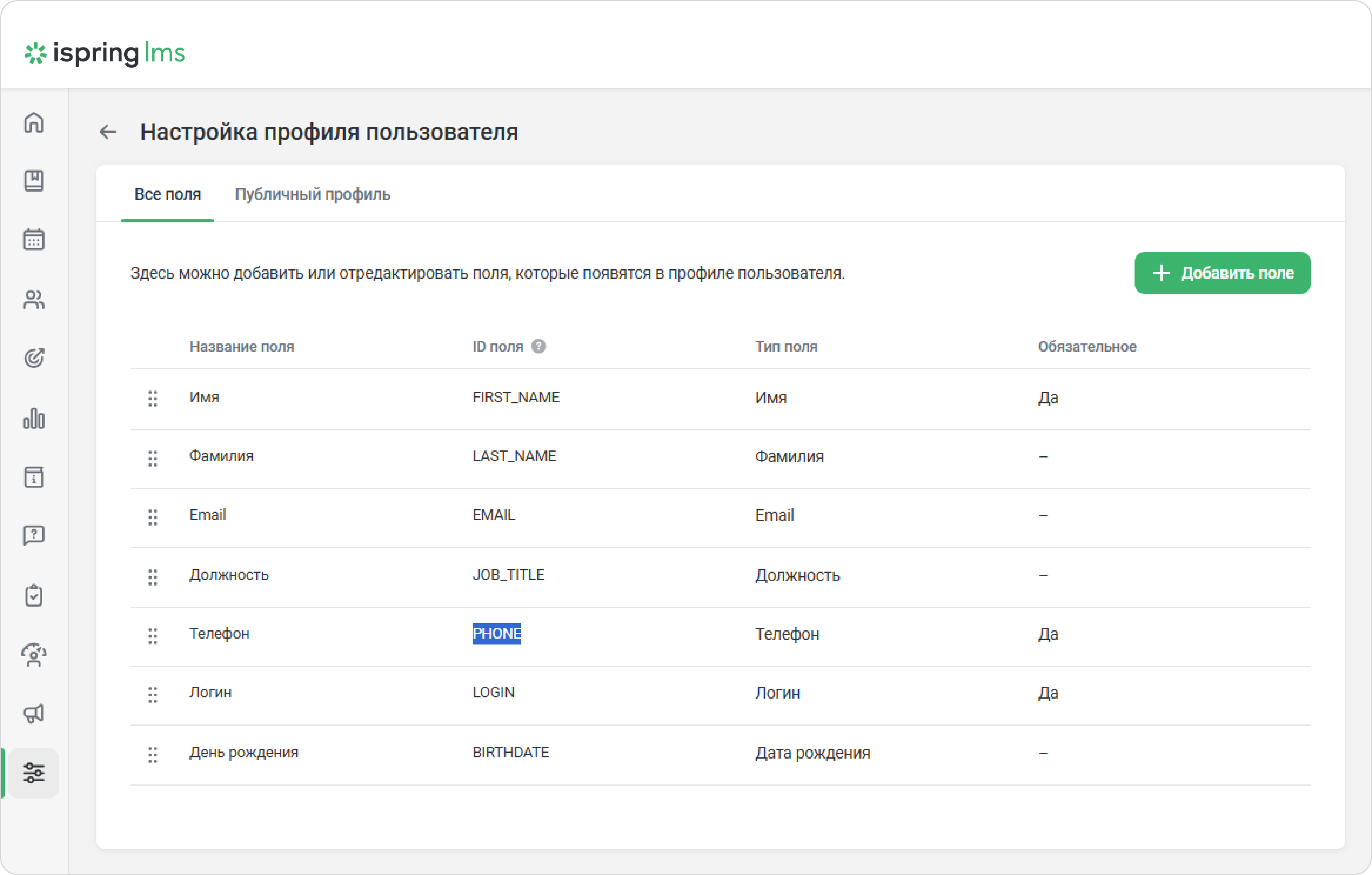
Номер мобильного телефона из 1С передаётся в поле Телефон профиля пользователя iSpring LearnLMS. Берётся он из справочника «ФизическиеЛица», поле Мобильный телефон.
...
Убедитесь, что в профиле пользователя iSpring Learn LMS есть поле с ID «PHONE».
Отправка смс на номер телефона сотрудника
Можно настроить отправку смс-приглашений на платформу iSpring LearnLMS. Для этого поставьте галочку Отправить уведомление по SMS и добавьте текст приветствия в появившемся поле.
...
| панель | ||
|---|---|---|
| ||
Особенности обработки номеров:
|
...
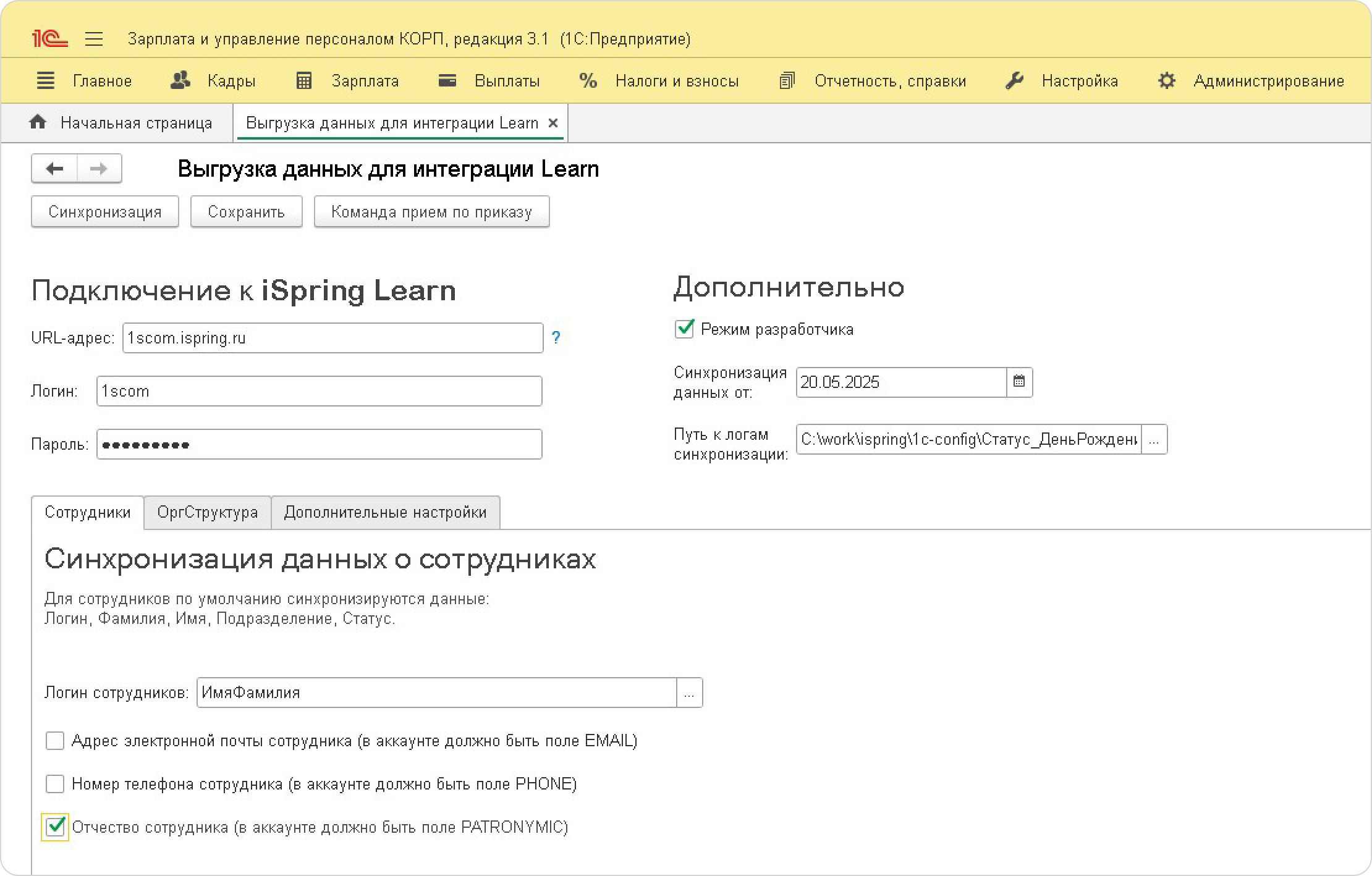
Отчество из 1С будет передаётся в поле Отчество пользователя iSpring LearnLMS. Данные берутся из поля Отчество в карточке сотрудника (справочник «Сотрудники»).
...
- Установить галочку Отчество сотрудника на вкладке Сотрудники внешней обработки (epf-файл).
Убедитесь, что в iSpring Learn LMS в профиле пользователя есть поле с ID «PATRONYMIC».
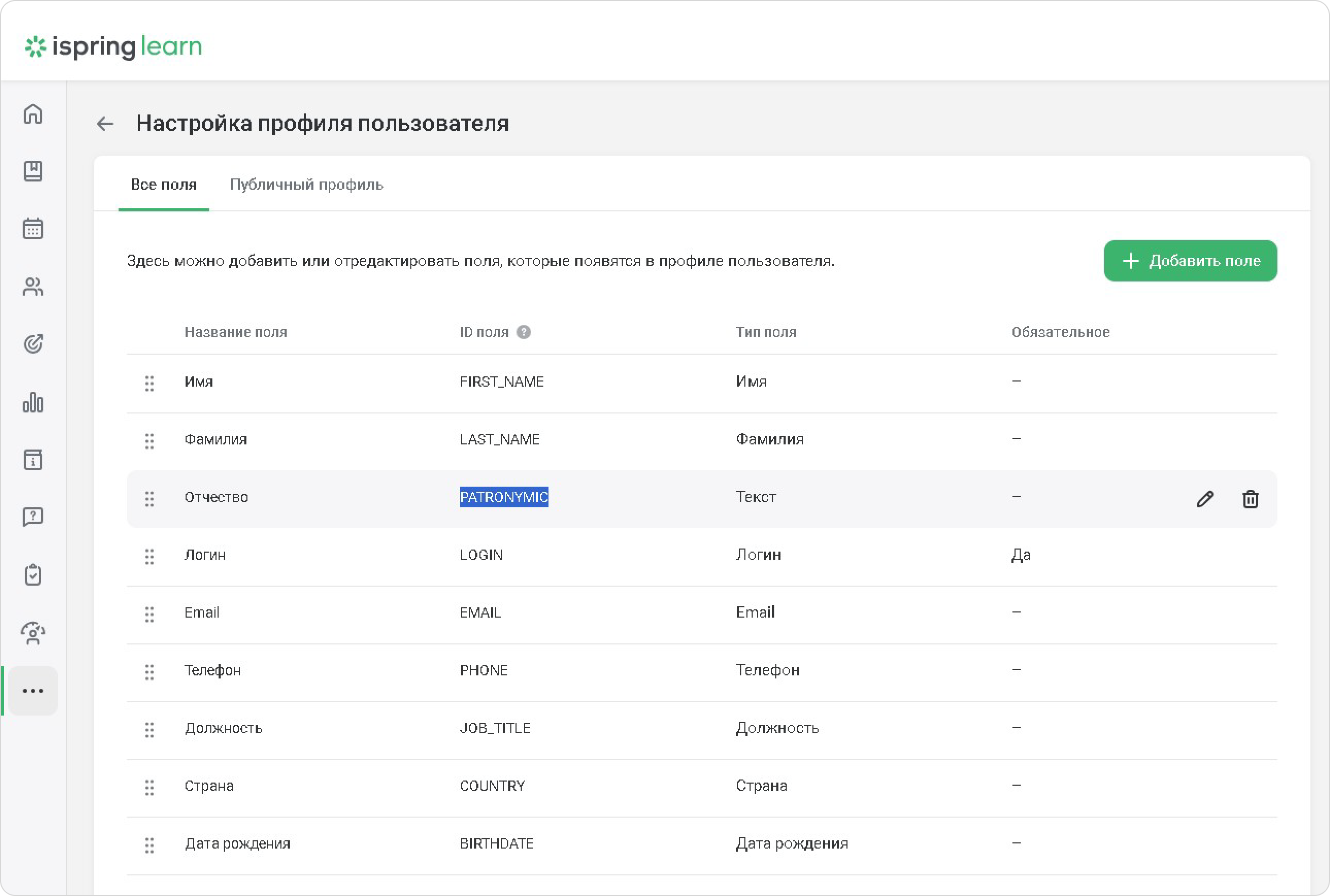
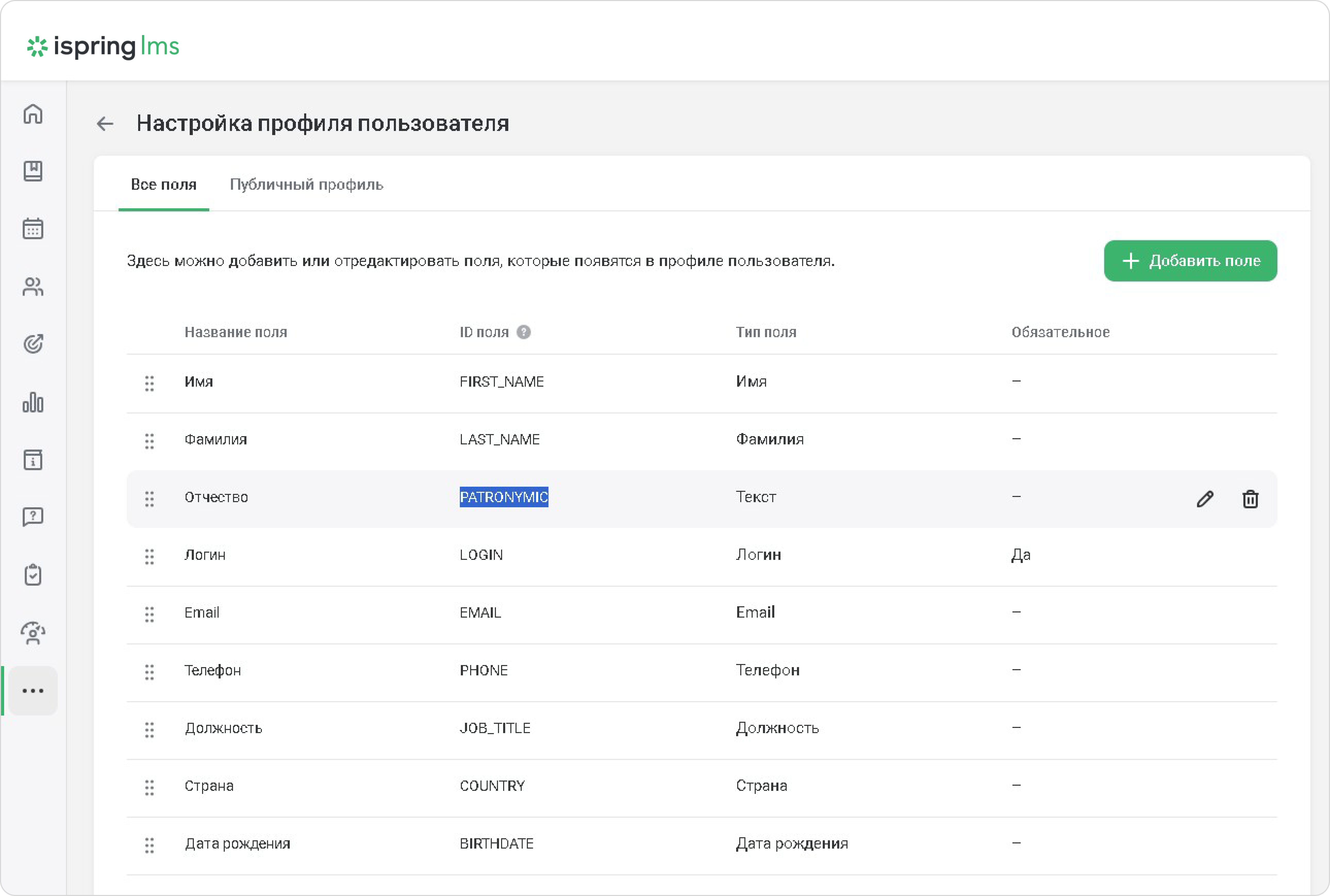
панель bgColor #EAF4FD Поле обязательно нужно назвать PATRONYMIC — это имя используется в API при передаче данных (метод «Добавление пользователя»).
По умолчанию iSpring предлагает имя поля вроде
USER_DEFINED_FIELD1(где цифра может быть любой). Это значение нужно обязательно заменить на PATRONYMIC.Замените текст
USER_DEFINED_FIELD1на «PATRONYMIC».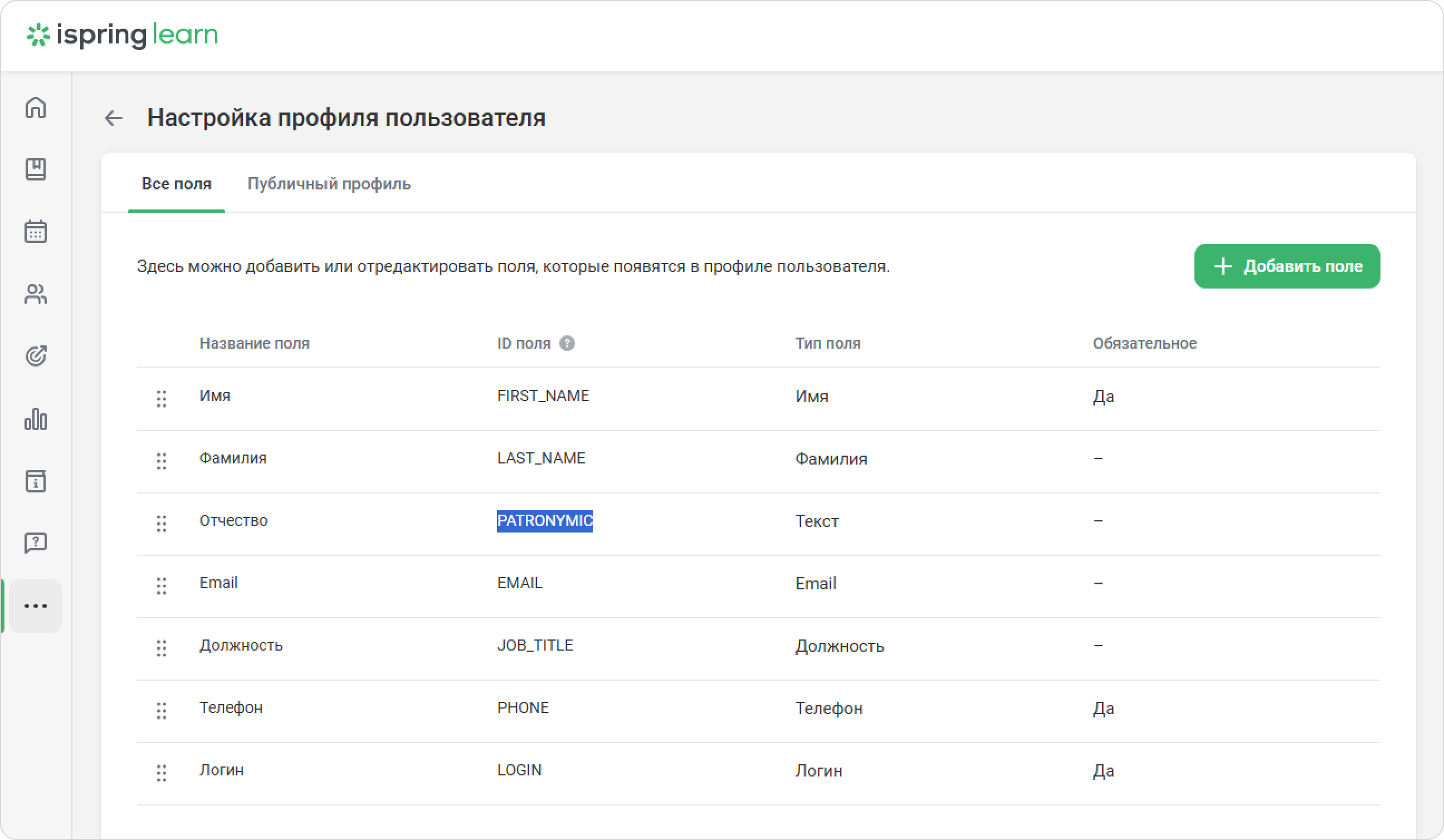
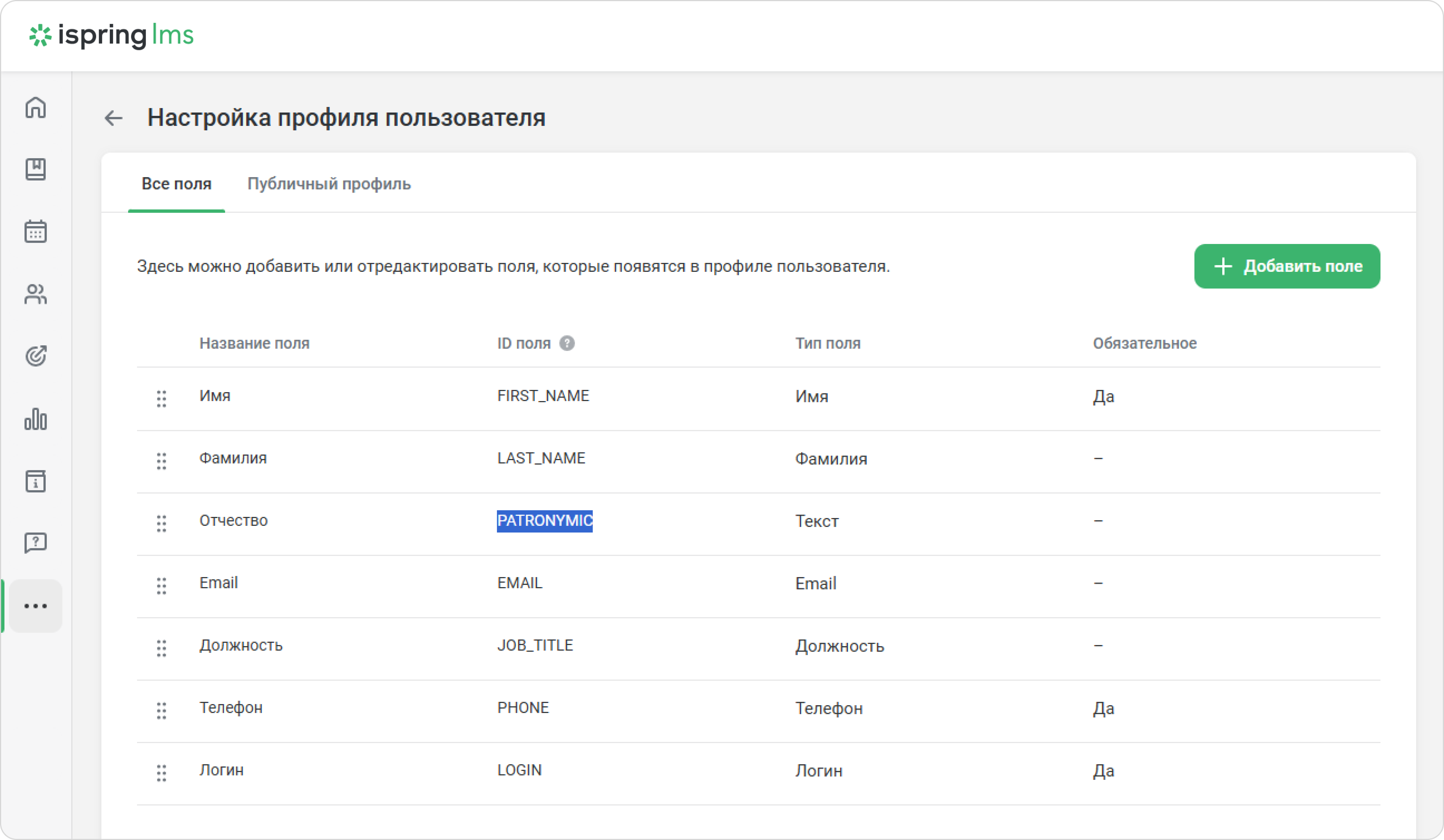
При синхронизации это поле будет отображаться в теле запроса и в логах. Регистр букв в ID не имеет значения — можно использовать как строчные, так и заглавные.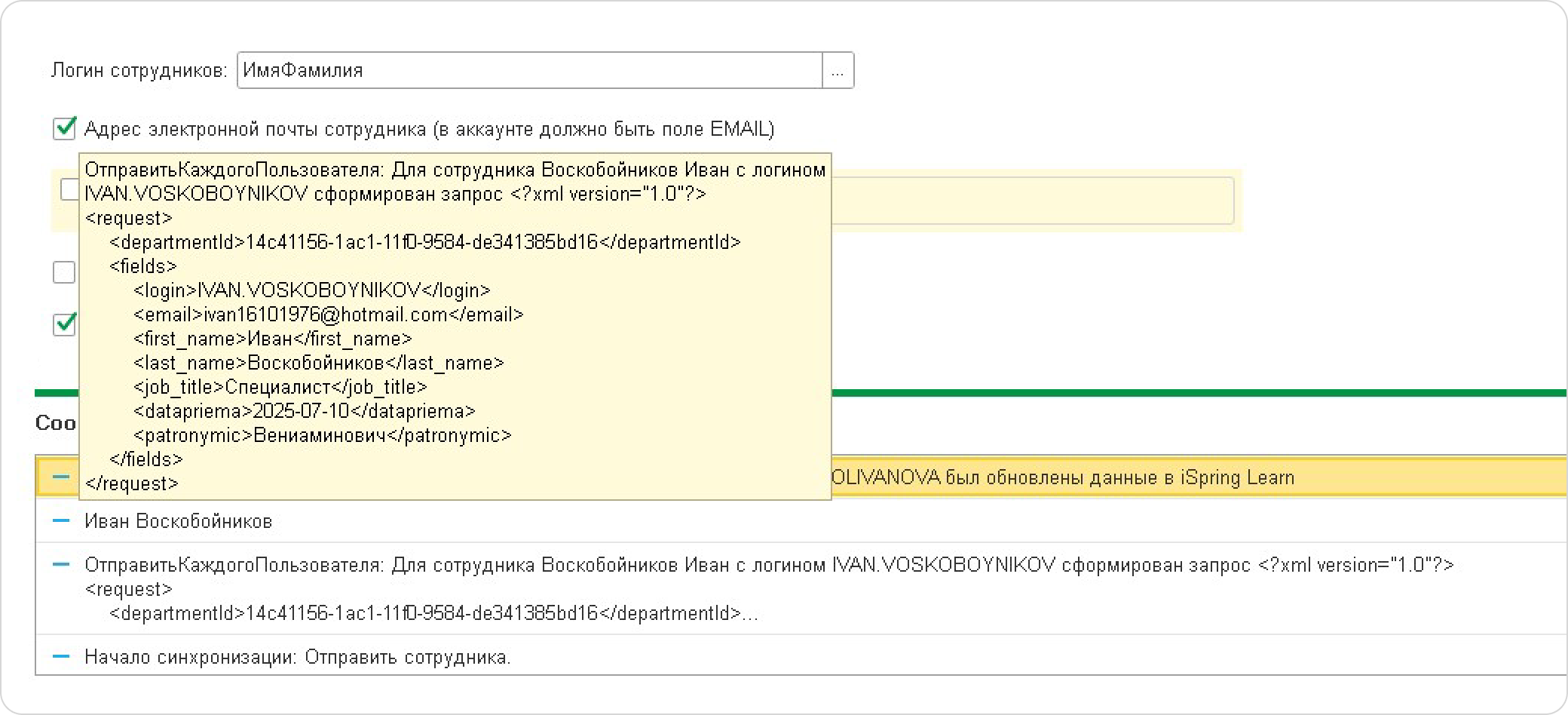
...
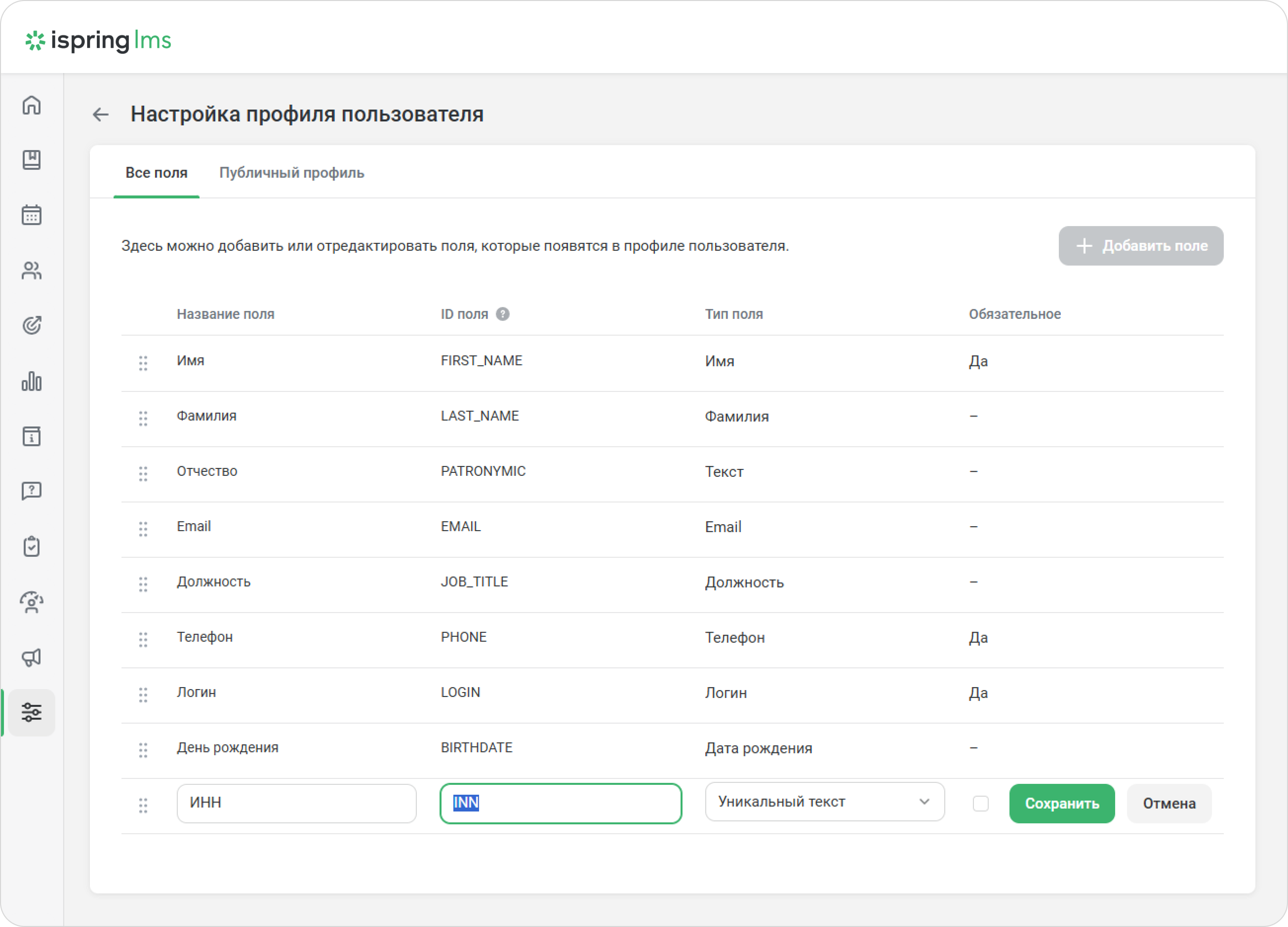
ИНН сотрудника передаётся из 1С в профиль пользователя iSpring LearnLMS. Данные берутся из поля ИНН в карточке сотрудника (справочник «Сотрудники»).
...
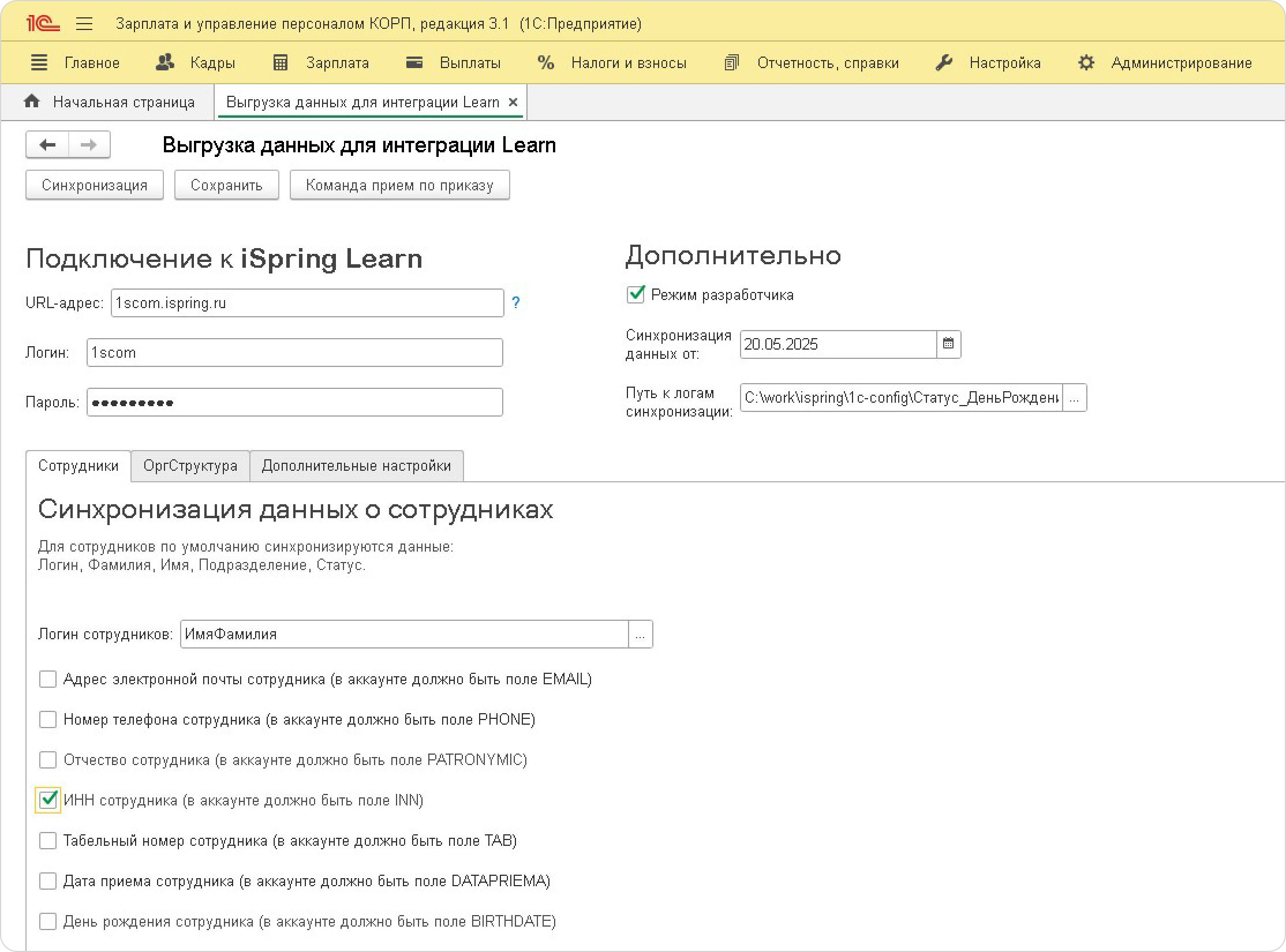
- Установите галочку ИНН сотрудника (в аккаунте должно быть поле INN) на вкладке Сотрудники внешней обработки (epf-файл).
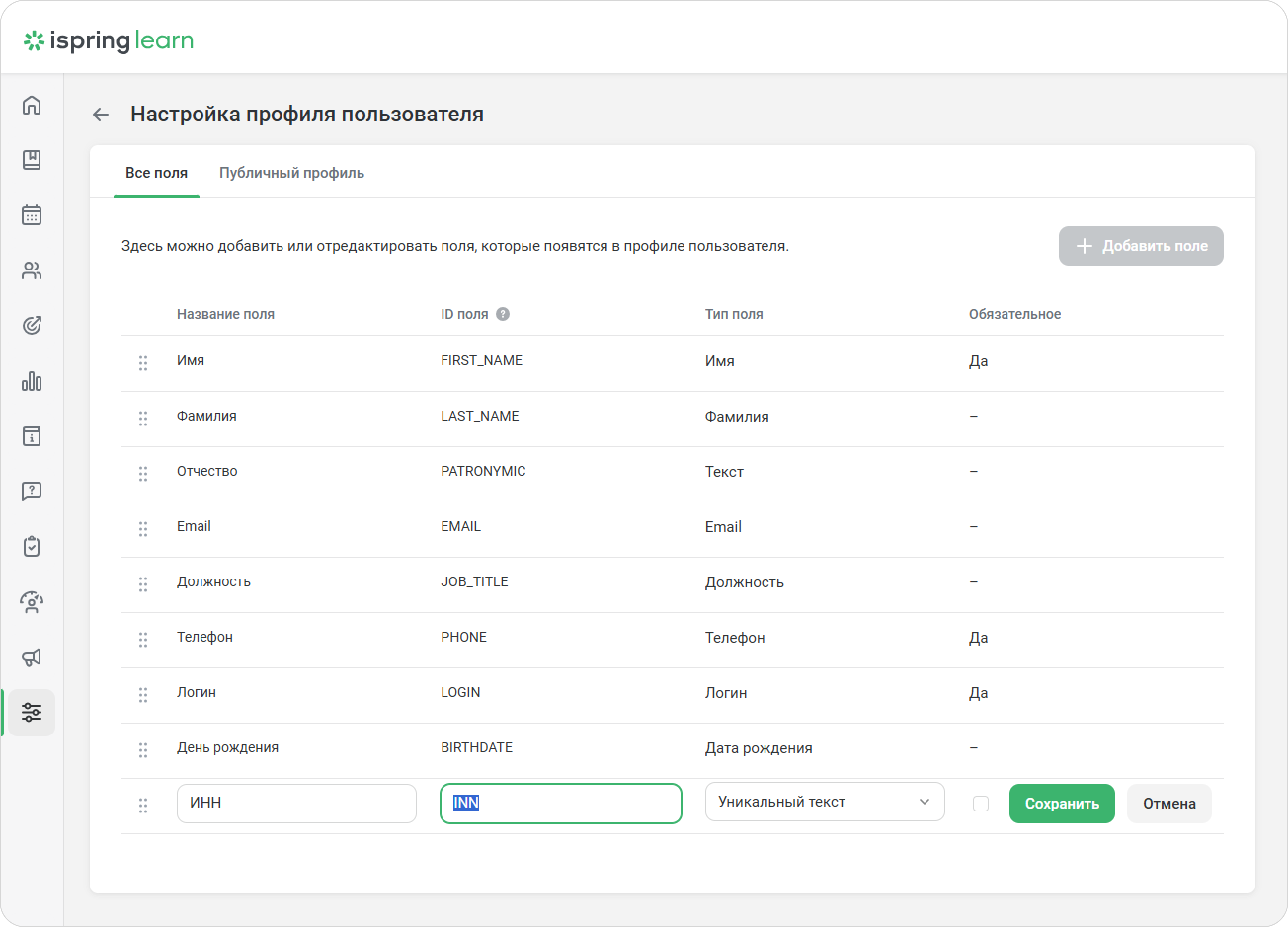
- Для успешной передачи данных в iSpring Learn LMS в профиле пользователя создайте поле с ID «INN».
Табельный номер сотрудника
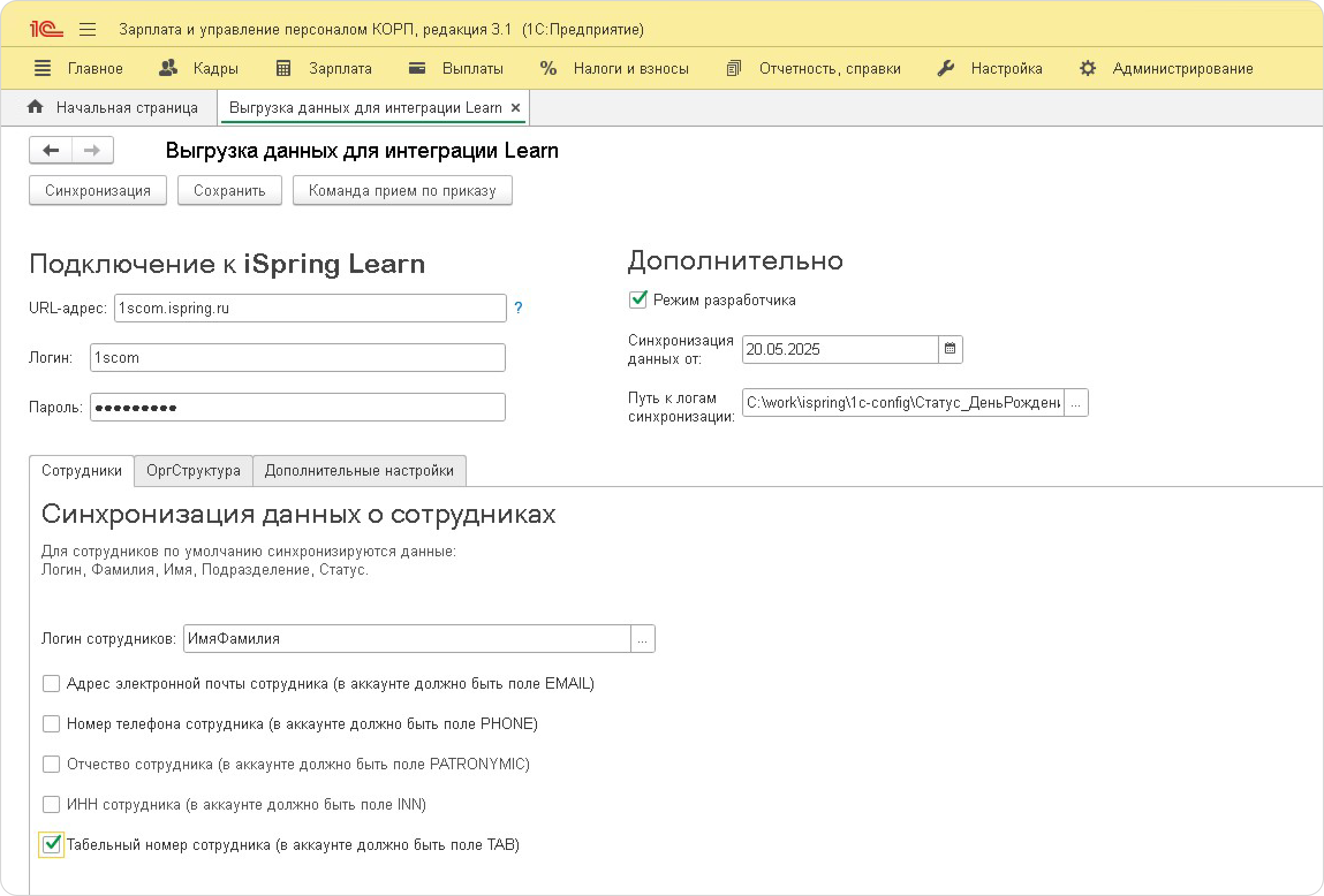
Табельный номер из 1С будет передаётся в профиль пользователя iSpring LearnLMS. Данные берутся из поля Таб. номер в карточке сотрудника (справочник «Сотрудники»).
...
Установите галочку Табельный номер сотрудника (в аккаунте должно быть поле TAB) на вкладке Сотрудники внешней обработки (epf-файл).
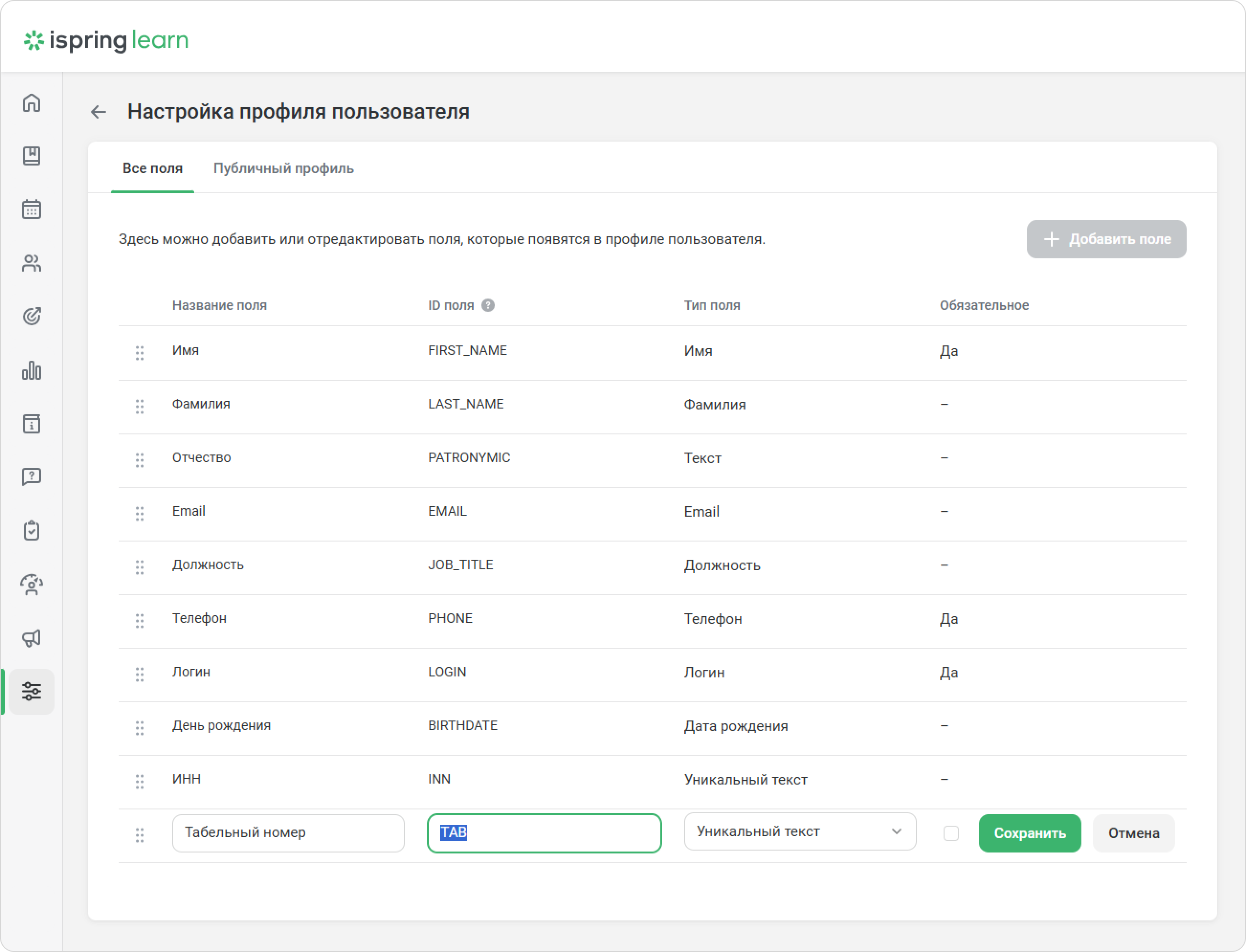
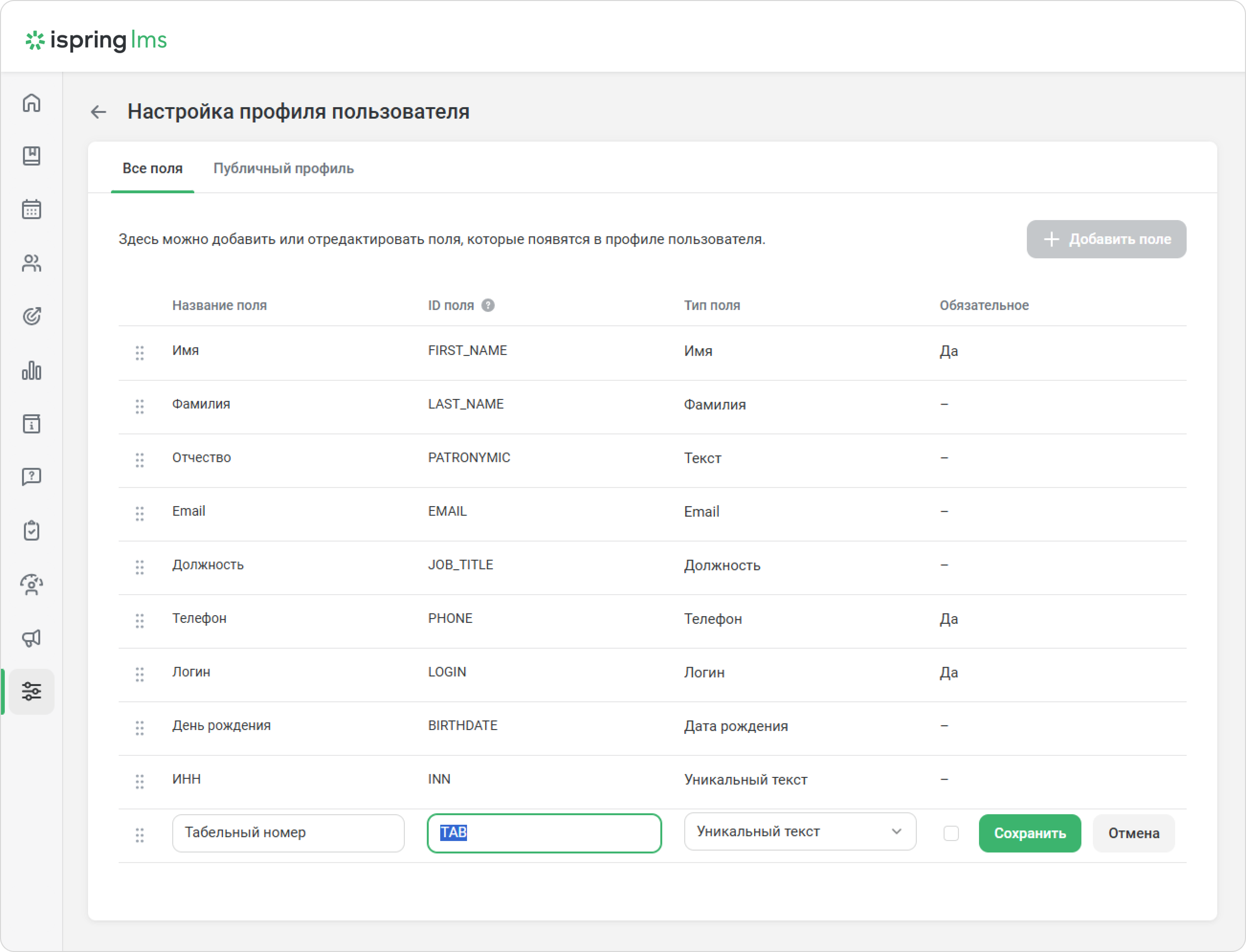
Убедитесь, что в iSpring Learn LMS в профиле пользователя есть поле с ID «TAB».
Дата приёма сотрудника
Дата приёма из 1С передаётся в профиль пользователя iSpring LearnLMS. Данные берутся из поля «Дата приёма» в карточке сотрудника (справочник «Сотрудники»).
...
Установите галочку Дата приема сотрудника (в аккаунте должно быть поле DATAPRIEMA) на вкладке Сотрудники внешней обработки (epf-файл).
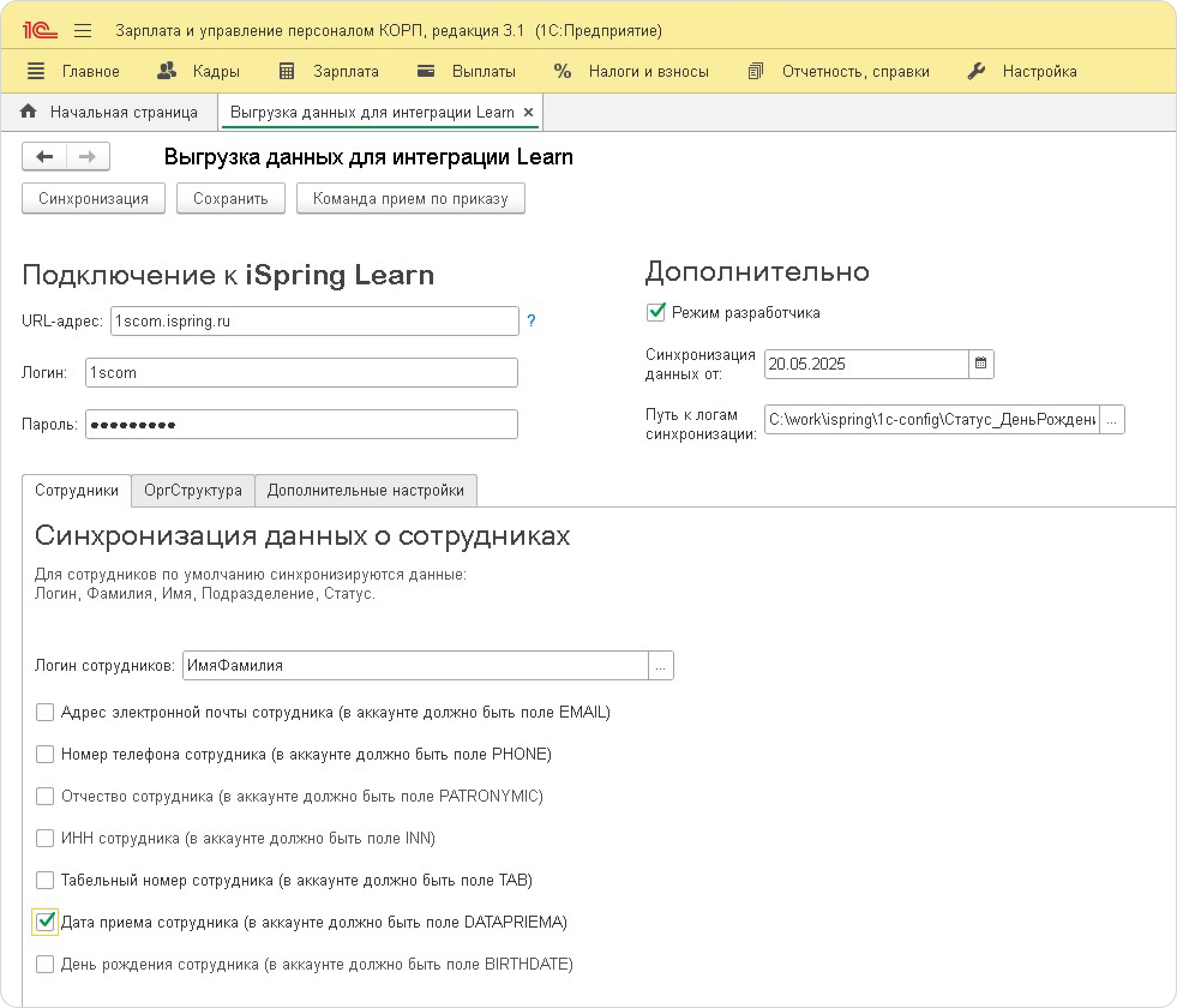
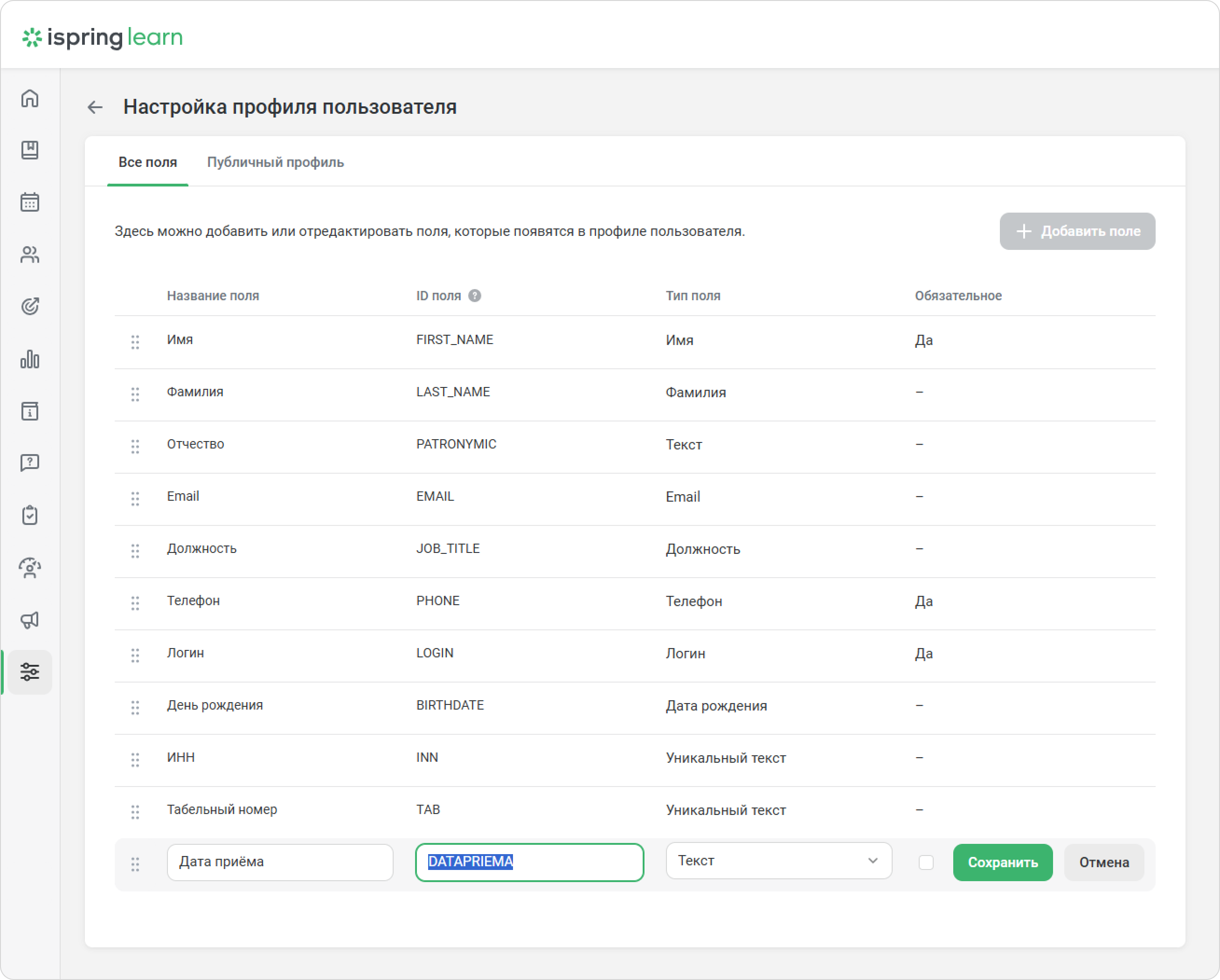
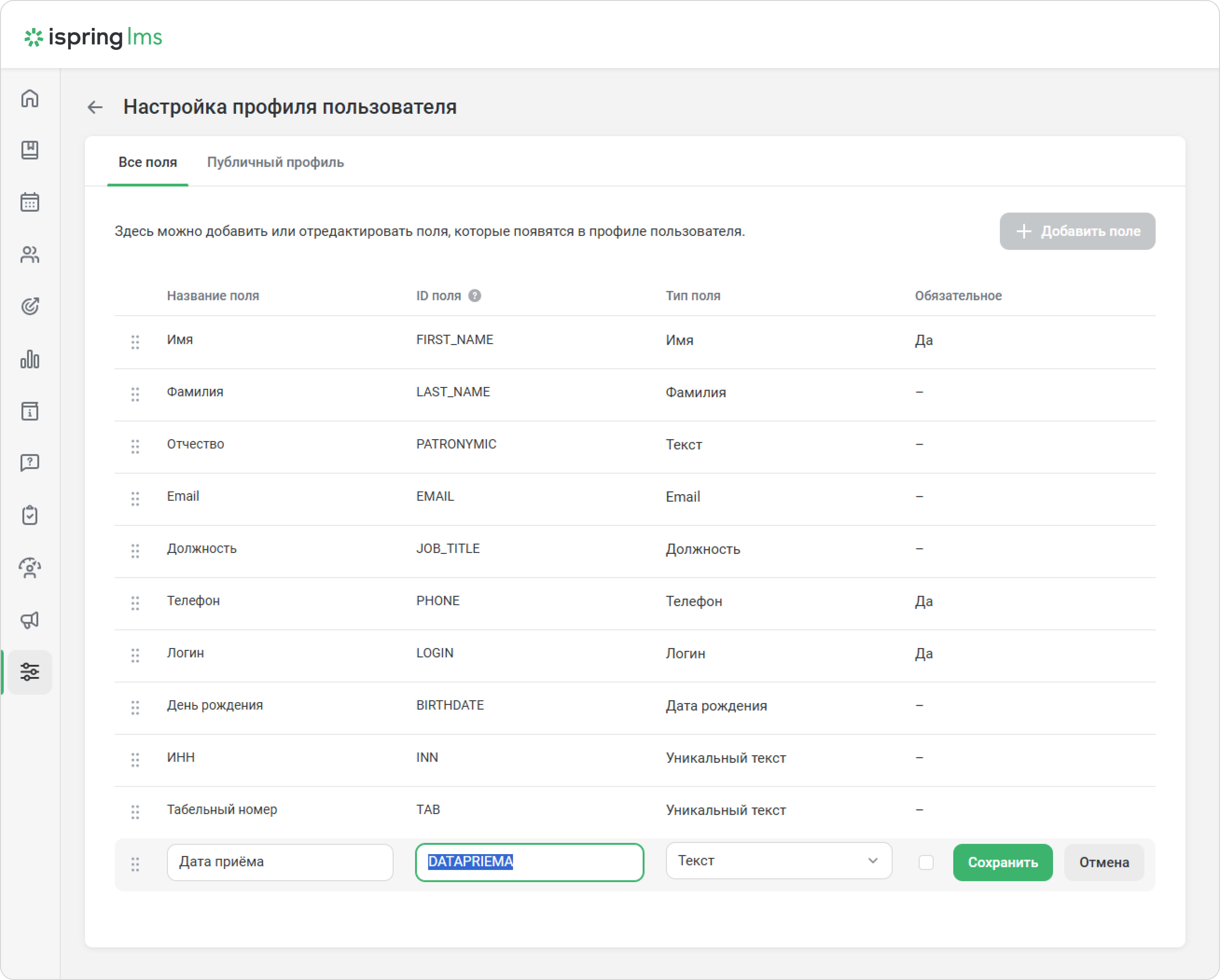
Убедитесь, что в iSpring Learn LMS в профиле пользователя есть поле с ID «DATAPRIEMA».
День рождения сотрудника
Дата рождения из 1С передаётся в профиль пользователя iSpring LearnLMS. Данные берутся из поля Дата рождения в карточке сотрудника (справочник «Сотрудники»).
...
Установите галочку День рождения сотрудника (в аккаунте должно быть поле BIRTHDATE) на вкладке Сотрудники внешней обработки (epf-файл).
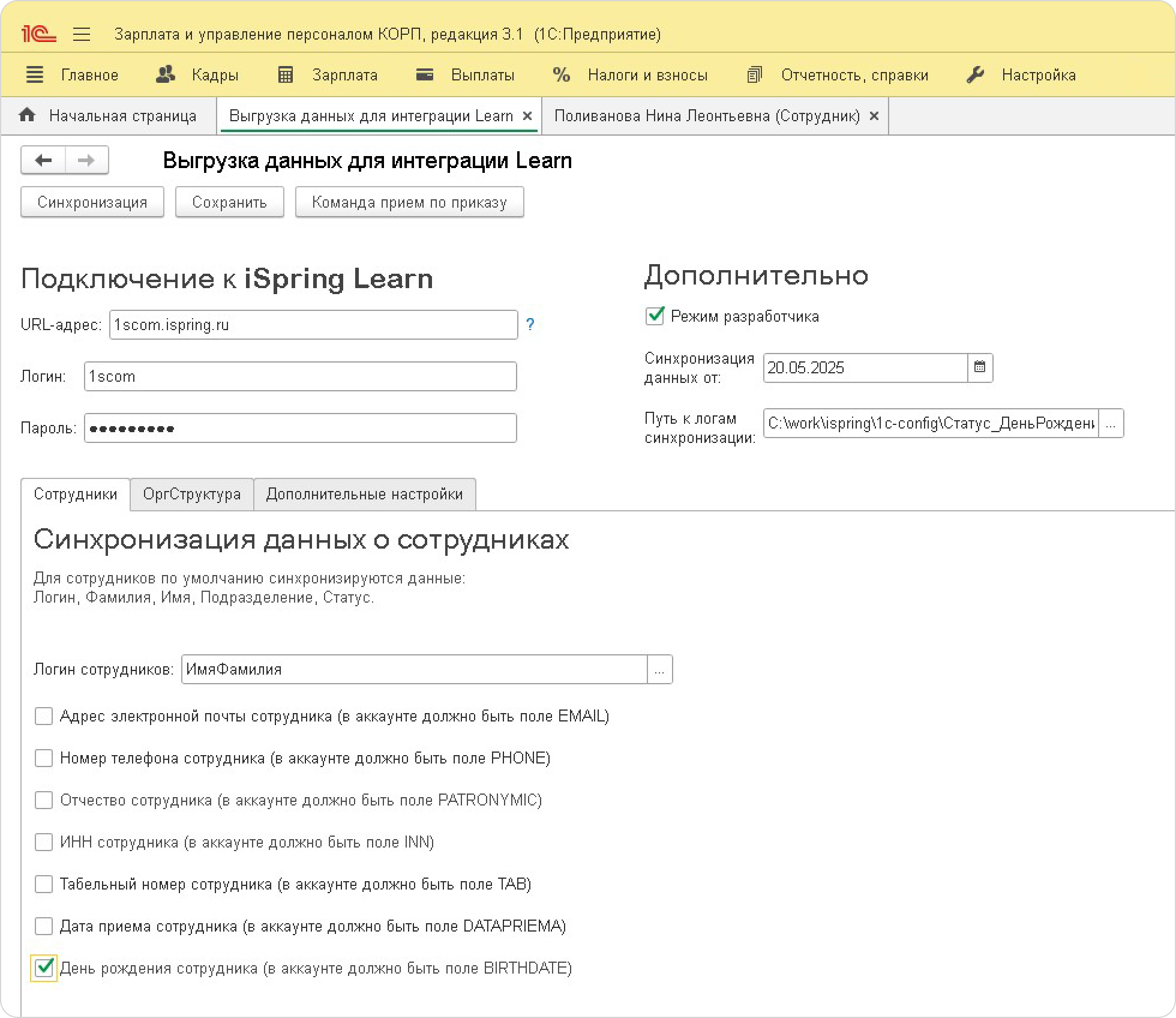
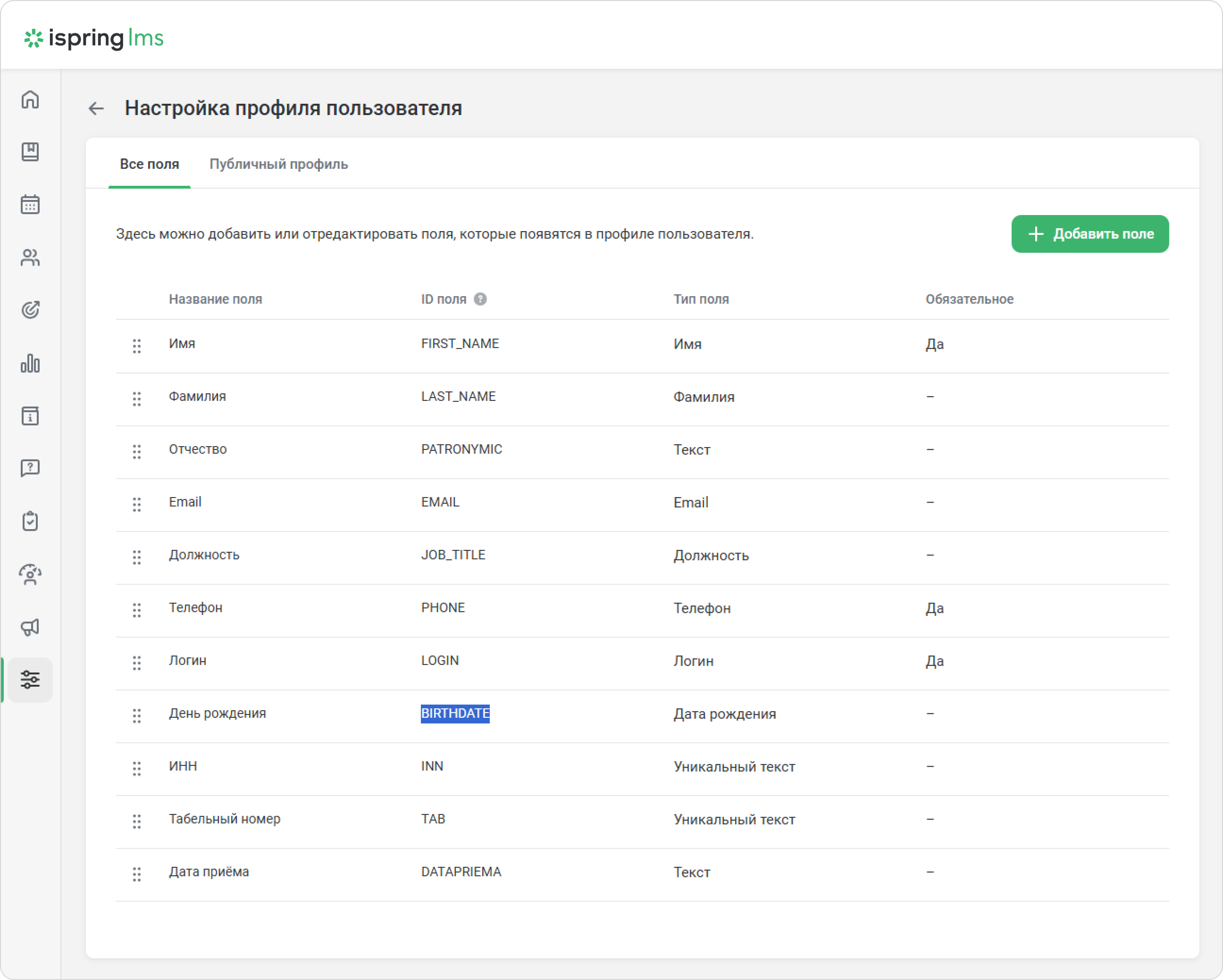
Убедитесь, что в iSpring Learn LMS в профиле пользователя есть поле с ID «BIRTHDATE» и типом поля «Дата рождения».
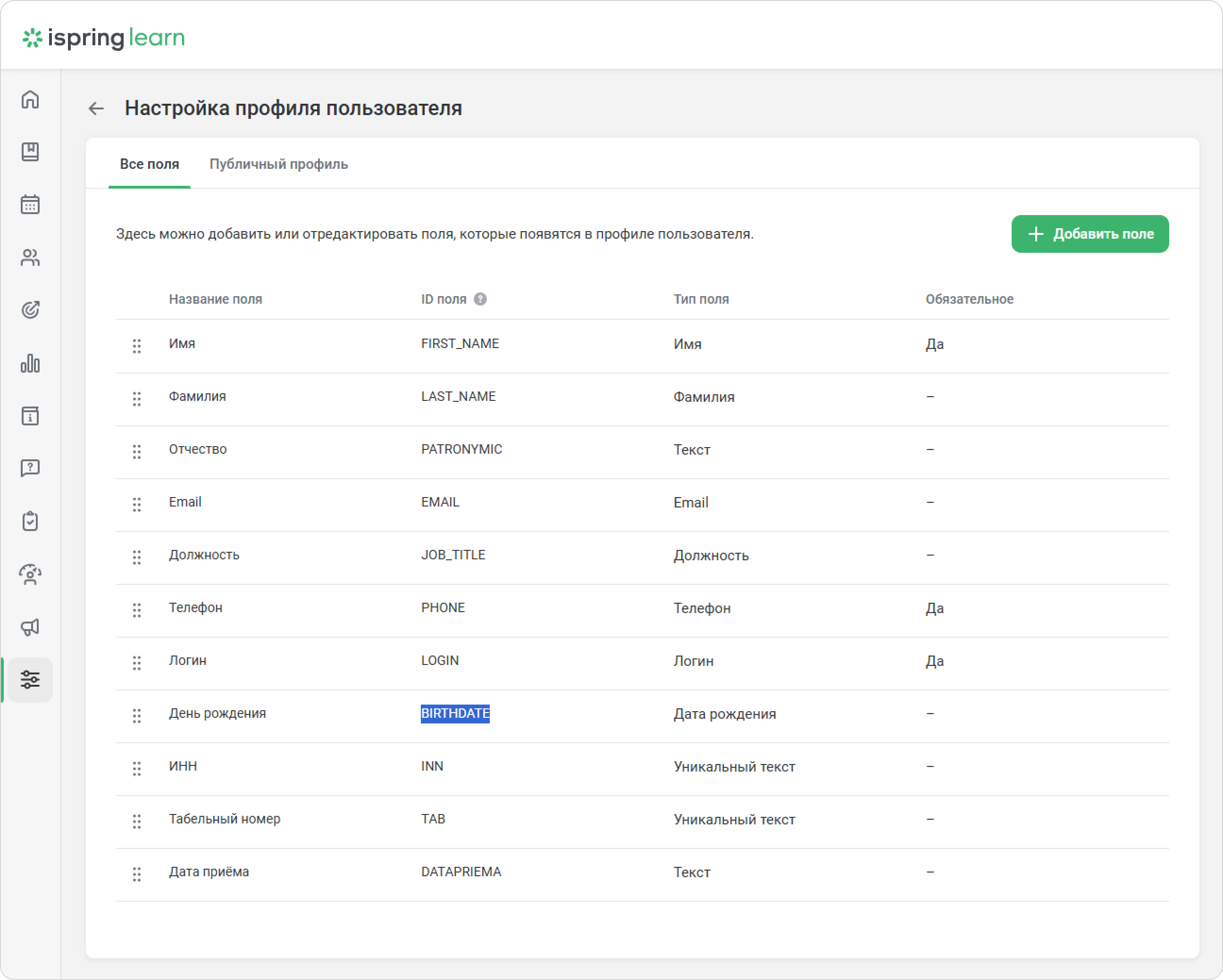
Отправка статусов отсутствия сотрудников в iSpring
...
LMS
Из 1С в iSpring Learn LMS можно передавать статусы отсутствия сотрудников. Поддерживаются следующие статусы:
...
Данные берутся из регистра сведений «Состояние сотрудников». Для включения этой опции необходимо на вкладке Сотрудники в блоке «Статусы сотрудников» установить галочку на параметре «Отправлять статусы сотрудников в iSpring Learn»LMS».
Чтобы включить передачу статусов, перейдите на вкладку Сотрудники во внешней обработке (EPF-файл) и в блоке Статусы сотрудников установите галочку Отправлять статусы сотрудников в iSpring LearnLMS.
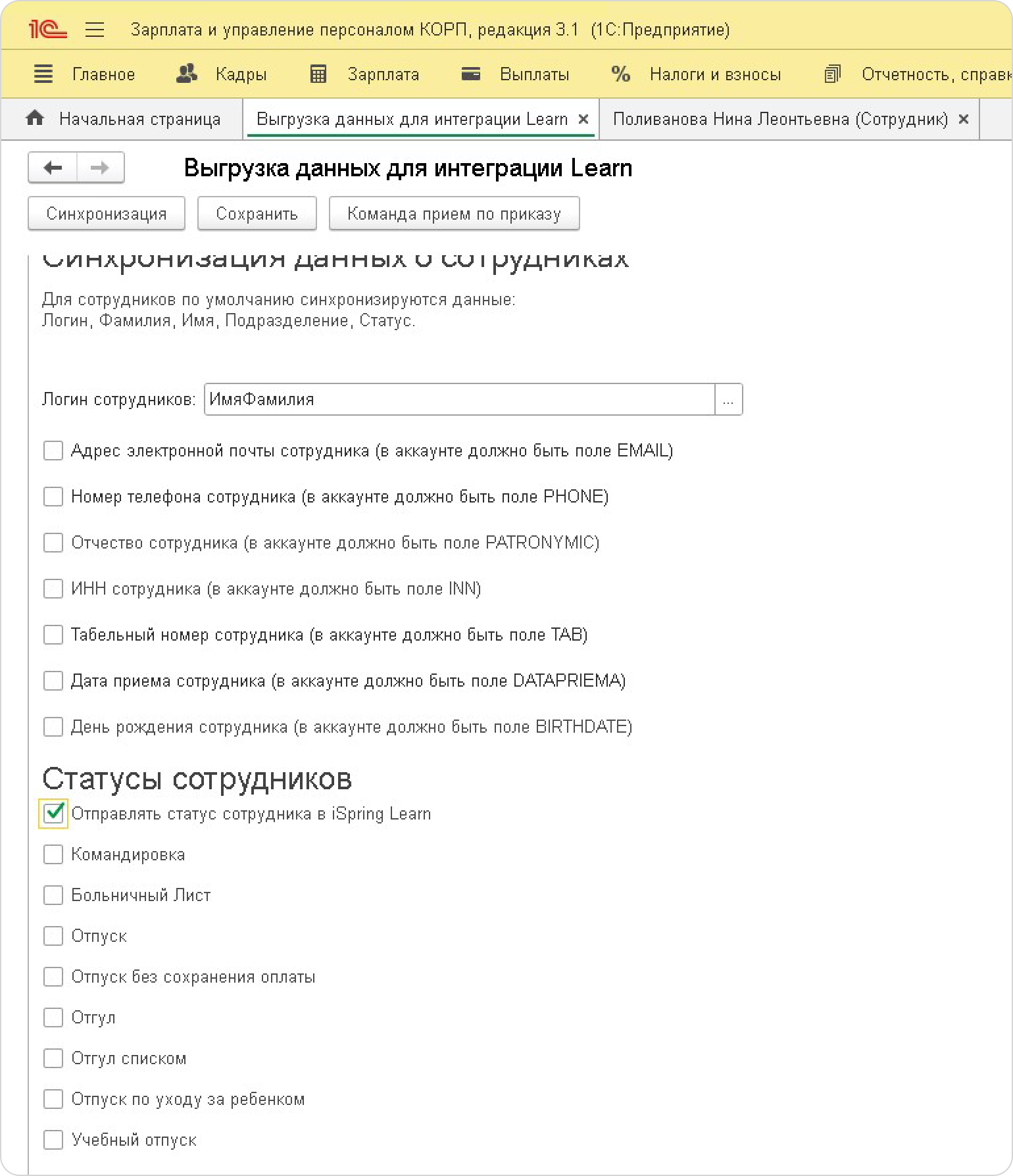
После этого появится список статусов, которые отправляются в iSpring LearnLMS. Отметьте статусы и нажмите Сохранить.
...
Эта опция отвечает за автоматическую блокировку — смену статуса на «Уволен» — пользователей в iSpring LearnLMS.
Сотрудник считается уволенным и блокируется в iSpring LearnLMS, если выполнены оба условия:
Он ранее был принят на работу по основному месту работы и уже синхронизирован с iSpring LearnLMS, в его карточке заполнено поле LearnID.
На сотрудника в 1С оформлен документ «Увольнение» в 1С.
...
После этого у всех сотрудников, соответствующих условиям, статус в iSpring Learn LMS автоматически изменится на «Уволен».
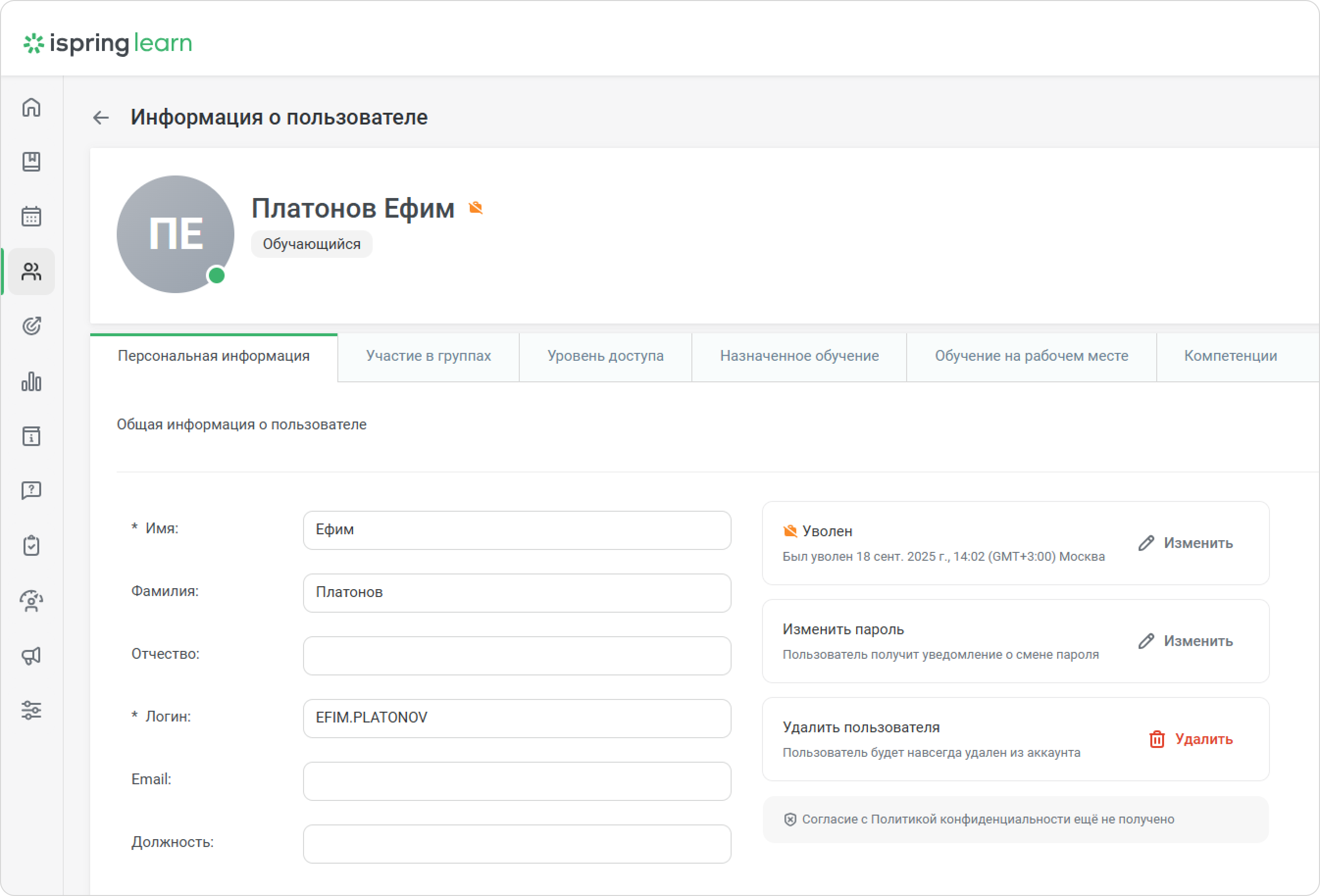
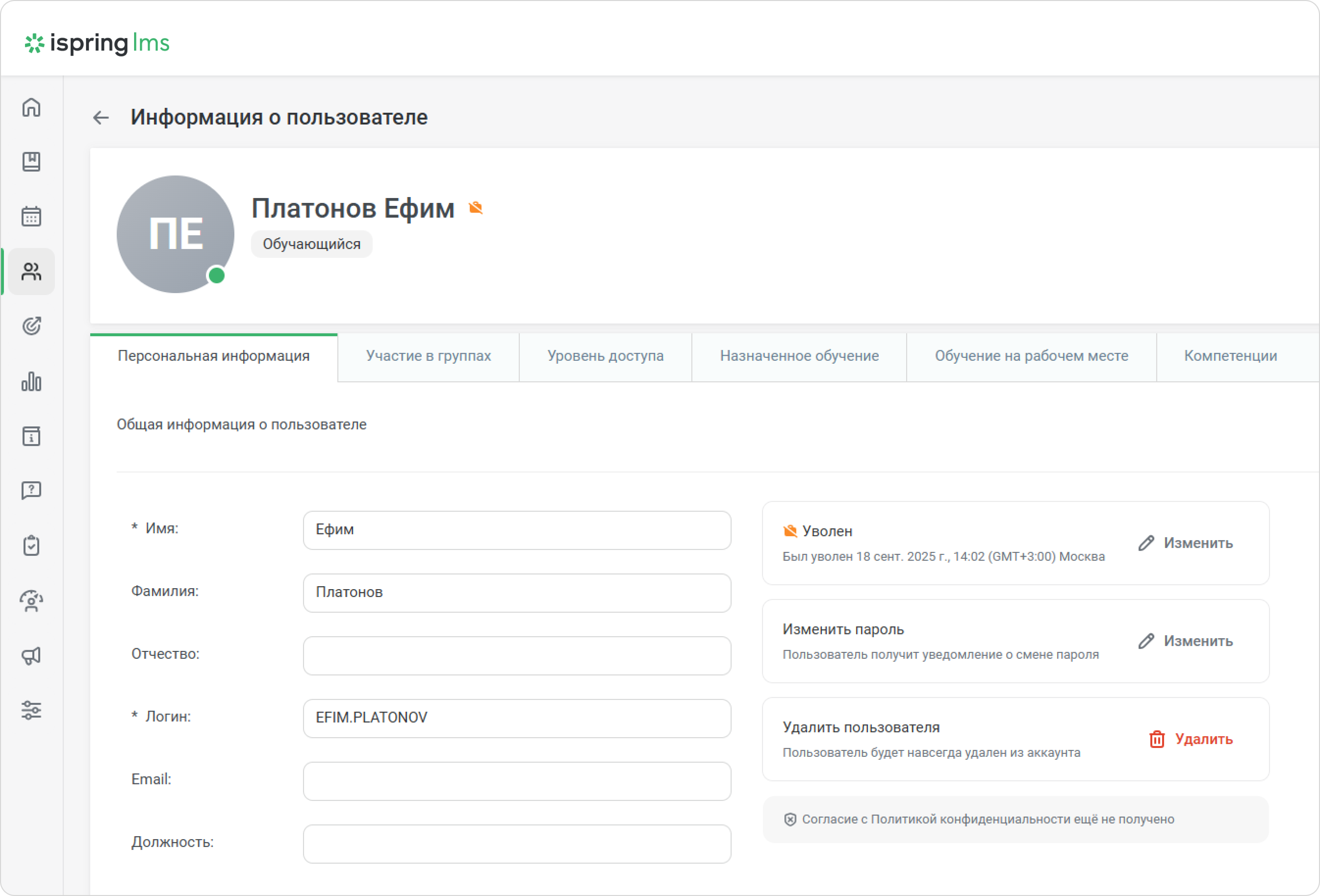
По умолчанию функция включена. При запуске синхронизации выполняется выборка сотрудников, уволенных за последний месяц от даты запуска.
...
- Период блокировки по дате увольнения
Первые пять значений — «за последний месяц», «за последние 2 месяца», «за последние 3 месяца», «за последние 6 месяцев», «за последний год» — определяют, за какой период в 1С были оформлены и проведены документы «Увольнение сотрудника» или «Увольнение сотрудников списком».
Внешняя обработка запрашивает списки таких сотрудников за указанный период времени. Если у этого сотрудника был указан LearnID, то блокирует его по этому идентификатору. После этого поле LearnID очищается.
Эта опция предусмотрена на случай, если синхронизация была временно отключена и затем запущена повторно — для учёта увольнений, которые не были синхронизированы. Блокировка по признаку отсутствия в 1С: значение «всех не найденных в 1С»
Для случаев, когда нужно заблокировать всех пользователей iSpring LearnLMS, отсутствующих в 1С, выберите значение «всех не найденных в 1С».
При его активации обрабатываются все пользователи, чьи идентификаторы LearnID не были найдены среди сотрудников в 1С. Эти пользователи будут заблокированы в iSpring LearnLMS.панель bgColor #EAF4FD Рекомендуем использовать эту опцию однократно, например, для первоначального сопоставления и очистки лишних пользователей. После этого при повторных синхронизациях её желательно отключить. Эта опция особенно полезна, если в LMS обучаются партнёры или внешние пользователи, не являющиеся сотрудниками компании. При её использовании все пользователи iSpring LearnLMS, не связанные с сотрудниками 1С, будут заблокированы (их статус изменится на «Заблокирован». Подробнее о статусах в iSpring Learn LMS читайте в статье Статус «Заблокирован».
...
С помощью этого блока настроек можно включить и отключить обработку проведения кадровых документов. Модуль синхронизации будет автоматически отправлять запросы в iSpring Learn LMS при проведении следующих документов в 1С:
...
После того, как этот документ проведён в 1C:ЗУП, модуль синхронизации отправляет запрос в iSpring LearnLMS, где:
- создаёт пользователя в LMS (приём на работу, приём на работу списком),
- меняет подразделение (кадровый перевод, кадровый перевод списком),
- меняет статус на «Уволен» (увольнение, увольнение списком),
- меняет статус на заблокирован (отпуск по уходу за ребёнком),
- активирует профиль пользователя в iSpring Learn LMS (возврат из отпуска по уходу за ребёнком).
Все запросы отправляются через HTTPS с использованием REST API iSpring LearnLMS.
| панель | ||
|---|---|---|
| ||
| При слабом интернет-соединении возможны небольшие задержки в работе 1С из-за отправки запросов в режиме реального времени. |
...
По умолчанию отправка запросов к iSpring Learn LMS при проведении документов отключена.
В этом случае синхронизация оргтруктуры, сотрудников и других настроенных параметров происходит только при запуске на форме внешней обработки или через команды дополнительных внешних обработок.
...
В карточке сотрудника должно быть заполнено поле «Email».
Указывайте действующий email-адрес, так как на него будет отправлено приглашение на учебный портал iSpring LearnLMS.
Email должен быть уникальным для каждого сотрудника. Повторяющиеся адреса могут вызвать ошибки при синхронизации.
...