...
1. Нажмите Новая сцена на панели инструментов.
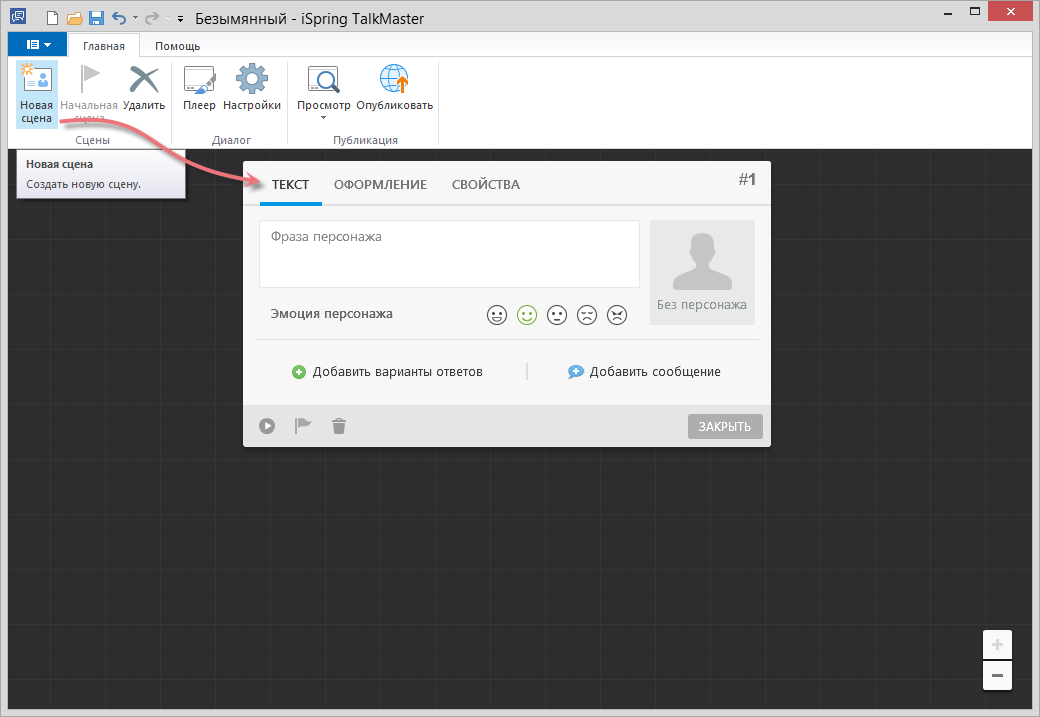
2. Затем кликните на прямоугольник с надписью «Без персонажа», чтобы добавить персонажа и фон.
...
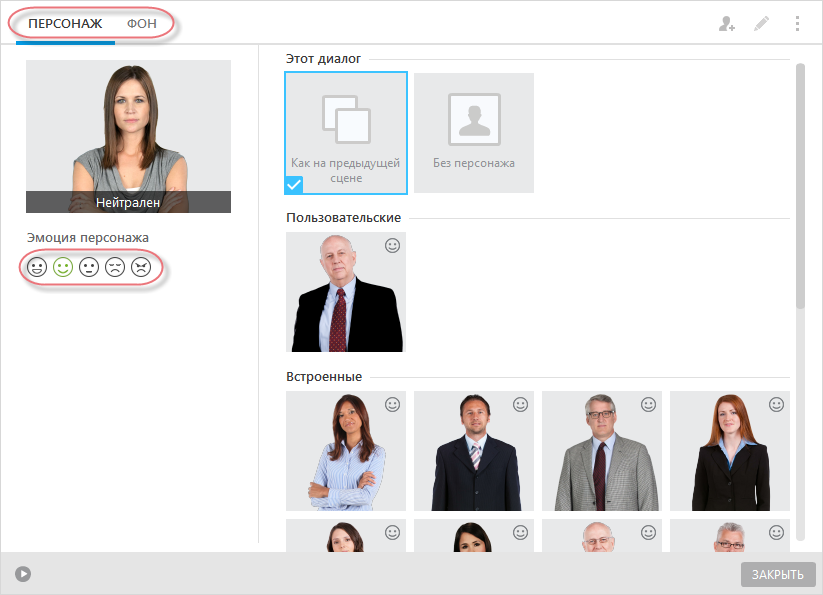
3. Откроется библиотека персонажей. Выберите персонажа для этой сцены, затем перейдите на вкладку Фон, чтобы установить подходящий фон. Когда вы закончите, нажмите Закрыть.
При необходимости измените эмоцию персонажа. Это сделает ситуацию более реалистичной и поможет обучающемуся быстро оценить правильность выбора. По умолчанию используется персонаж и фон как на предыдущей сцене.
4. Нажмите Закрыть, чтобы вернуться в в редактор сцены. Ваш персонаж и фоновое изображение будут доступны во вкладке Оформление. Вы всегда можете заменить их при необходимости.
...
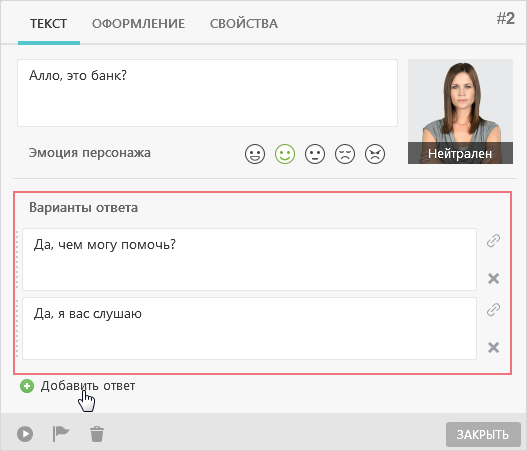
6. Добавьте варианты ответа. Для этого нажмите Добавить ответ и введите текст варианта ответа.

7. Когда вы закончите добавлять фразы, нужно связать их с новыми сценами. Нажмите на иконку ссылки и, удерживая кнопку мыши, перетащите ее за пределы сцены.

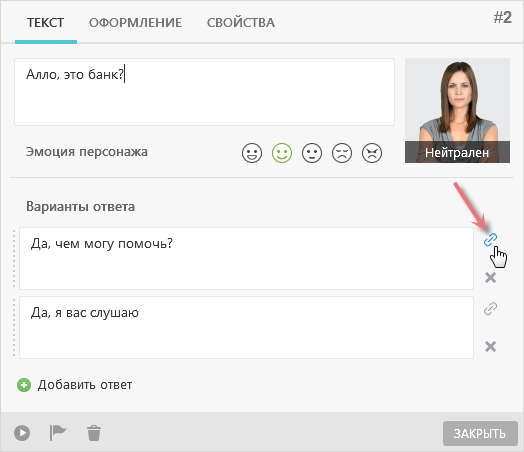
Вытяните сцену на любое место в редакторе диалогов и отпустите мышь.
После этого вы таким же образом можете создать еще одну сцену, связанную уже со вторым вариантом ответа. Кликните по каждой новой сцене и добавьте текст к ним аналогично описанному выше. Вам не нужно каждый раз выбирать фон и персонажа. Программа автоматически применит фон и персонажа из первой сцены для каждой последующей.

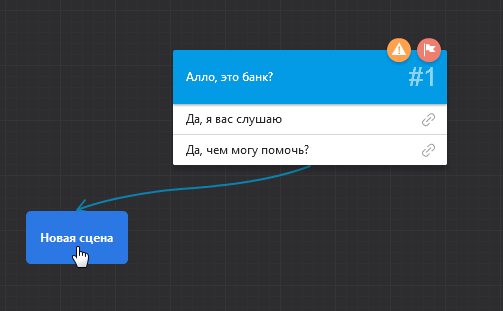
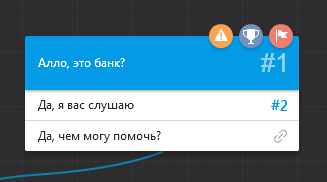
*Совет Цветные иконки в правом верхнем углу подскажут вам, какие настройки применены для сцены. Флажок в красном круге означает, что сцена является стартовой сценой в диалоге. Оранжевый треугольник с восклицательным знаком означает, что в сцене есть ответы, не привязанные ни к одной другой сцене. Кубок указывает на то, что за сцену начисляются баллы.

Рекомендованные статьи: