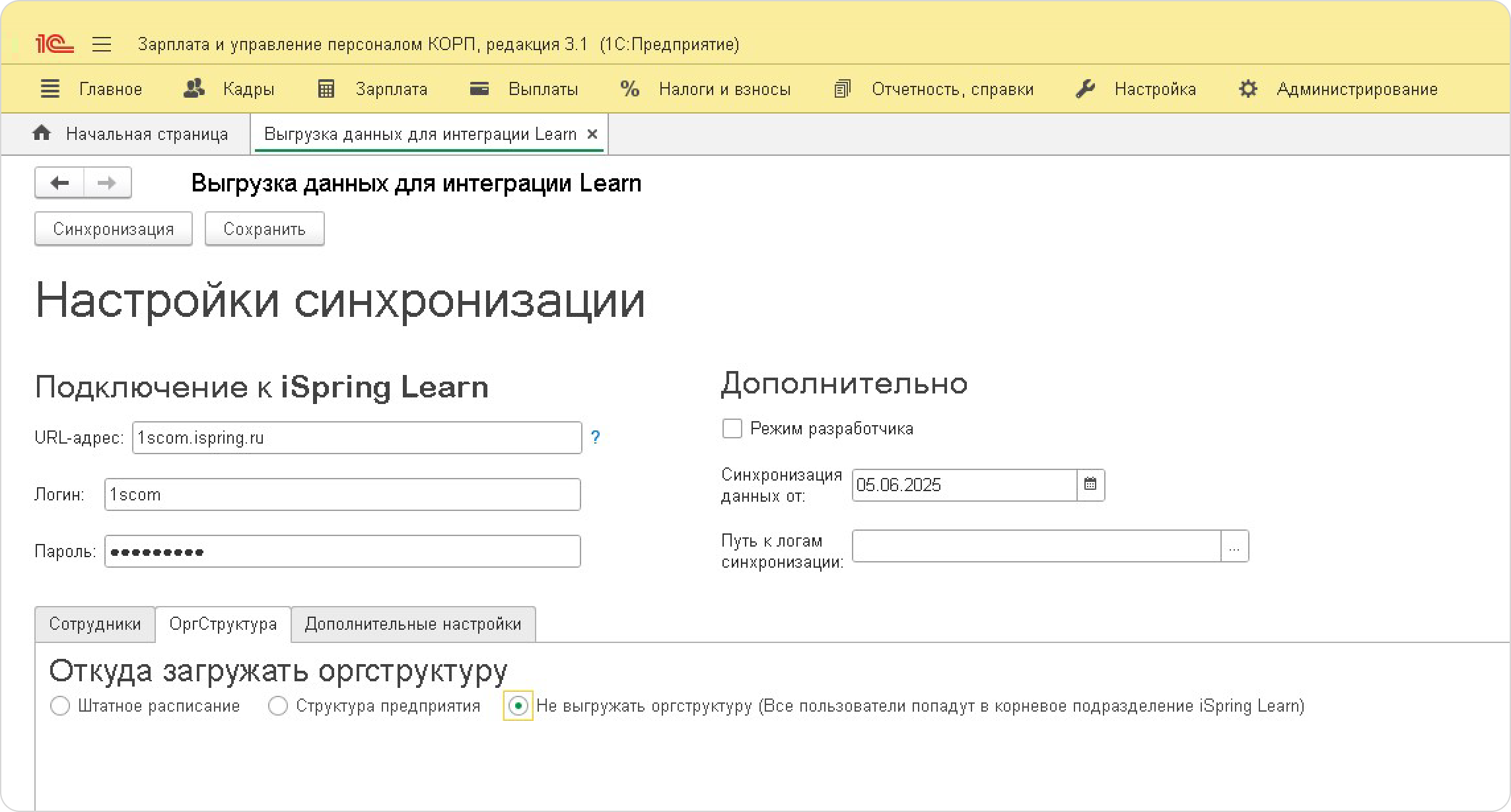
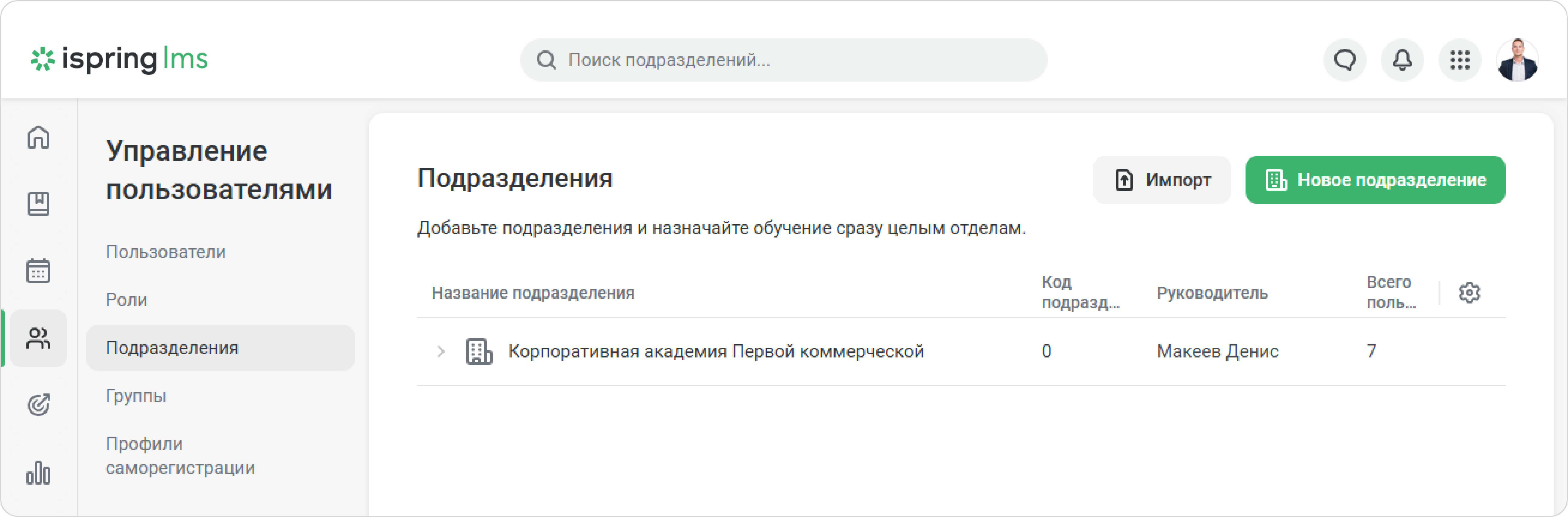
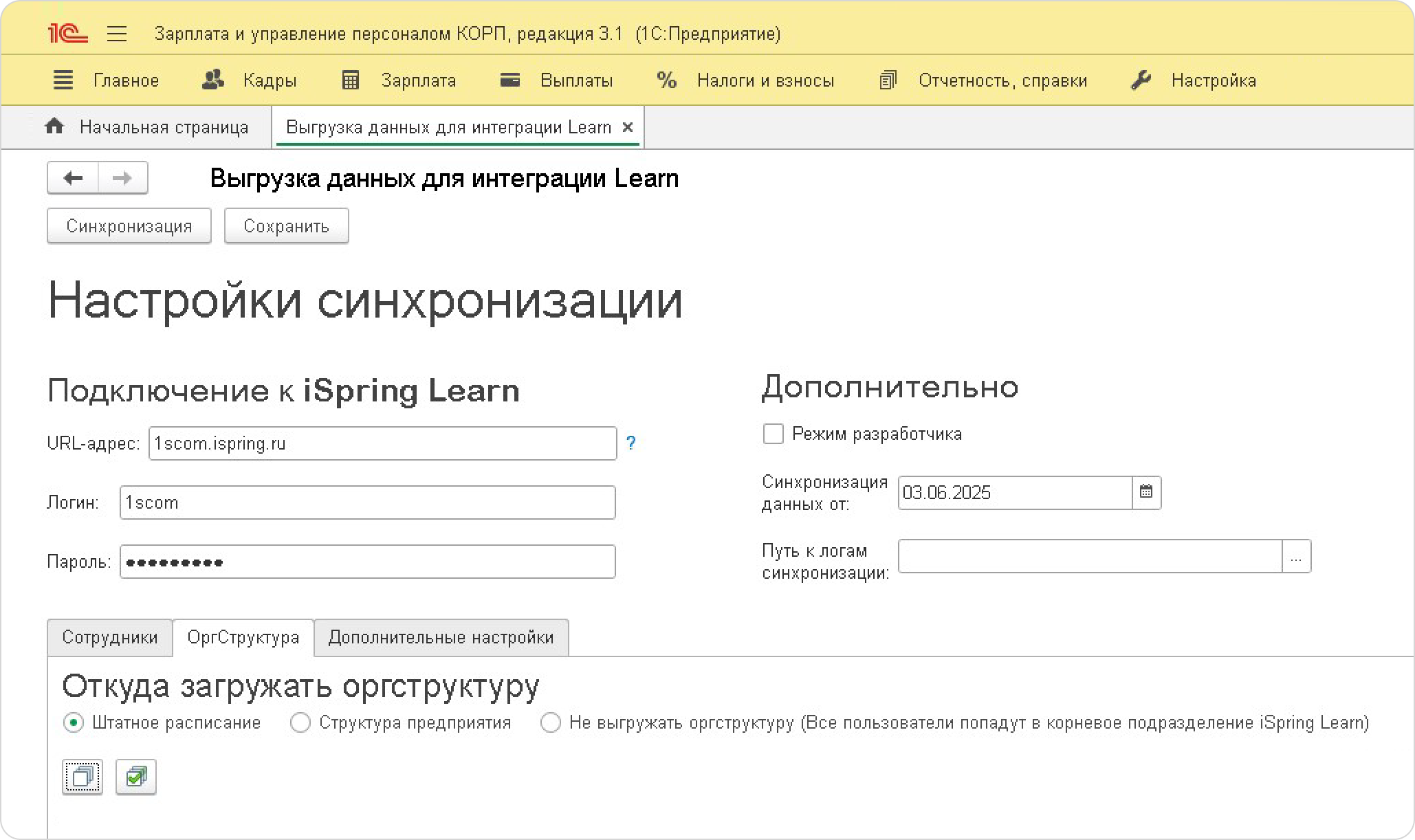
При первом запуске на вкладке «Оргструктура» можно выбрать из каких справочников 1С будут выстраиваться Оргструктура выберите справочники 1С, из которых будут формироваться подразделения в iSpring LearnLMS.
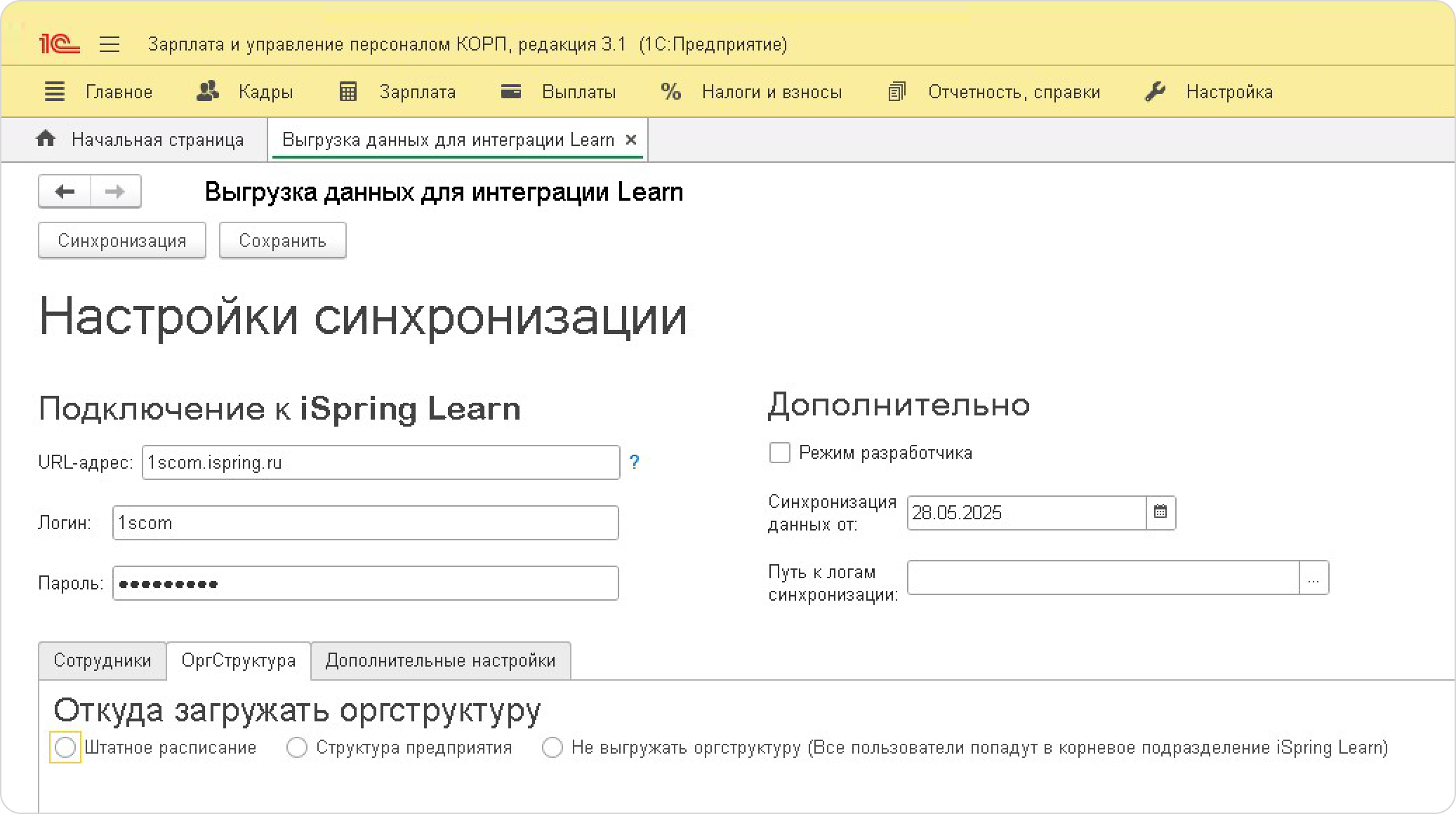
Доступны следующие значения этой опции:
| Оглавление | ||||
|---|---|---|---|---|
|
Выберите опцию, чтобы открыть список из справочника «Организации», «Подразделения» или «Структура предприятия».Данные из справочника выгрузятся в iSpring LMS. Ниже — описание каждой опции и соответствующего справочникаВ зависимости от выбранной опции, будут показаны разные иерархические списки из справочников Организации, Подразделения или Структура Предприятия данные из которых будут выгружаться в iSpring Learn. Далее идет описание этих опций с указанием справочников из которых выстраиваются иерархические списки.
Опция «Штатное расписание»
- Кнопки управления списками
- Кнопка развернуть «Развернуть список подразделенийподразделений»
- Подключение существующего подразделения iSpringсуществующих подразделений iSpring LMS к подразделениям в 1С
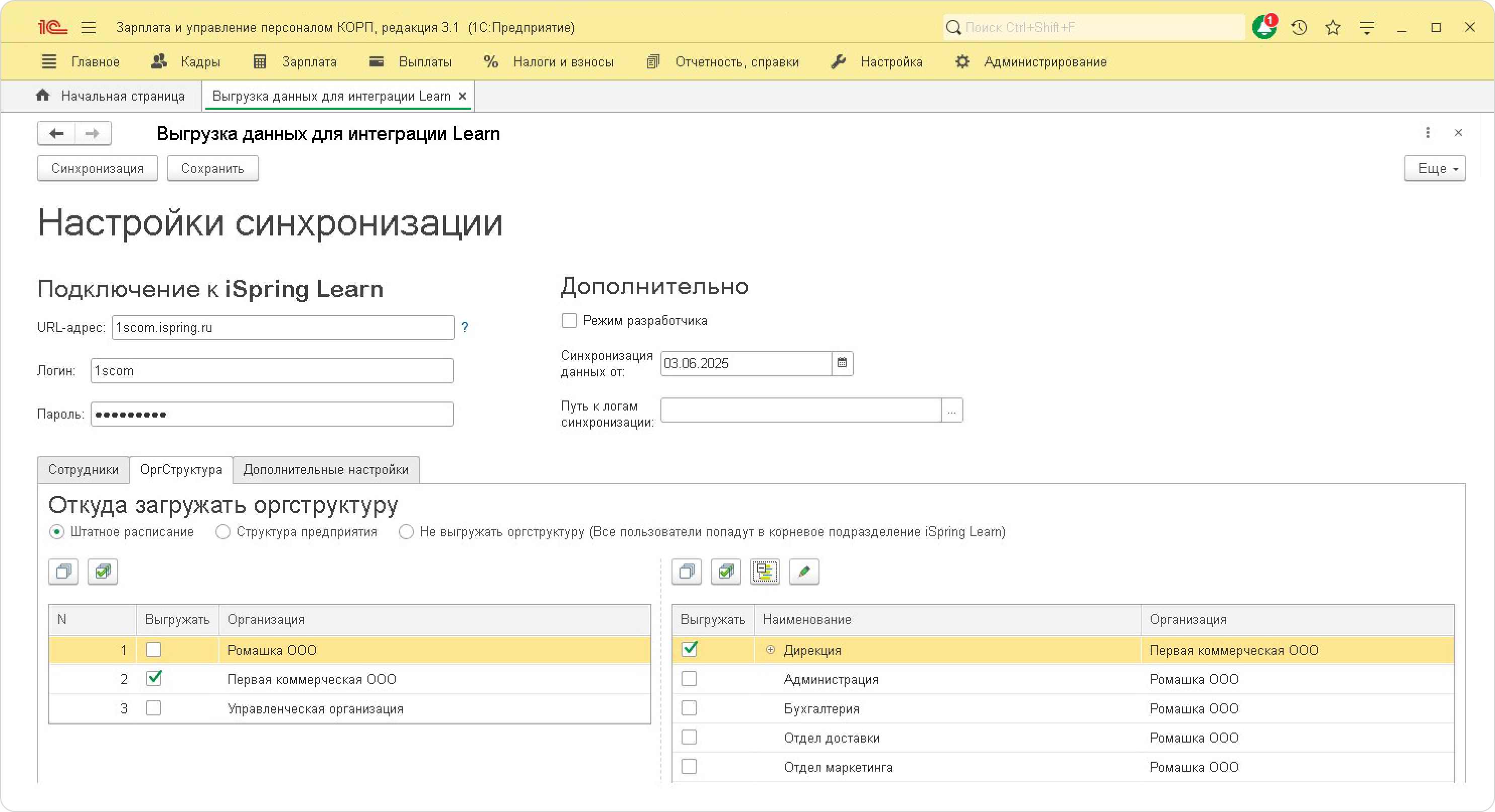
При выборе этой опции модуль выстраивает дерево список на основе данных из справочников Организации «Организации» и Подразделения«Подразделения». В выборку попадают только записи справочников , которые не помечены на удаление и длина наименования которых больше 0удалили и у которых есть название.
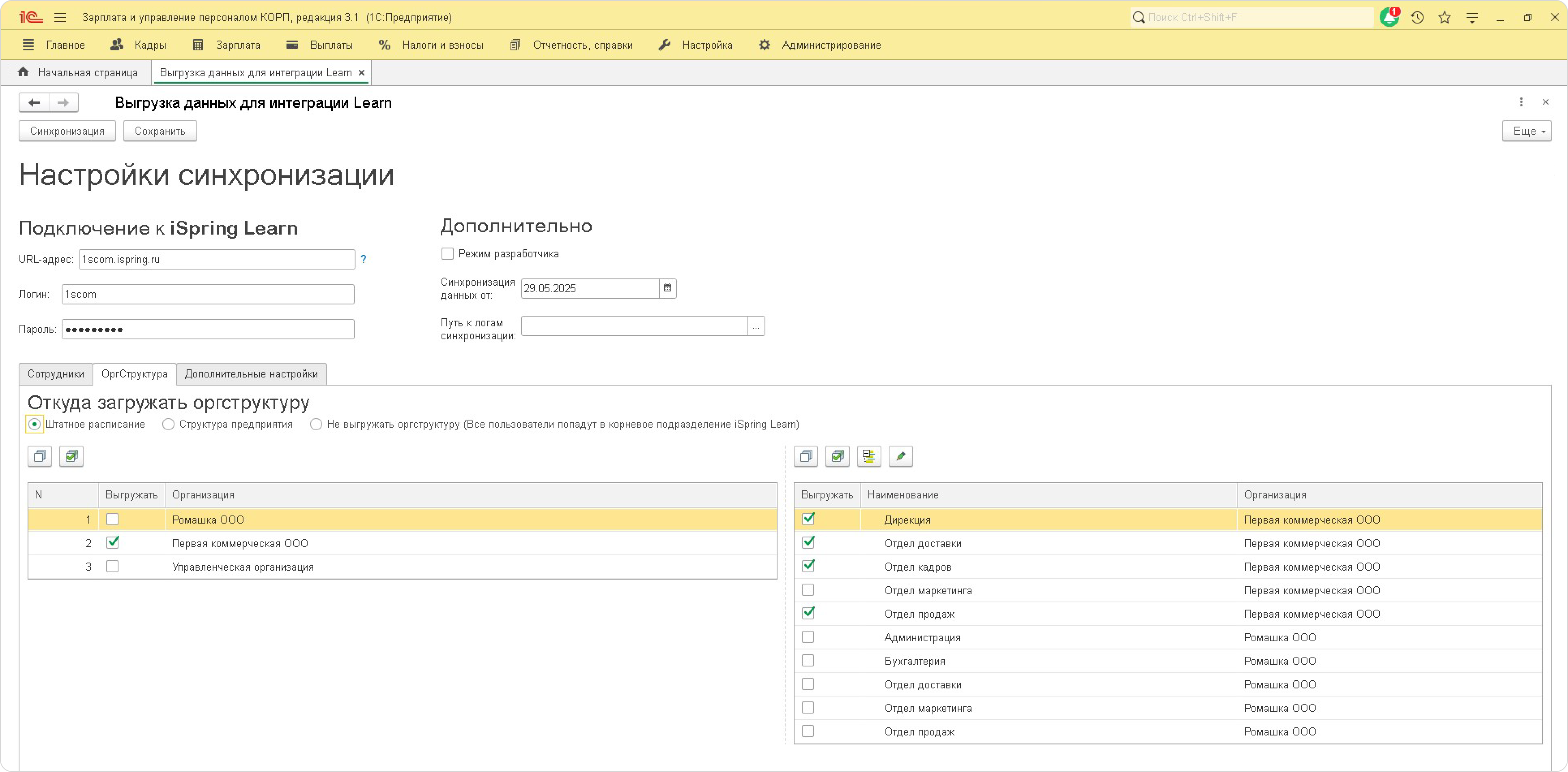
При включении этой опции администратору администратор 1С открывается видит два иерархических списка. В левом списке отображаются показаны организации, а в правом списке — все доступные подразделения организаций из списка слева, которые выбрали в левом списке.
Особенности работы с иерархическими списками:
При выборе организации в левом списке
, его подразделения так же будут отмеченыеё подразделения также автоматически отмечаются галочками в правом списке.
;Если снять галочку с организации слева,
тоу всех её подразделений справа галочки
будут сняты;тоже снимутся.
Если
какие-то подразделения организациивы не хотите подключать к синхронизации отдельные подразделения,
то галочкугалочки можно убрать в правом списке
;.
Если выбрать подразделение у организации, не отмеченной в левом списке,
томодуль автоматически проставит отметку на этой организации
;.
- У
В каждом из списков
можно выставить/снять отметкиесть кнопки для быстрой установки или снятия отметок со всего списка
соответствующими кнопками на каждым из списков.
Кнопки управления списками
У каждого из иерархических списков иерархического списка есть кнопки управления выделением выделения строк (, расположенные слева над списком) которыми можно выделять . С их помощью можно выделить все элементы списка или снимать выделения снять выделение со всех элементов.
Кнопка «Развернуть список подразделений»
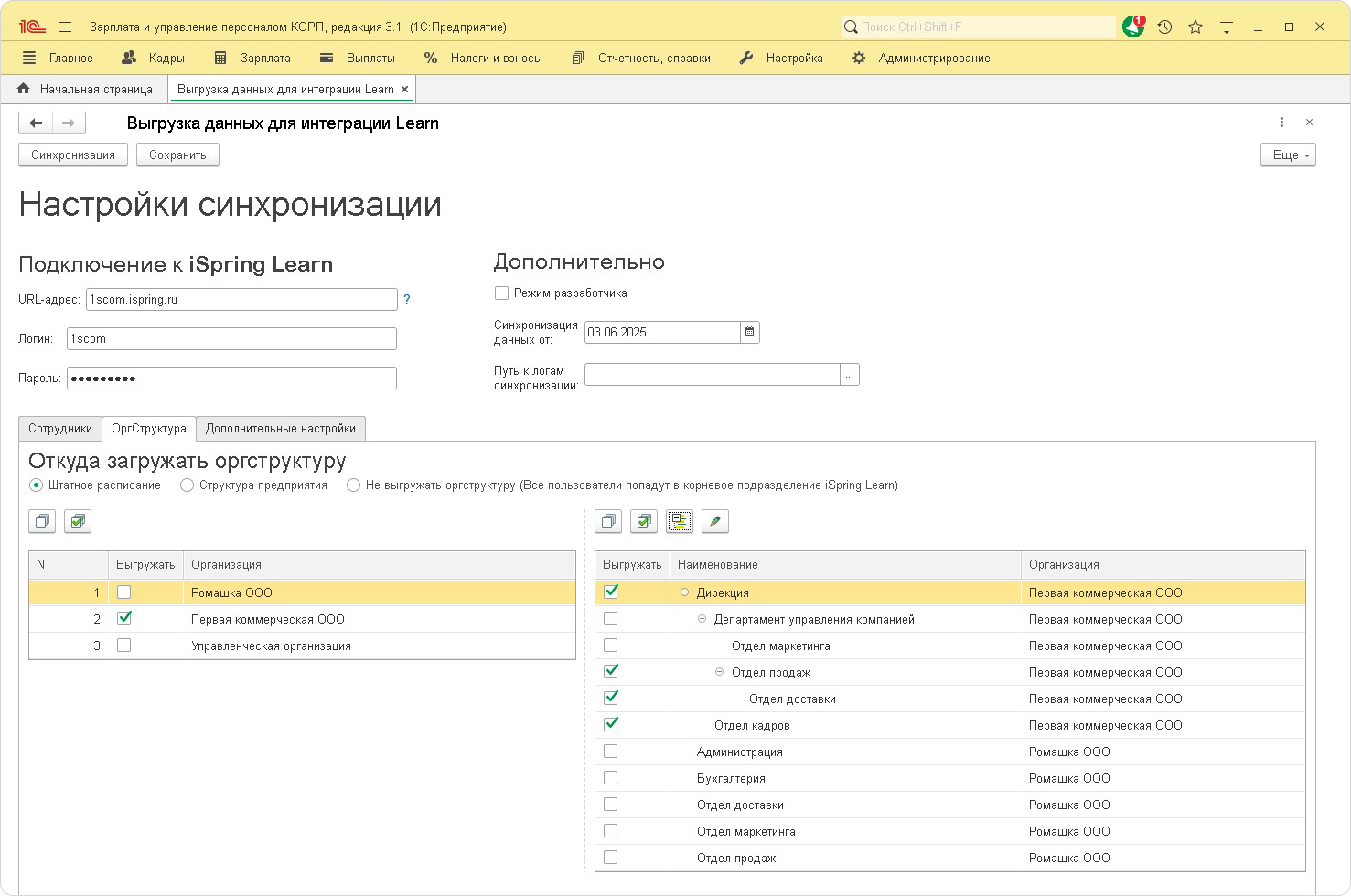
Для списка подразделений(иерархический список справа) доступна кнопка «Развернуть список подразделений».
Эта кнопка позволяет раскрыть все вложенные подразделения без необходимости нажимать кнопку «+» слева от наименования каждого подразделения.
Вы можете развернуть список подразделений справа.
Можно сразу раскрыть все вложенные подразделения, не нажимая кнопку + слева от каждого наименования.
Подключение существующих подразделений iSpring LMS к подразделениям в 1С
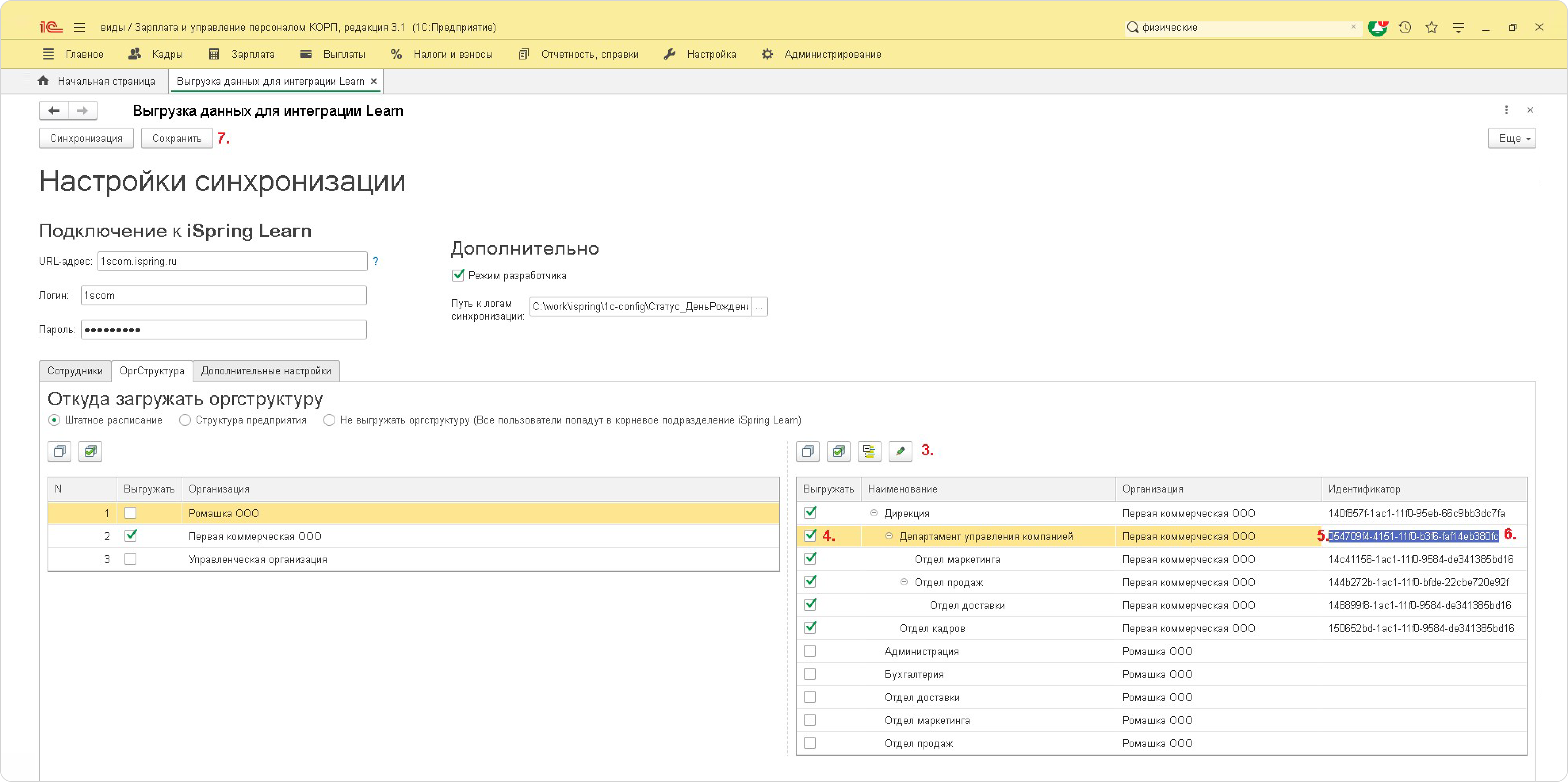
В модуле можно редактировать LearnID подразделений 1C, удалить или вставить свой идентификатор подразделения iSpring LMS.
Чтобы изменить или удалить идентификатор у подразделения:
- Снимите галочку Выгружать.
- Нажмите Сохранить на командной панели внешней обработки.
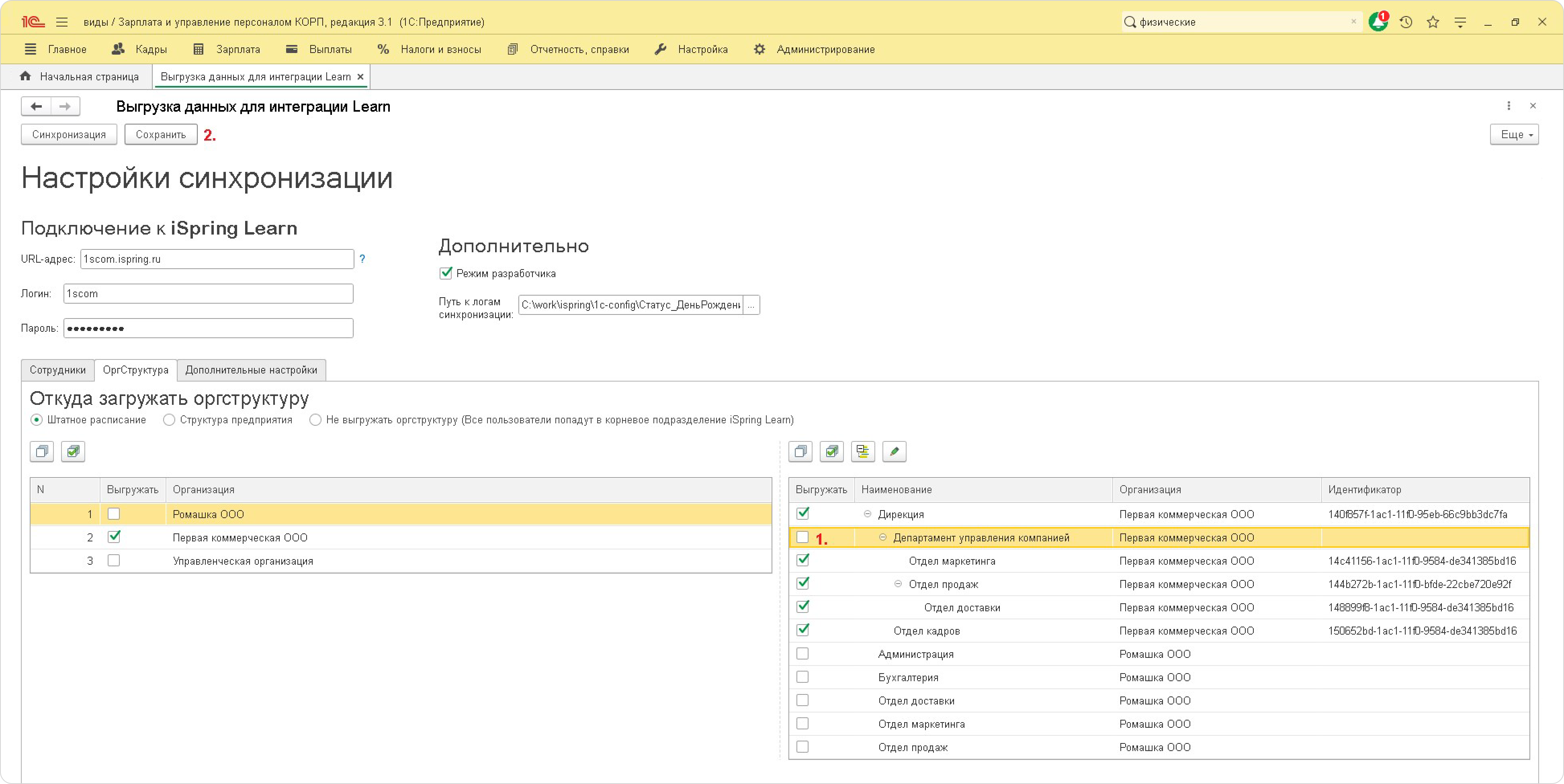
- Далее справа над списком с подразделениями нажмите на значок карандаша. Появится столбец с заголовком Идентификатор.
- Установите галочку на нужном подразделении в столбце Выгружать.
- Два раза кликните по полю Идентификатор, чтобы его можно было редактировать.
- Внести в поле идентификатор нужного подразделения.
- Сохраните изменения.
| панель | ||
|---|---|---|
| ||
Чтобы узнать идентификатор подразделения iSpring LMS:
|
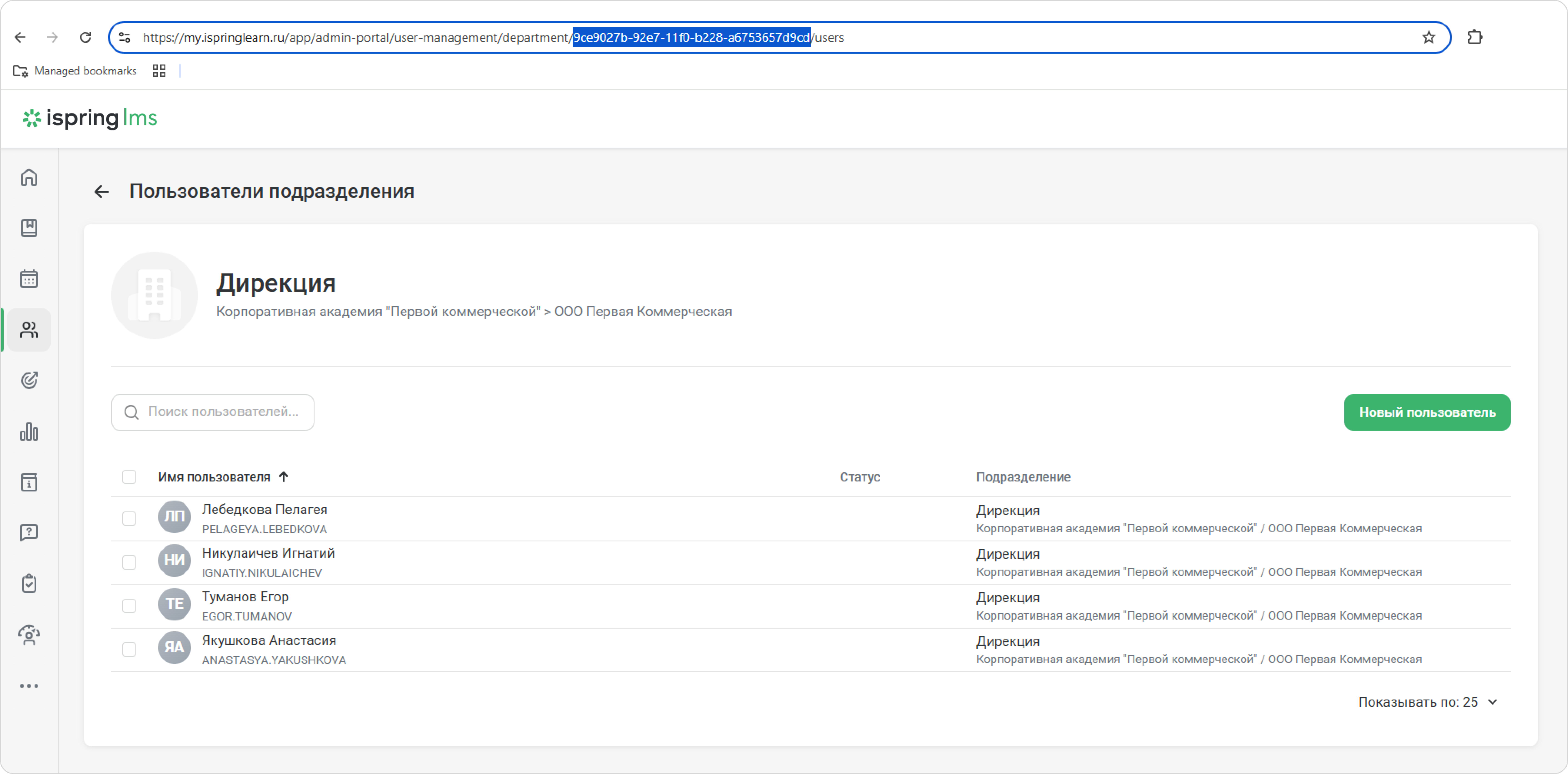
Такой функционал позволяет подключить уже настроенную оргструктуру iSpring LMS к оргструктуре в 1С. Модуль синхронизации 1С и iSpring LMS переносит подключённые подразделения на базе оргструктуры в 1С.
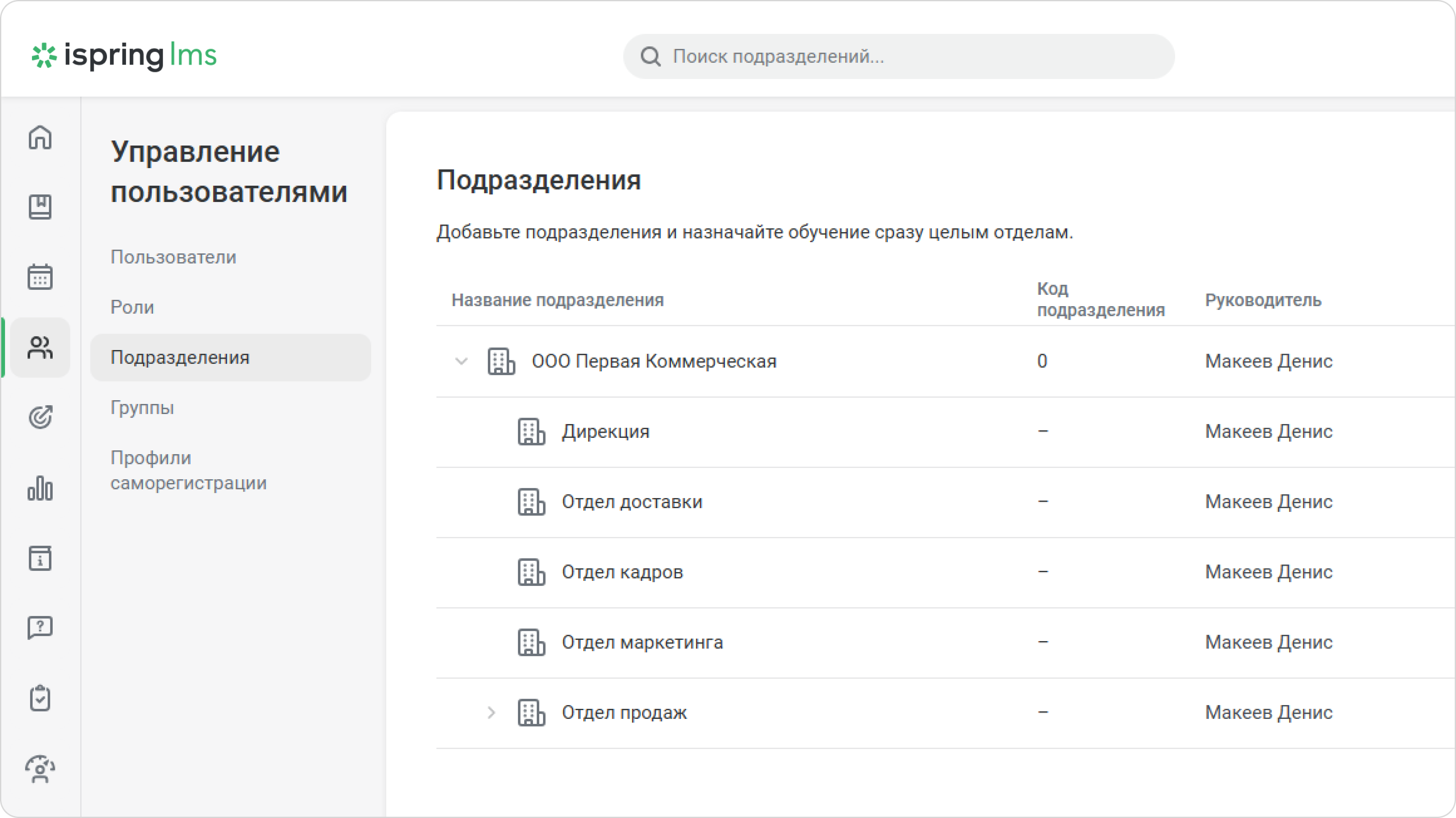
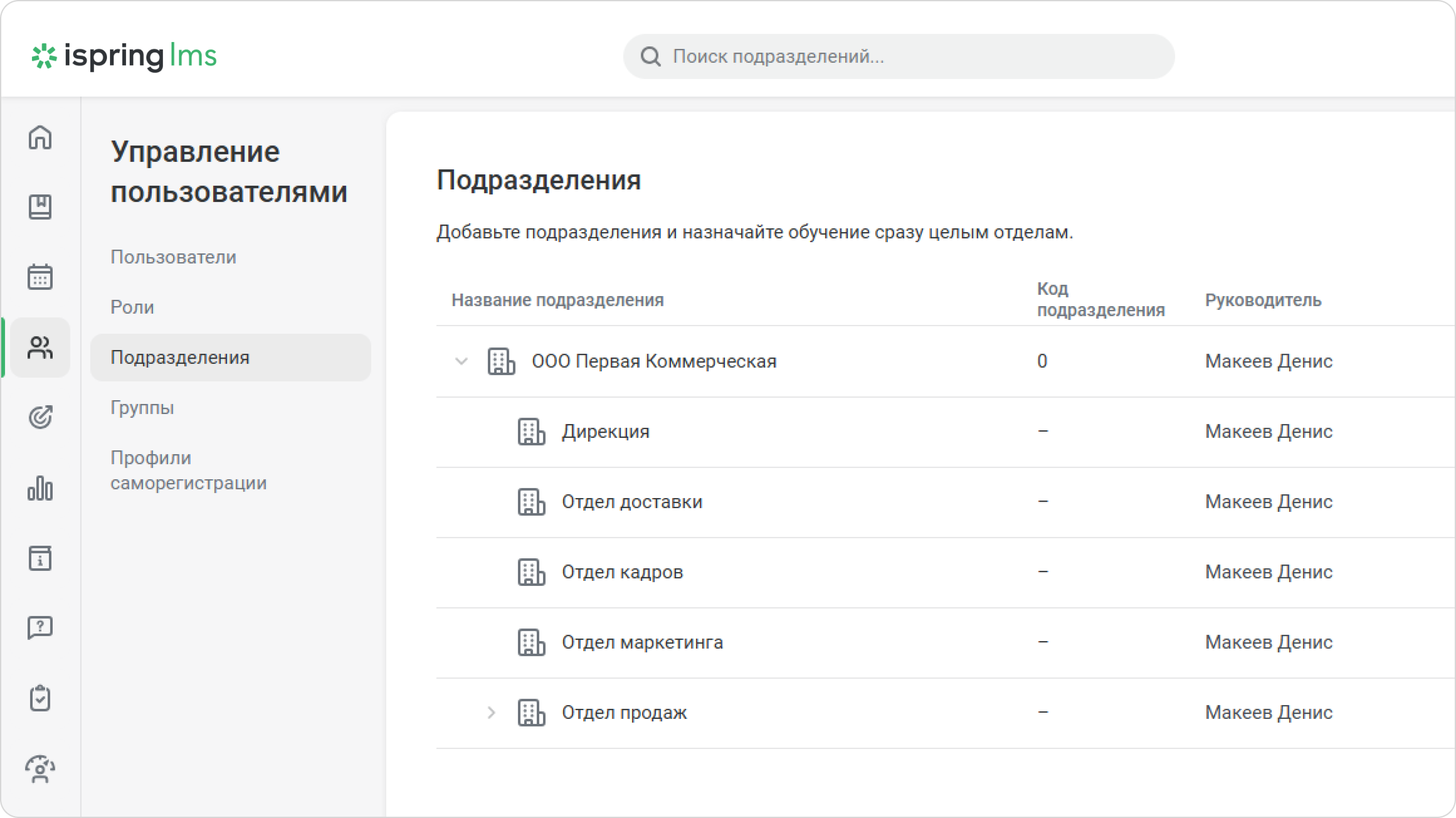
Например, менеджер отдела обучения заранее создал оргструктуру в iSpring LMS, но она была построена на первом уровне от корневого подразделения.
| панель | ||
|---|---|---|
| ||
Пример Менеджер отдела обучения заранее создал оргструктуру в iSpring LMS, но она была построена на первом уровне от корневого подразделения.
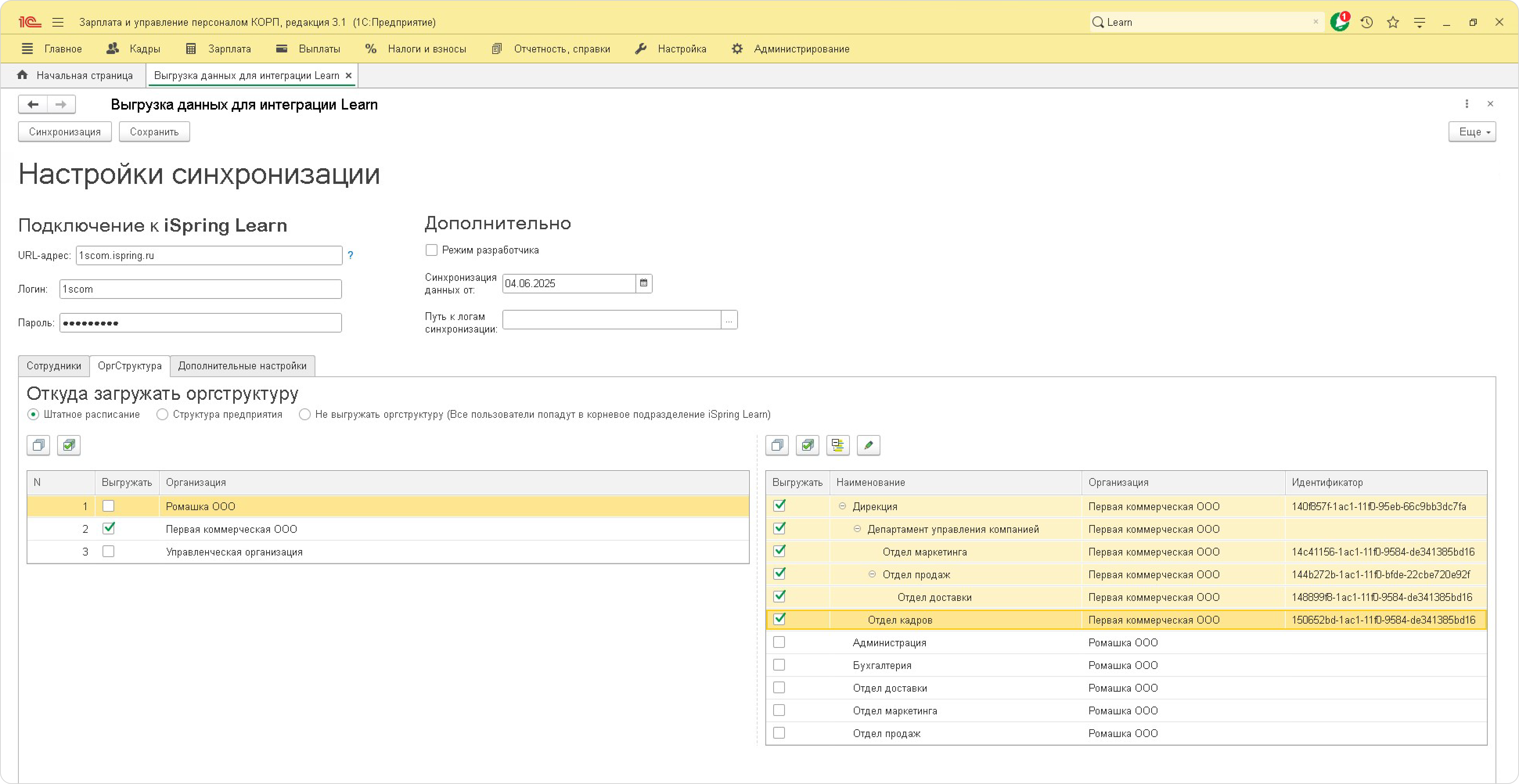
После этого решили внедрить модуль синхронизации с 1С и с помощью функции «Подключение существующих подразделений» внесли необходимые идентификаторы в 1С.
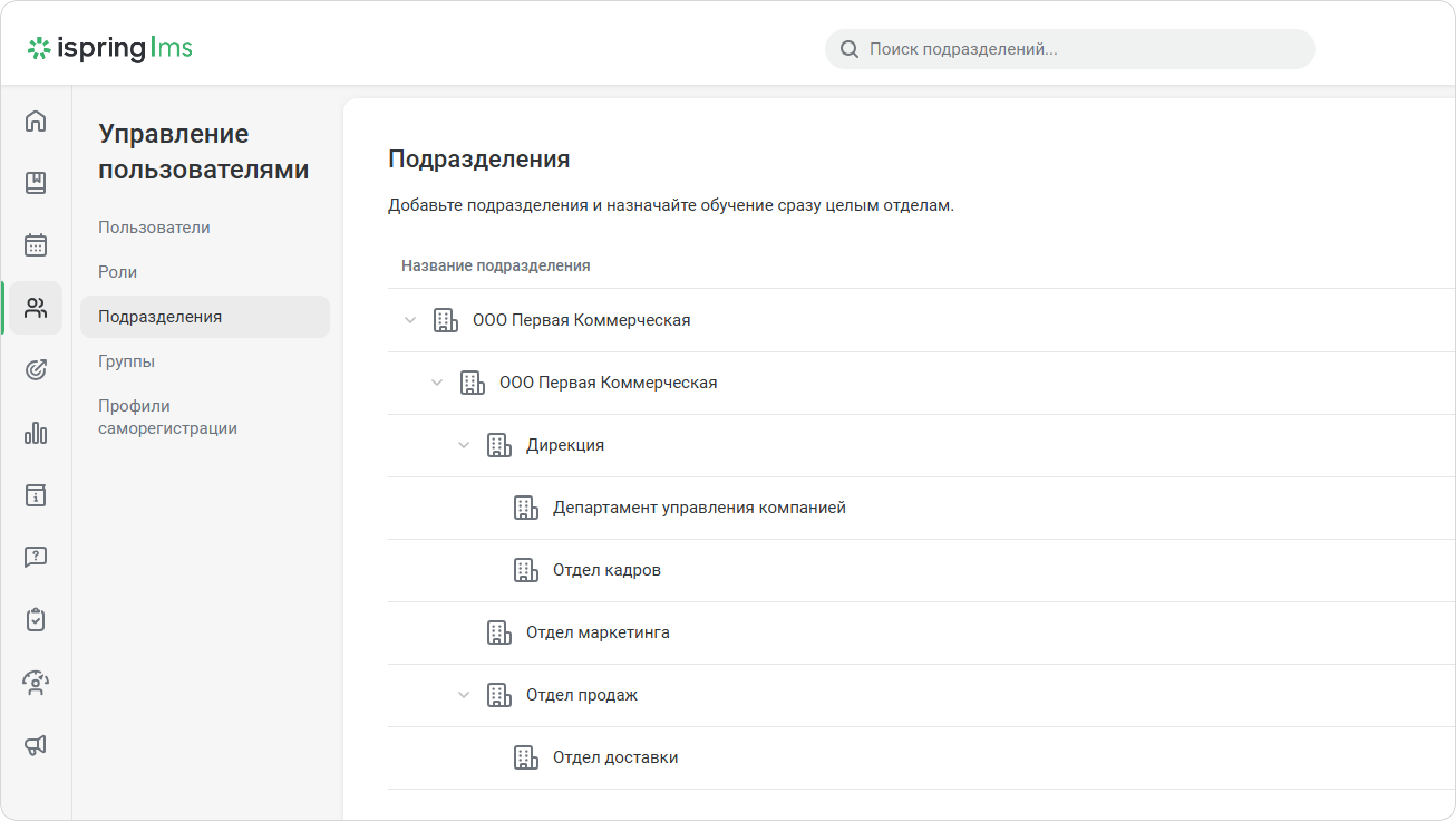
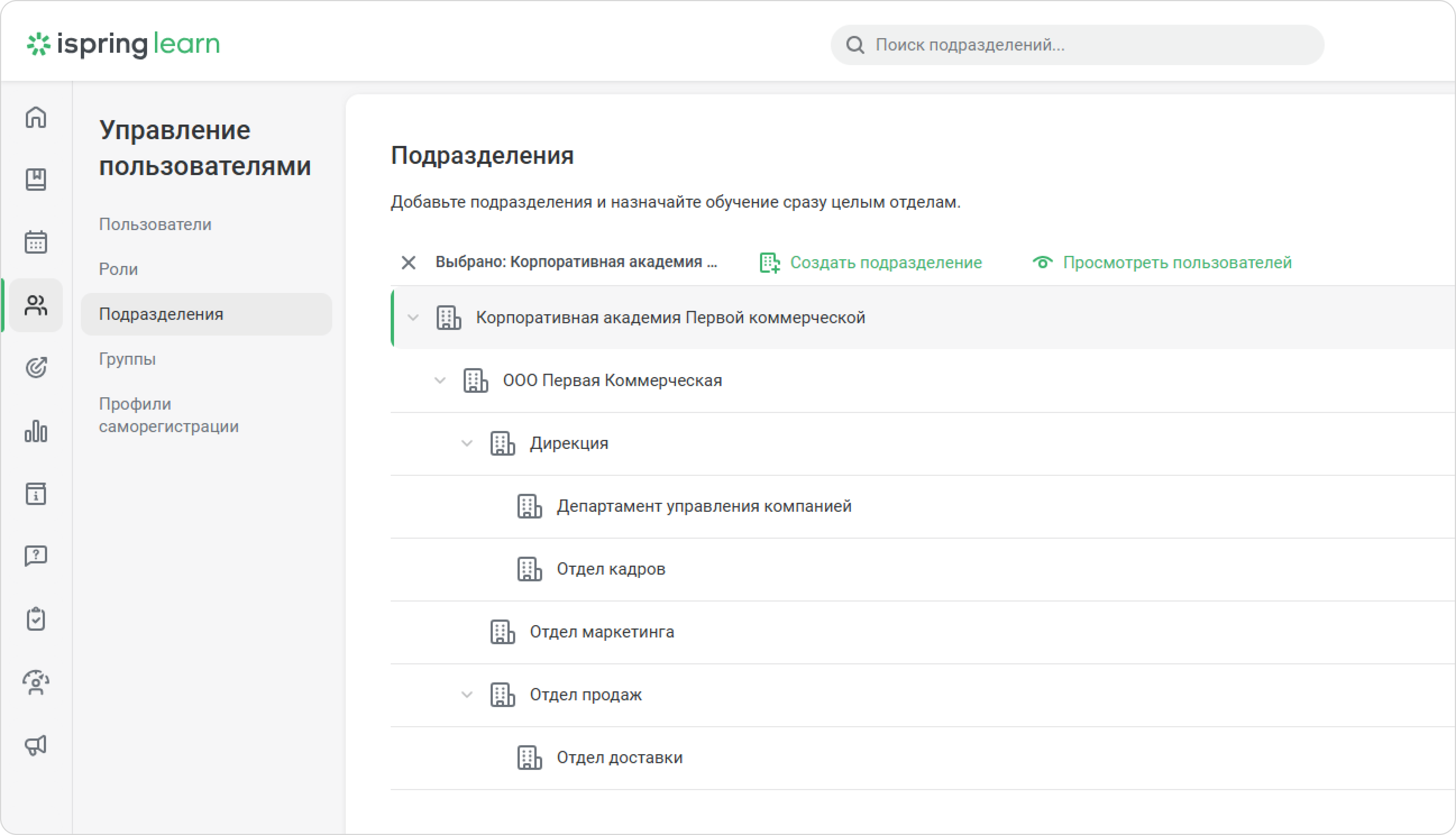
После запуска синхронизации оргструктура в iSpring LMS отразит подчинённость подразделений в 1C:
На первом уровне от корневого подразделения в iSpring LMS появится подразделение с названием организации, совпадающим со справочником «Организации» в 1С:ЗУП. Объединить эти записи невозможно, поэтому корневое подразделение нужно переименовать, например, в «Корпоративная академия Первой коммерческой».
|
Опция «Структура предприятия»
- Кнопки управления списками
- Кнопка «Развернуть список подразделений»
- Подключение существующих подразделений iSpring
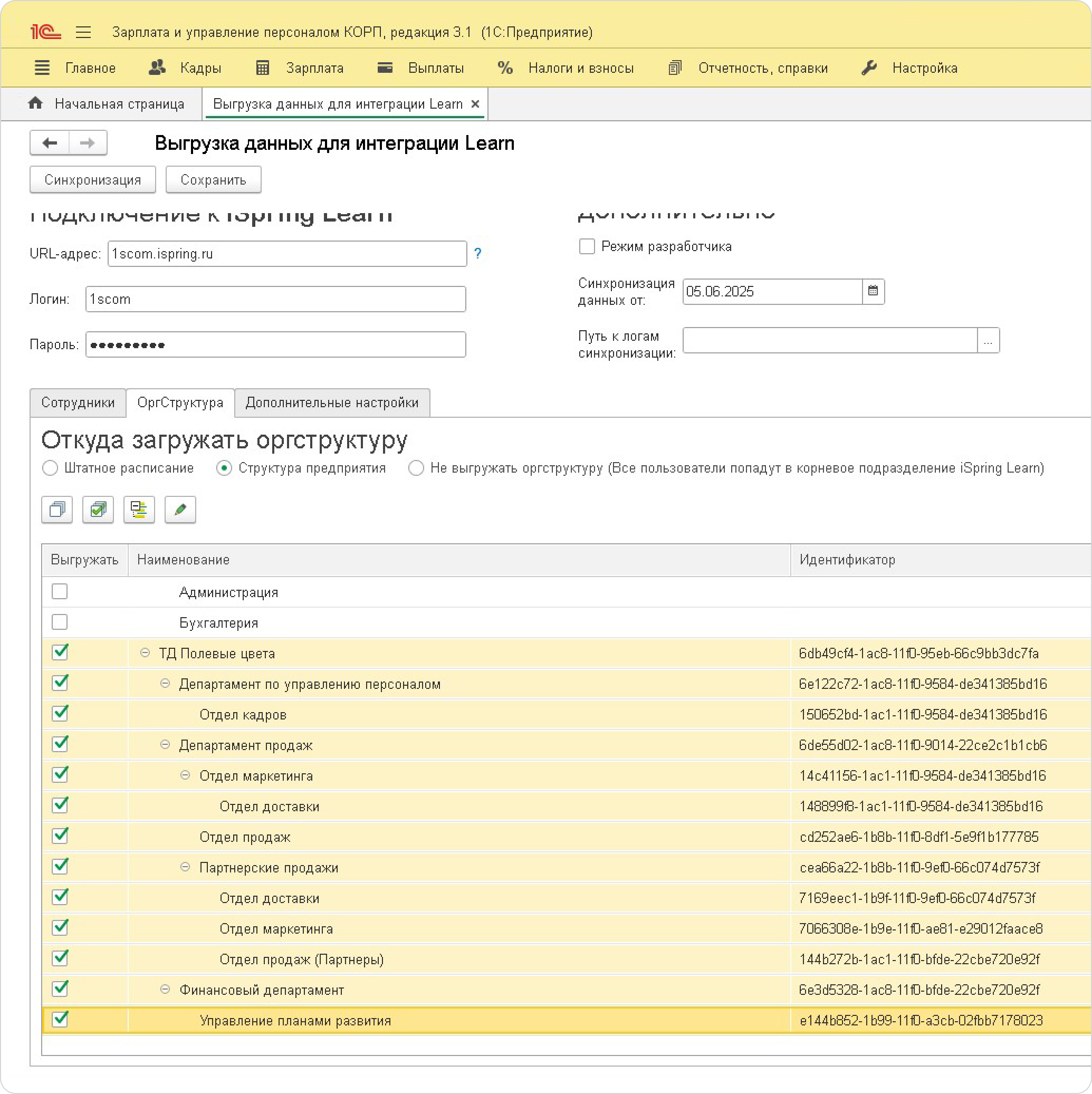
При выборе этой опции модуль выстраивает список на основе данных из справочника «Структура предприятия». В выборку попадают записи, которые не помечены на удаление и у которых длина наименования больше нуля.
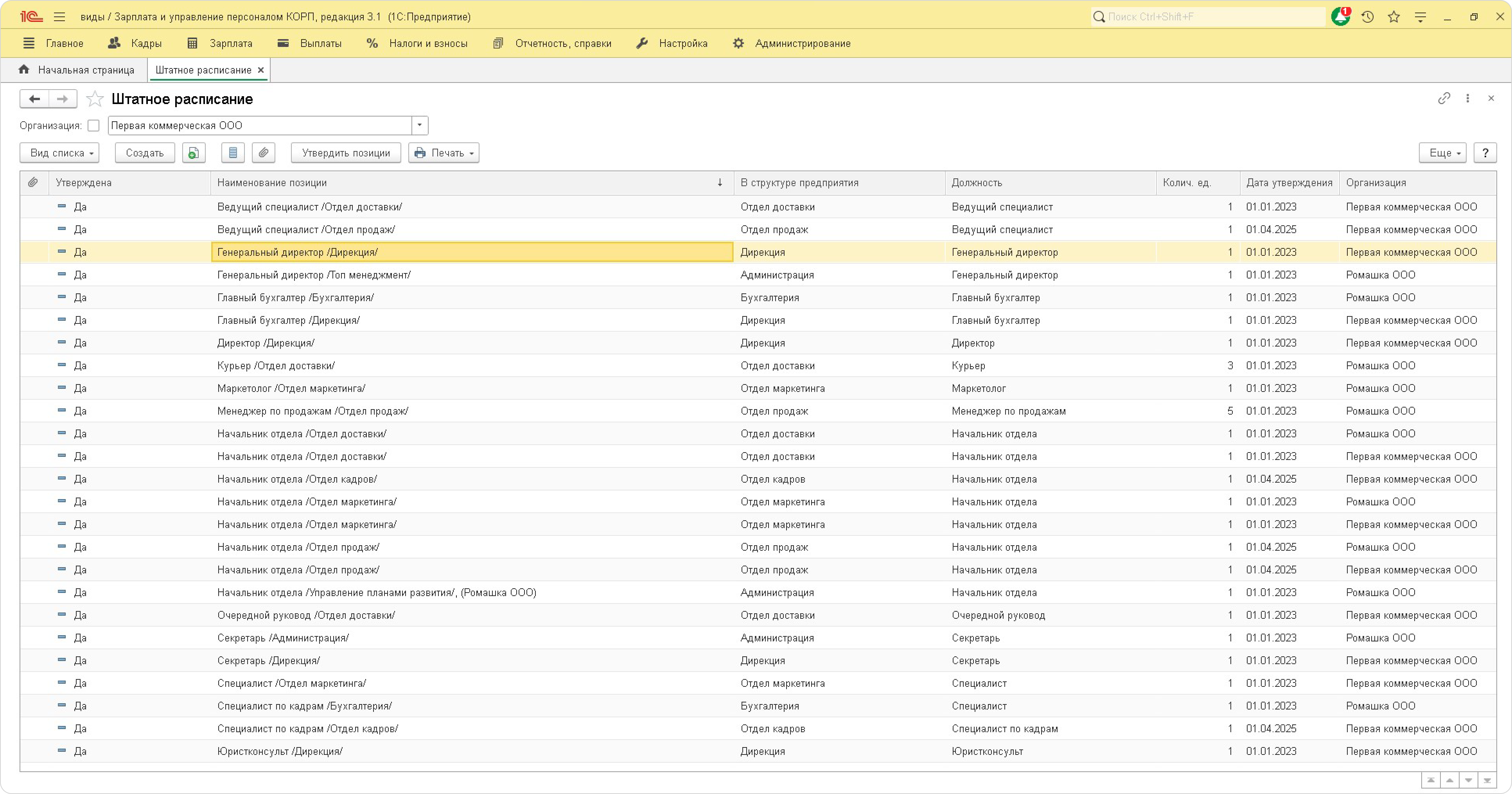
Справочник «Структура предприятия» становится доступным в модуле после включения опции «Организационная структура» в разделе Настройки → Управление персоналом.
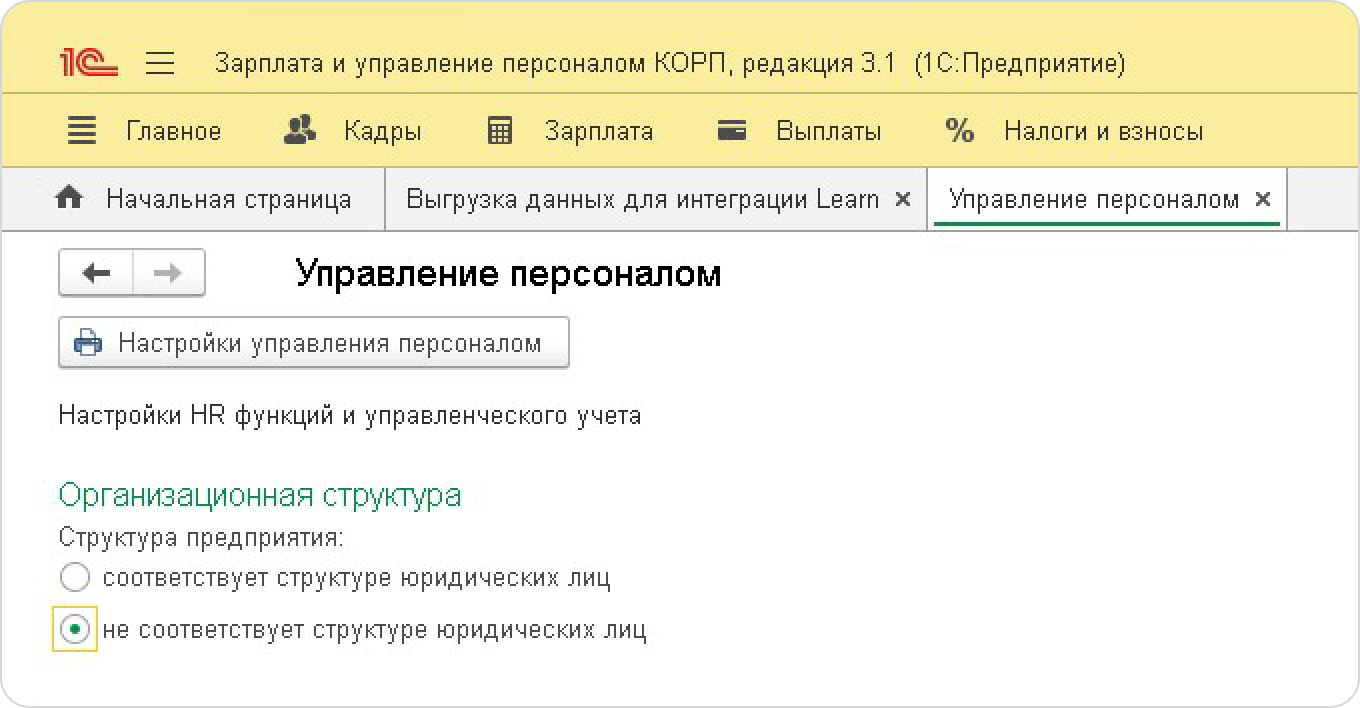
При переходе на справочник «Структура предприятия» нужно в штатном расписании указать, к какому месту в структуре относится каждая должность.
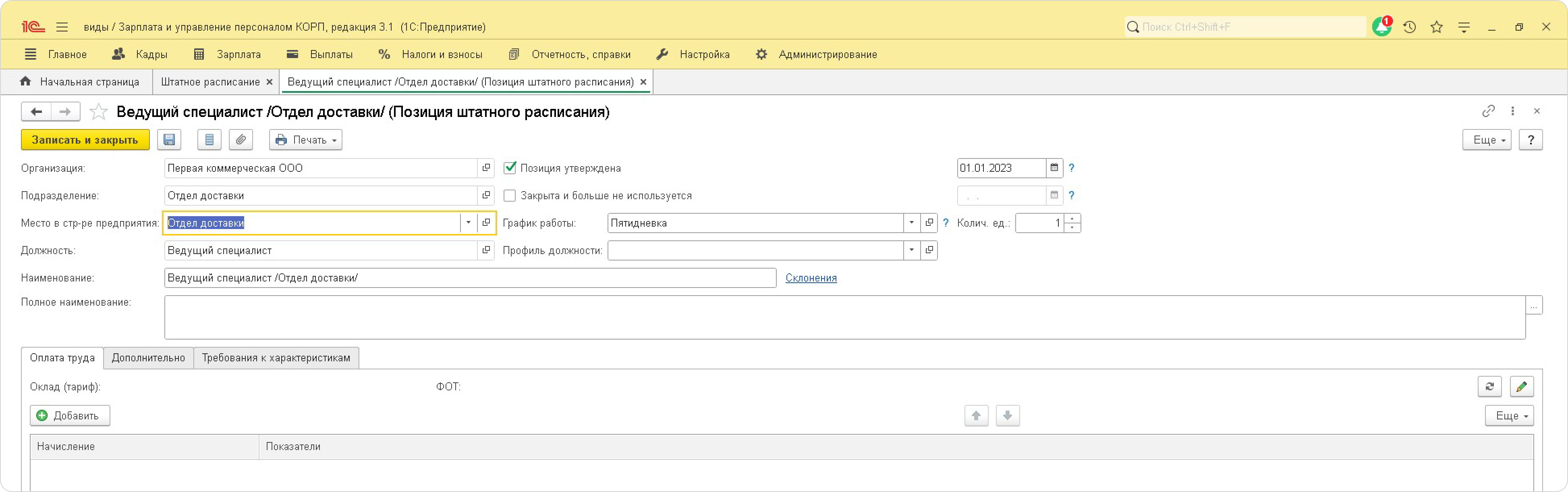
Это нужно сделать для всех должностей штатного расписания. Как использовать и настроить «Структуру предприятия» читайте на сайте 1С.
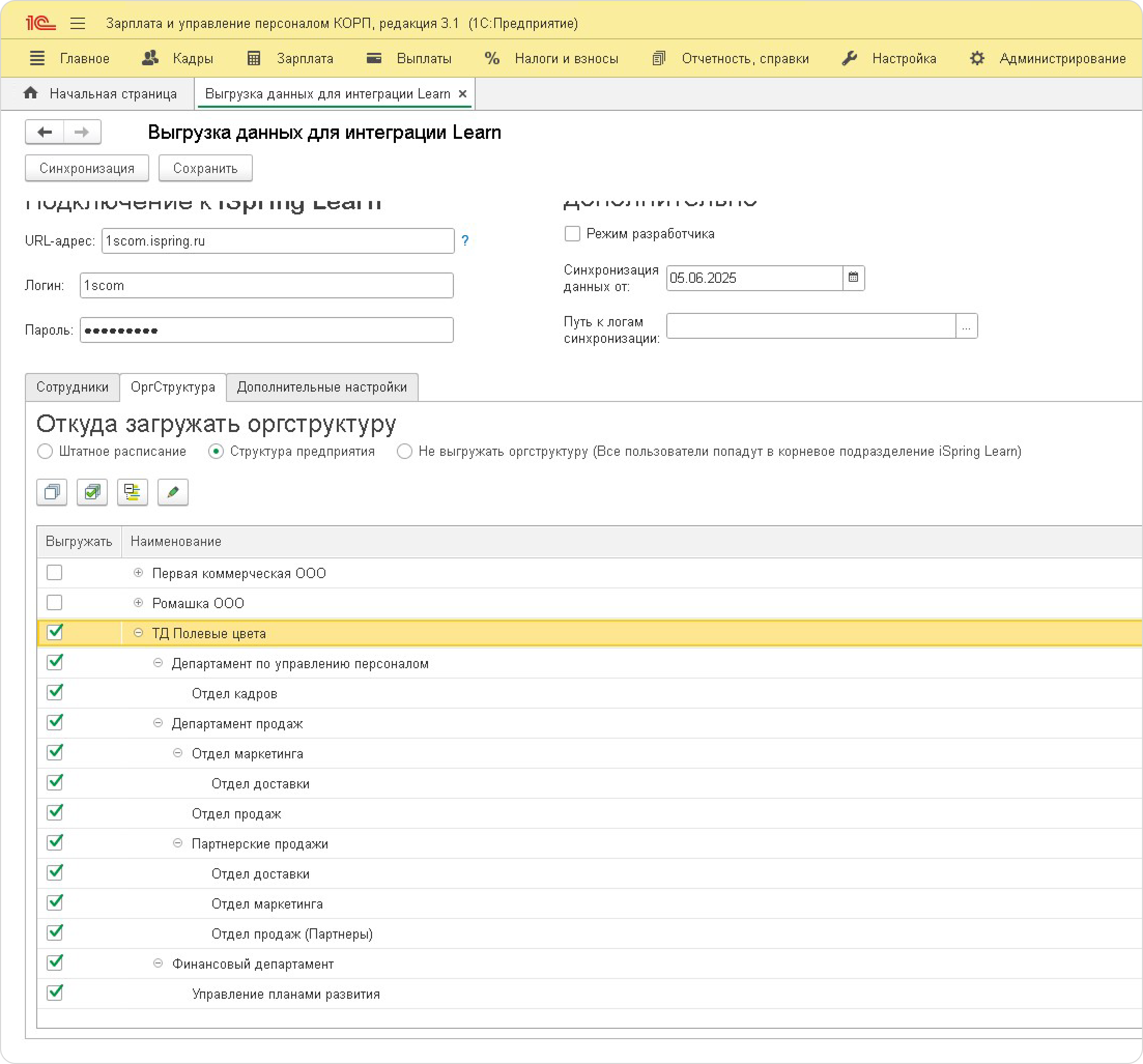
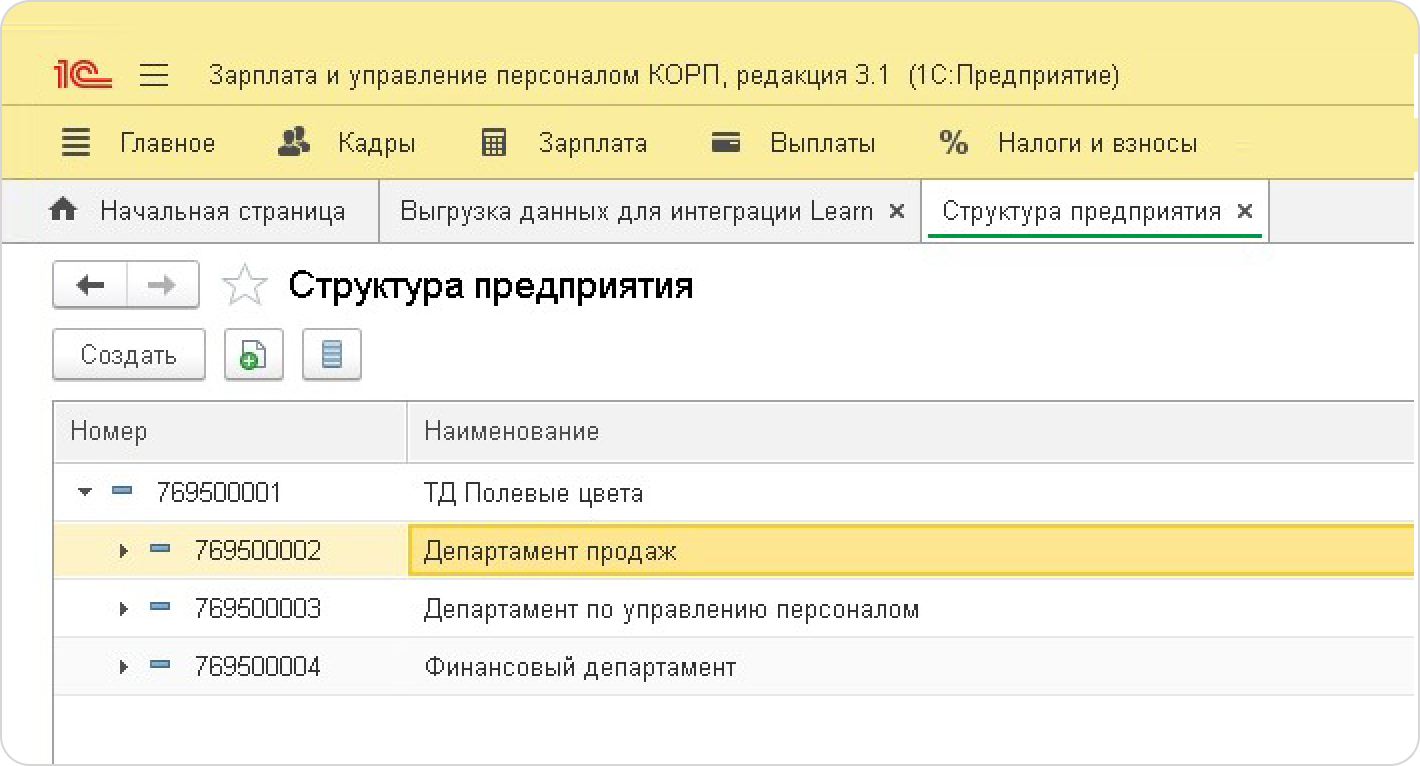
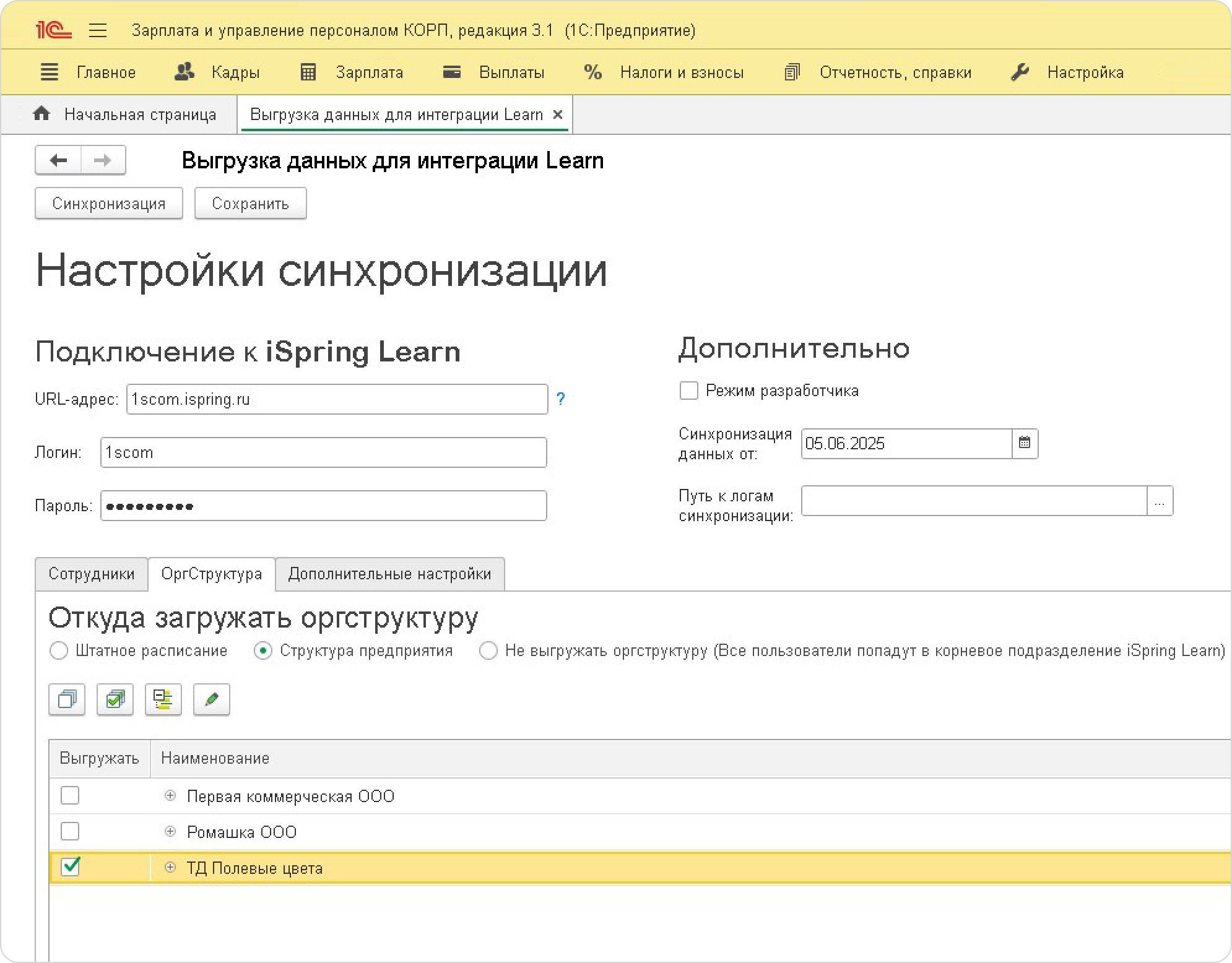
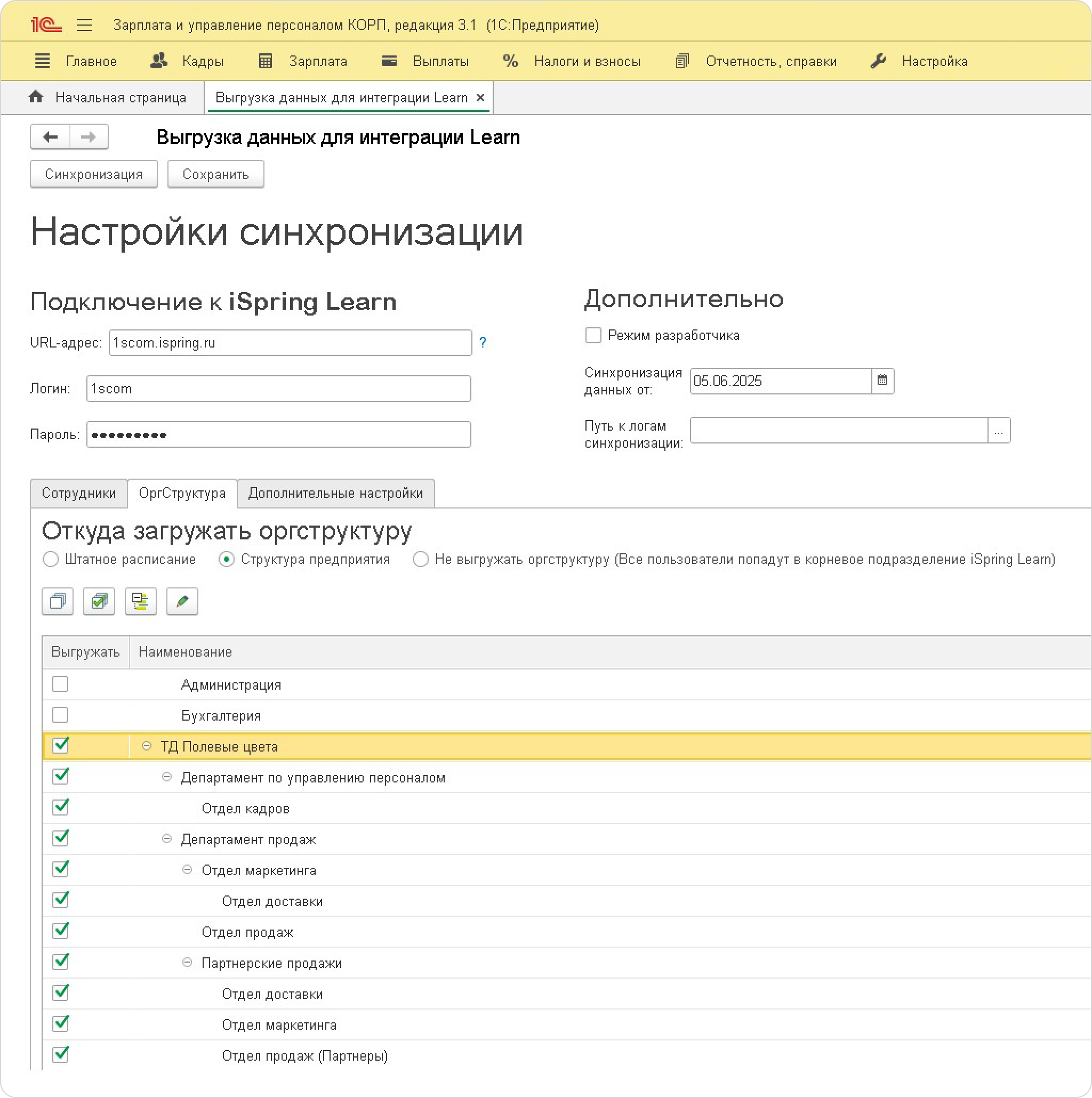
При выборе этой опции администратор 1С увидит список элементов из справочника «Структура предприятия».
Кнопки управления списками
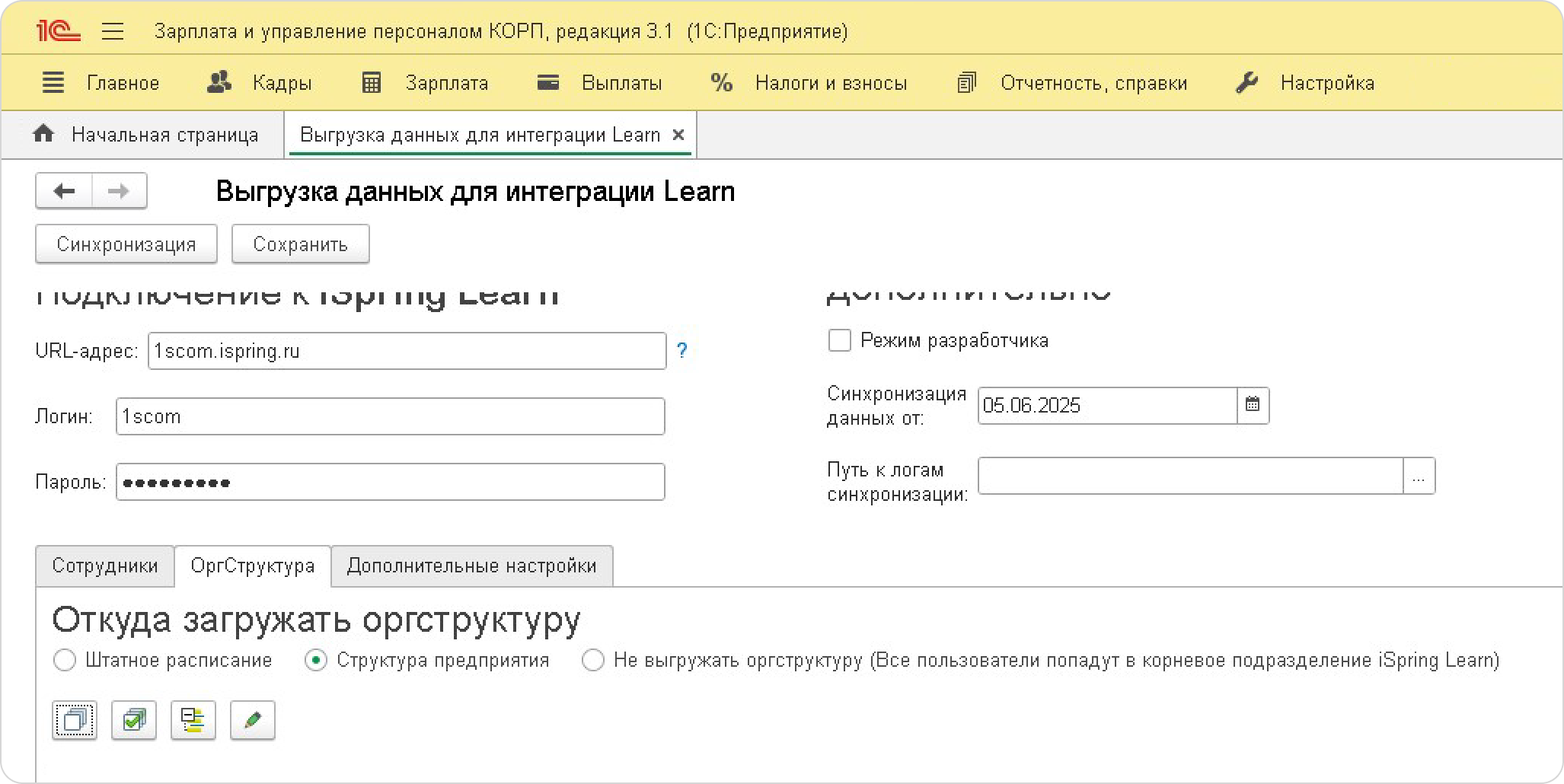
Слева над списком «Структура предприятия» есть кнопки, чтобы выделить или снять выделение со всех подразделений.
Кнопка «Развернуть список подразделений»
Измените галочки в списке, чтобы стала доступна кнопка Развернуть список подразделений.
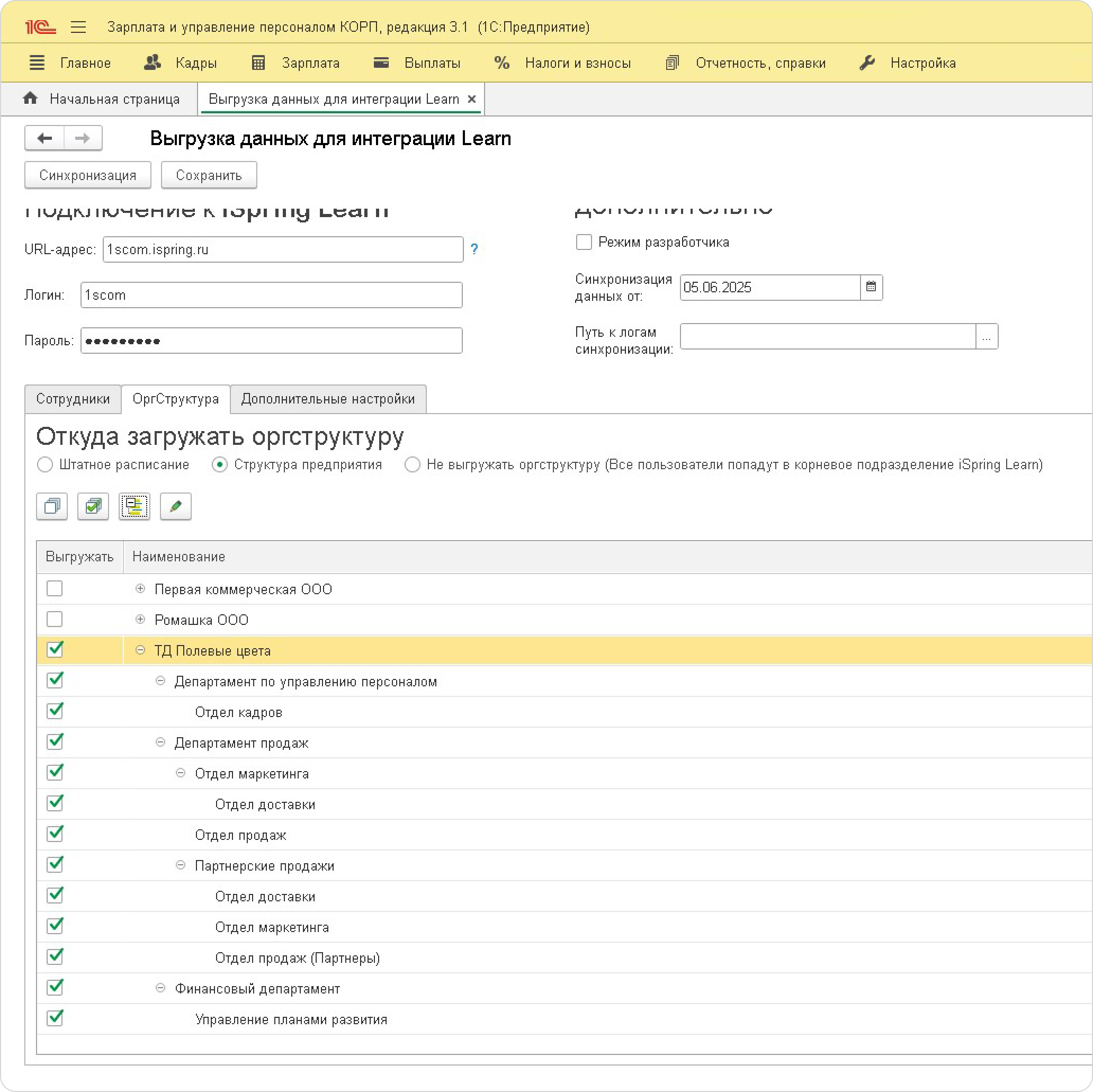
Вы можете сразу открыть все вложенные подразделения, не нажимая кнопку + у каждой строки.
Подключение существующих подразделений iSpring LMS к подразделениям в 1С
Вы можете редактировать LearnID подразделения структуры предприятия 1C, удалять или вставлять свой идентификатор из iSpring LMS.
Чтобы изменить или удалить идентификатор у подразделения:
- Снимите галочку Выгружать.
- Нажмите Сохранить на командной панели внешней обработки.
- Кликните на значок карандаша над списком с подразделениями справа. Вы увидите столбец с заголовком Идентификатор.
- Установите галочку на нужном подразделении в столбце Выгружать.
- Два раза кликните по полю Идентификатор, оно станет доступно для редактирования.
- Внесите в поле идентификатор нужного подразделения.
- Нажмите Сохранить на командной панели внешней обработки.
| панель | ||
|---|---|---|
| ||
Чтобы узнать идентификатор подразделения iSpring LMS:
|
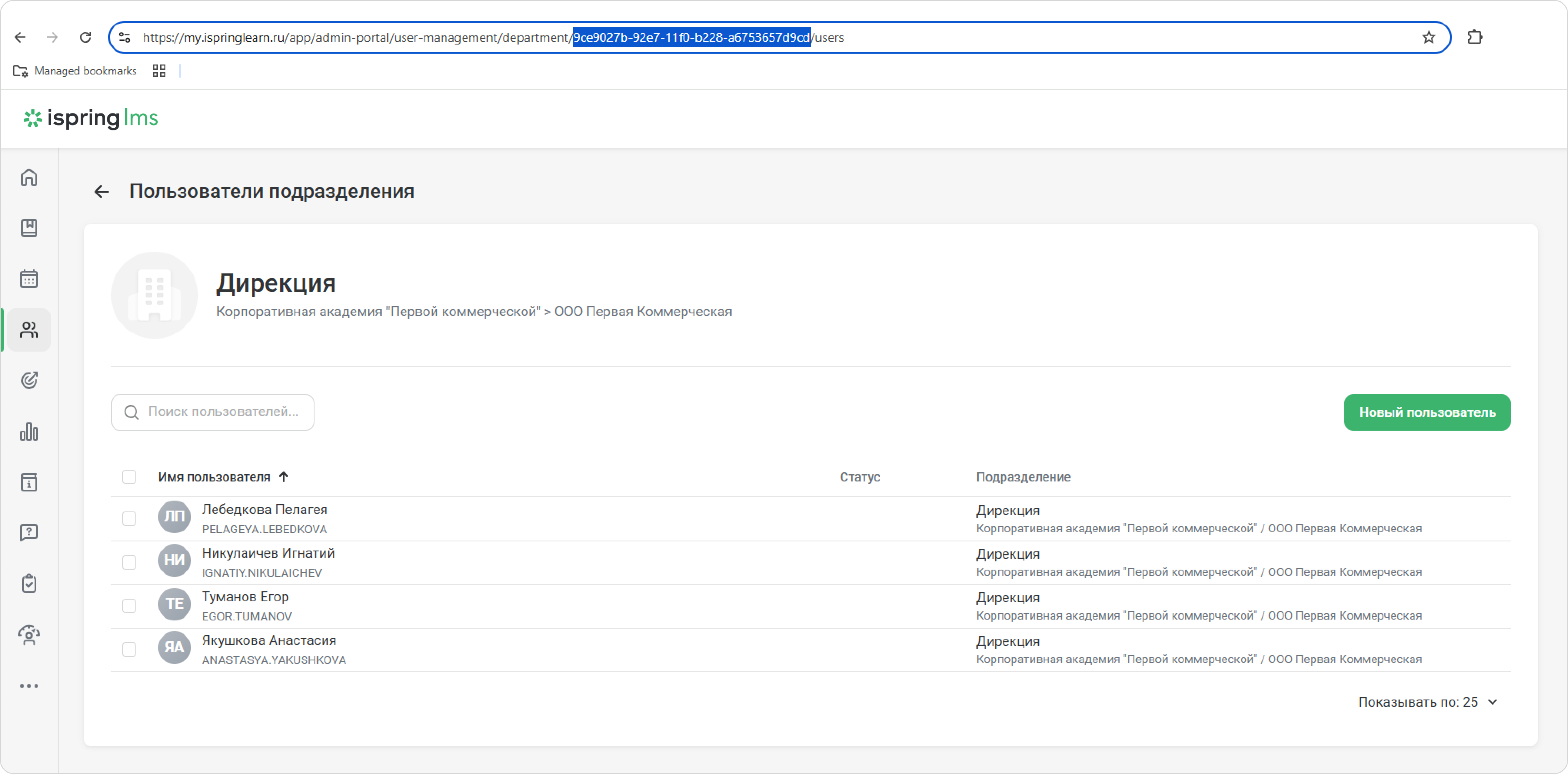
Так вы сможете подключить заранее созданную оргструктуру в iSpring LMS к структуре предприятия в 1С. Модуль синхронизации может перестроить подключённые подразделения в соответствии со структурой предприятия, которую он формирует на основе данных из 1С.
| панель | ||
|---|---|---|
| ||
Пример Менеджер отдела обучения заранее построил оргструктуру в iSpring, но она была организована на первом уровне от корневого подразделения.
После этого решили внедрить модуль синхронизации с 1С и с помощью функции «Подключение существующих подразделений» добавили нужные идентификаторы в 1С.
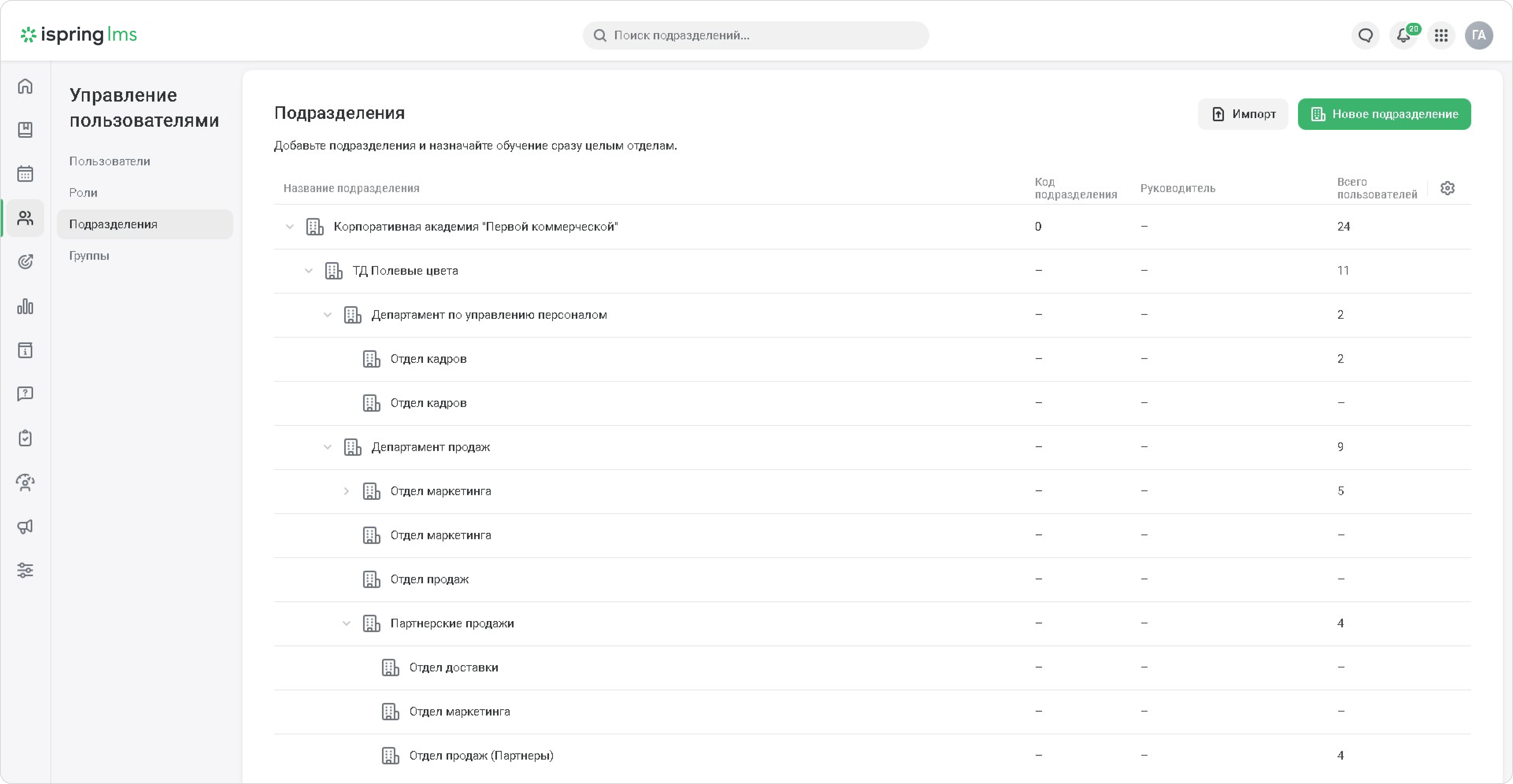
После запуска модуля синхронизации оргструктура в iSpring LMS будет перестроена согласно подчинённости подразделений в 1С, и получится следующая структура: Если вы переходите со штатного расписания на справочник «Структура предприятия», а подразделения из справочника «Подразделения» уже выгружались в iSpring LMS и имеют LearnID, они выстроятся в иерархию из справочника «Структура предприятия». |
Опция «Не выгружать оргструктуру»
Позволяет выгружать не оргструктуру, а только сотрудников с набором полей, который настроен на вкладке Сотрудники. Особенность в том, что пользователь создаётся в корневом подразделении iSpring LMS, и при последующих обновлениях профиля данные о подразделении не передаются. Это позволяет администратору LMS самостоятельно переносить пользователей в нужные подразделения, и они не будут возвращаться в корневое при запуске синхронизации.