...
- Откройте вкладку Задачи плана. Выберите Создать с нуля.
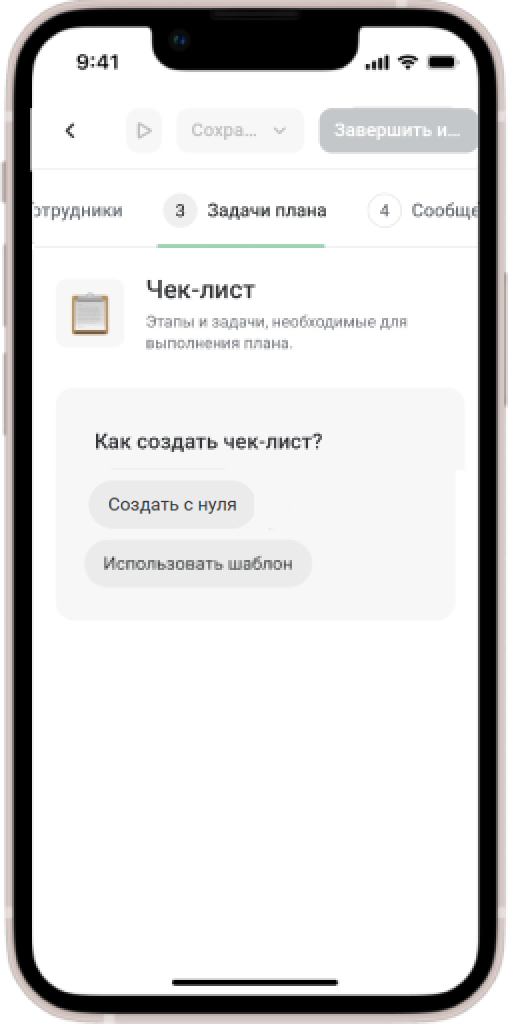
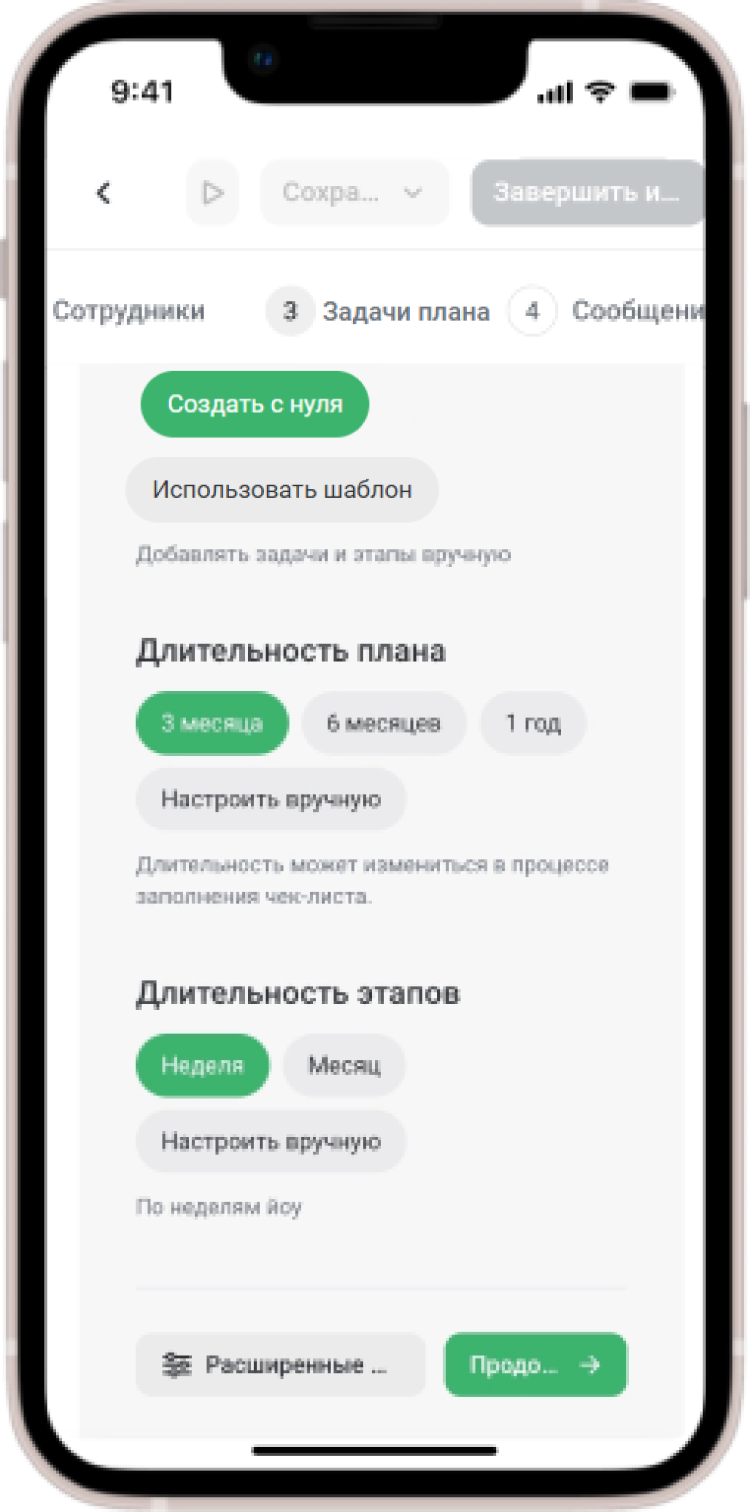
- Теперь выберите длительность, например, 3 месяца. Длительность можно будет поменять.
- Затем настройте длительность этапов: по неделе или по месяцу. Вы также можете настроить длительность вручную, например, чтобы каждый этап длился один день. Нажмите Продолжить.
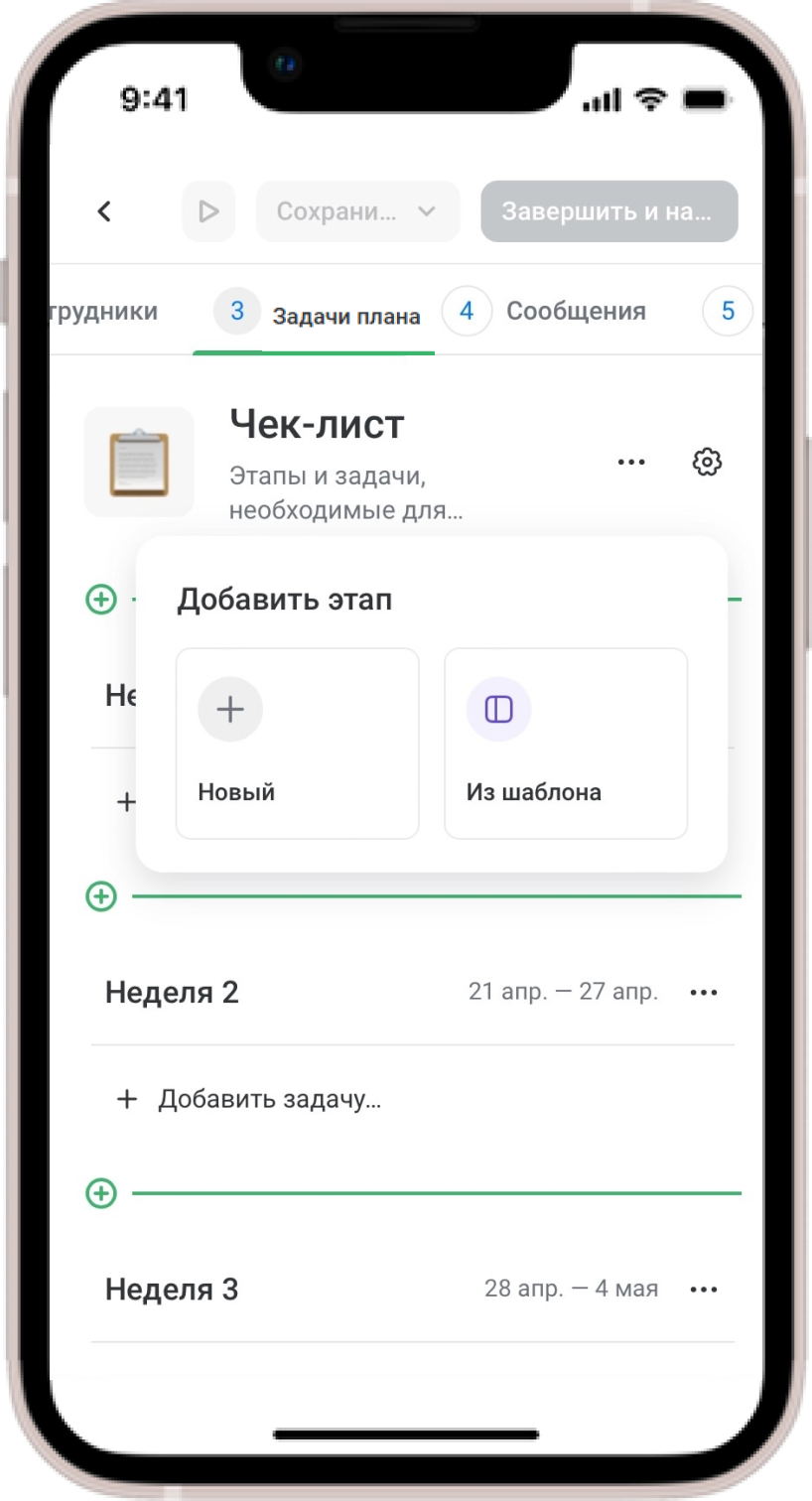
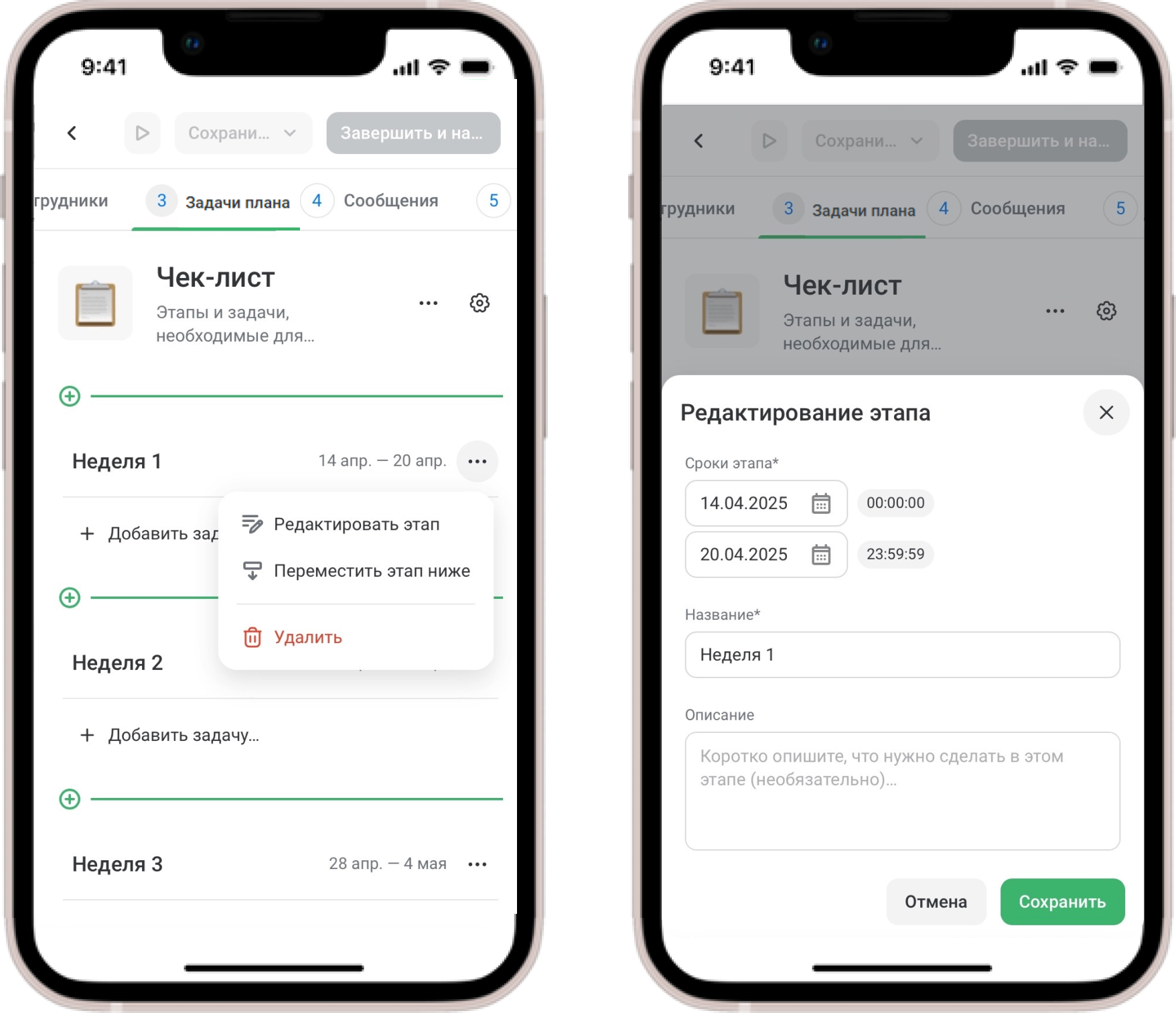
- Открылась структура плана по неделям. Вы можете добавить этап «Первый рабочий день», прежде чем сотрудник начнёт основные этапы плана. Чтобы добавить новый этап, нажмите на + между этапами.
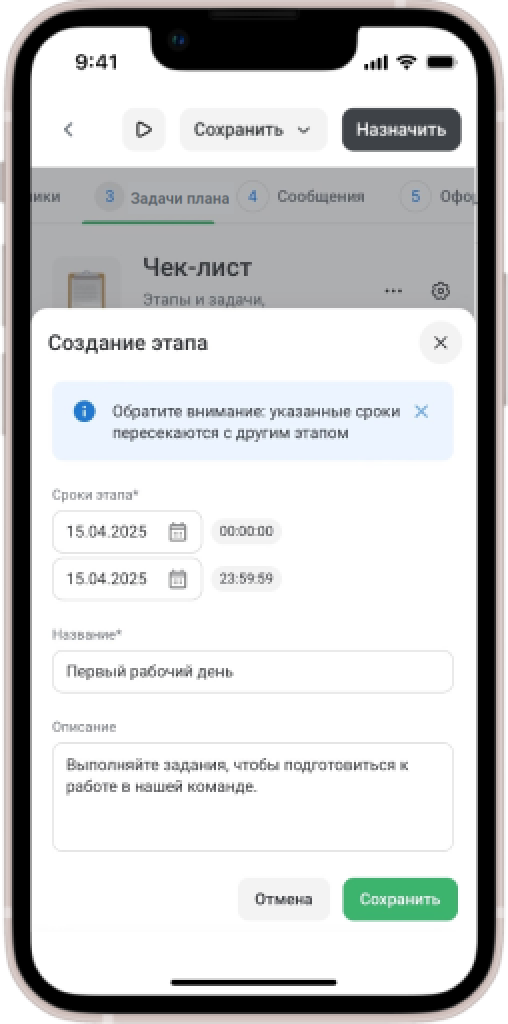
- Укажите Сроки этапа, например, первый день плана. Затем добавьте название и описание. Нажмите Сохранить.
- Нажмите •••, затем Переместить этап выше, чтобы поставить этап перед другими.
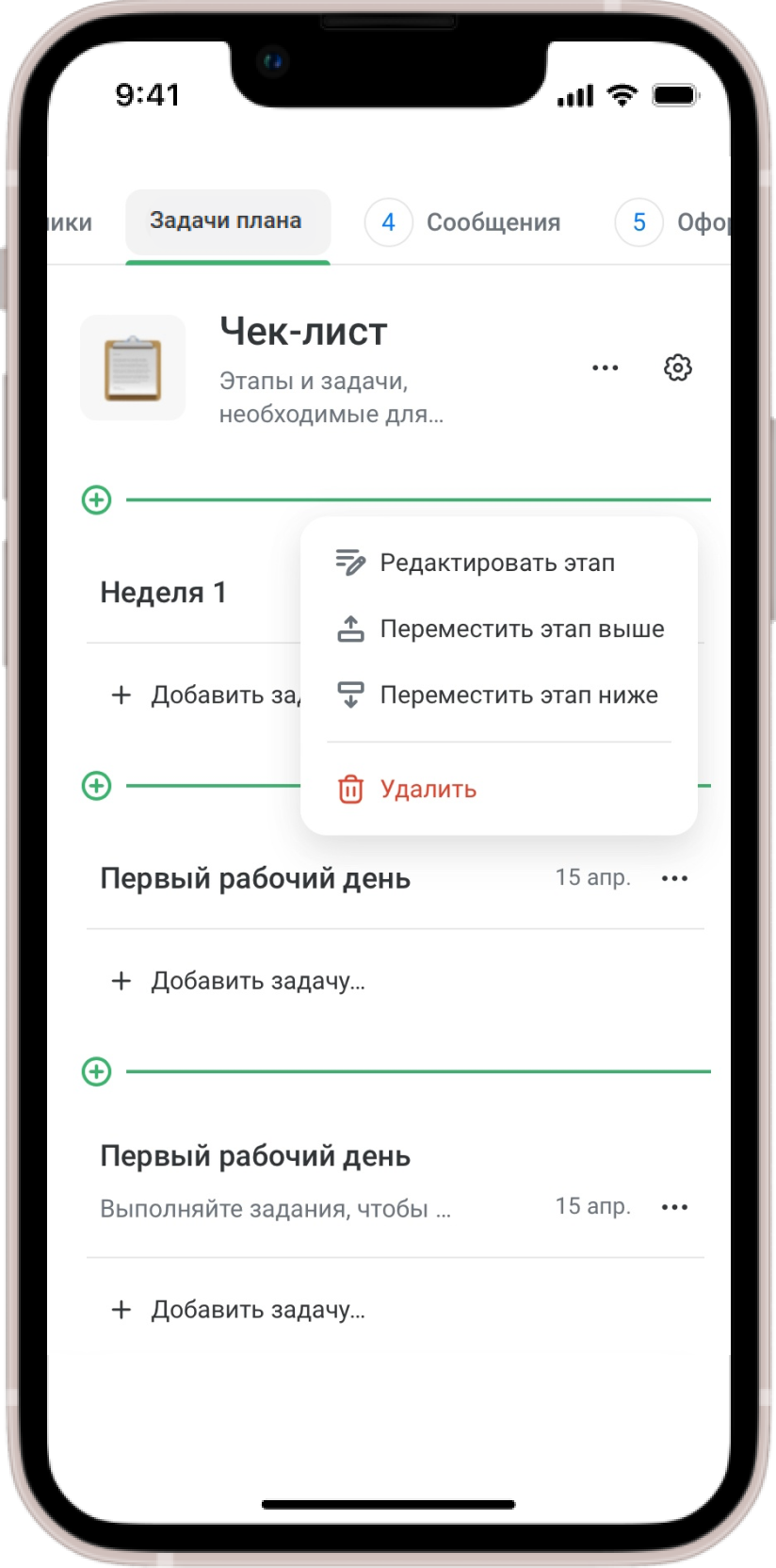
- Теперь кликните Добавить задачу → Текстовая задача Задача.
- Добавьте название и описание. В описание можно поместить ссылки на материалы, подробные инструкции и другую информацию.
По умолчанию задачи на первый день нужно выполнить до конца дня, а остальные задачи — до конца этапа. В поле Срок выполнениявы можете установить другие сроки, например, до обеда. Для этого выберите Указать дату и время.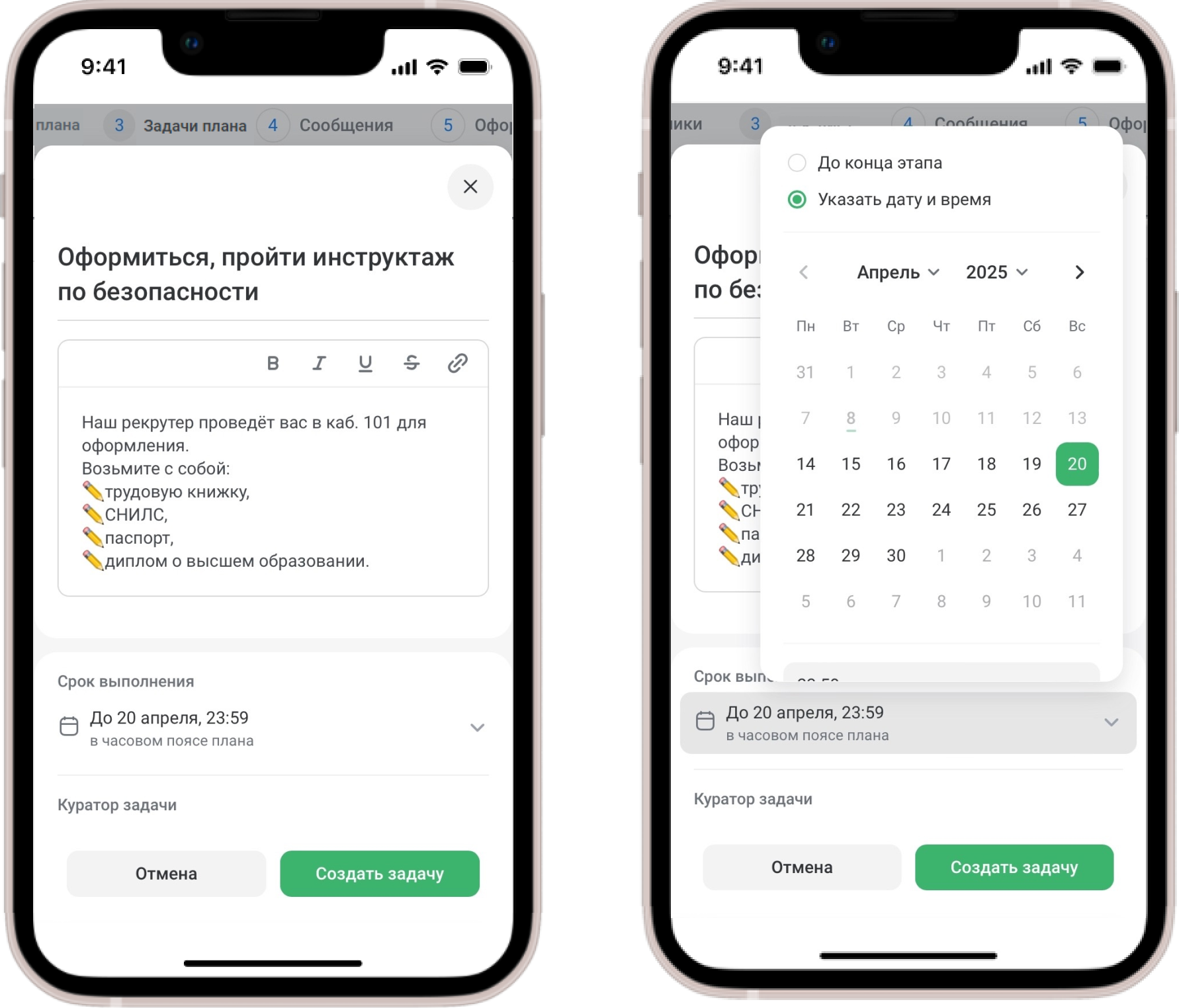
Далее укажите куратора, который подтвердит, что задача готова. Если у задачи нет куратора, сотрудник подтверждает её самостоятельно.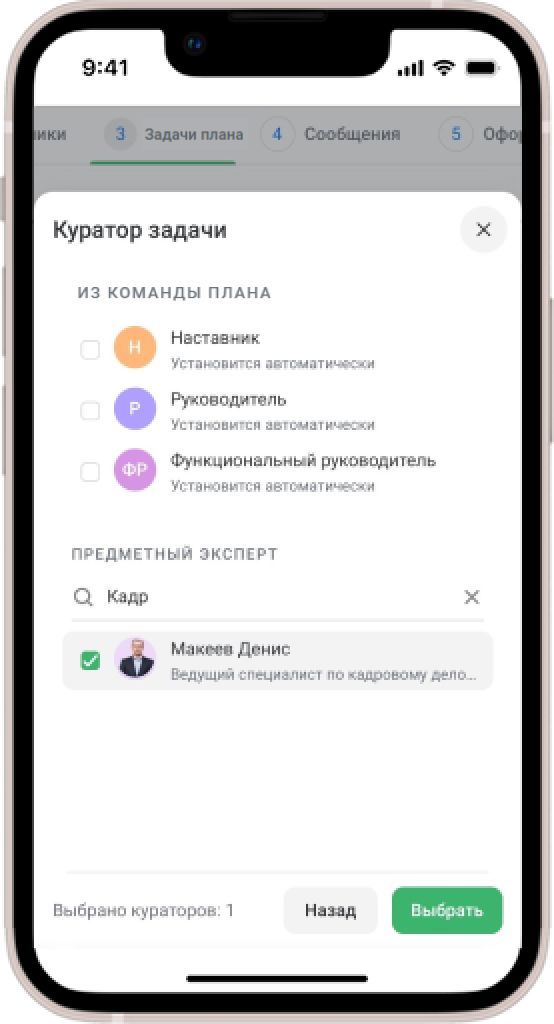
- Наконец, кликните Создать задачу.
Отличная работа! Так вы можете создать задачи в других этапах.
...
- На вкладке Задачи плана кликните Использовать шаблон.
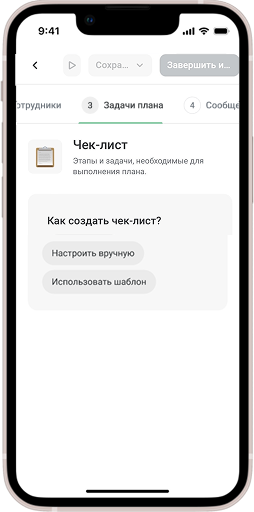
- Выберите шаблон из доступных в аккаунте, например, готовый план от iSpring. Нажмите Продолжить.
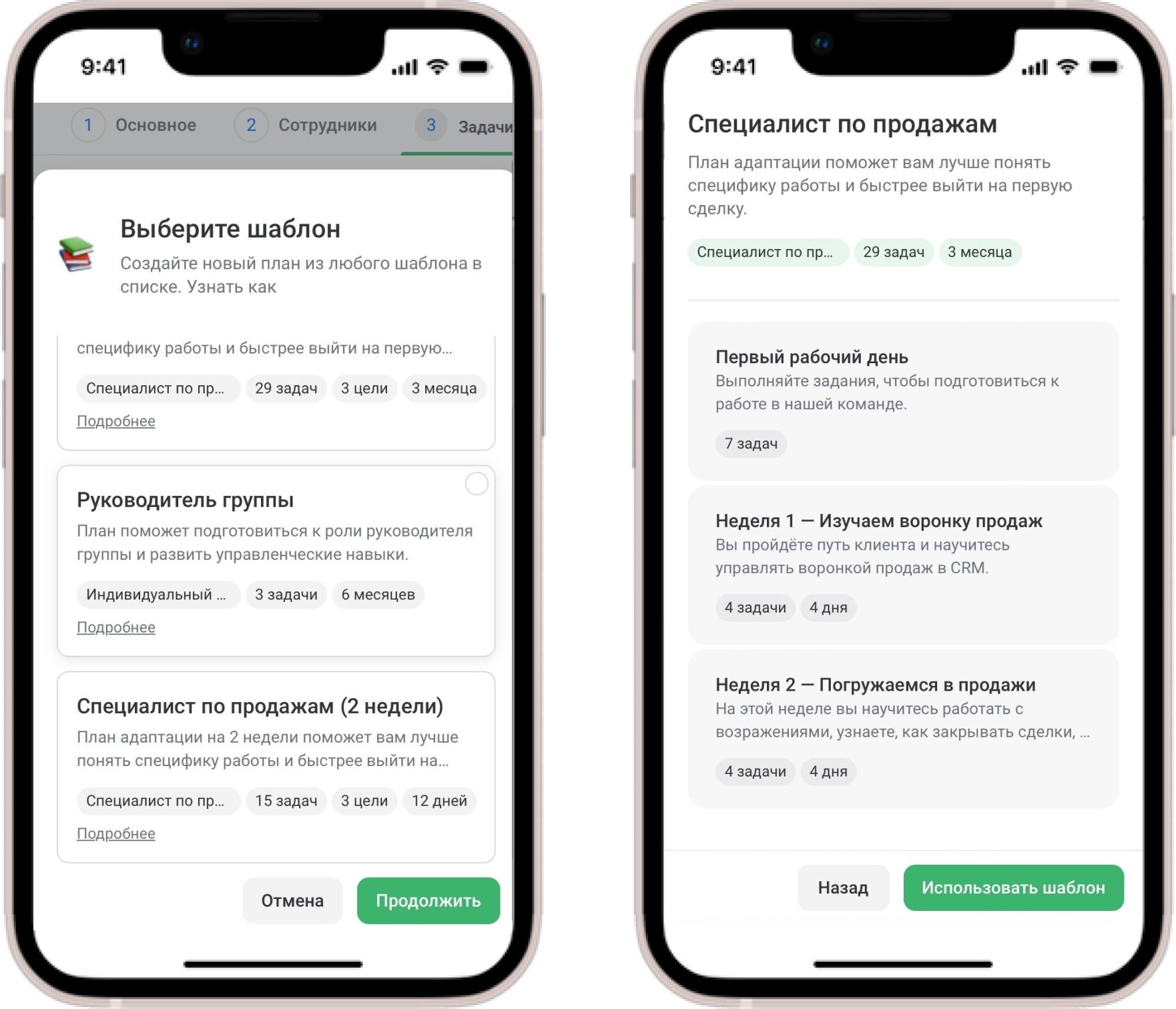
- Отредактируйте задачи и выставьте новые сроки выполнения.
- Если задач в шаблоне недостаточно, кликните Добавить задачу → Текстовая задача Задача.
- Отредактируйте план и сохраните.
...
- Нажмите + и выберите Новый.
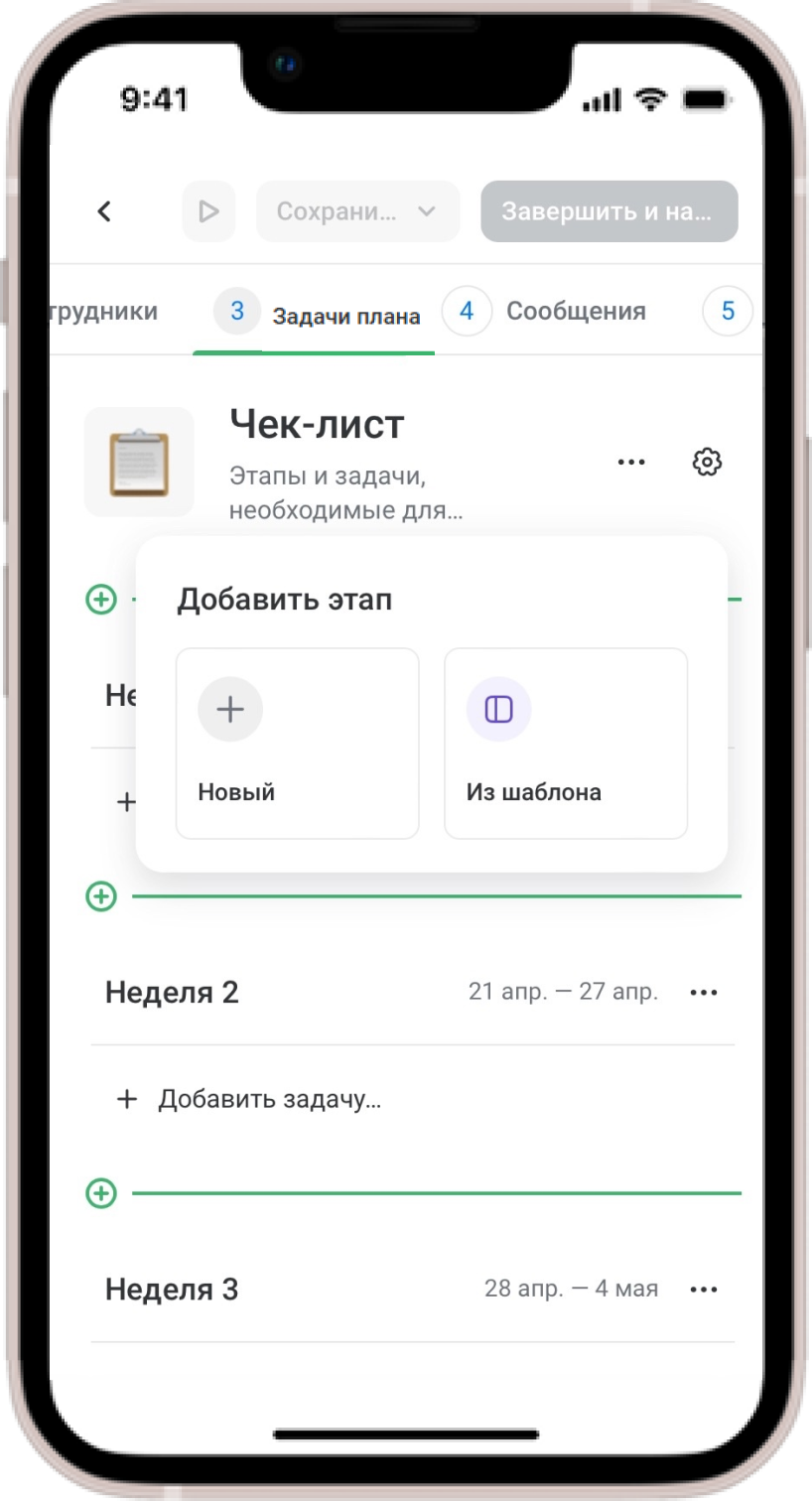
- Если в ваших шаблонах есть этап с подходящими задачами, выберите Из шаблона, чтобы перенести этап в новый план.
- Далее найдите нужный этап в шаблонах. Нажмите на раскрывающийся список и отметьте этапы галочкой.
- Нажмите Добавить.
У добавленных этапов будут свои сроки прохождения. Не забудьте изменить их для нового плана.
Отлично! Вы создали структуру плана и задачи. Далее добавим кураторов.
...