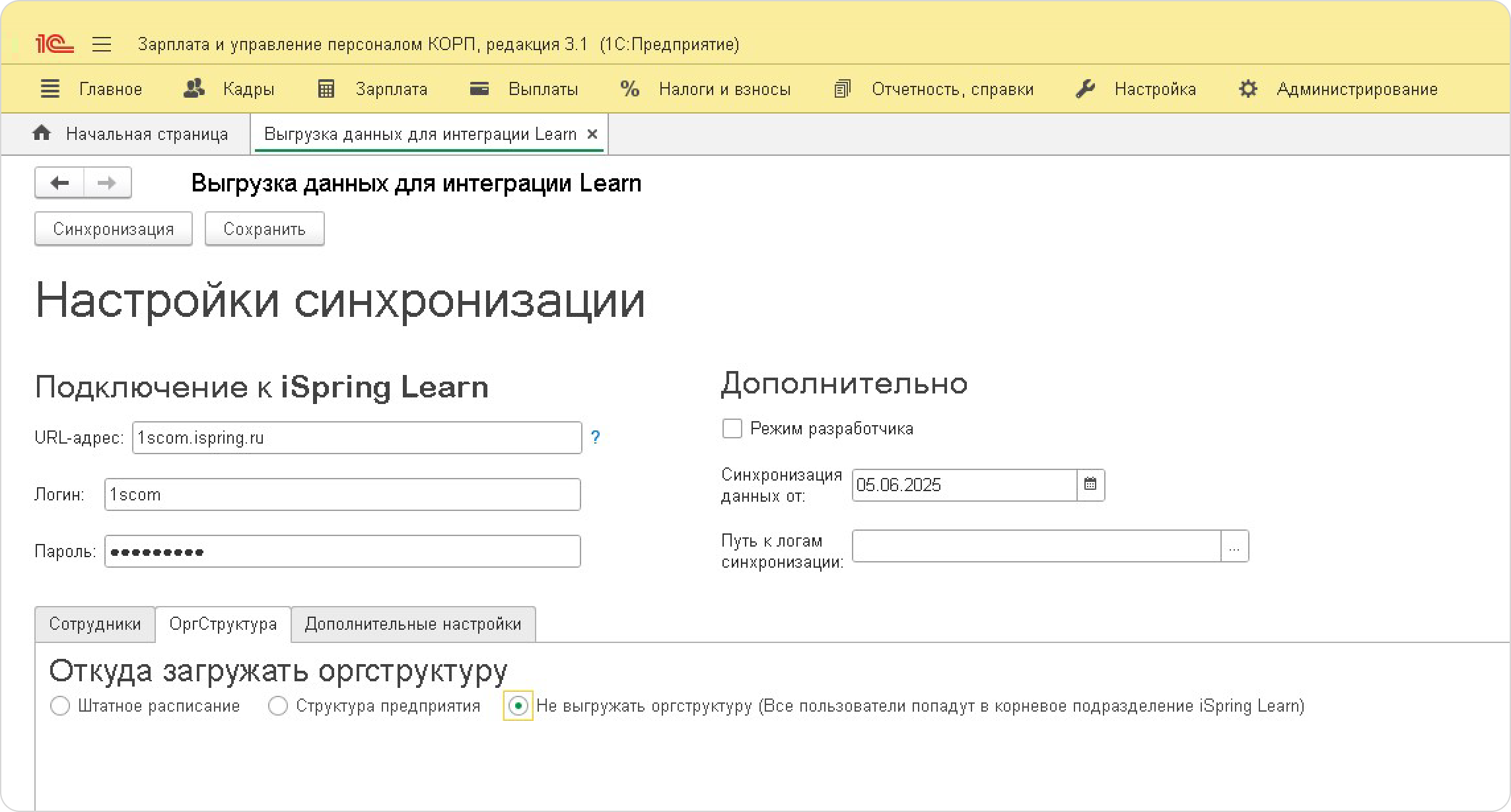
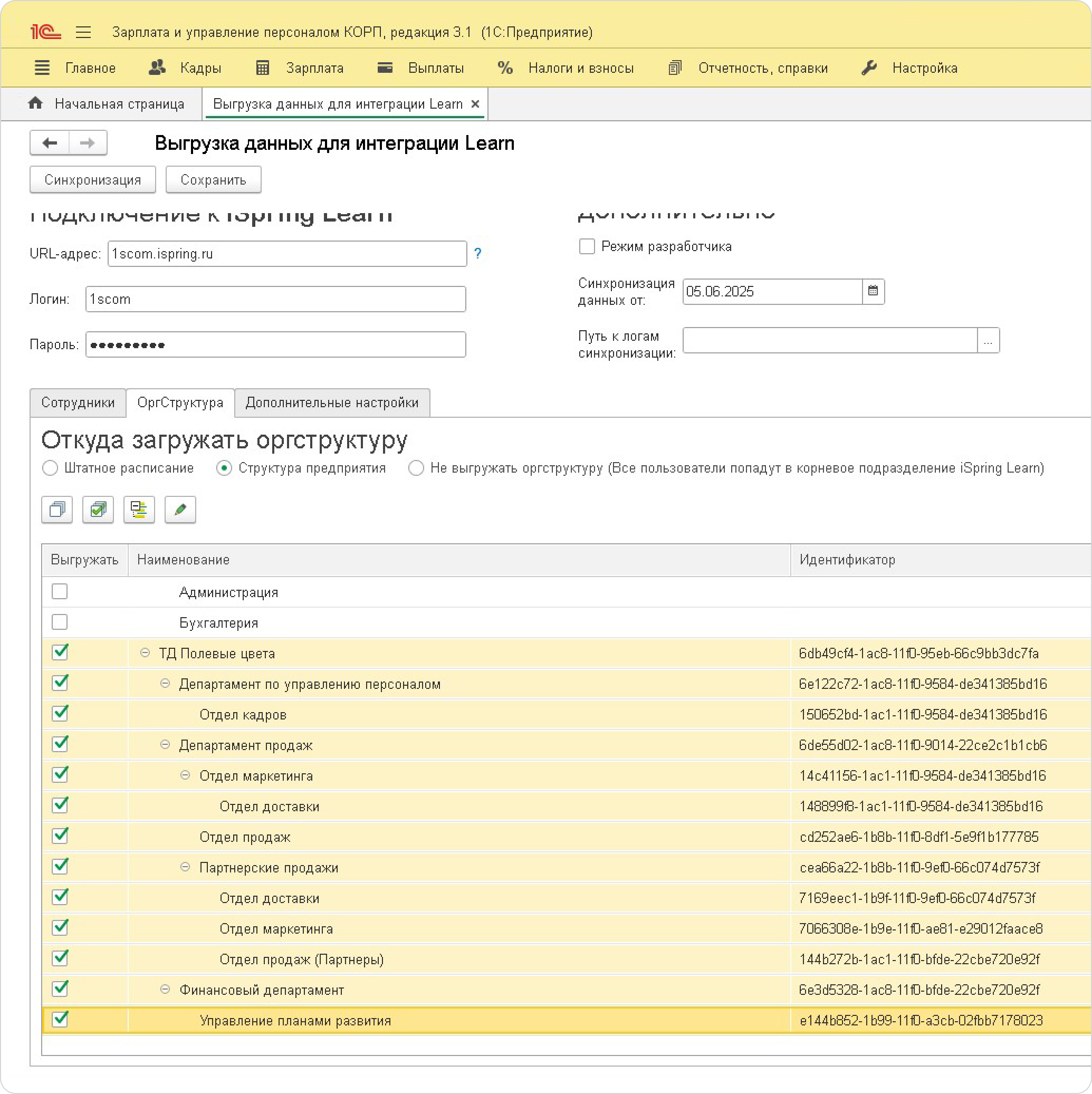
При первом запуске на вкладке Оргструктура выберите справочники 1С, из которых будут формироваться подразделения в iSpring LearnLMS.
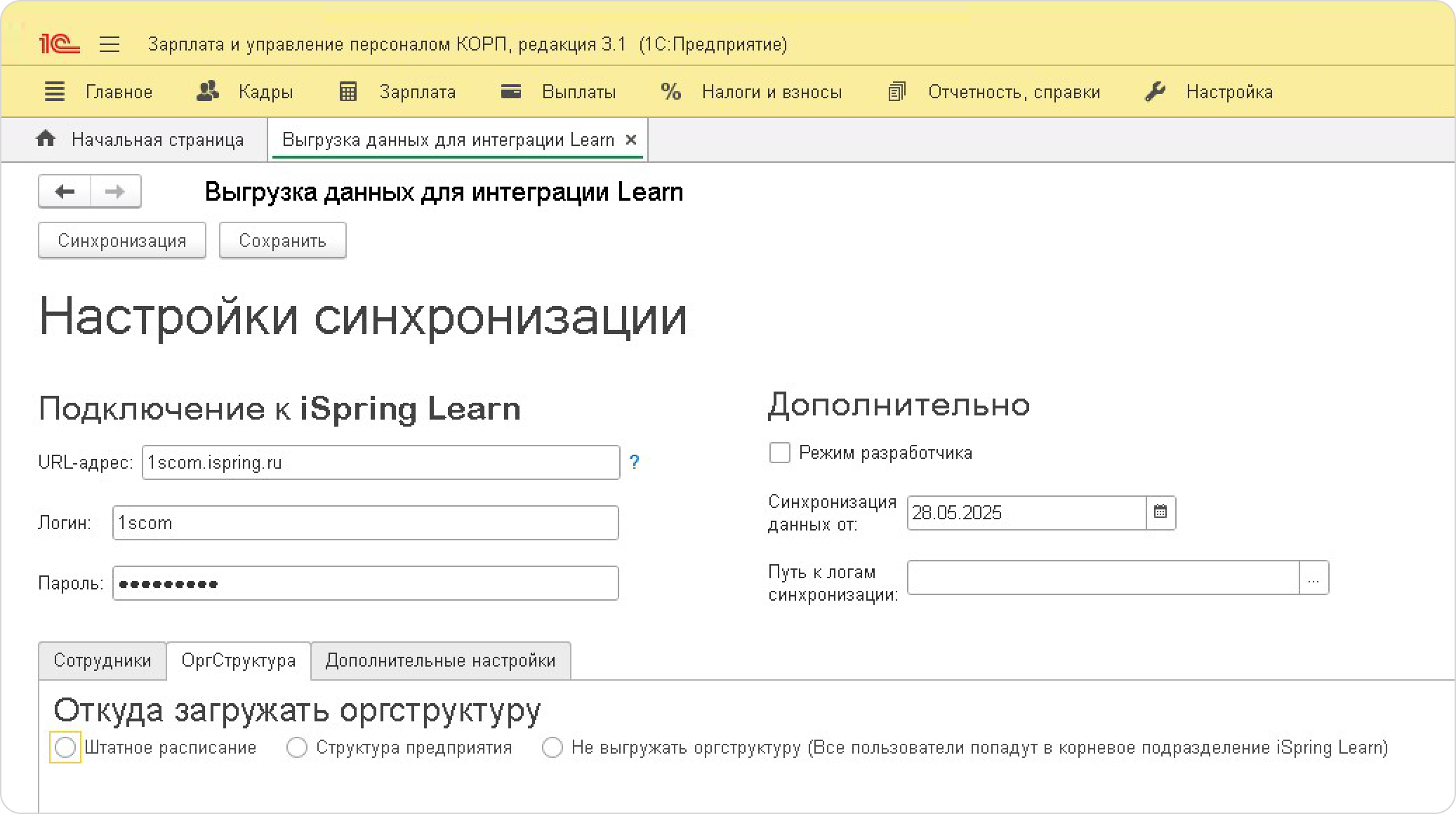
Доступны следующие значения:
...
Выберите опцию, чтобы открыть список из справочника «Организации», «Подразделения» или «Структура предприятия».Данные из справочника выгрузятся в iSpring LearnLMS. Ниже — описание каждой опции и соответствующего справочника.
...
- Кнопки управления списками
- Кнопка «Развернуть список подразделений»
- Подключение существующих подразделений iSpring Learn LMS к подразделениям в 1С
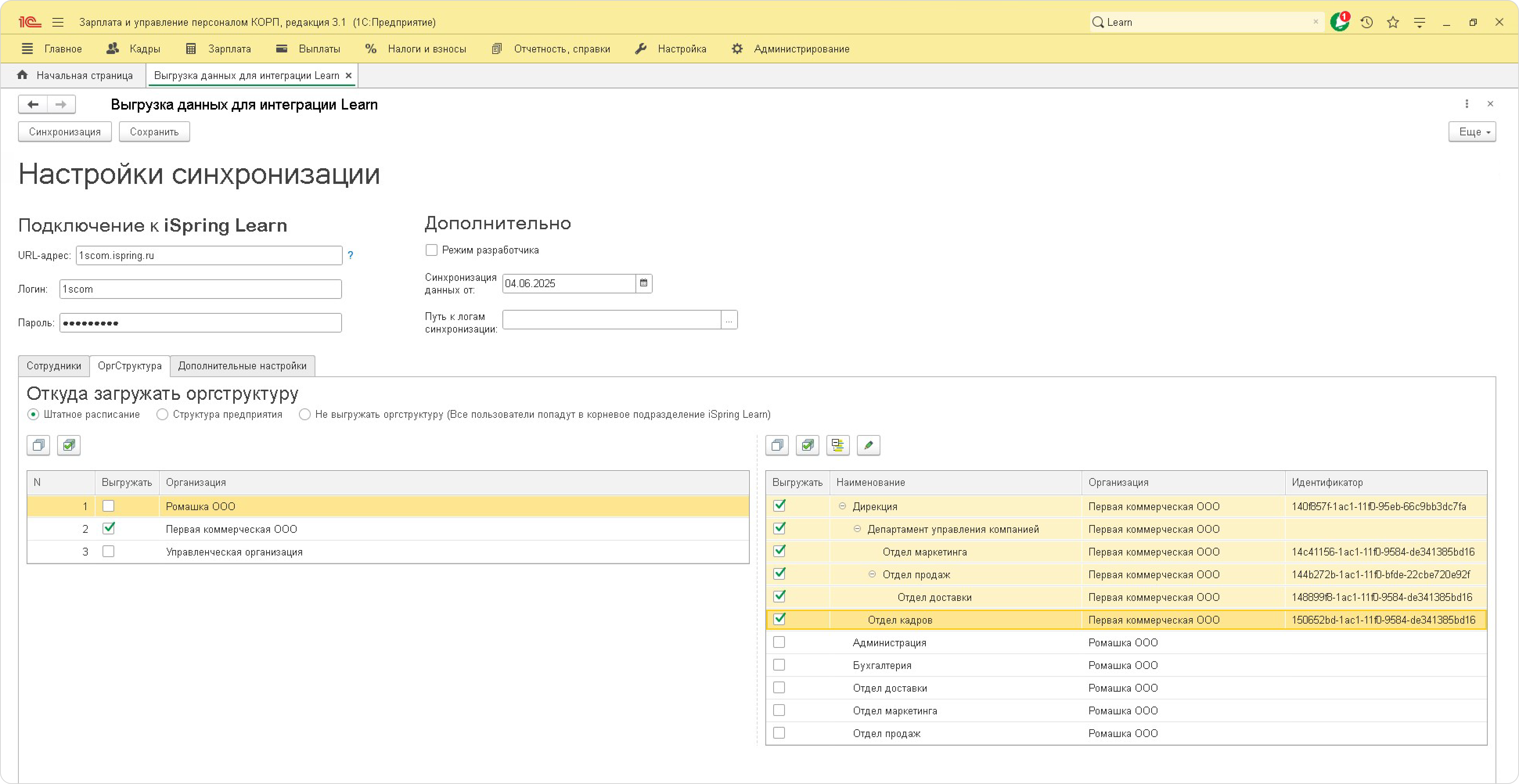
При выборе этой опции модуль выстраивает список на основе данных из справочников «Организации» и «Подразделения». В выборку попадают только записи, которые не удалили и у которых есть название.
...
Можно сразу раскрыть все вложенные подразделения, не нажимая кнопку + слева от каждого наименования.
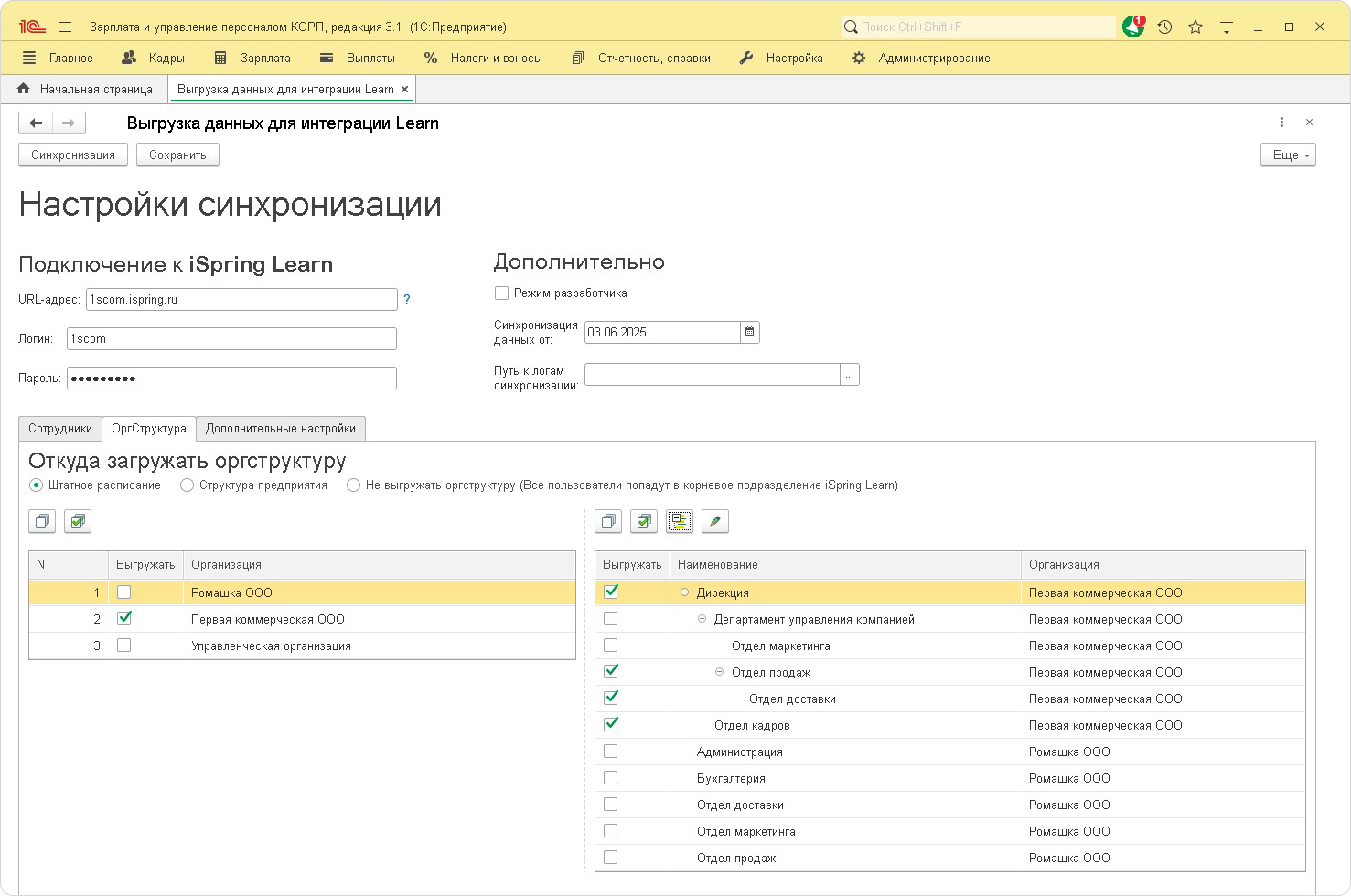
Подключение существующих подразделений iSpring
...
LMS к подразделениям в 1С
В модуле можно редактировать LearnID подразделений 1C, удалить или вставить свой идентификатор подразделения iSpring LearnLMS.
Чтобы изменить или удалить идентификатор у подразделения:
...
| панель | ||
|---|---|---|
| ||
Чтобы узнать идентификатор подразделения iSpring LearnLMS:
|
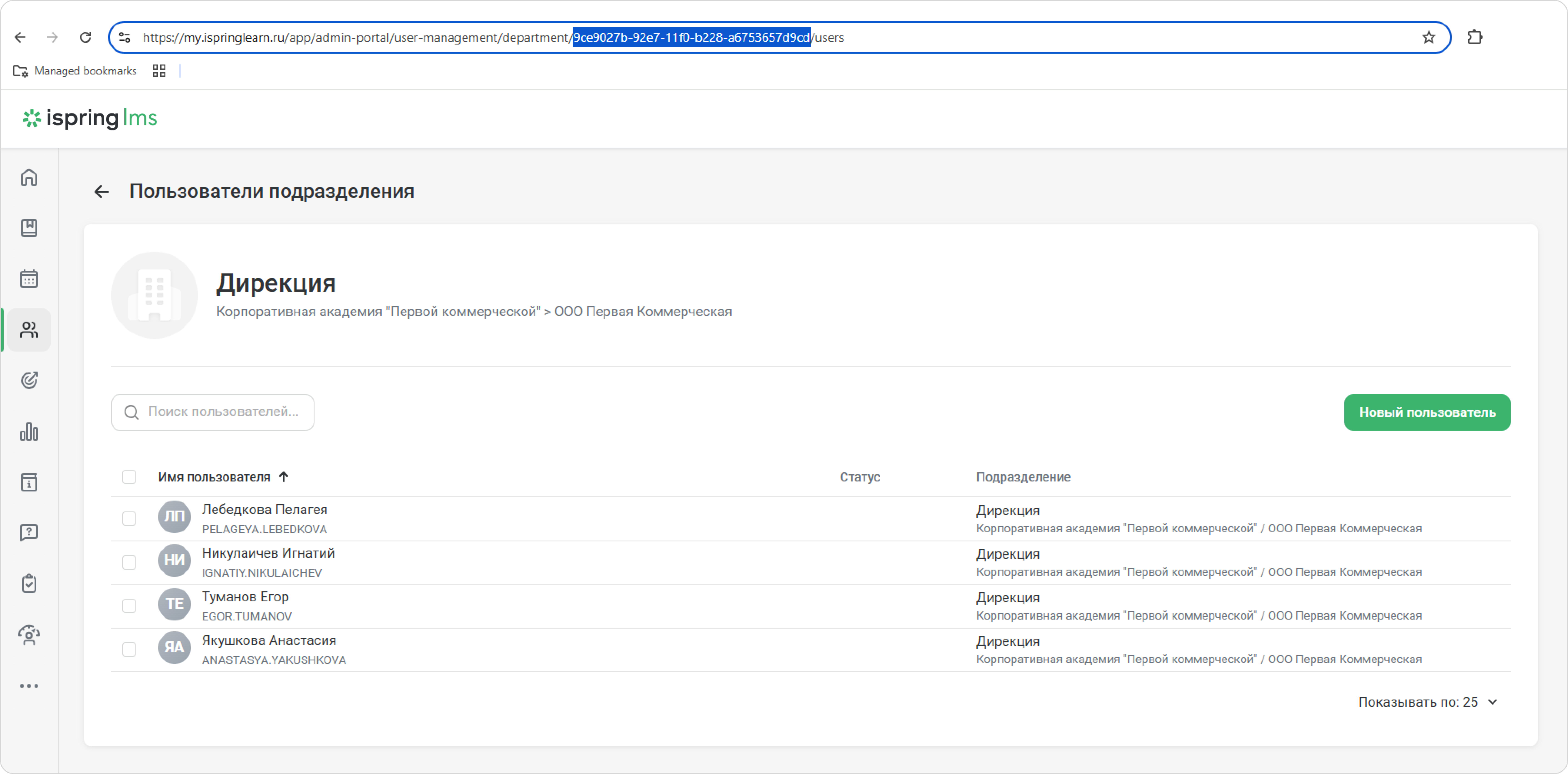
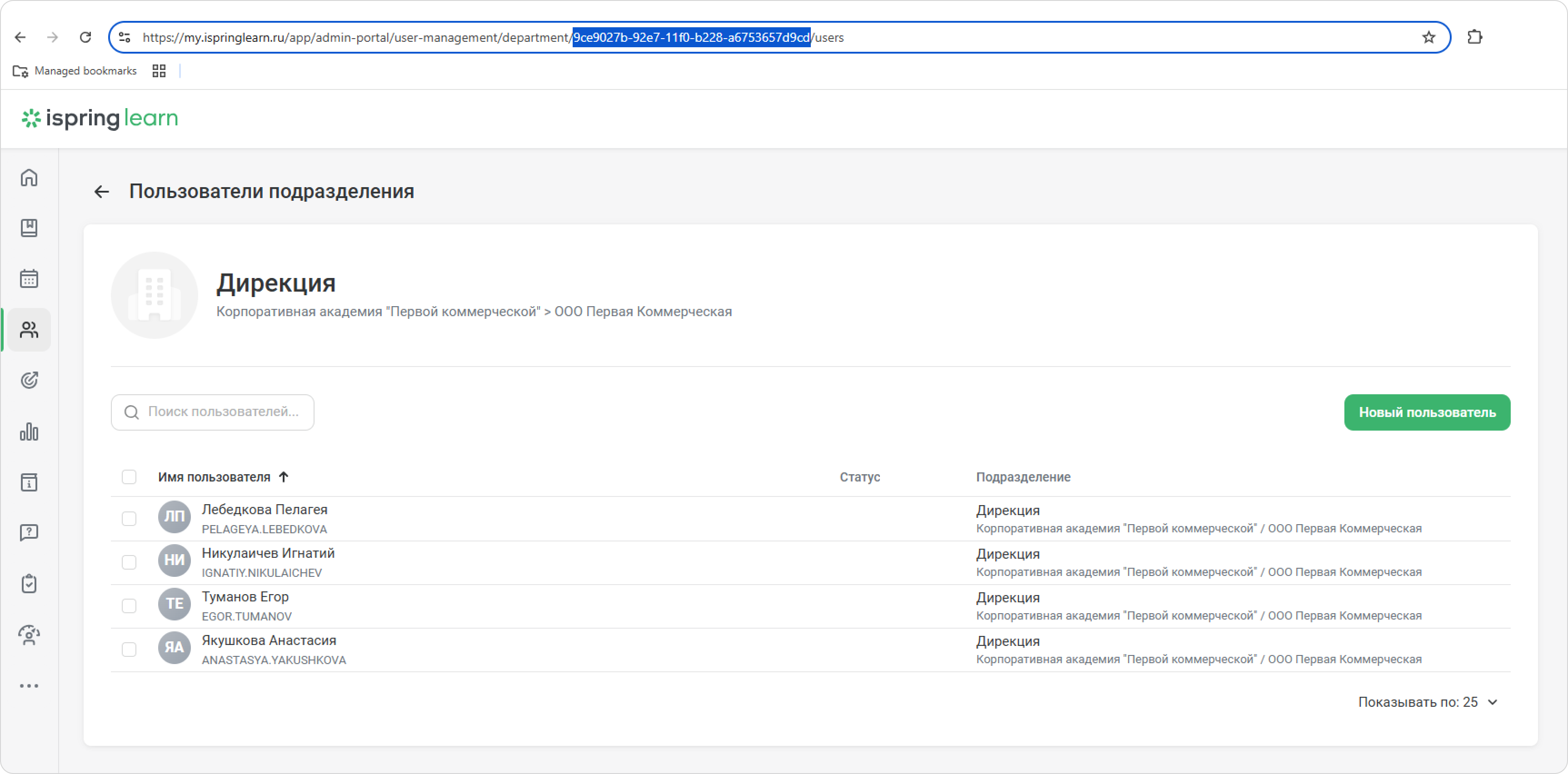
Такой функционал позволяет подключить уже настроенную оргструктуру iSpring Learn LMS к оргструктуре в 1С. Модуль синхронизации 1С и iSpring Learn LMS переносит подключённые подразделения на базе оргструктуры в 1С.
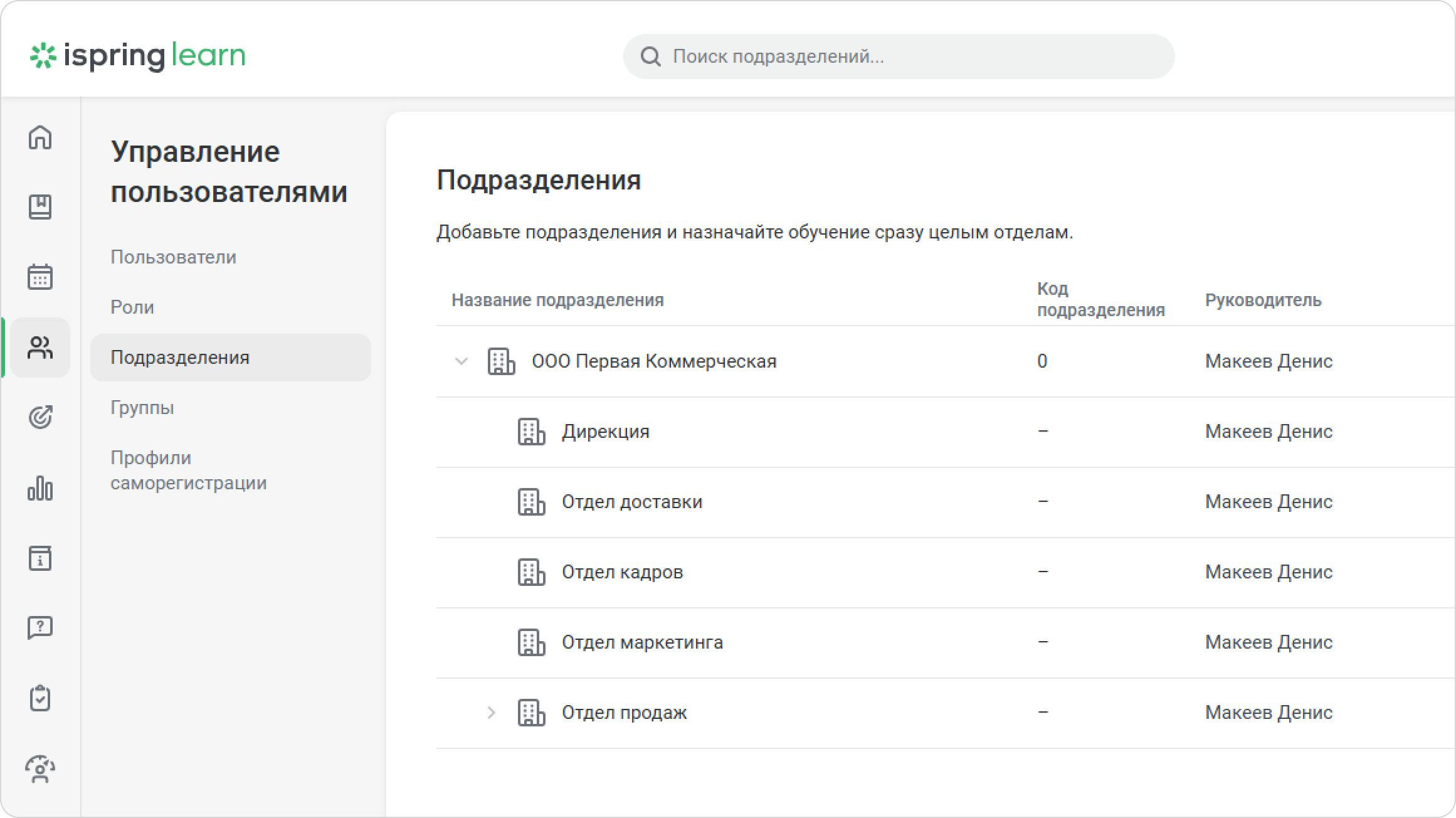
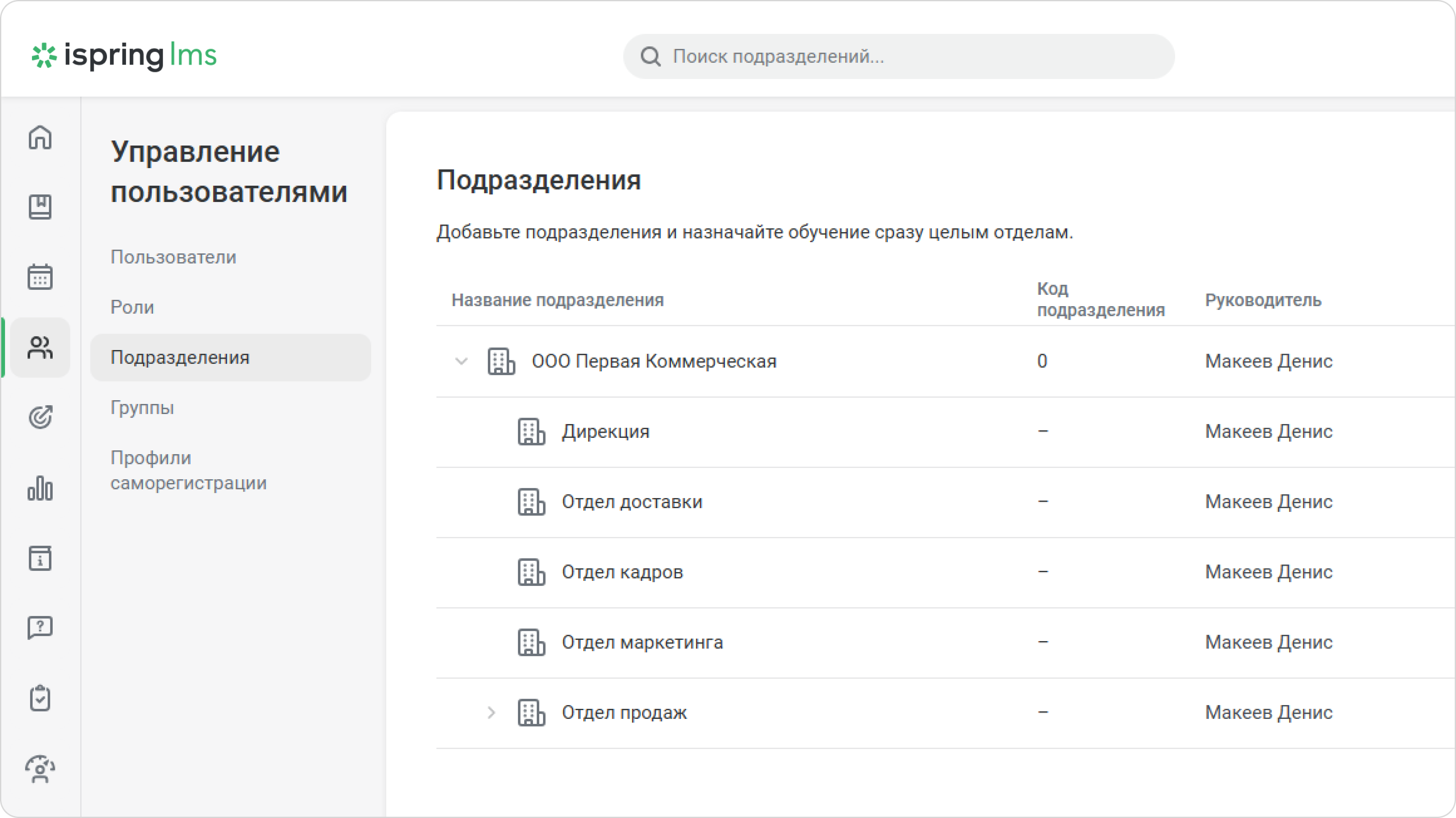
Например, менеджер отдела обучения заранее создал оргструктуру в iSpring LearnLMS, но она была построена на первом уровне от корневого подразделения.
| панель | ||
|---|---|---|
| ||
Пример Менеджер отдела обучения заранее создал оргструктуру в iSpring LearnLMS, но она была построена на первом уровне от корневого подразделения.
После этого решили внедрить модуль синхронизации с 1С и с помощью функции «Подключение существующих подразделений» внесли необходимые идентификаторы в 1С.
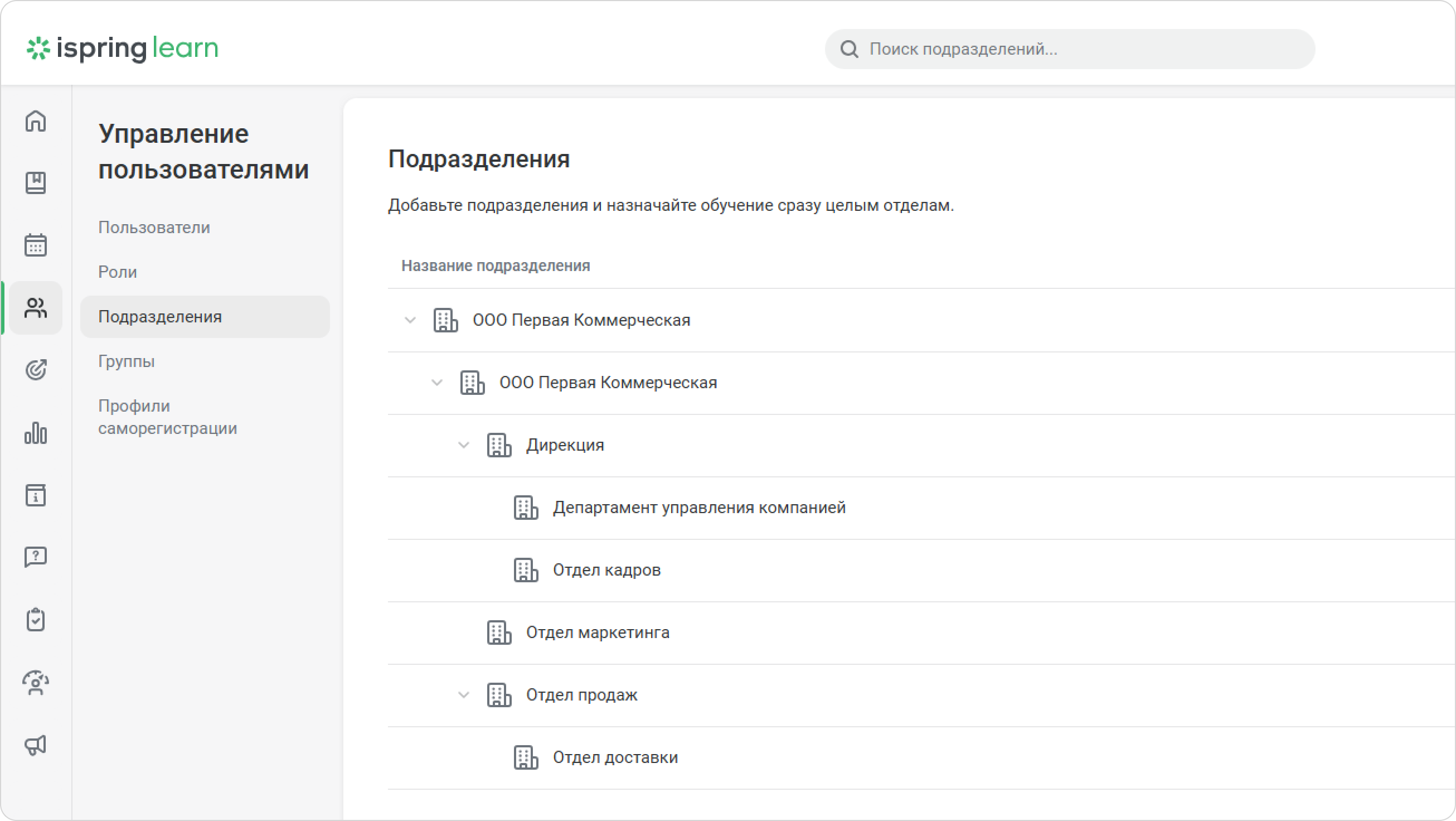
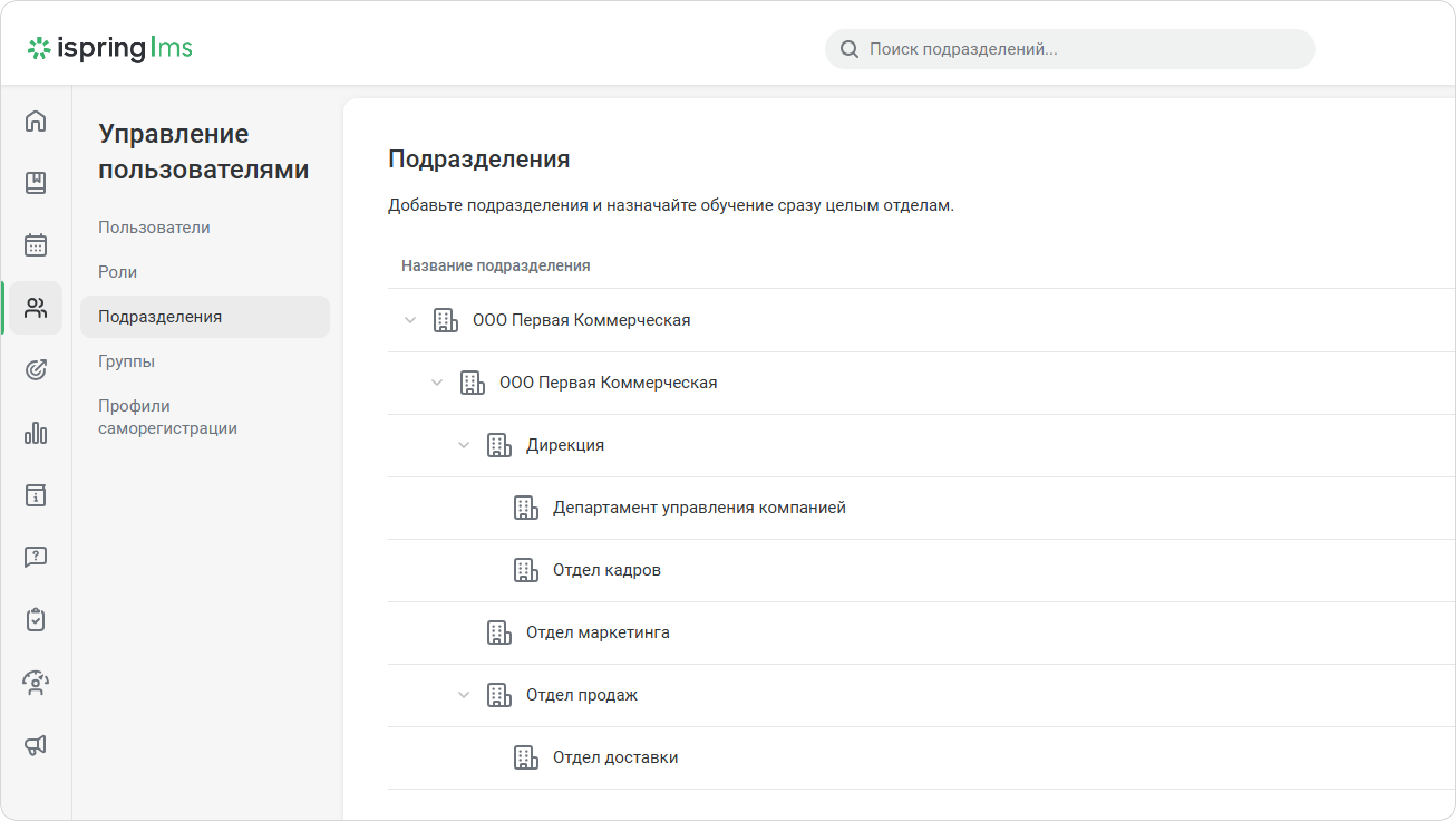
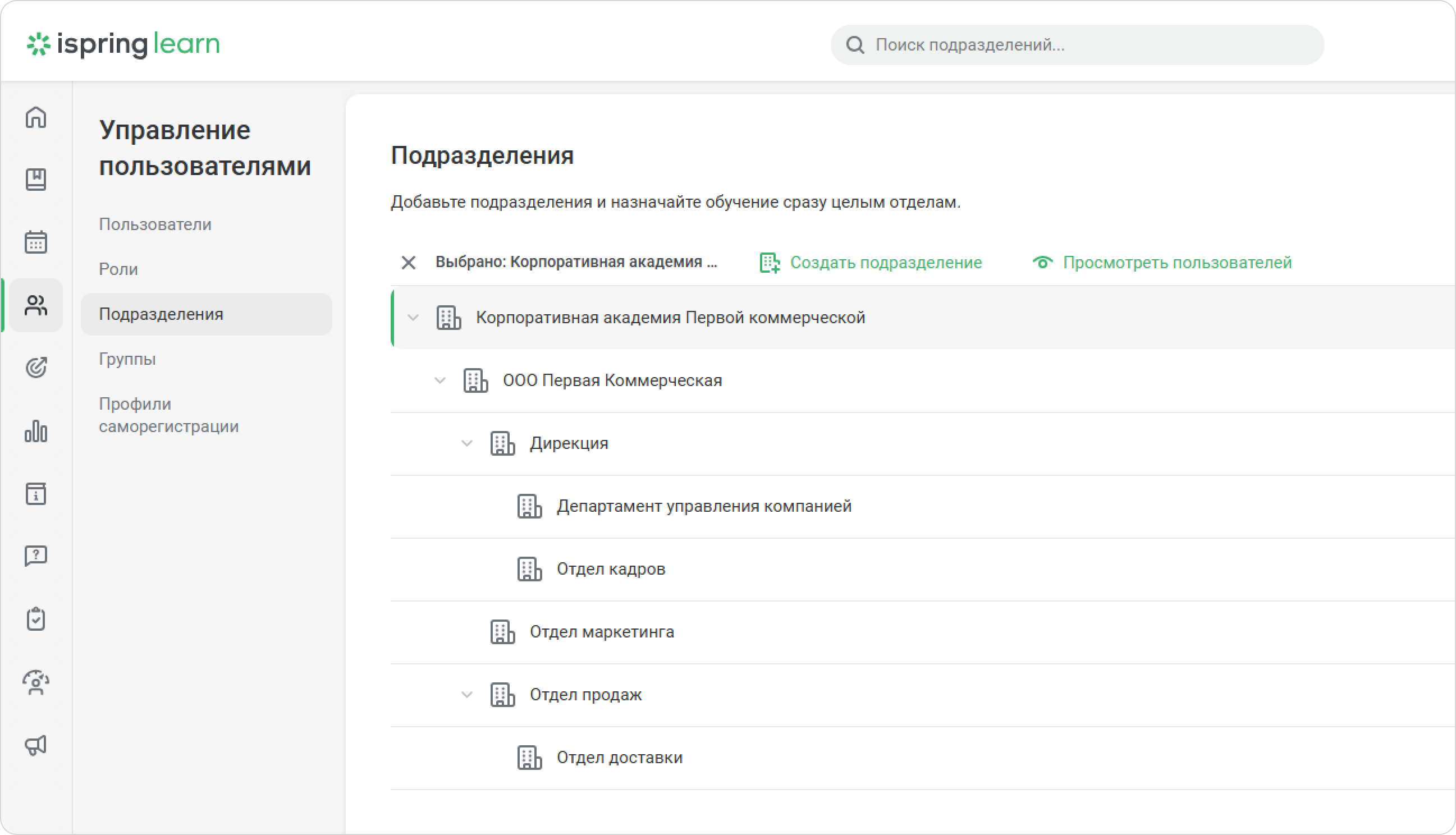
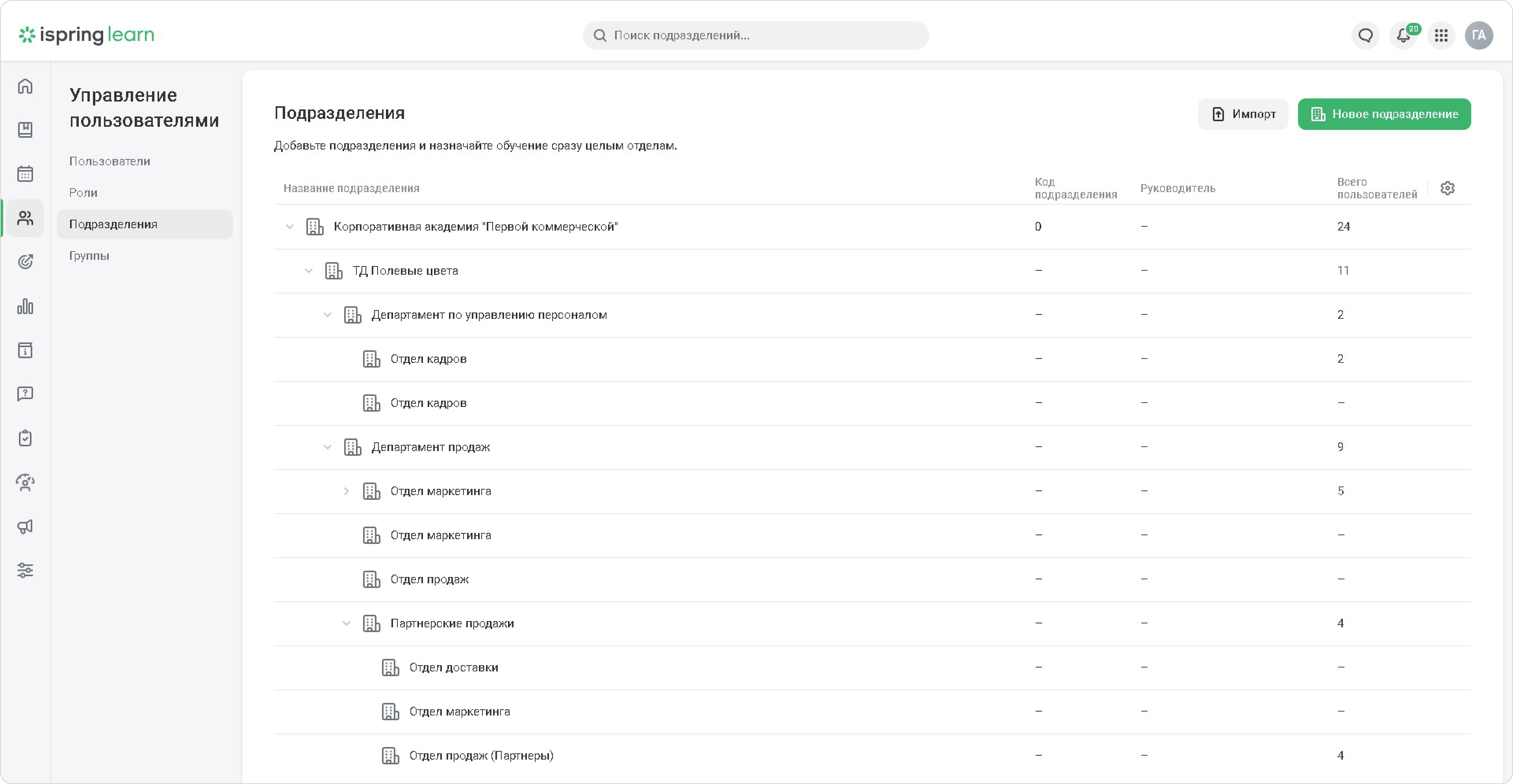
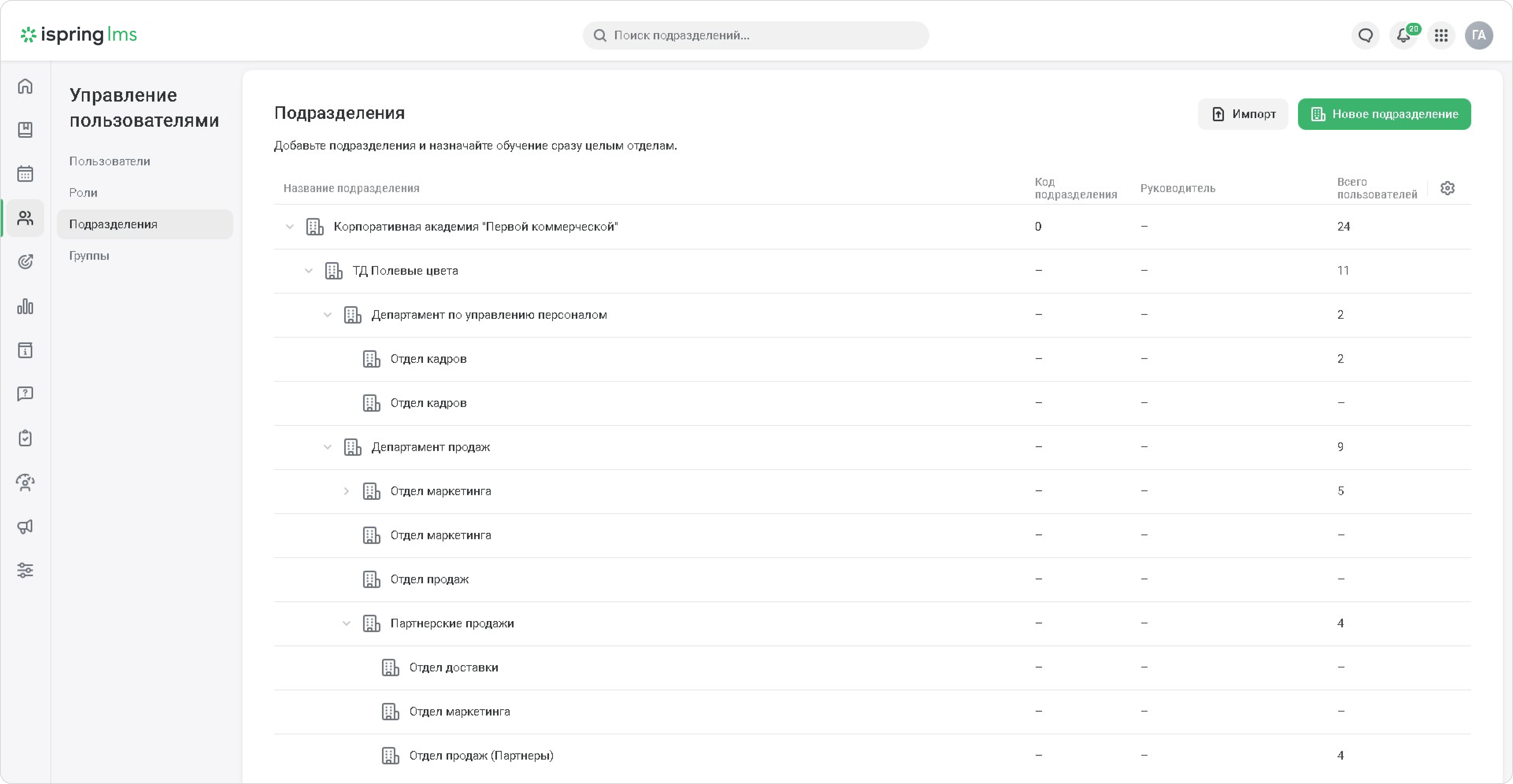
После запуска синхронизации оргструктура в iSpring Learn LMS отразит подчинённость подразделений в 1C:
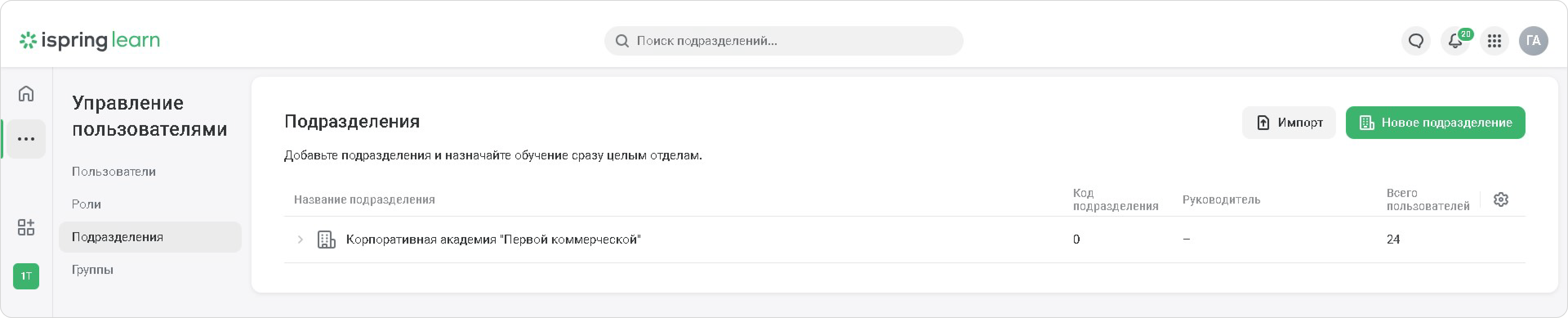
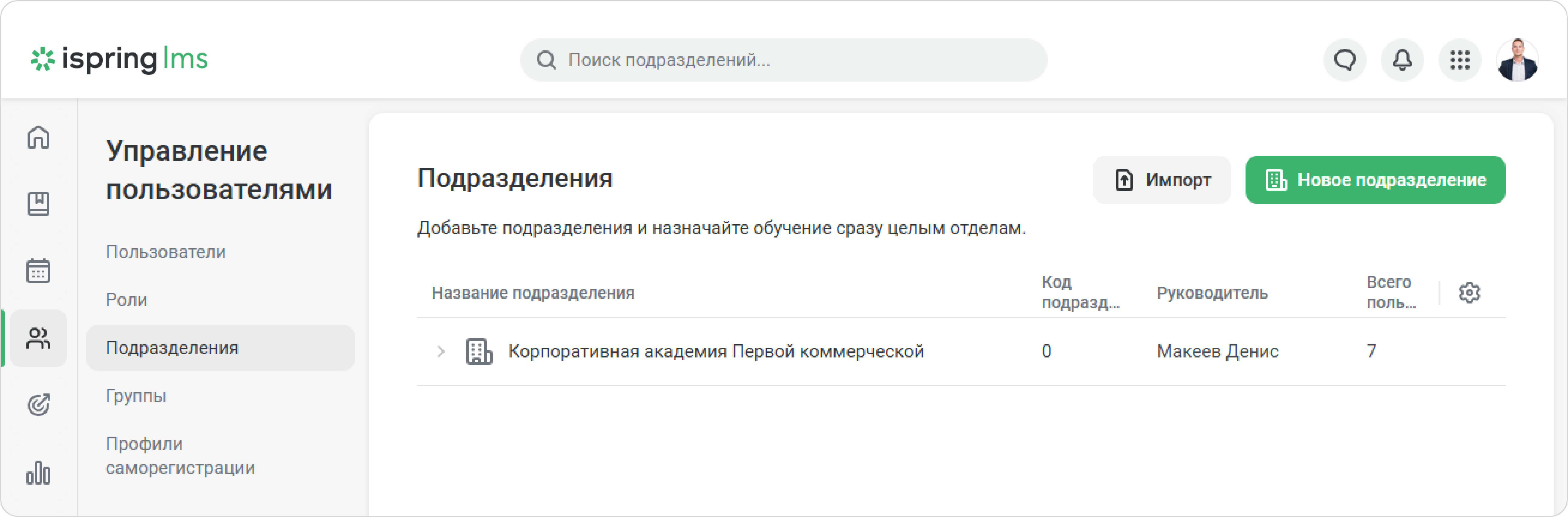
На первом уровне от корневого подразделения в iSpring Learn LMS появится подразделение с названием организации, совпадающим со справочником «Организации» в 1С:ЗУП. Объединить эти записи невозможно, поэтому корневое подразделение нужно переименовать, например, в «Корпоративная академия Первой коммерческой».
|
Опция «Структура предприятия»
...
Вы можете сразу открыть все вложенные подразделения, не нажимая кнопку + у каждой строки.
Подключение существующих подразделений iSpring
...
LMS к подразделениям в 1С
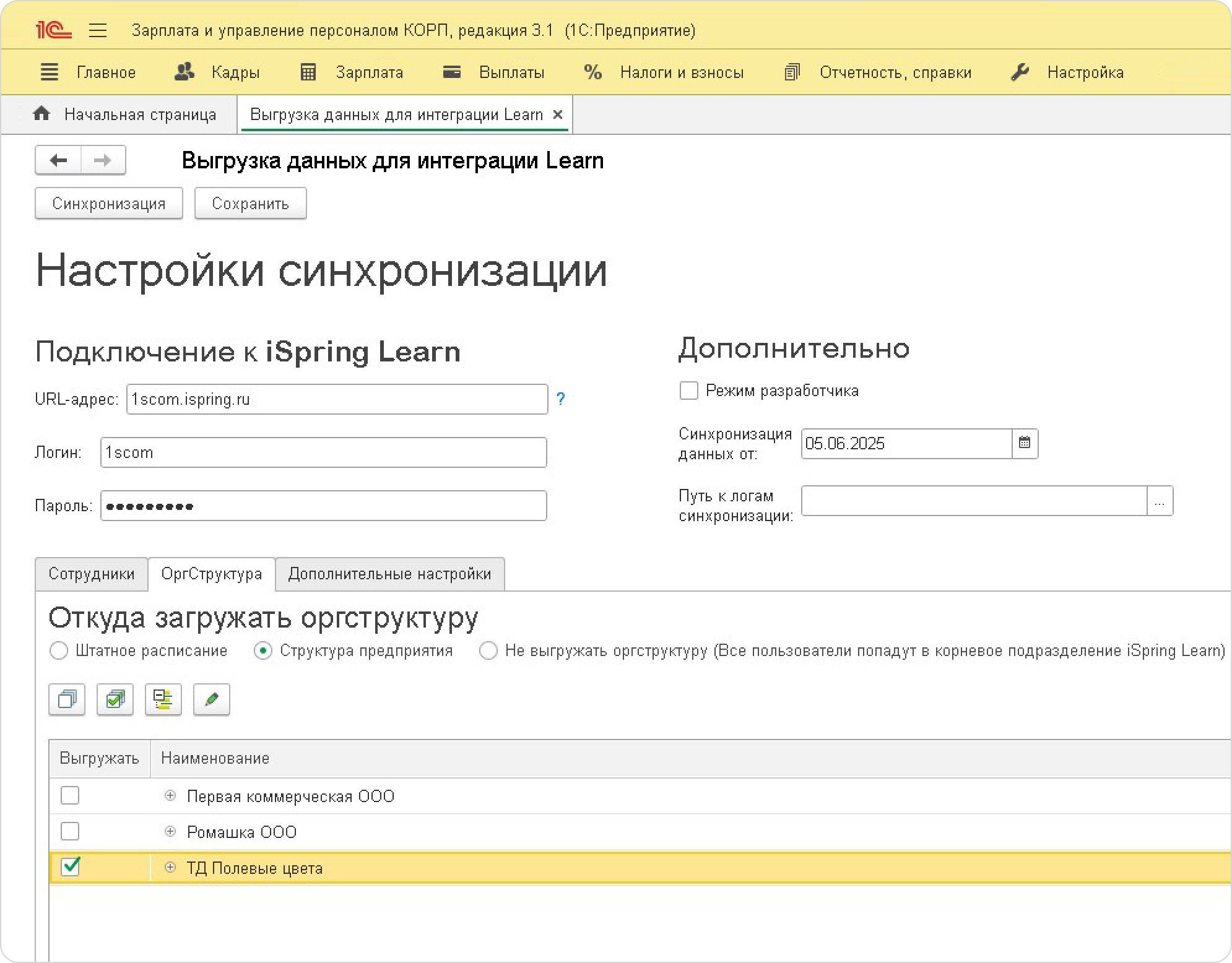
Вы можете редактировать LearnID подразделения структуры предприятия 1C, удалять или вставлять свой идентификатор из iSpring LearnLMS.
Чтобы изменить или удалить идентификатор у подразделения:
- Снимите галочку Выгружать.
- Нажмите Сохранить на командной панели внешней обработки.
- Кликните на значок карандаша над списком с подразделениями справа. Вы увидите столбец с заголовком Идентификатор.
- Установите галочку на нужном подразделении в столбце Выгружать.
- Два раза кликните по полю Идентификатор, оно станет доступно для редактирования.
- Внесите в поле идентификатор нужного подразделения.
- Нажмите Сохранить на командной панели внешней обработки.
| панель | ||
|---|---|---|
| ||
Чтобы узнать идентификатор подразделения iSpring LearnLMS:
|
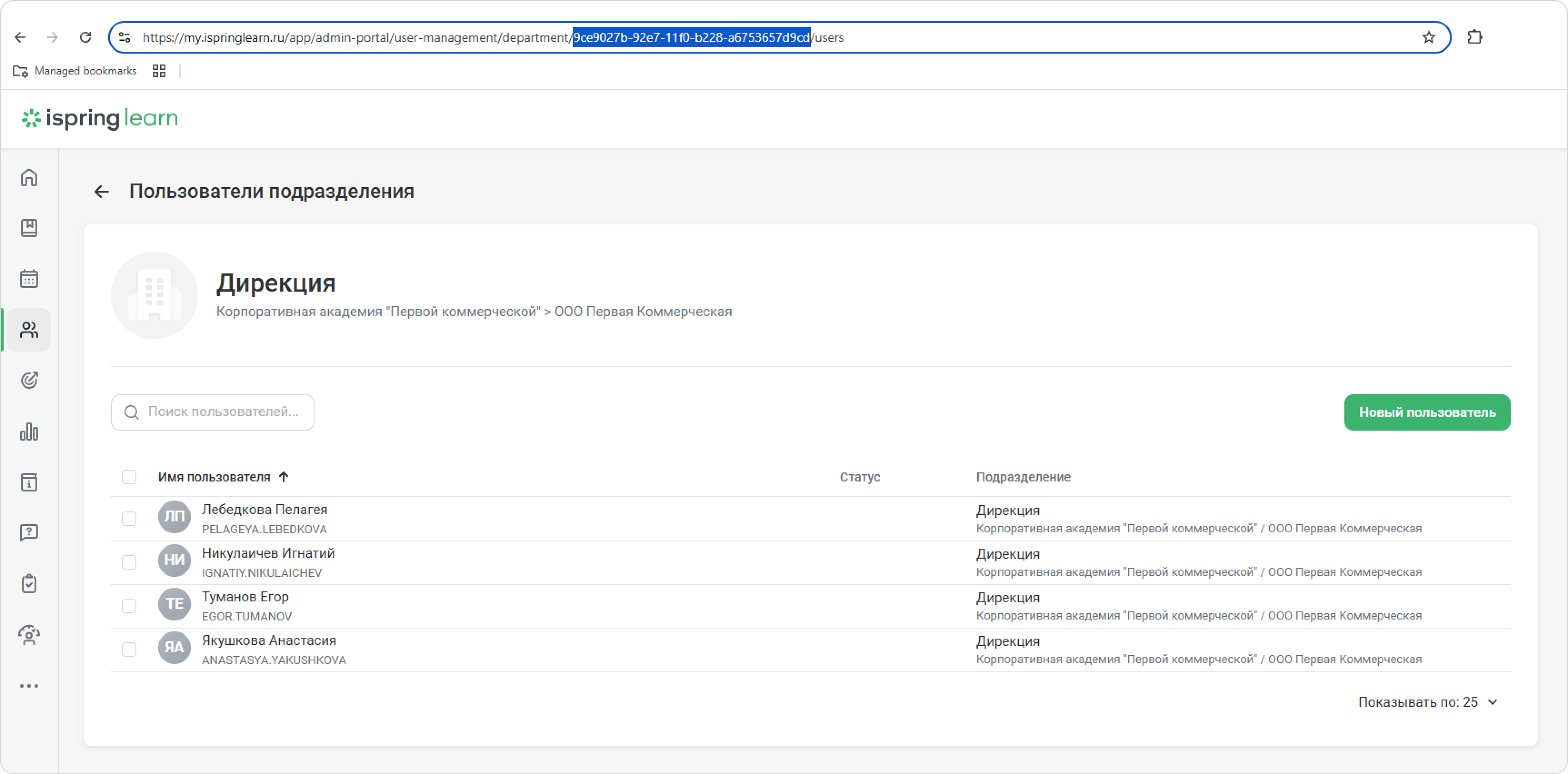
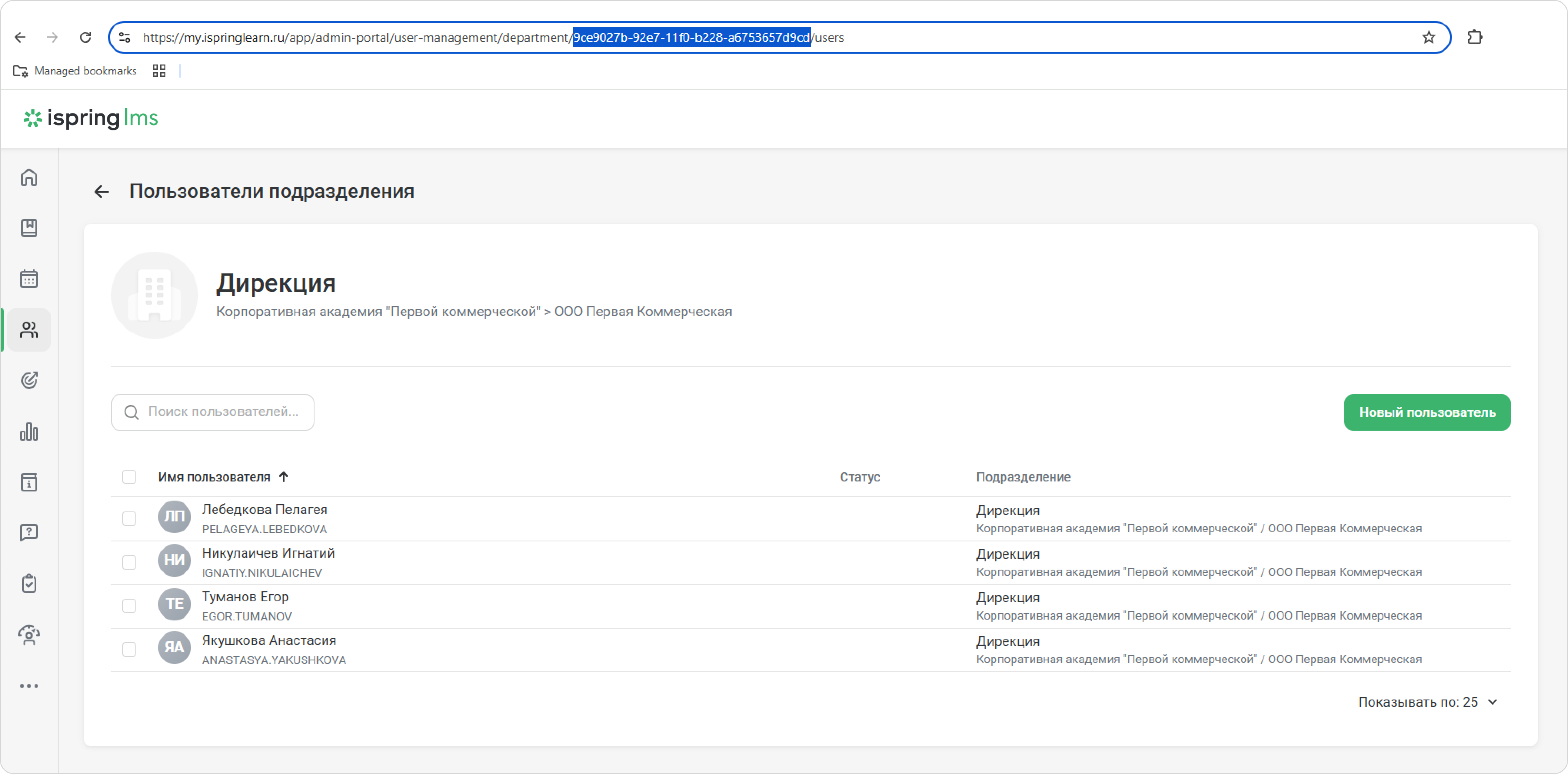
Так вы сможете подключить заранее созданную оргструктуру в iSpring Learn LMS к структуре предприятия в 1С. Модуль синхронизации может перестроить подключённые подразделения в соответствии со структурой предприятия, которую он формирует на основе данных из 1С.
| панель | ||
|---|---|---|
| ||
Пример Менеджер отдела обучения заранее построил оргструктуру в iSpring, но она была организована на первом уровне от корневого подразделения.
После этого решили внедрить модуль синхронизации с 1С и с помощью функции «Подключение существующих подразделений» добавили нужные идентификаторы в 1С.
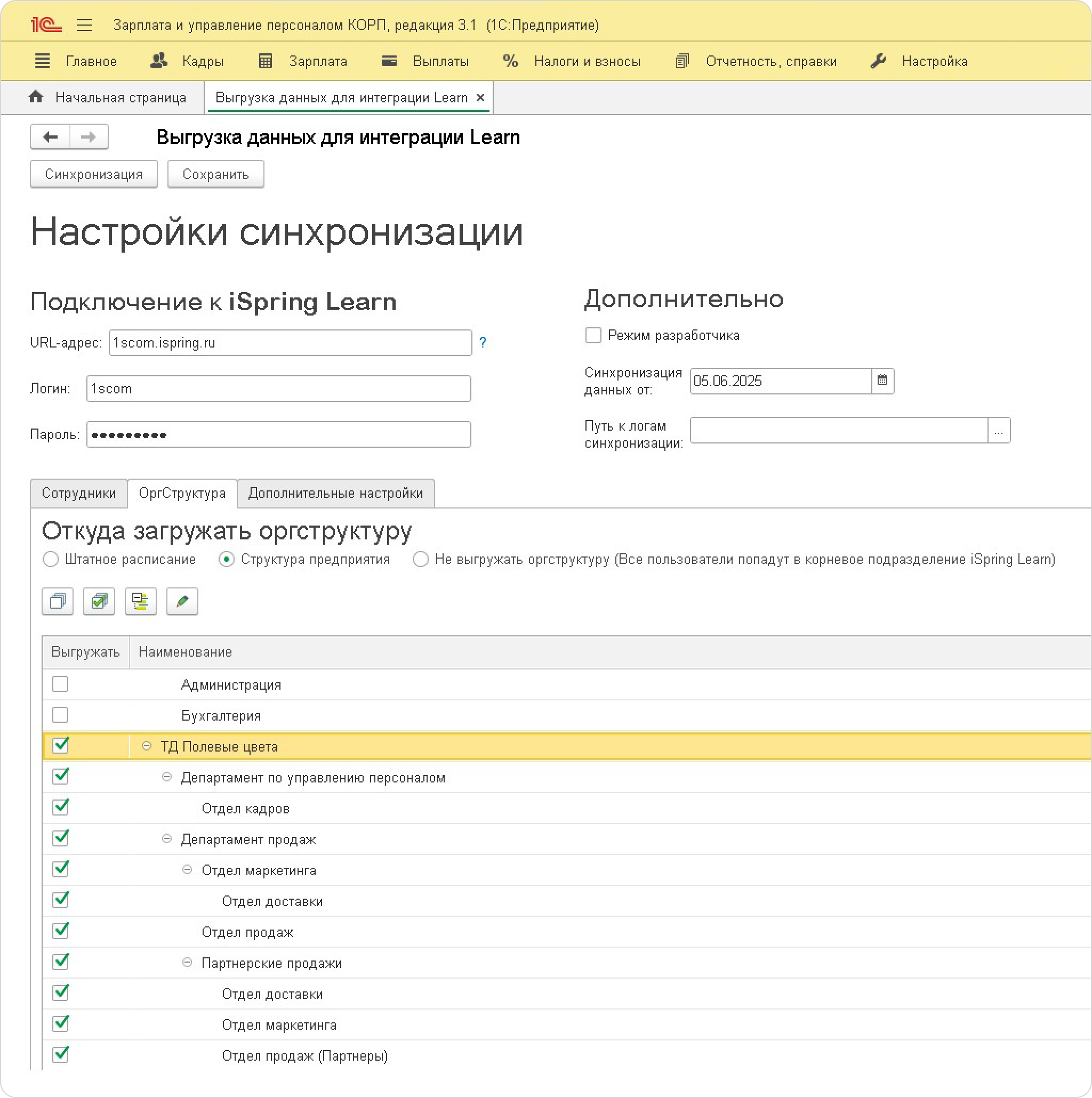
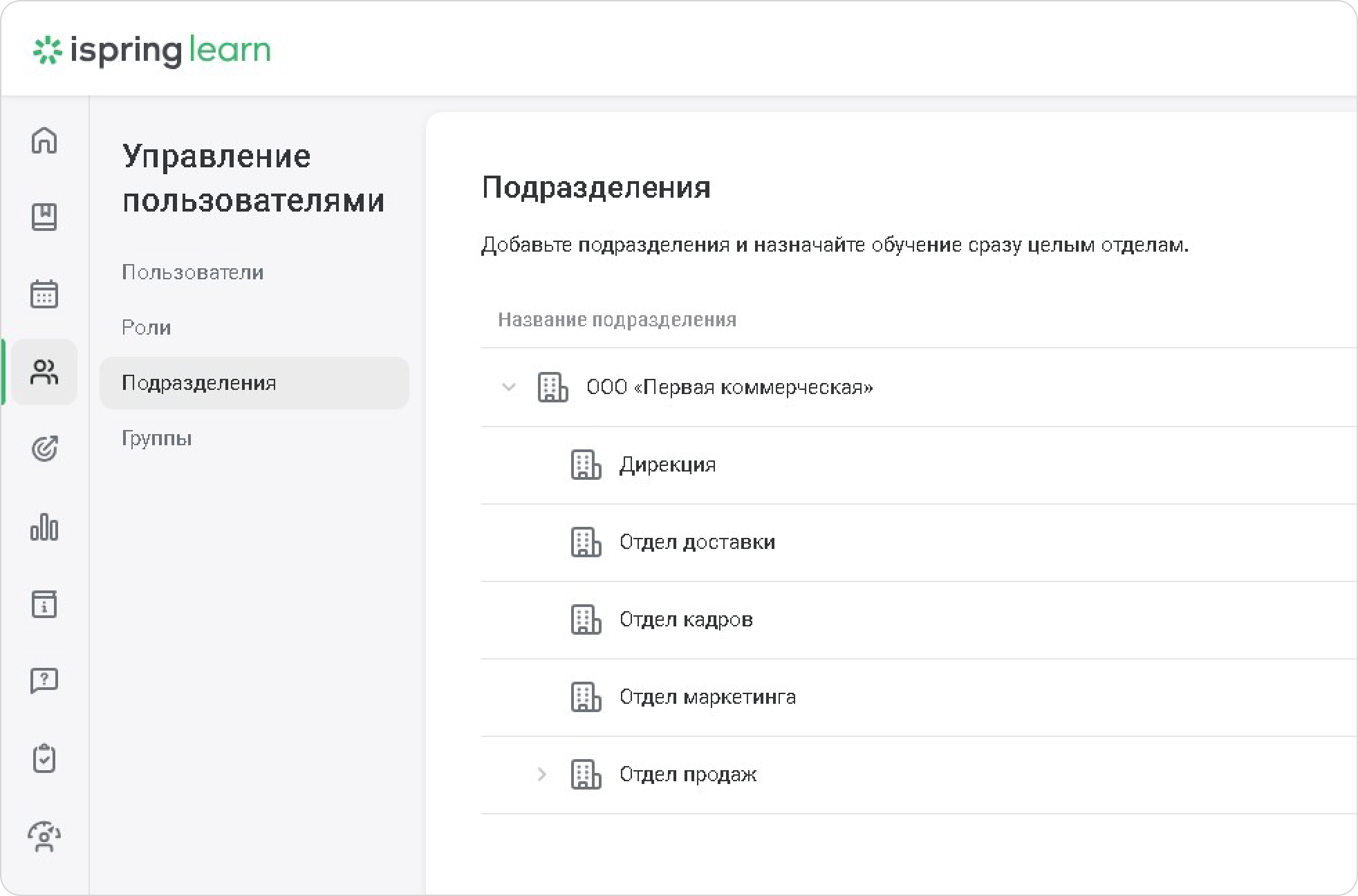
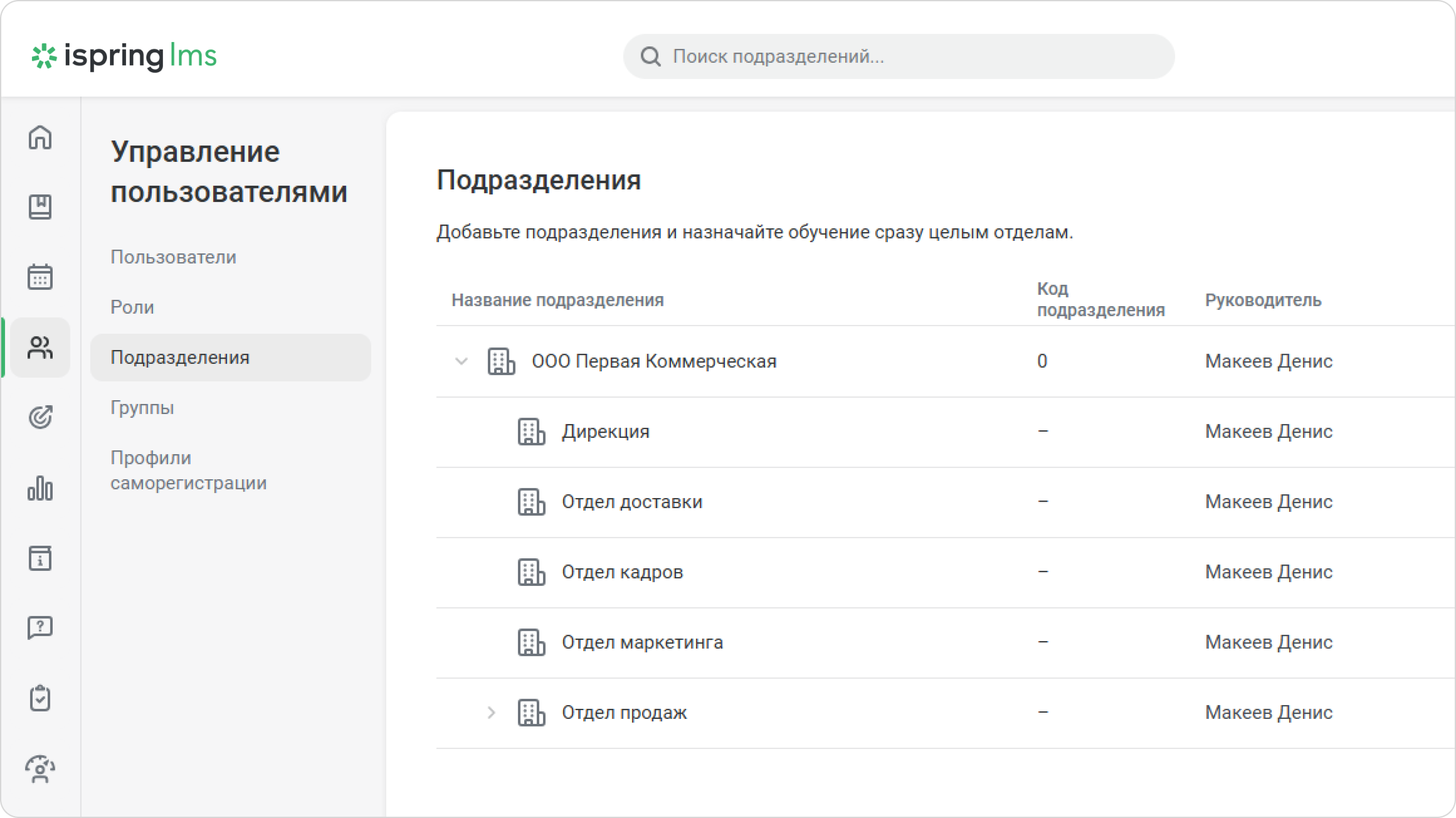
После запуска модуля синхронизации оргструктура в iSpring Learn LMS будет перестроена согласно подчинённости подразделений в 1С, и получится следующая структура: Если вы переходите со штатного расписания на справочник «Структура предприятия», а подразделения из справочника «Подразделения» уже выгружались в iSpring Learn LMS и имеют LearnID, они выстроятся в иерархию из справочника «Структура предприятия». |
...
Позволяет выгружать не оргструктуру, а только сотрудников с набором полей, который настроен на вкладке Сотрудники. Особенность в том, что пользователь создаётся в корневом подразделении iSpring LearnLMS, и при последующих обновлениях профиля данные о подразделении не передаются. Это позволяет администратору LMS самостоятельно переносить пользователей в нужные подразделения, и они не будут возвращаться в корневое при запуске синхронизации.