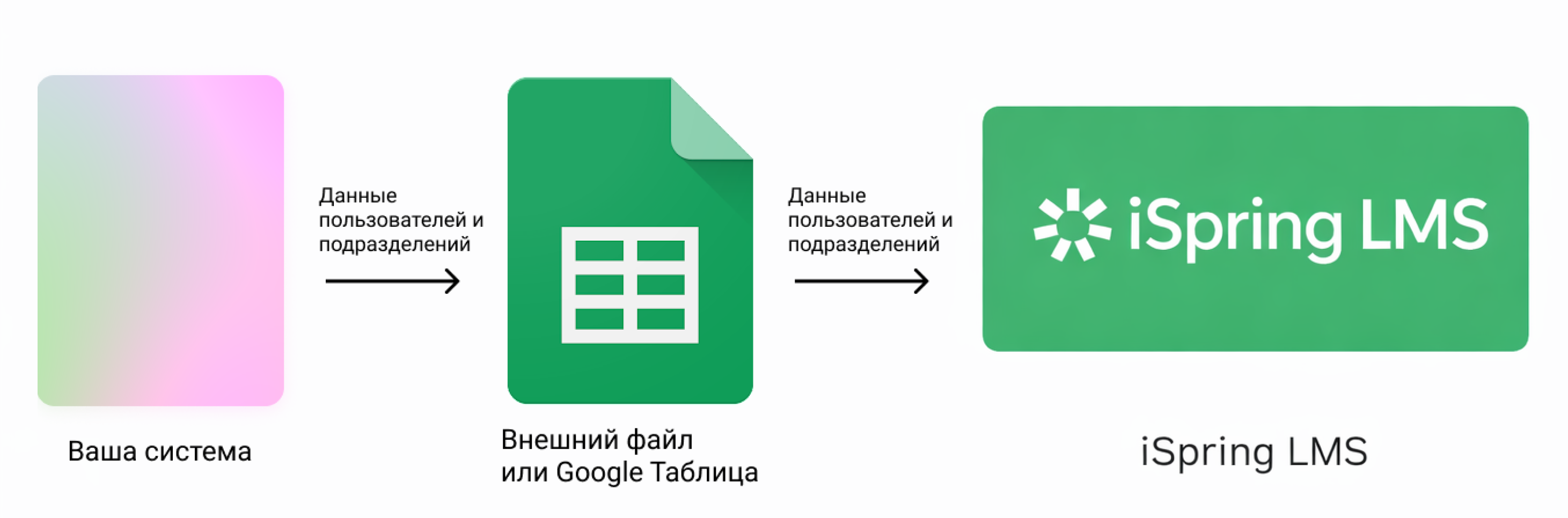
Вы можете синхронизировать пользователей и подразделения из любой базы данных с iSpring LearnLMS. Просто выгрузите списки пользователей и подразделений из вашей системы в онлайн-файл или Google Таблицу и передавайте данные в iSpring Learn LMS автоматически.
| панель | ||
|---|---|---|
| ||
В iSpring LMS интеграция платная. |
Оглавление maxLevel 2 
Как подключить интеграцию
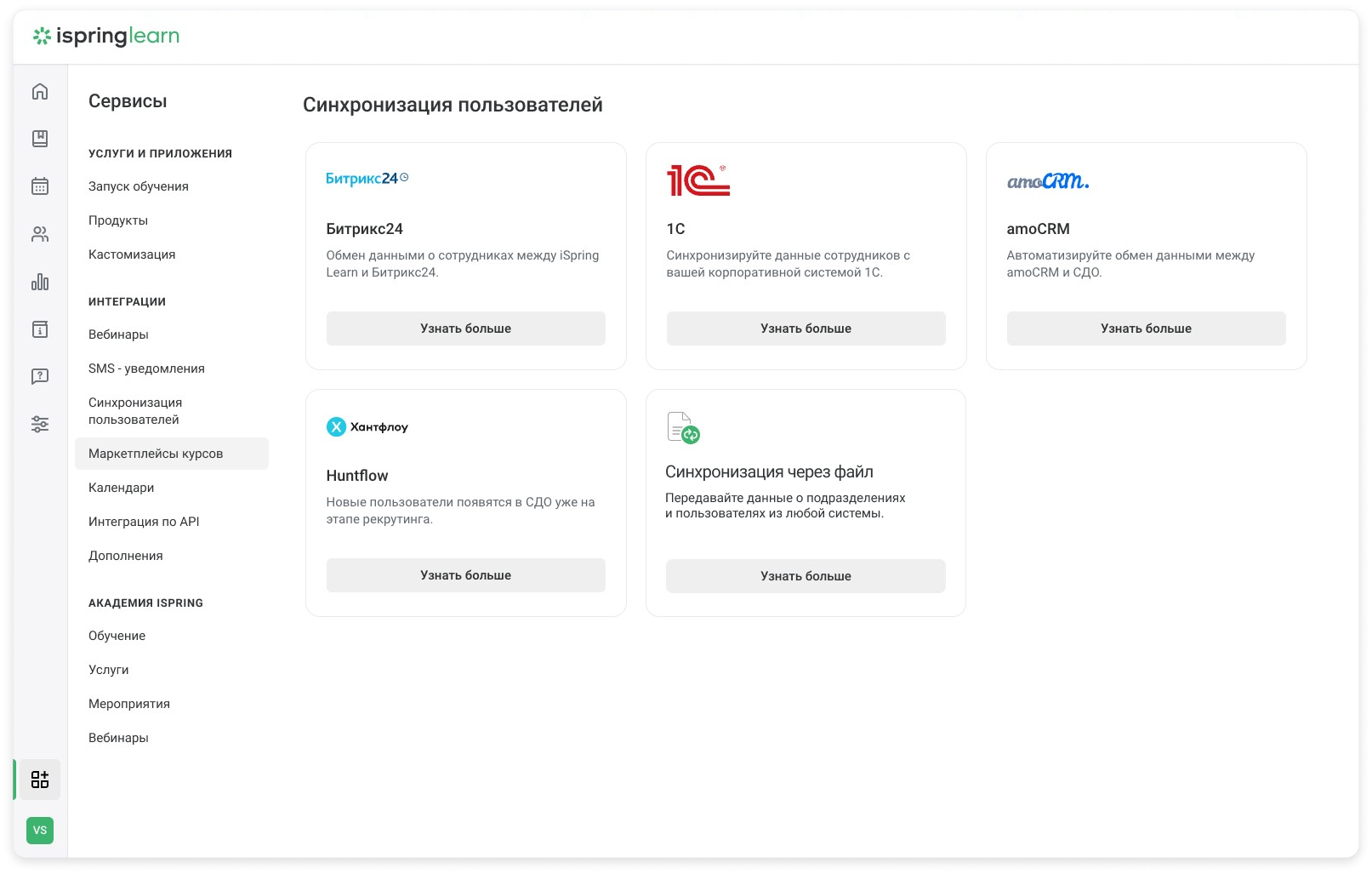
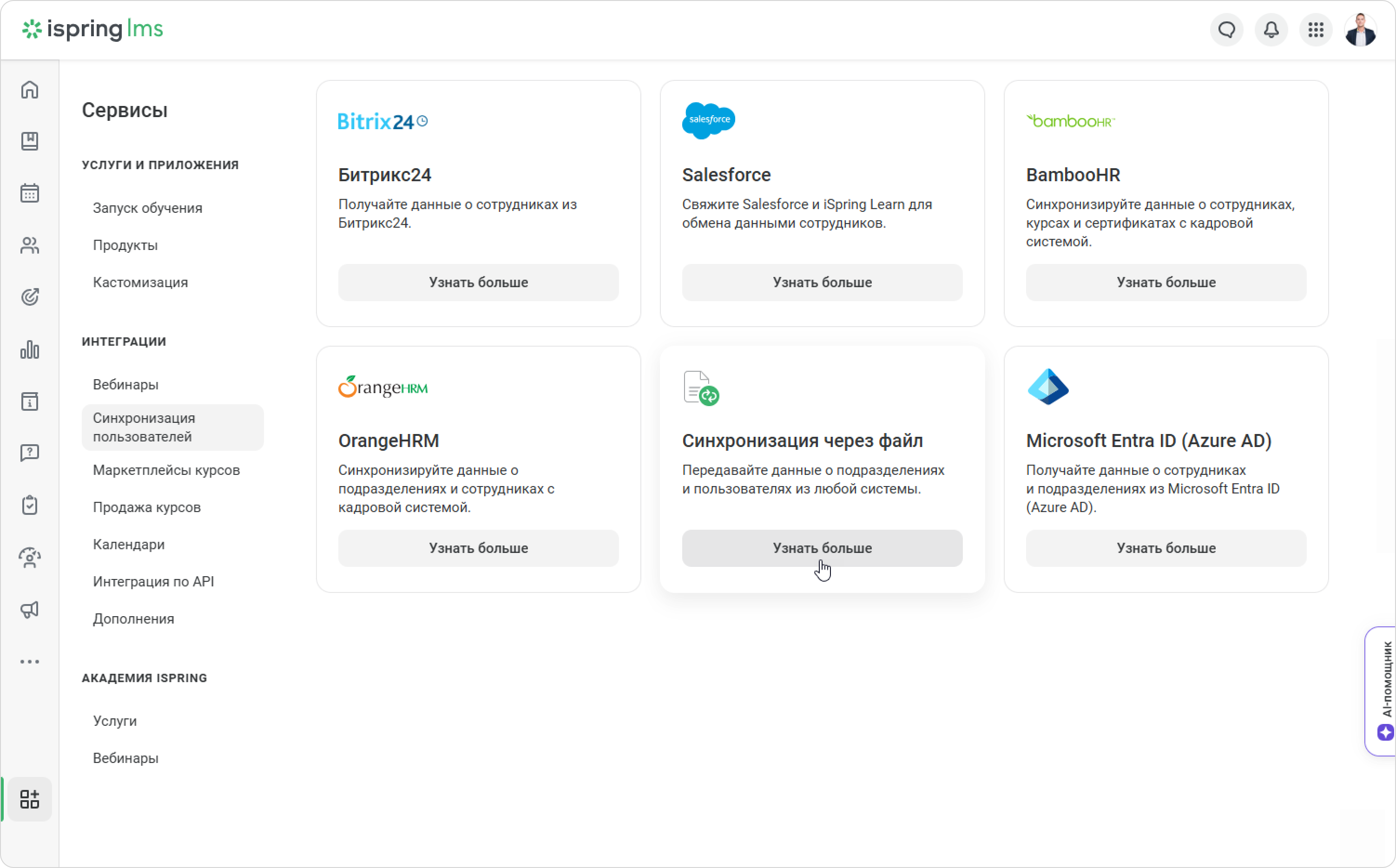
- Перейдите в раздел Сервисы. В карточке Синхронизация через файл нажмите Узнать больше.
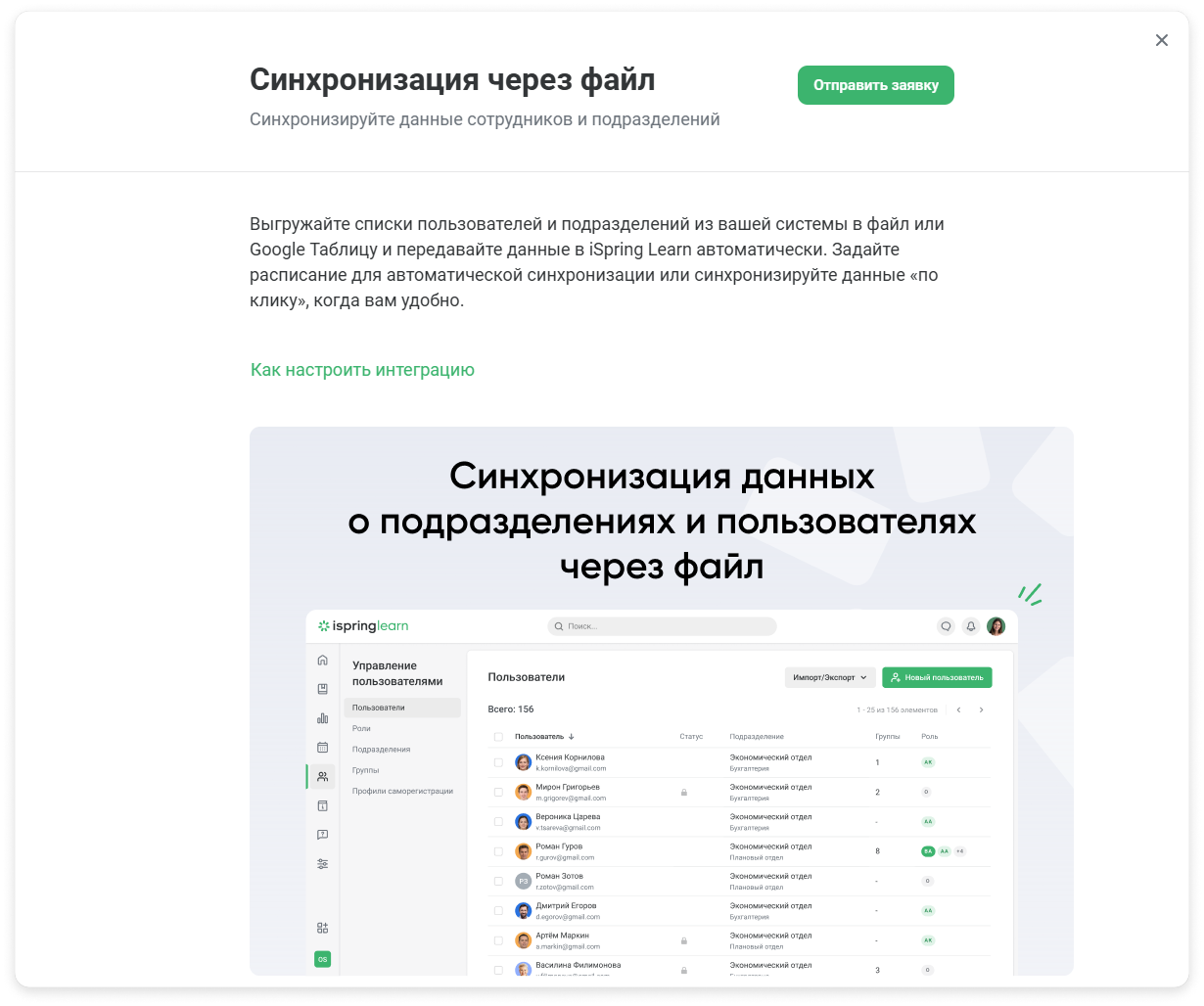
- Ознакомьтесь с интеграцией и подайте заявку на её подключение.
- После оплаты в аккаунте iSpring Learn LMS появится страница подключения.
Осталось настроить правила синхронизациисинхронизацию.
Как настроить
...
синхронизацию
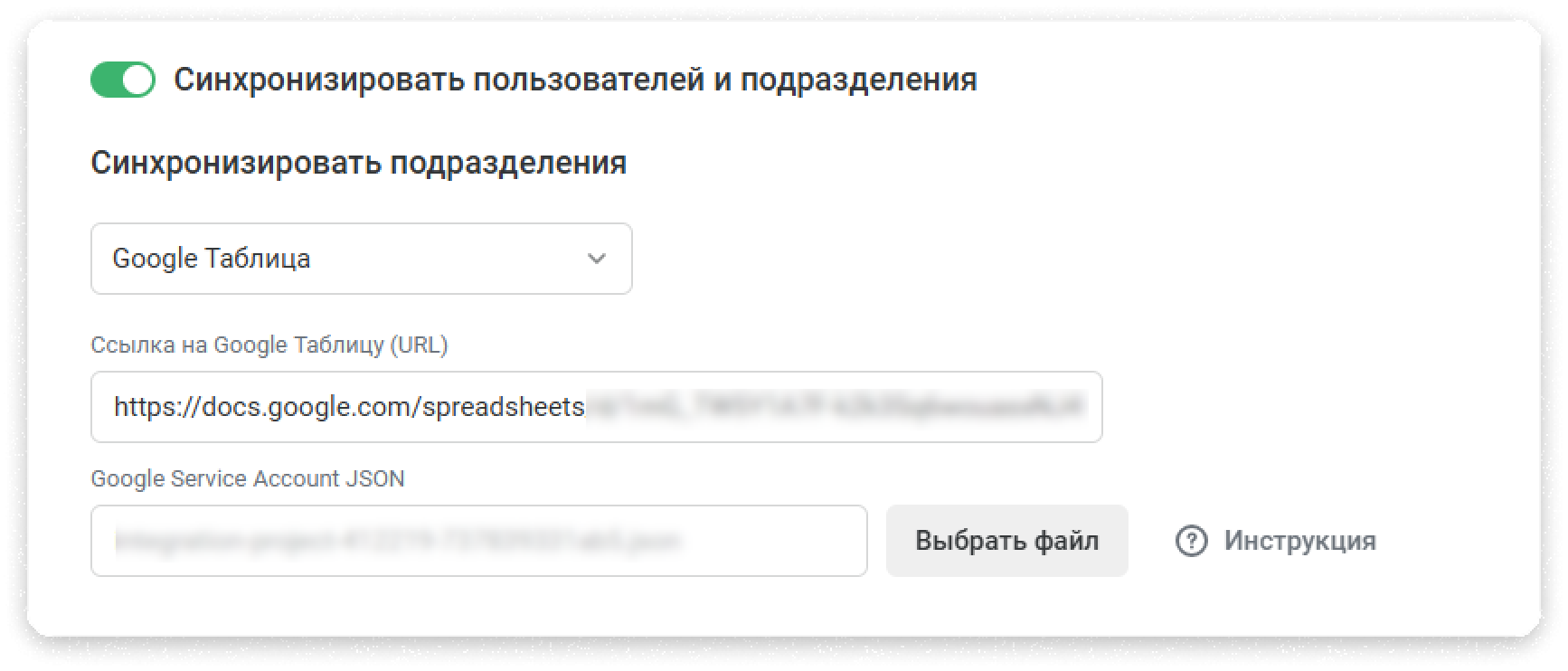
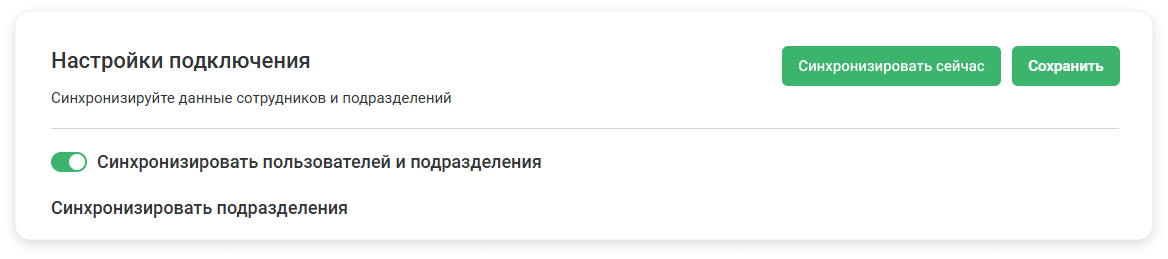
Включите опцию Синхронизировать пользователей и подразделения.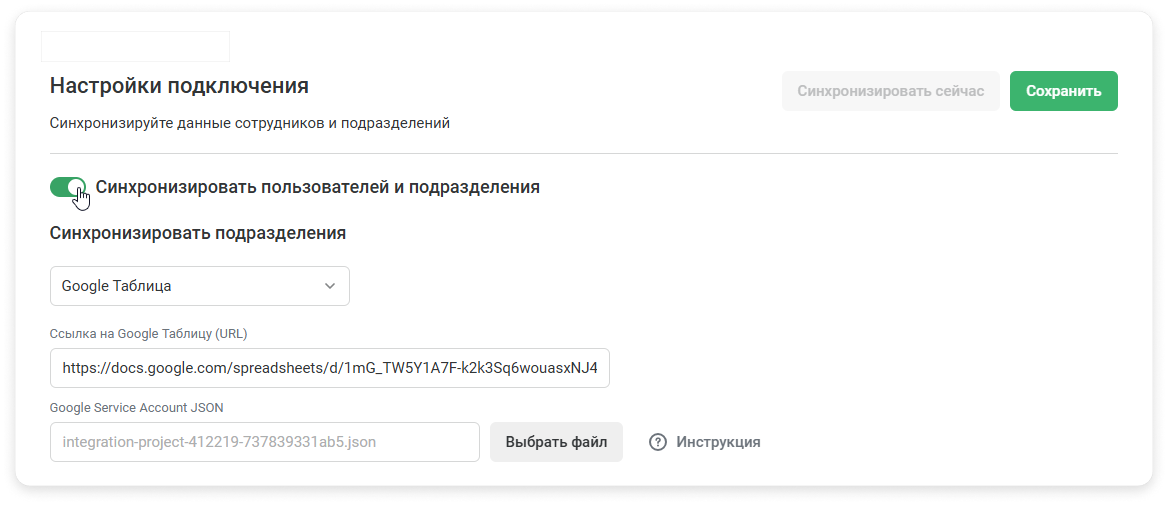
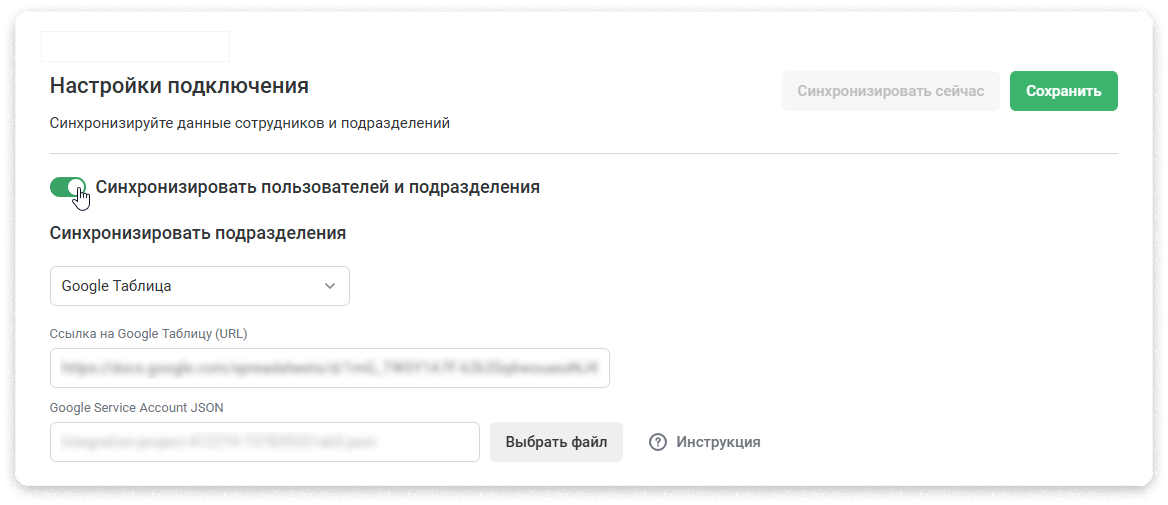
Затем отдельно настройте синхронизацию подразделений и пользователей.
...
- Выберите, с чем будете синхронизировать подразделения в iSpring LearnLMS: c внешним файлом или Google таблицей.
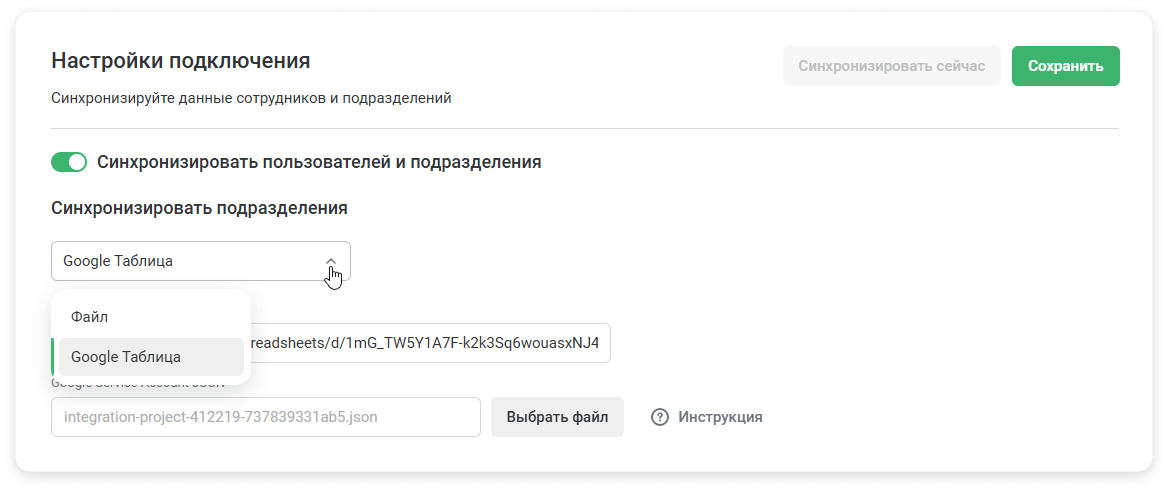
- Для внешнего файла укажите:
- ссылку на файл в формате XLSX или CSV,
- логин и пароль для доступа к файлу.
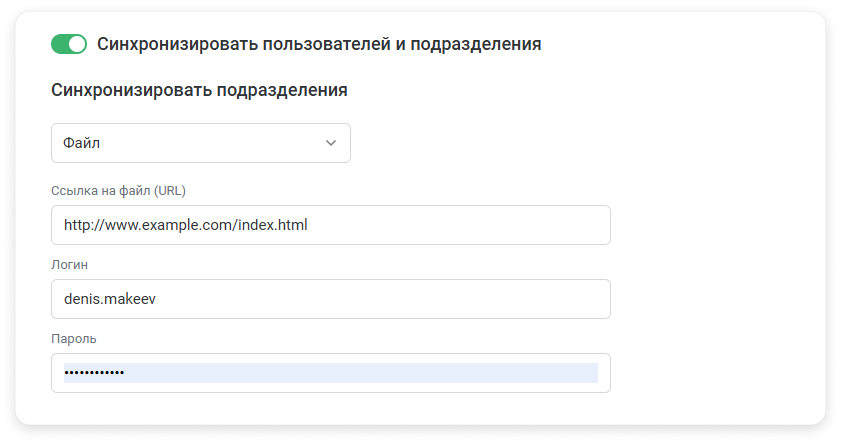
- логин и пароль для доступа к файлу.
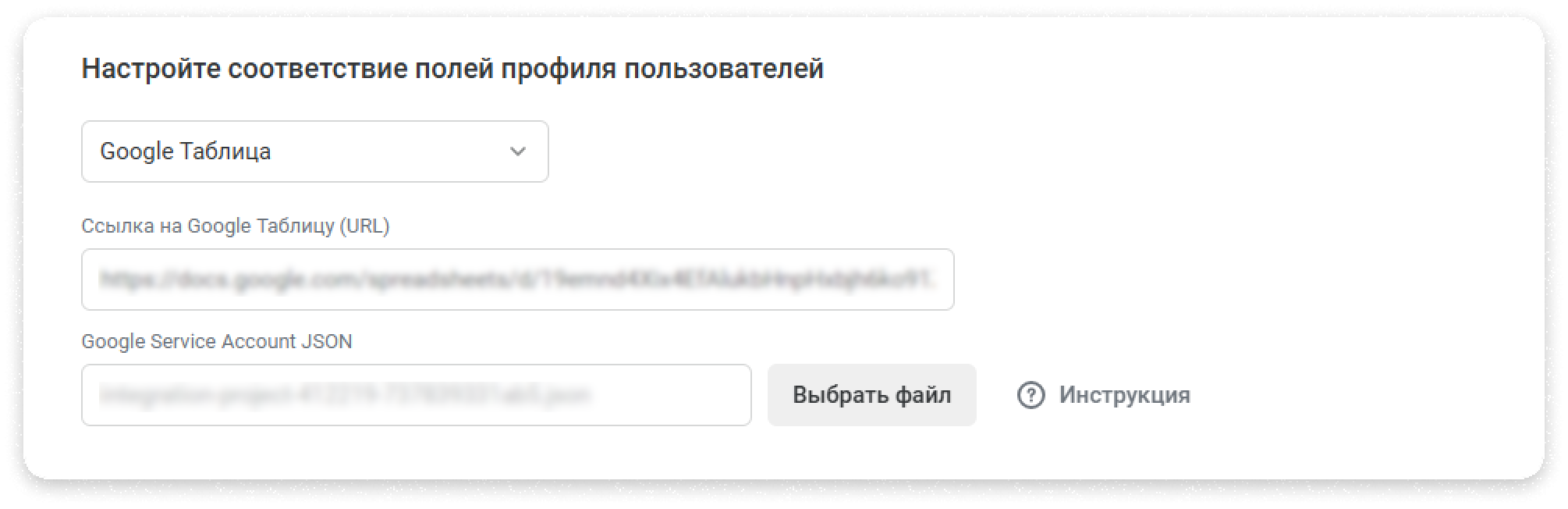
- Для Google Таблицы укажите:
- ссылку на таблицу
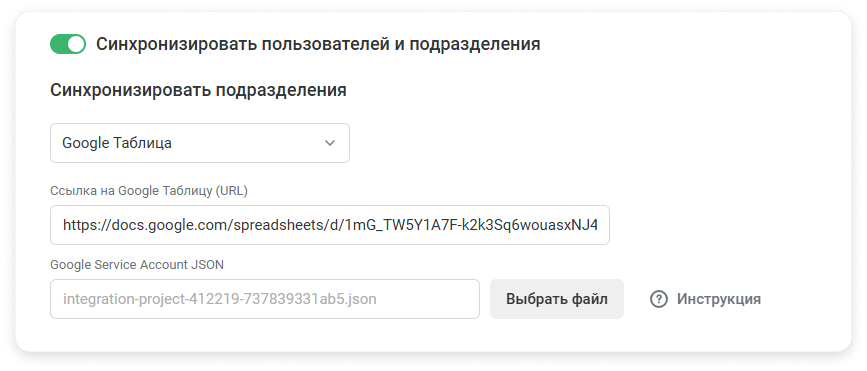
- Для внешнего файла укажите:
Настройте соответствие полей подразделения.
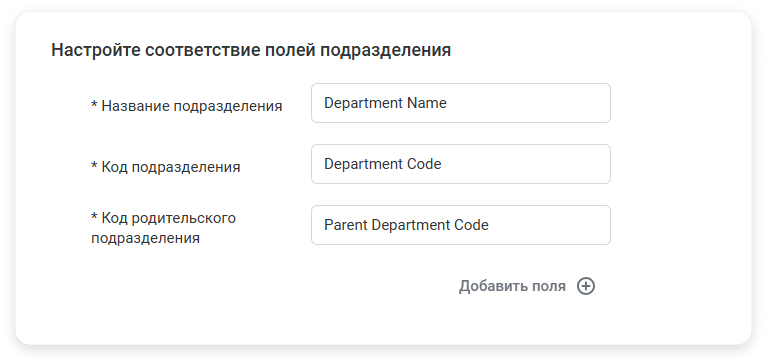
Поля должны быть идентичны названиям столбцов в файле синхронизации.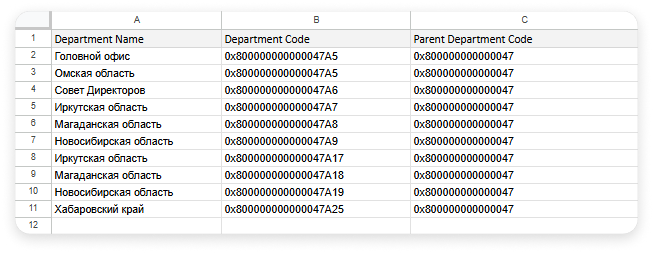
Когда вы запускаете синхронизацию, подразделения в файле и в Learn сверяются LMS сопоставляются по коду подразделения.
Если сверка по коду подразделения вам не подходит, вы можете добавить departmentUniqueKey — уникальный идентификатор.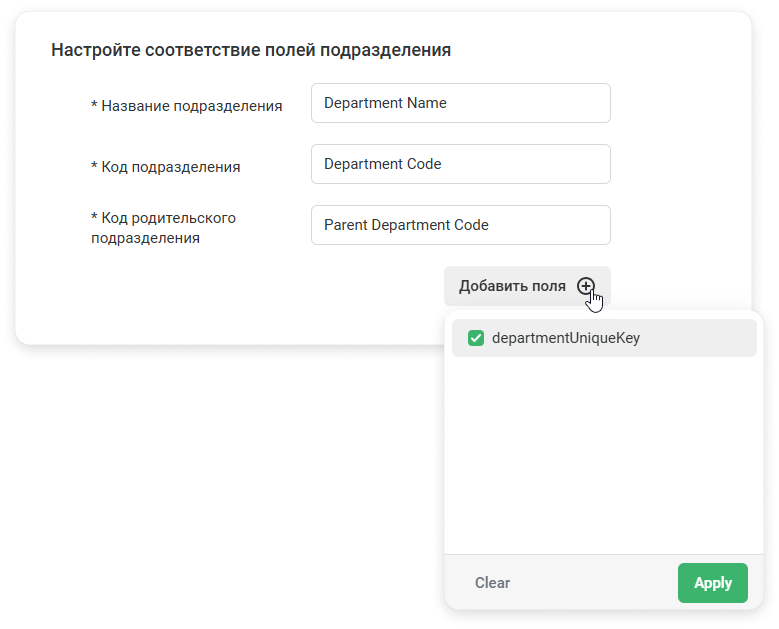
Если вы добавили DepartmentUniqueKey departmentUniqueKey, подразделения будут сверяться сопоставлены по нему. В обратном ином случае — по коду подразделения.Раскрыть title Примеры, когда это может быть необходимо - У компании может быть несколько систем учёта, например, ERP и HR-система, в которых коды подразделений отличаются. Чтобы синхронизировать корректно, нужен универсальный идентификатор. Тогда используйте departmentUniqueKey.
- В организациях может меняться кодировка подразделений, например, из-за реорганизации. Если вы использовали код подразделения, как идентификатор, при синхронизации могут возникнуть ошибки. Например, вы изменили код подразделения в своей системе, а затем запустили синхронизацию в LearnLMS. При синхронизации система не нашла такой код и создала дубль подразделения.
- У компании может быть несколько систем учёта, например, ERP и HR-система, в которых коды подразделений отличаются. Чтобы синхронизировать корректно, нужен универсальный идентификатор. Тогда используйте departmentUniqueKey.
Удаление подразделений в файле
- Если вы удалите подразделение, в котором нет пользователей, при следующей синхронизации оно удалится в LMS.
- Если вы удалите подразделение, в котором есть пользователи, возникнет ошибка. Чтобы исправить ошибку, верните подразделение в файл или добавьте пользователей в таблицу и измените их код подразделения.
Синхронизация пользователей
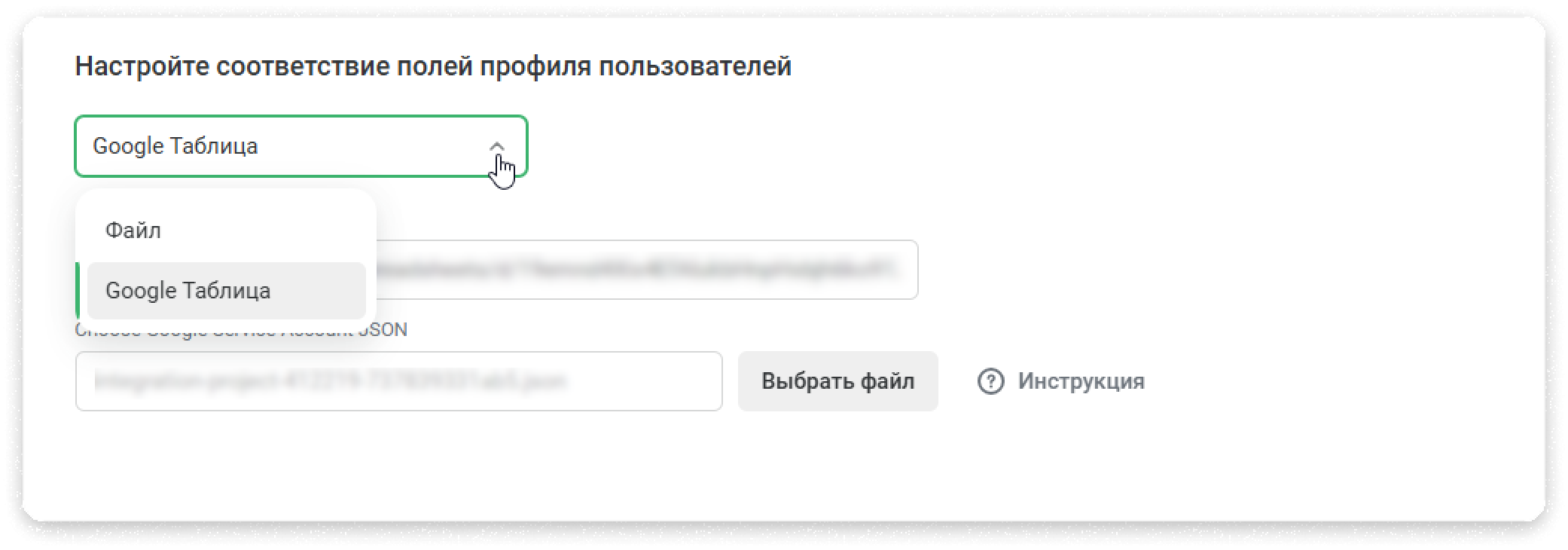
- Выберите, с чем будете синхронизировать пользователей в iSpring LearnLMS: с внешним файлом или Google таблицей.
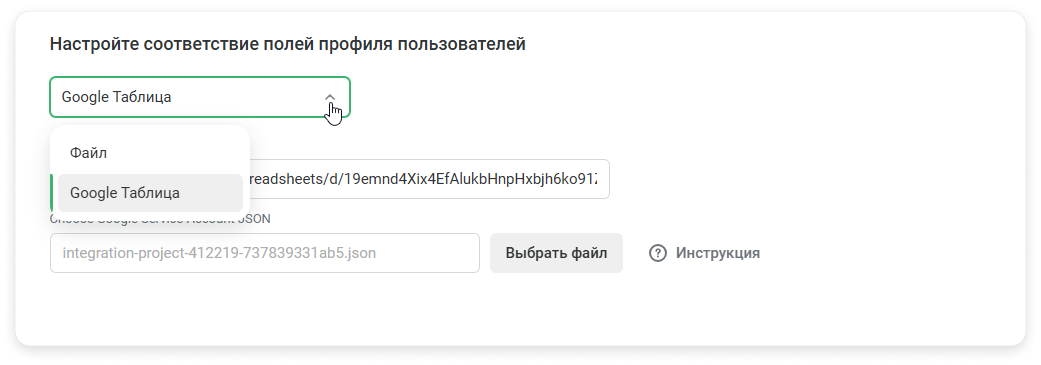
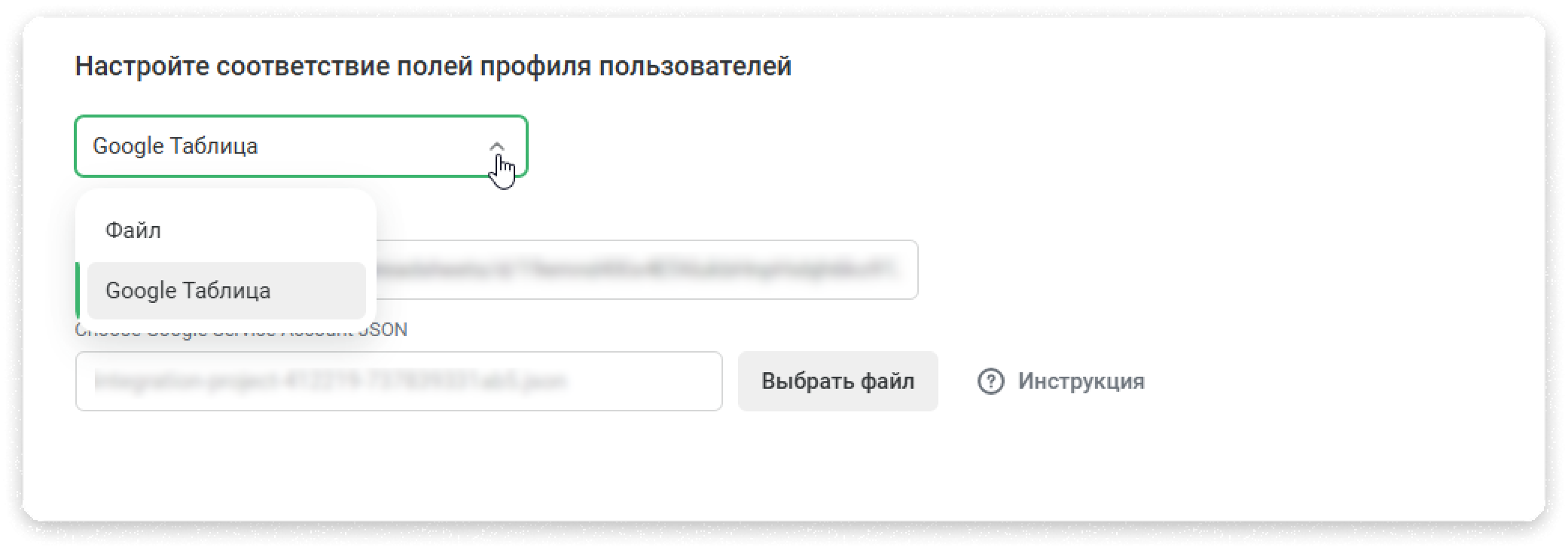
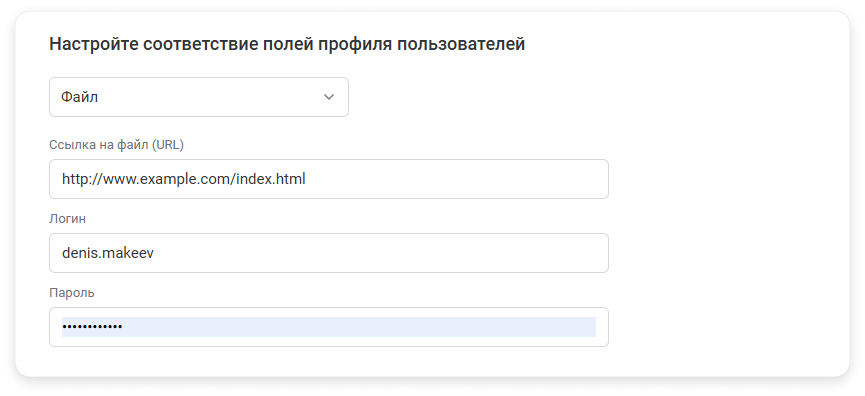
- Для внешнего файла укажите
- :
- Ссылку на файл в формате XLSX или CSV,
- логин и пароль для доступа к файлу
- .
- .
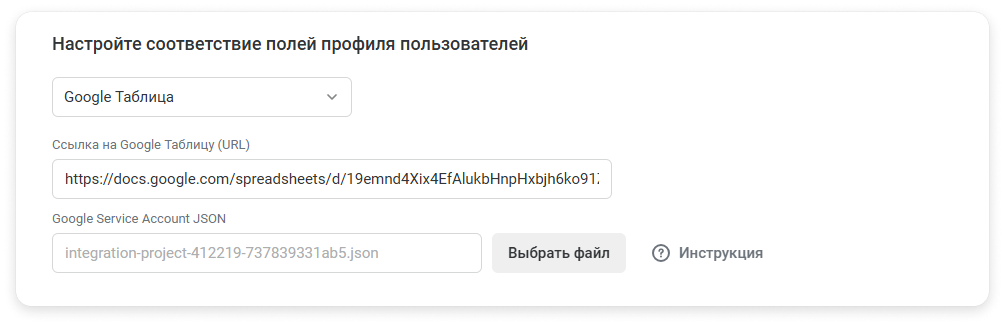
- Для Google Таблицы укажите:
- ссылку на таблицу
Настройте соответствие полей профиля пользователя.
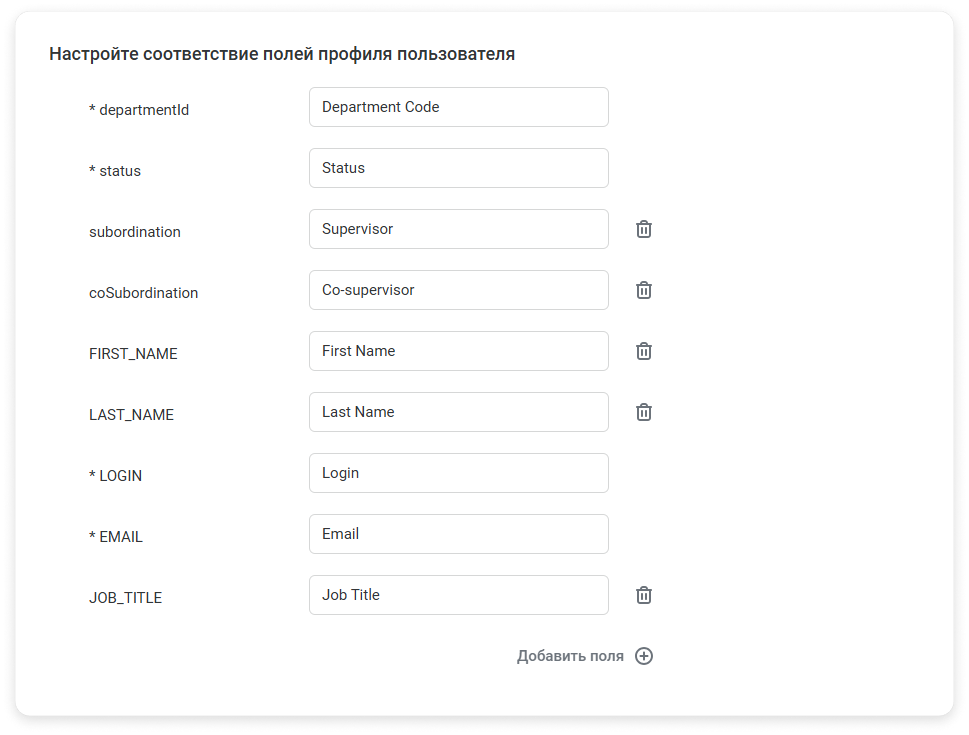
Поля должны быть идентичны названиям столбцов в файле синхронизации. Важно заполнить обязательные поля, отмеченные звёздочкой. Остальные заполните по желанию.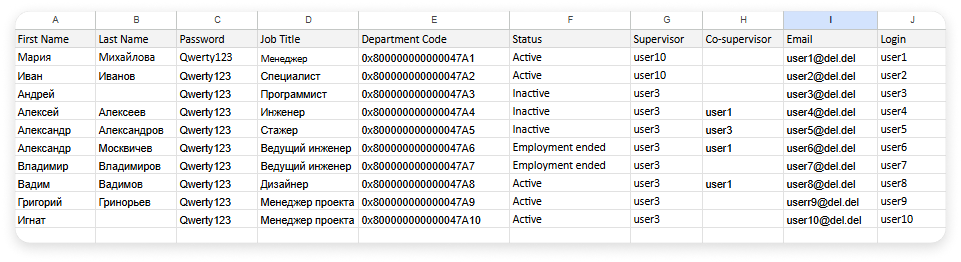
/Код подразделенияdepartmentId
/СтатусКод подразделения, к которому относится пользователь
status
При удаленииСтатус пользователя может быть:
• Active или Активный,
• Inactive или Заблокирован,
• Employment ended или Уволен.
неЕсли удалить пользователя из файла, при следующей синхронизации он
удален илибудет
Learn. Для блокировки пользователя измените его статус в файле на Inactive.заблокирован в
/РуководительLMS.
subordination
LearnЛогин руководителя пользователя.
Если оставить поле пустым, то в
/Функциональный руководительLMS руководитель будет наследоваться от вышестоящего подразделения.
coSubordination
LearnЛогин функционального руководителя пользователя.
Если оставить поле пустым, то вLMS функциональный руководитель будет наследоваться от вышестоящего подразделения.
Вы можете добавить дополнительные поля.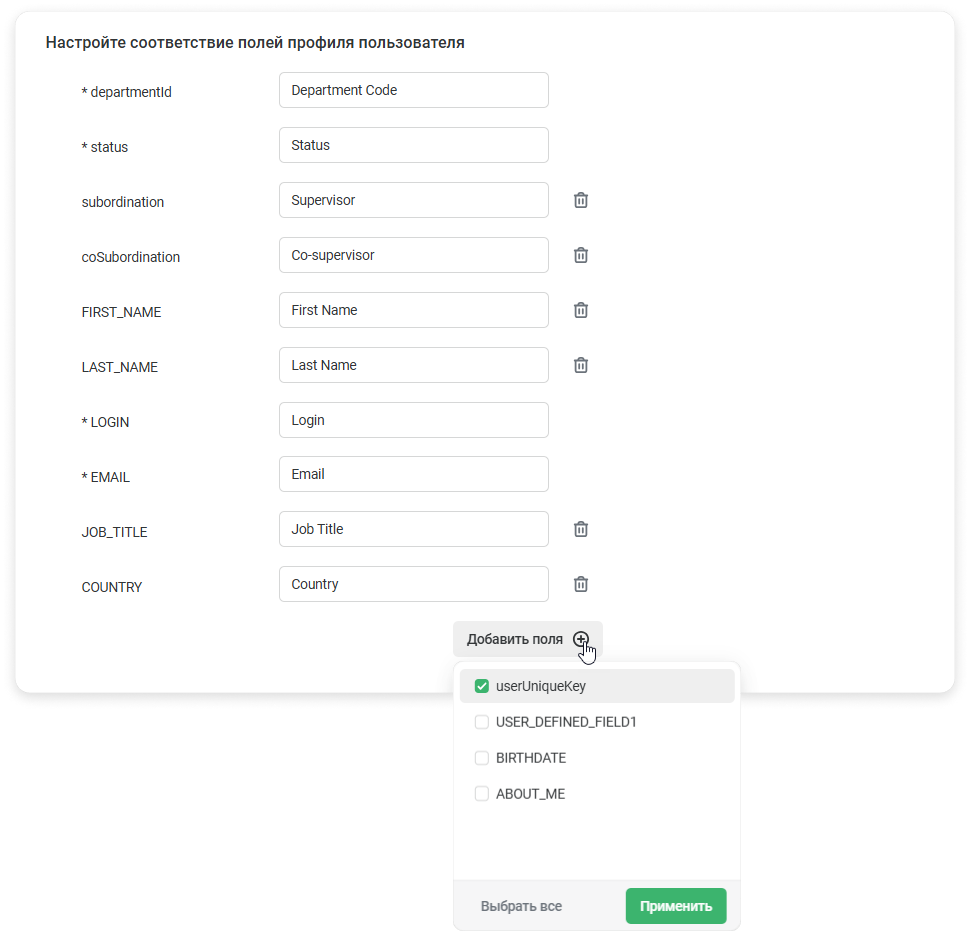
- Настройте расписание синхронизаций — до трёх раз в сутки.
- Нажмите Сохранить.
- Чтобы синхронизировать пользователей и подразделения, нажмите Синхронизировать сейчас, и список пользователей и подразделений обновится. Пользователи и подразделения, которых нет в файле, останутся без изменений.
Готово! Вы настроили синхронизацию.
Как система идентифицирует пользователя и зачем нужен UserUniqueKey
| панель | ||
|---|---|---|
| ||
userUniqueKey — это уникальный внешний идентификатор пользователя. |
Система сравнивает поля пользователя в файле и в iSpring LMS и идентифицирует его в следующем порядке:
- По UserUniqueKey + LOGIN, если настроено сопоставление данных и в файле либо таблице заполнены значения соответствующих полей.
- По LOGIN + EMAIL, если UserUniqueKey не указан.
Если
...
пользователь найден, его данные обновляются. Если не найден — создаётся новый пользователь.
Когда использовать UserUniqueKey?
Используйте UserUniqueKey в следующих случаях:
- Если в вашей системе есть стабильный внешний идентификатор, который не изменяется со временем.
- Если у компании несколько систем учёта пользователей, например, ERP, HR-система, LMS, где логины и email могут различаться. UserUniqueKey позволяет связать одного пользователя между разными системами.
Ограничения при использовании UserUniqueKey
Даже при наличии UserUniqueKey нельзя изменять LOGIN и EMAIL одновременно. Если вы поменяете оба этих поля перед запуском синхронизации, система создаст дубликат пользователя, потому что не сможет его идентифицировать.
- Сначала измените EMAIL, выполните синхронизацию.
- Затем измените LOGIN, выполните синхронизацию.
Так система корректно обновит данные пользователя без создания дубликата.
Рекомендации по внедрению UserUniqueKey
- Чтобы избежать ошибок в синхронизации, заранее, до проведения первой синхронизации, определите, будет ли в вашей компании использоваться UserUniqueKey.
- Если синхронизация через файл уже настроена и работает, и вы хотите добавить UserUniqueKey, сначала обратитесь в техподдержку. Мы поможем корректно провести изменения и избежать ошибок в сопоставлении данных.