...
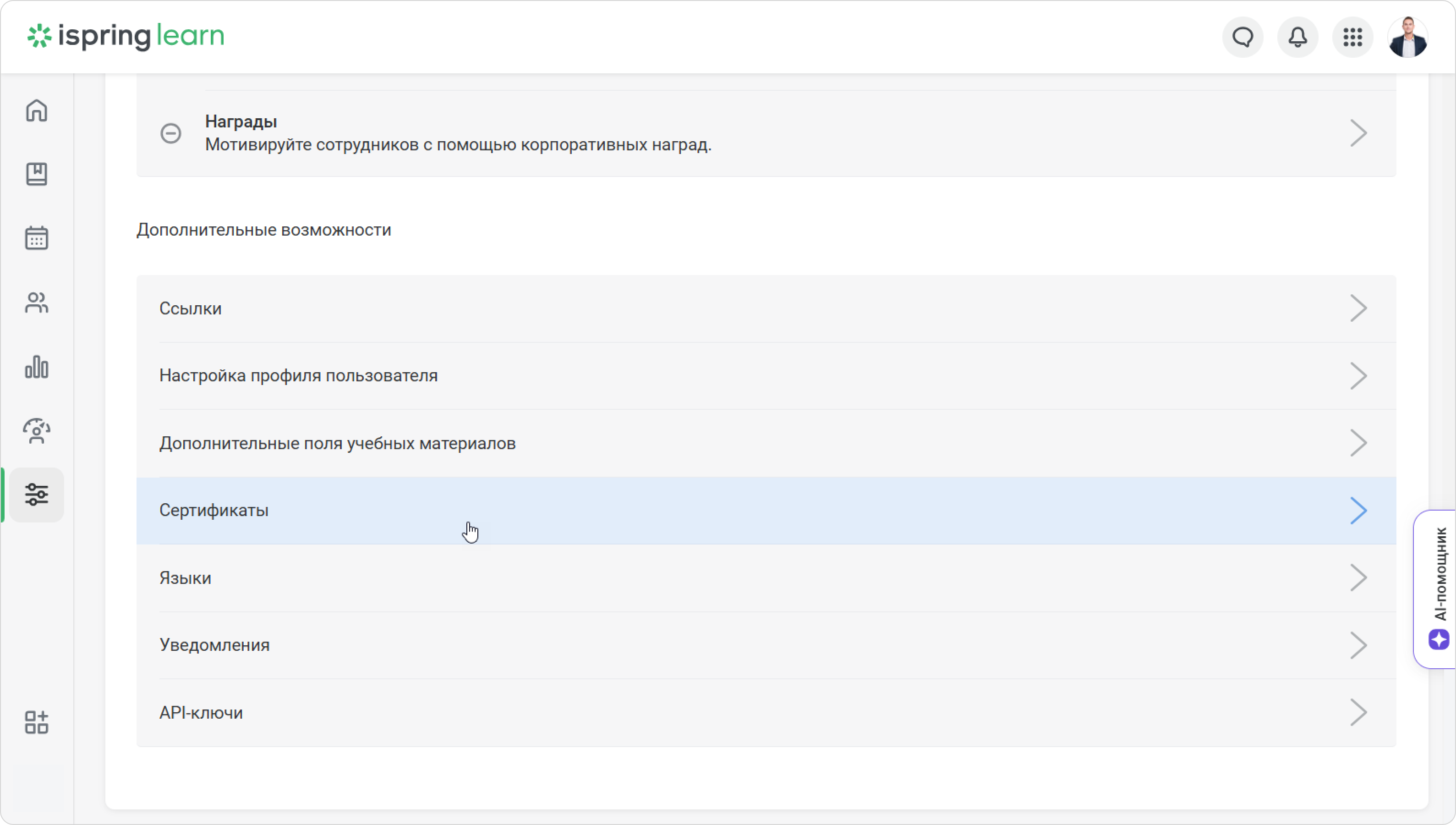
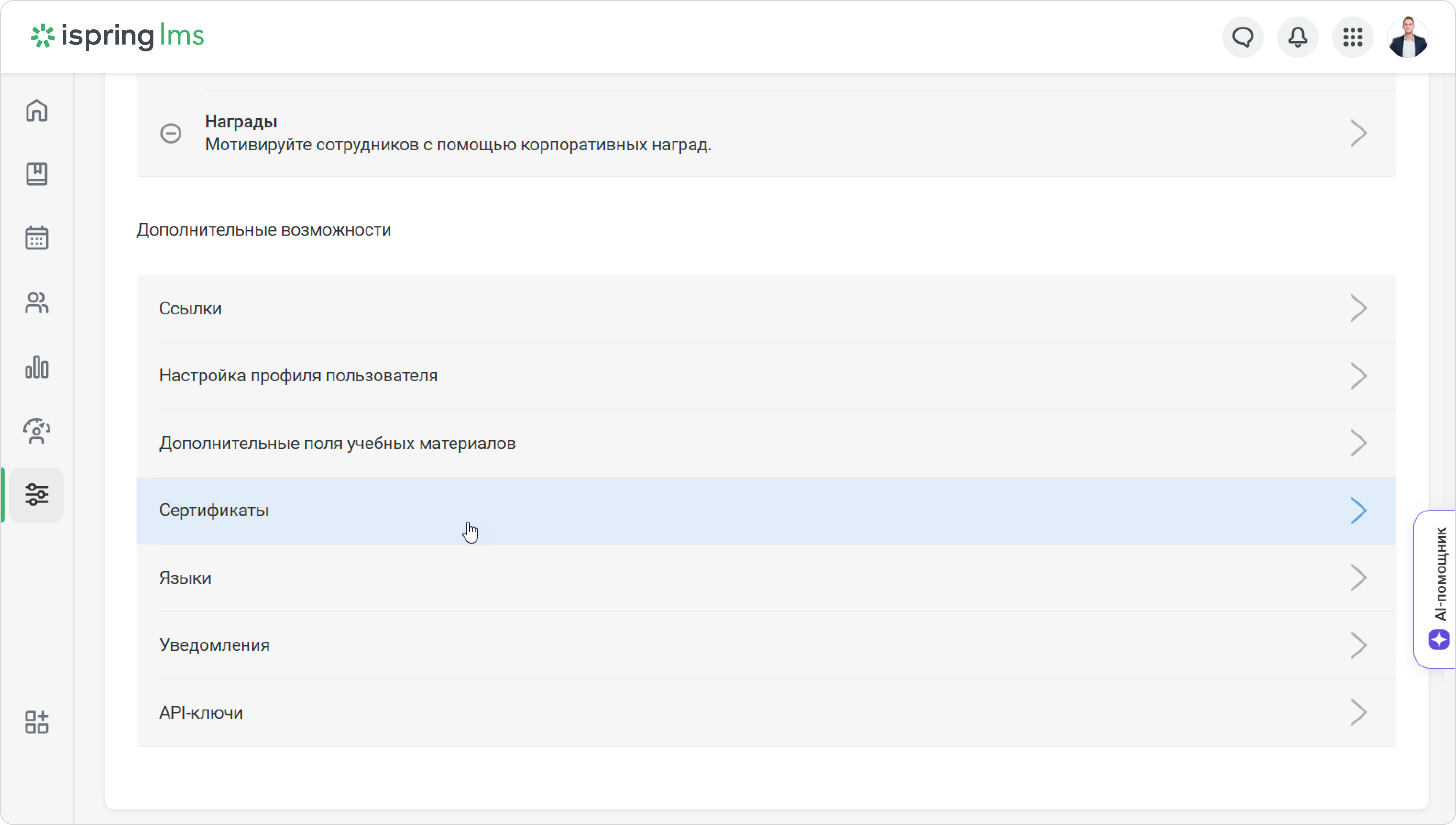
- Перейдите в Настройки → Функции → Сертификаты.
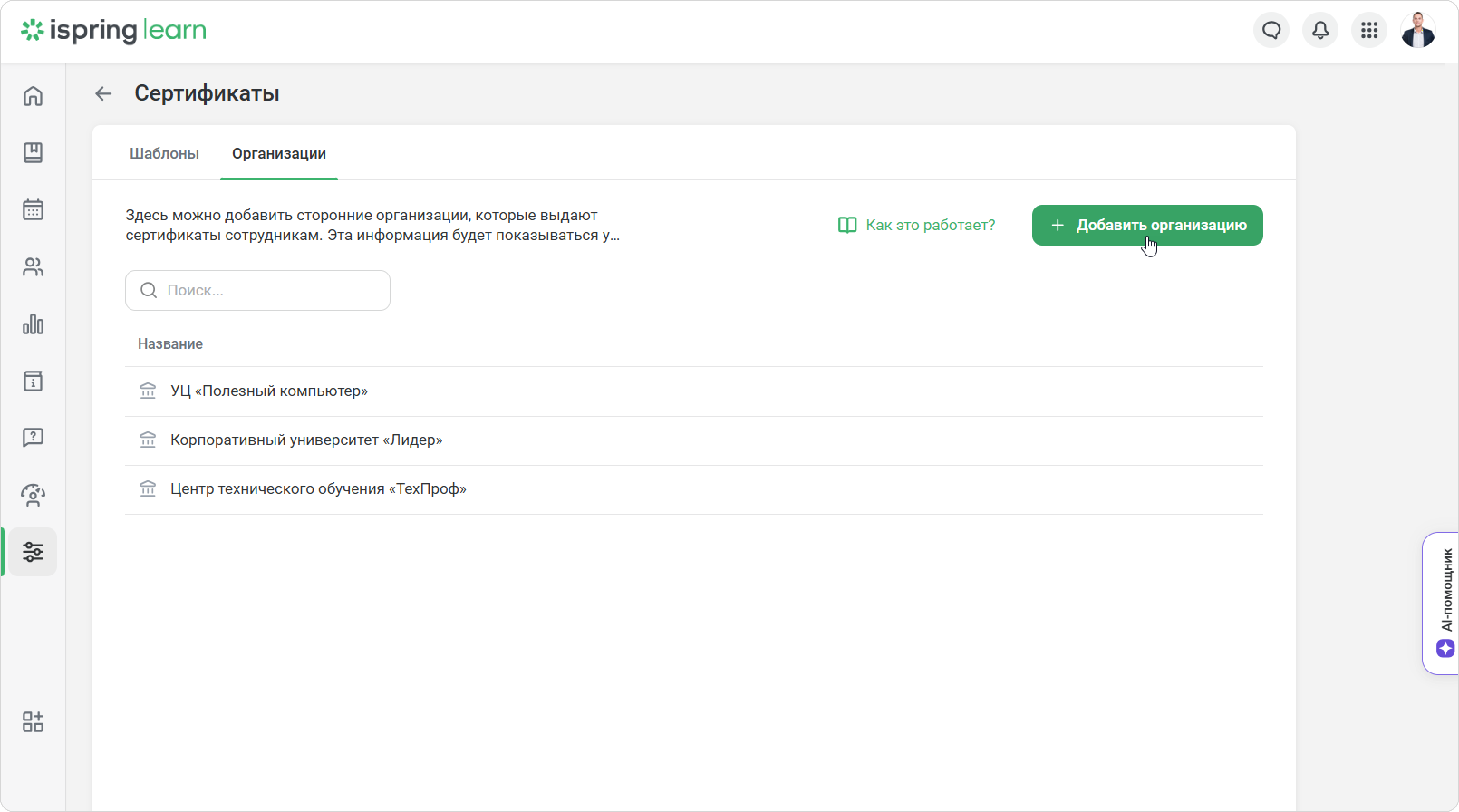
- Затем откройте вкладку Организации и нажмите Добавить организацию.
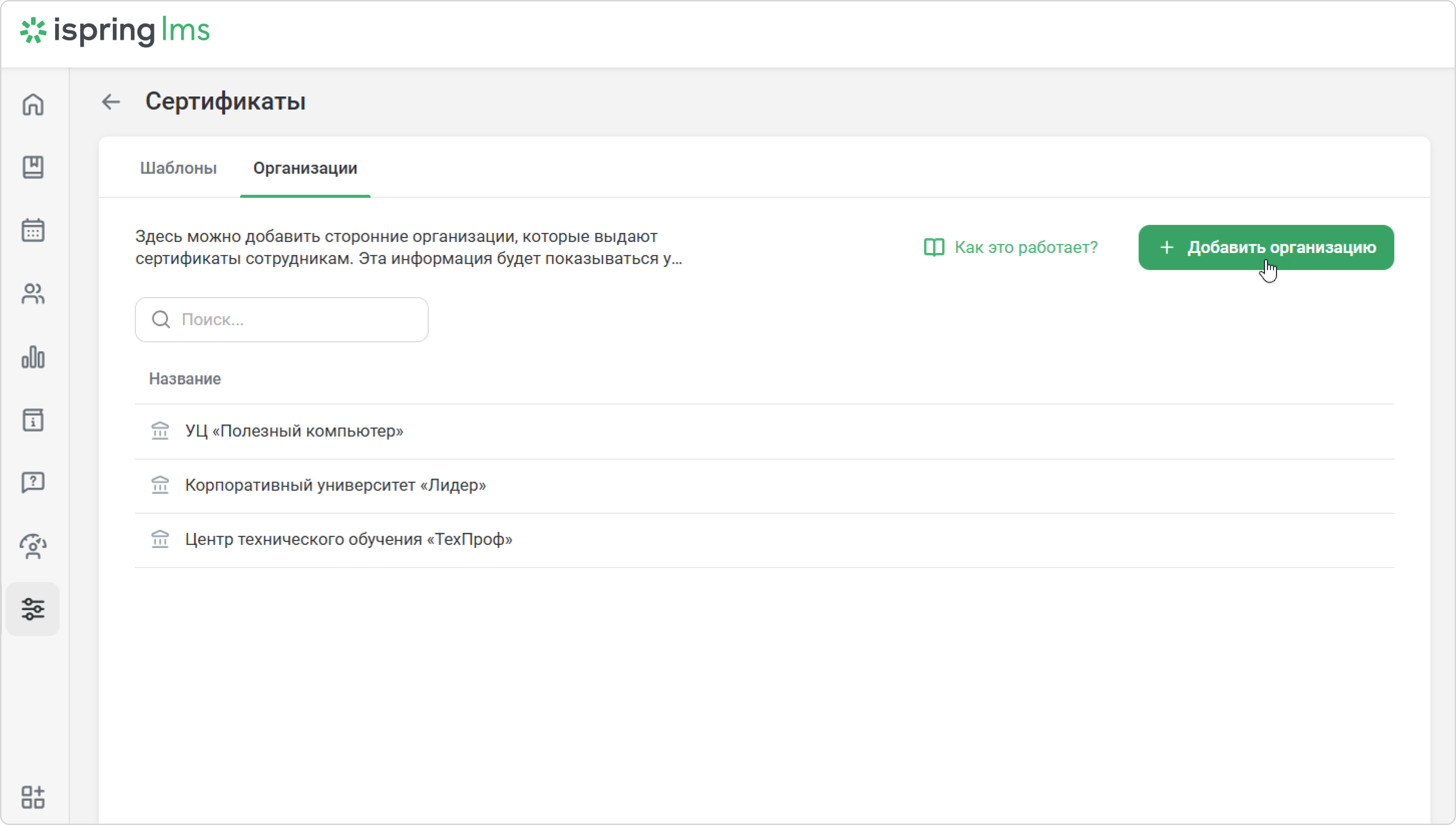
- Введите название и нажмите Сохранить.
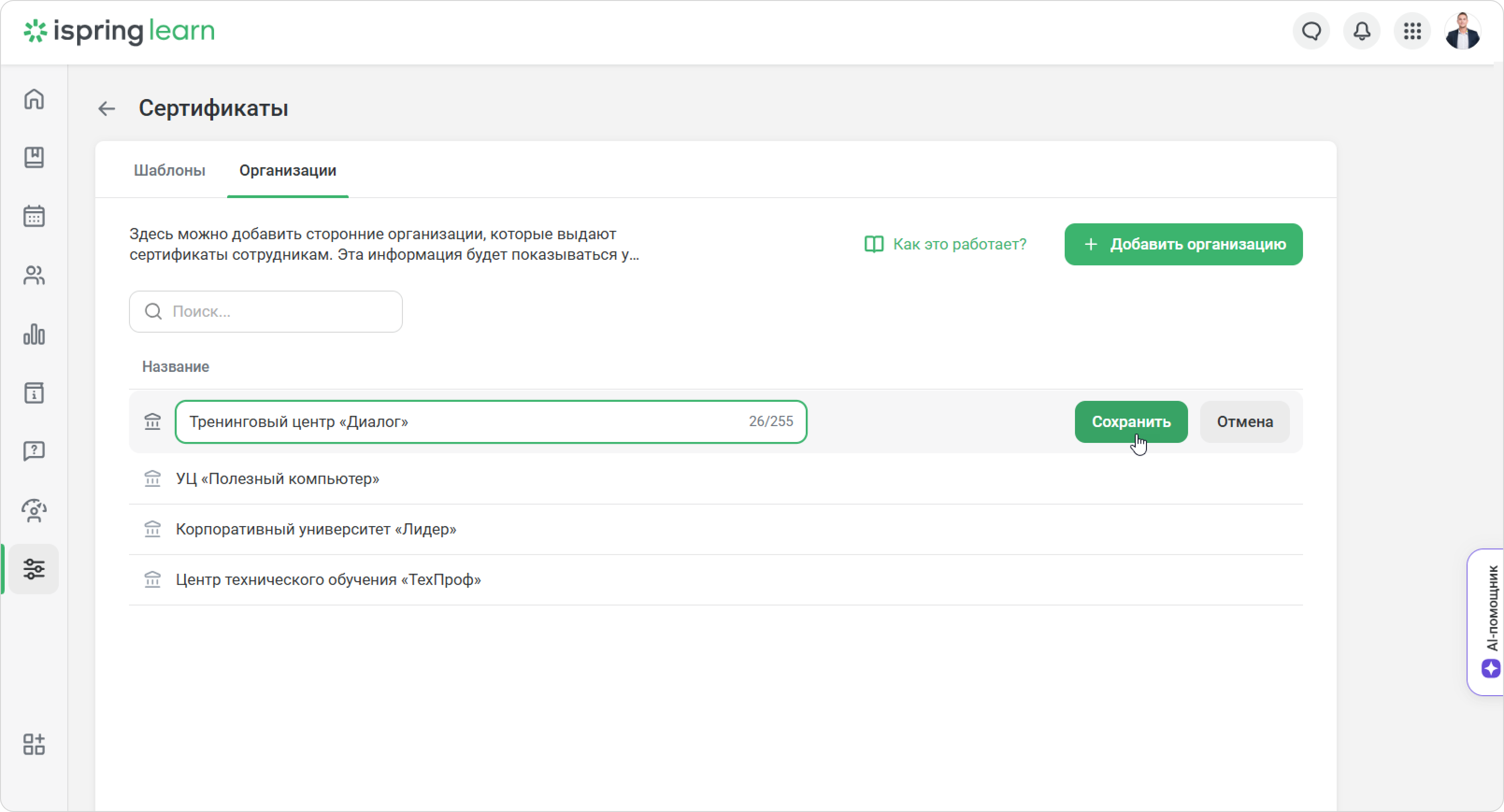
Готово! Вы добавили организацию для обучения сотрудников. Повторите для других образовательных организаций, с которыми работает ваша компания.
...
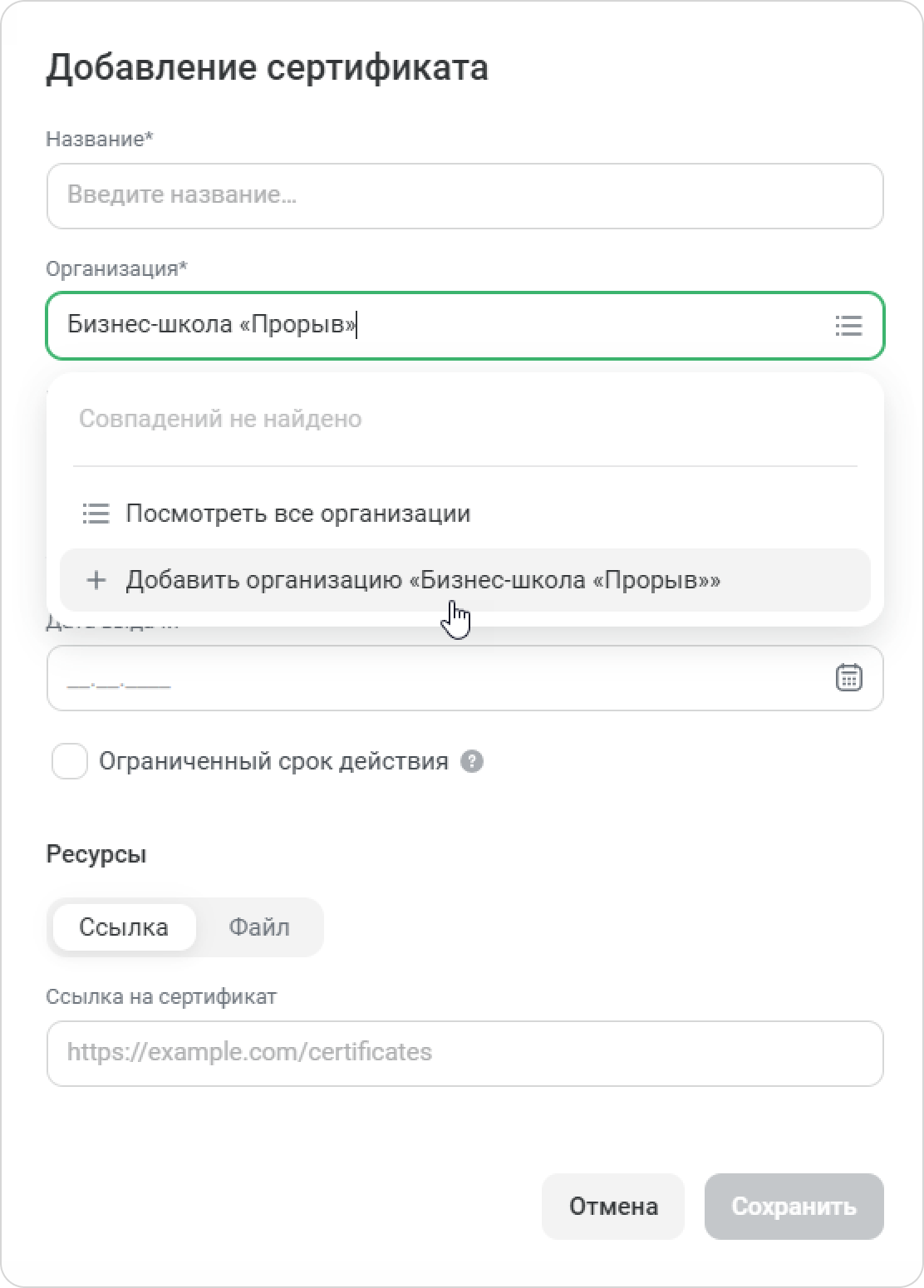
Организацию-провайдера можно добавить вместе с сертификатом. Сделать это можно в карточке пользователя.
Как отредактировать или удалить организацию
Если нужно изменить организациюназвание организации, нажмите Редактировать рядом с нынешним названиемтекущим названием. Для выданных сертификатов название также обновится.
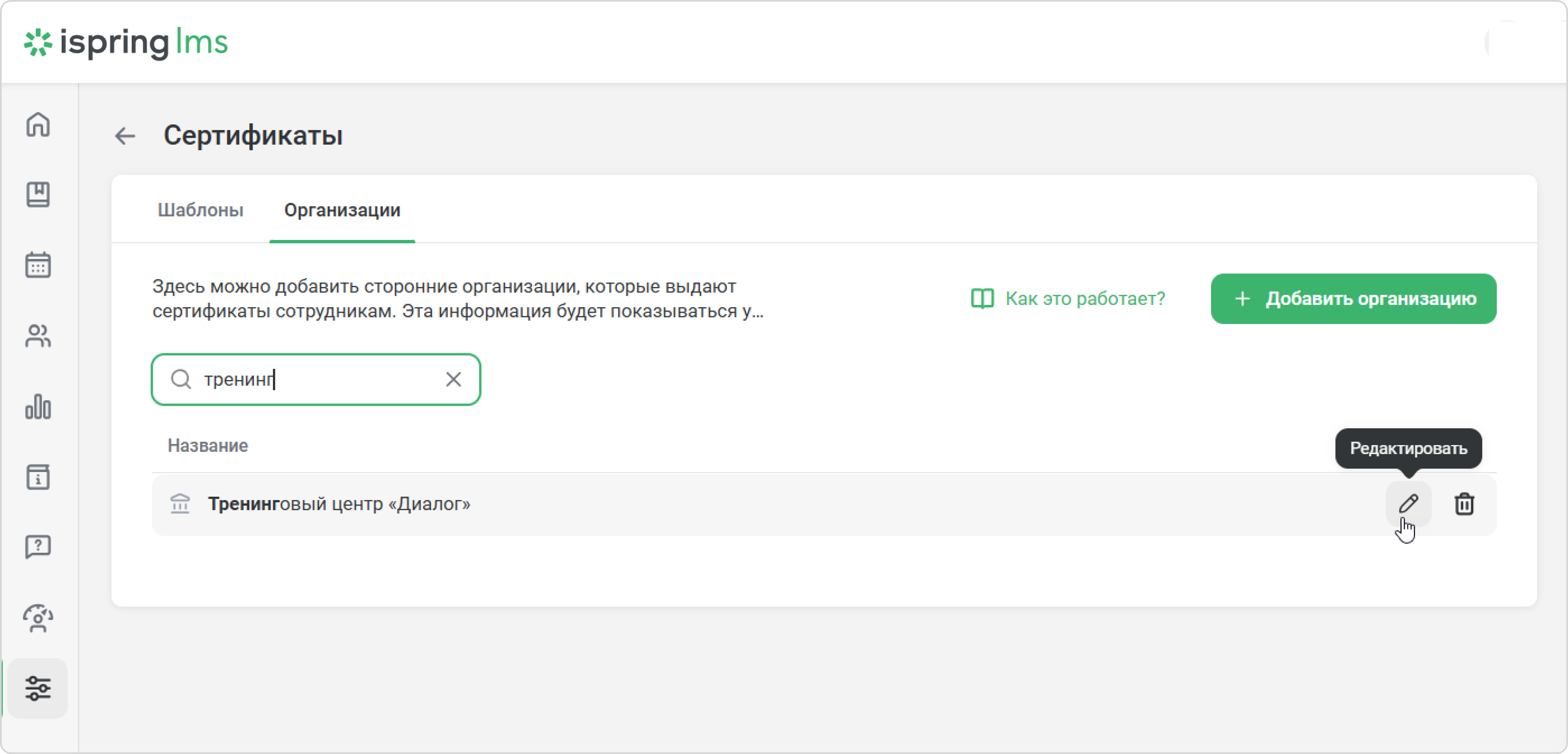
Чтобы удалить организацию, наведите курсор нажмите на иконку корзины.
Как удалить организацию из сертификатов
Если в аккаунте уже есть сертификаты от организации, сразу , выданные этой организацией, удалить её не получится. Сначала нужно удалить организацию из каждого сертификата.Нужно найти и удалить сами сертификаты.
| панель | ||
|---|---|---|
| ||
Чтобы не удалять сертификаты, измените выдавшую организацию в каждом из них. |
Удалить сертификат может только пользователь с правом на удаление сертификатов. Также он по умолчанию может смотреть карточки сотрудников.
- Откройте отчёт Сертификаты.
- Нажмите Добавить фильтр → Организация и выберите организацию.
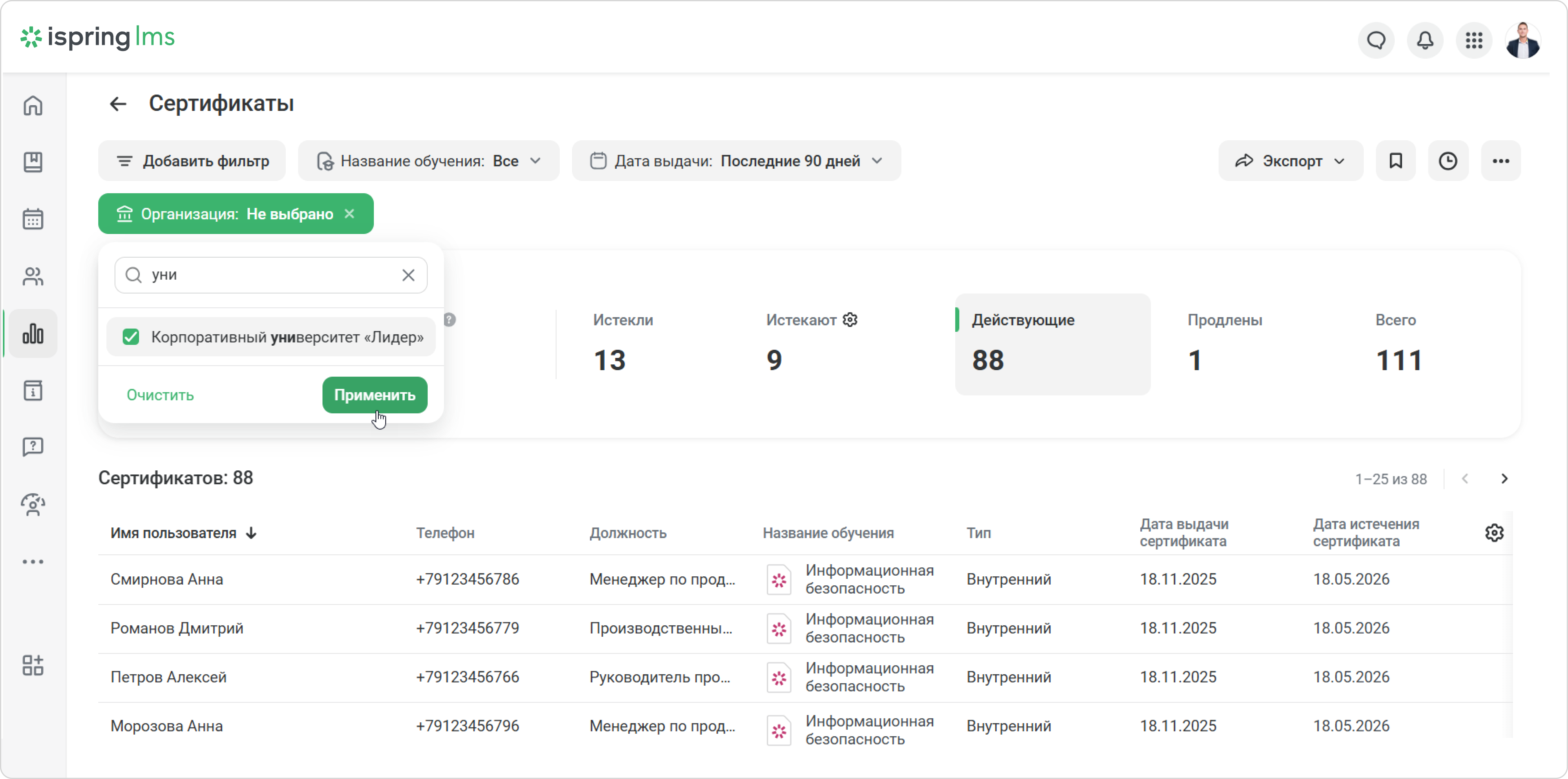
- Затем нажмите на вкладку Всего, чтобы посмотреть сертификаты с любыми статусами.
Используйте фильтр Дата выдачи, чтобы быстрее найти каждого, кто получил сертификат.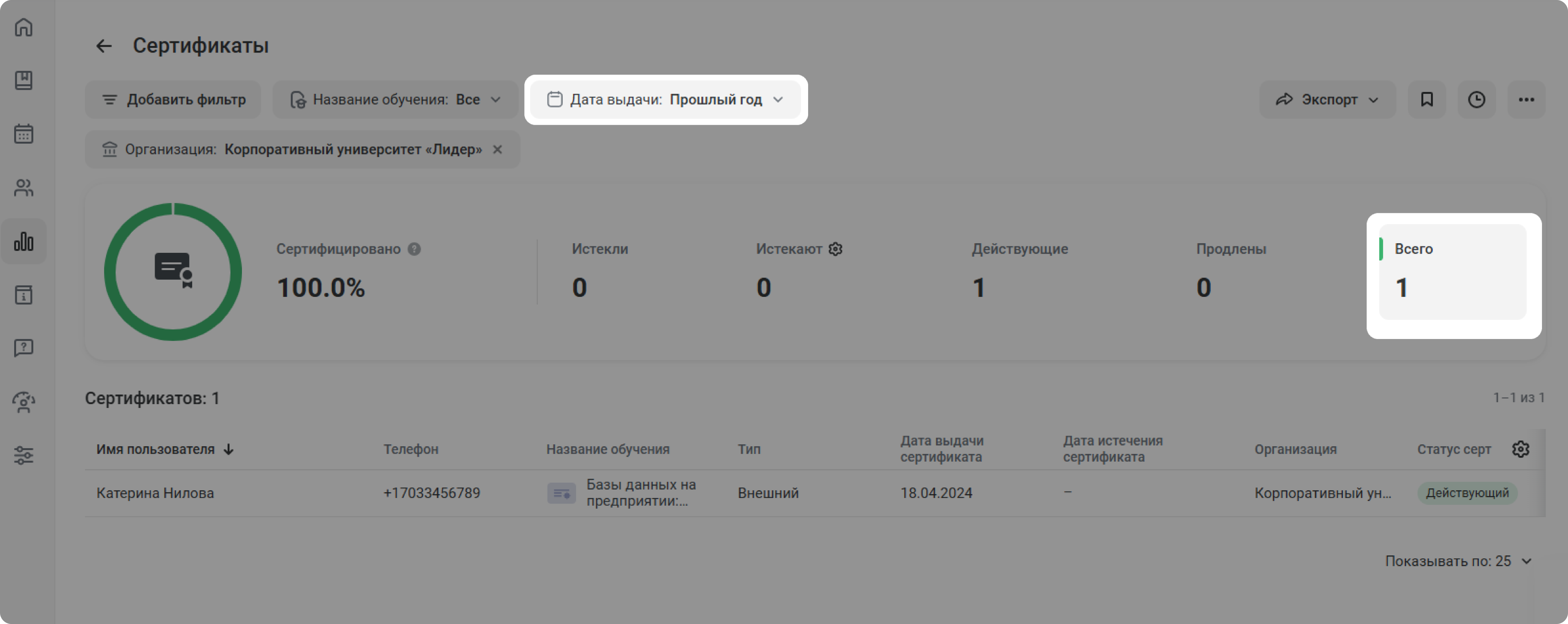
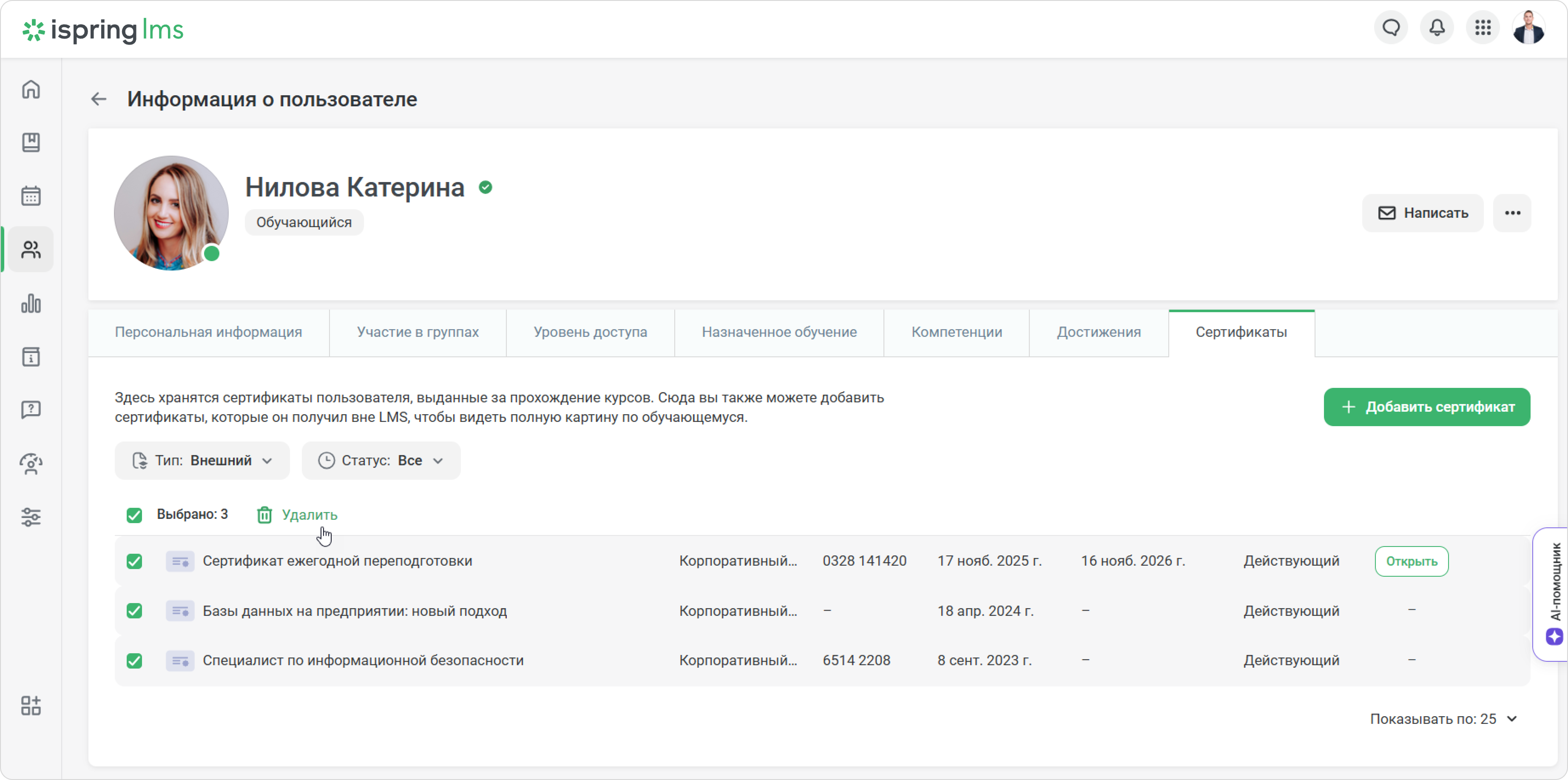
- Кликните Редактировать пользователя, чтобы перейти в карточку сотрудника и удалить сертификат там.
- На вкладке Сертификаты выберите сертификат(ы) и нажмите Удалить.