(!) Если данные параметры подключения к iSpring Learn LMS указаны корректно, то появится соответствующее уведомлениеверно, вы увидите уведомление об успешной настройке.
 Ошибка
Возможные ошибки
| Оглавление | ||||
|---|---|---|---|---|
|
«Не удалось подключиться. Проверьте указанные параметры подключения»

Если были введены не корректные вы ввели неверные данные для синхронизации, то появится сообщение с предупреждением о некорректности параметров об ошибке подключения.
Чаще всего это связано с неправильно указанным URL-адресом учебного портала.
Проверьте, правильно ли введён адрес Такая ошибка возникает если не был указан или не правильно введен URL-адрес вашего учебного портала. Скопируете адрес который вы ввели в поле «URL-адрес» и откройте его в любом браузере компьютера или удаленного рабочего стола. Если адрес верный и доступен для подключения на это компьютере, то в браузере вы увидите окно авторизации вашего учебного портала. Если будет показана ошибка подключение, то ваш нужно обратиться к вашему сетевому администратору, чтобы он проверил доступность вашего учебного портала на том компьютере(сервере) на котором установлена ваша платформа 1садрес»:
Скопируйте его и вставьте в браузер (на этом компьютере или на удалённом рабочем столе).
Если адрес корректен и портал доступен, в браузере откроется окно авторизации.
Если откроется ошибка — обратитесь к вашему сетевому администратору. Возможно, портал недоступен с компьютера, на котором установлена платформа 1С.
«Не удалось подключиться. Проверьте указанные параметры подключения. Ответ сервера: {"code":401,"message":"User authentication error"}»

Ошибка означает, что указаны неверные логин или пароль пользователя.
Чтобы проверить данные:
Откройте браузер и перейдите по URL-адресу учебного портала.
Введите логин и пароль пользователя.
Если появится сообщение об ошибке входа — значит, данные некорректны. В этом случае обратитесь к администратору LMS или к человеку, который предоставил учётные данные, для уточнения логина и пароля.
«Настройки не обновились. Не указан логин сотрудника в iSpring Learn»
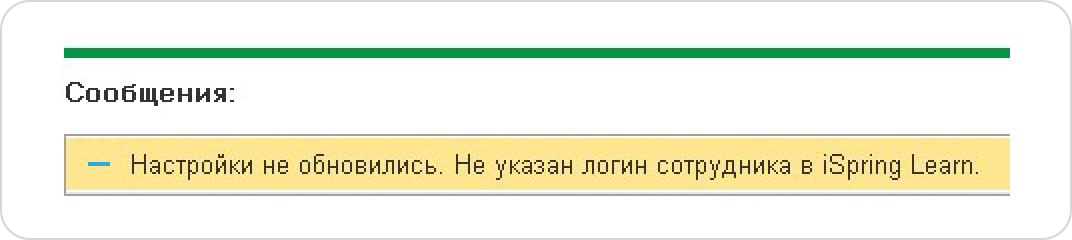
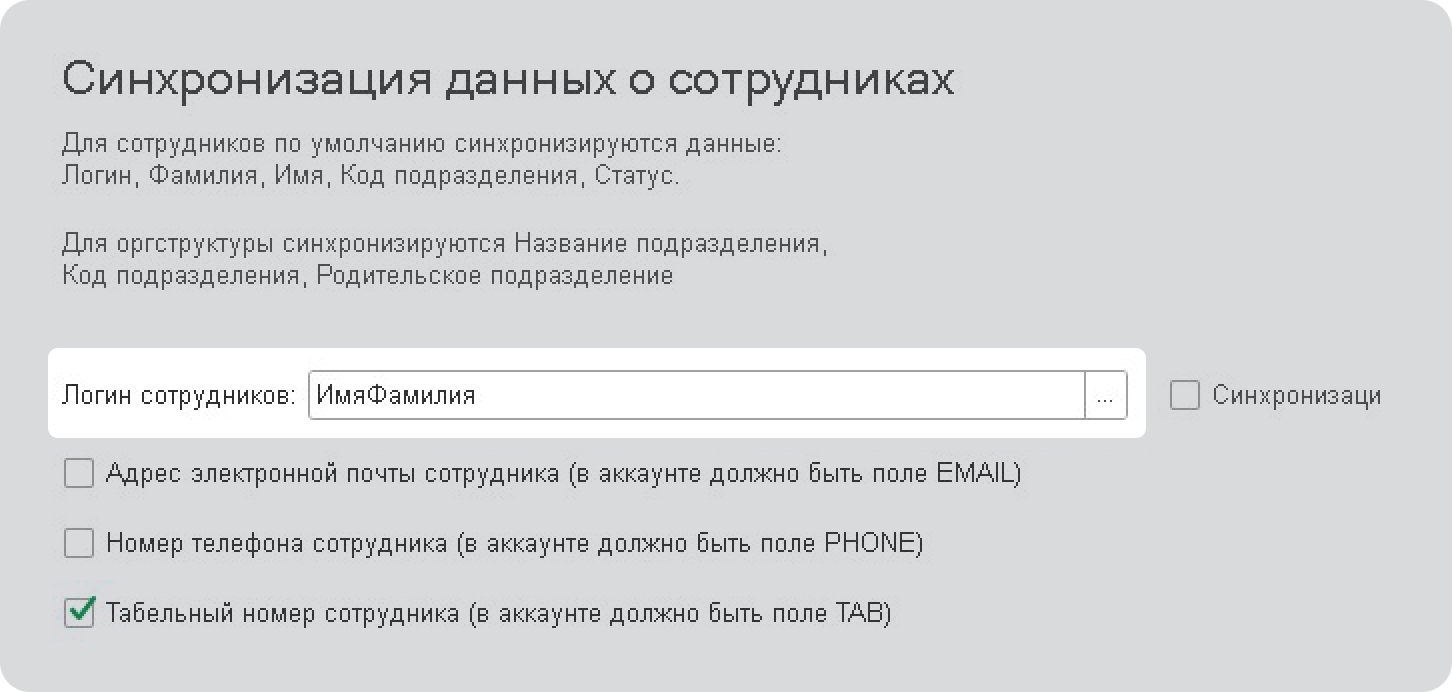
Ошибка возникает, если в настройках не указано, какое поле использовать как логин для пользователей.
Как исправить:
Перейдите на вкладку Сотрудники.
В разделе Логин сотрудника выберите одно из доступных значений: Телефон, Email, ИНН, ИмяФамилия.
После этого сохраните настройки и повторите попытку.
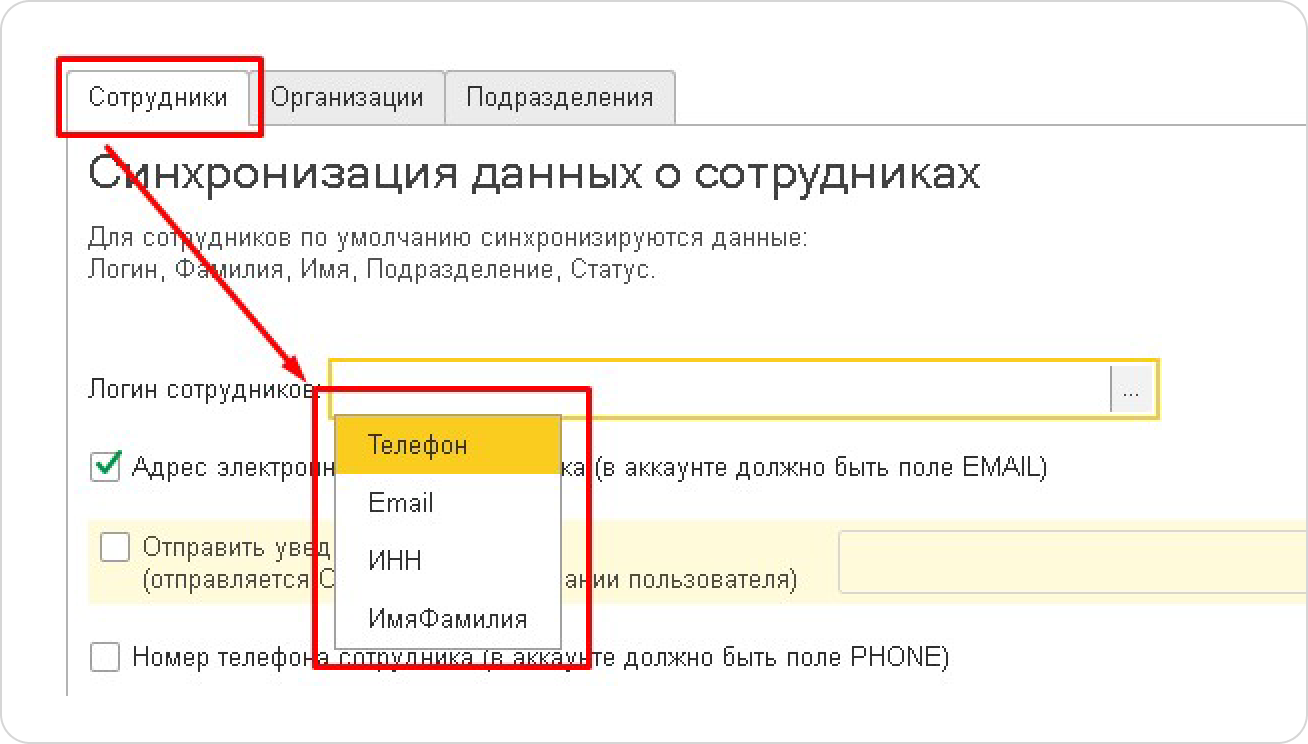
«Настройки не обновились. Не указан логин сотрудника в iSpring Learn.»
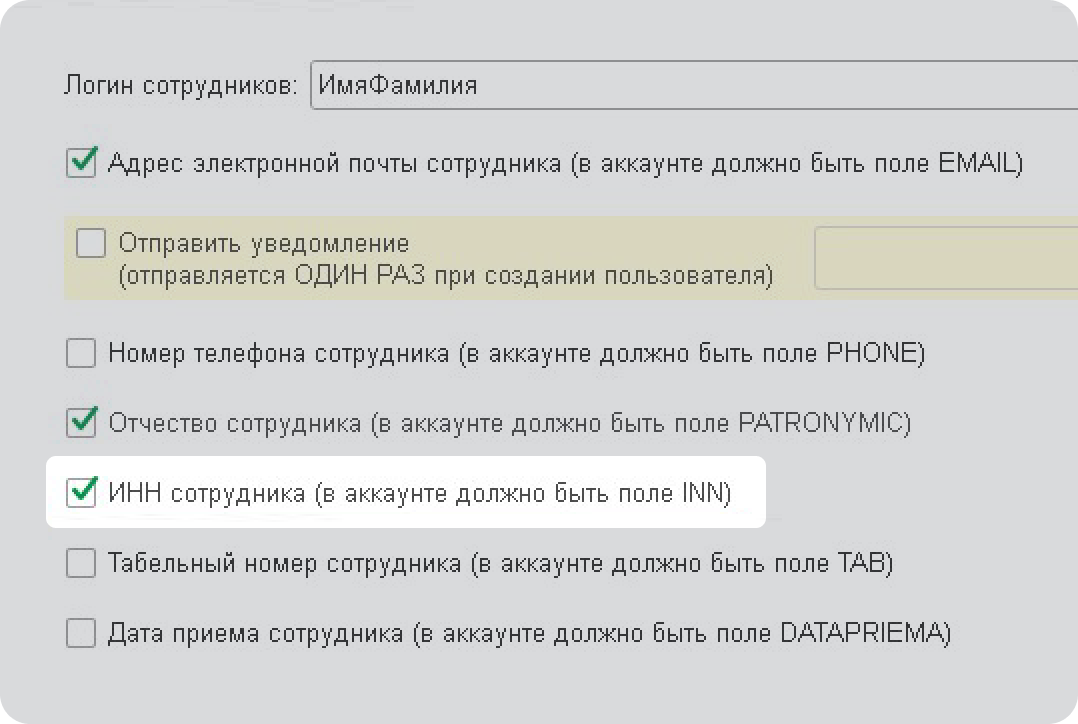
Эта ошибка появляется, если в настройках выбраны поля, которых нет в профиле пользователя в iSpring LMS.
Внешняя обработка проверяет, существуют ли все указанные поля, и выводит предупреждение, где указано, какое именно поле не найдено.
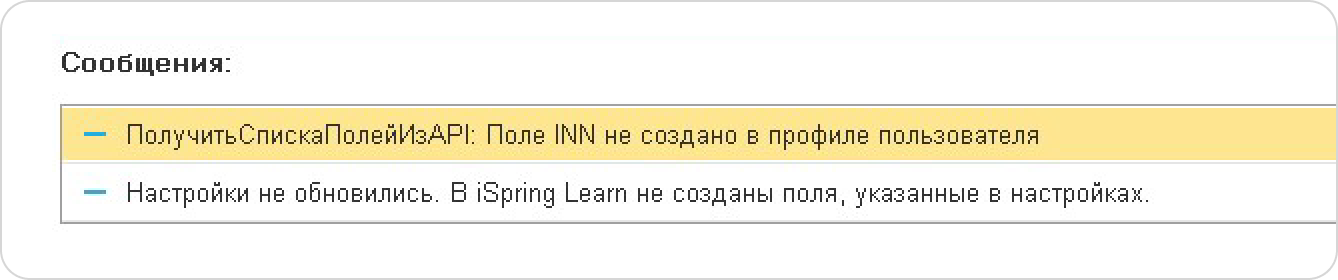
Чтобы решить проблему — добавьте нужное поле в настройках профиля iSpring LMS.
«Настройки не обновились. В режиме разработчика должен быть указан путь для сохранения логов.»

Ошибка возникает, если включён режим разработчика, но не указан путь к файлу сохранения логов.
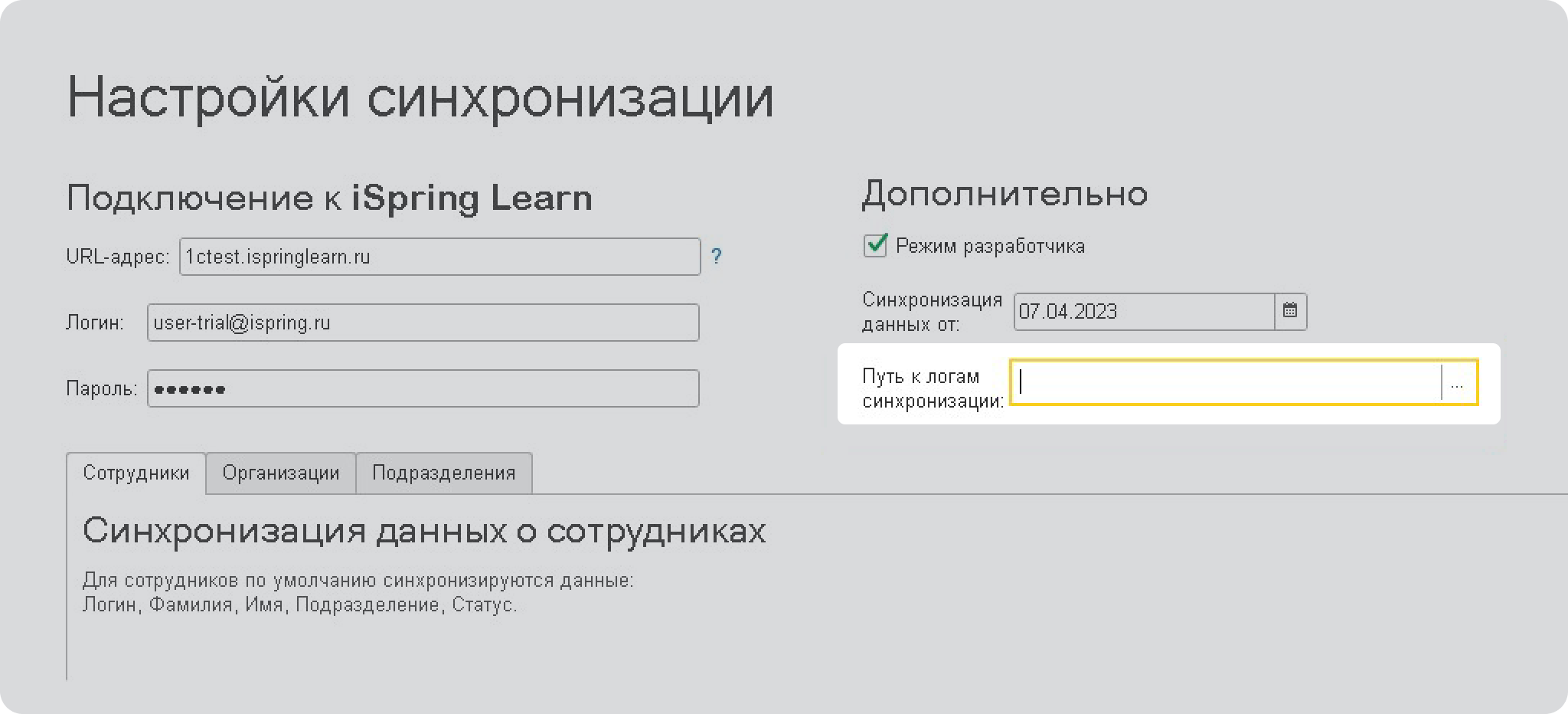
Чтобы исправить:
Укажите путь в поле Путь к логам синхронизации.
Папка должна быть доступна для записи всем пользователям компьютера или сервера, где установлена 1С.
Если вы работаете через удалённый рабочий стол, не используйте личную папку — лог-файл будет создаваться от имени системного пользователя, который может отличаться от вашего.
Если ошибка повторяется, обратитесь к администратору сервера — он проверит права доступа и нужную учётную запись.
Ошибка «На вкладке Организации не указаны организации для синхронизации»
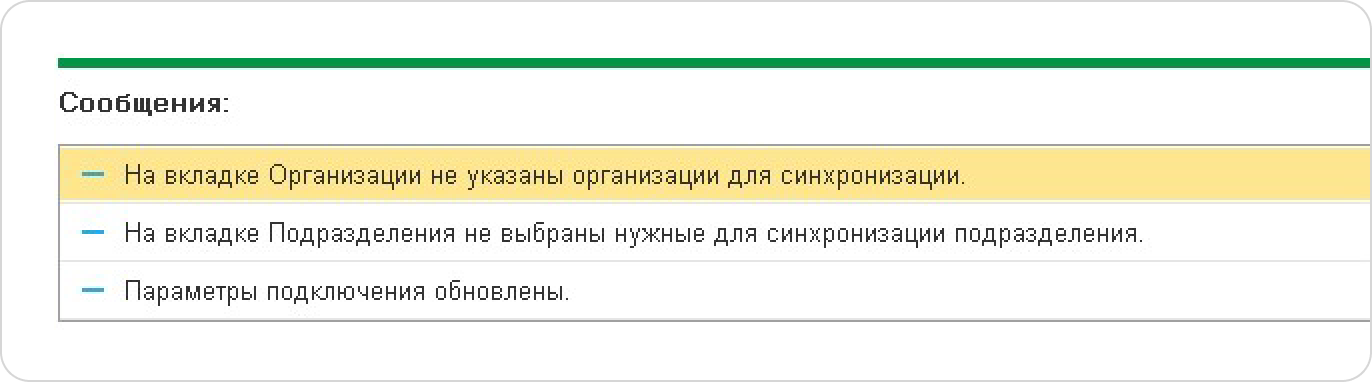
Ошибка возникает, если во внешней обработке не выбраны организации на вкладке Организации для синхронизации.
Как исправить:
Перейдите на вкладку Организации и установите флажки напротив нужных организаций.
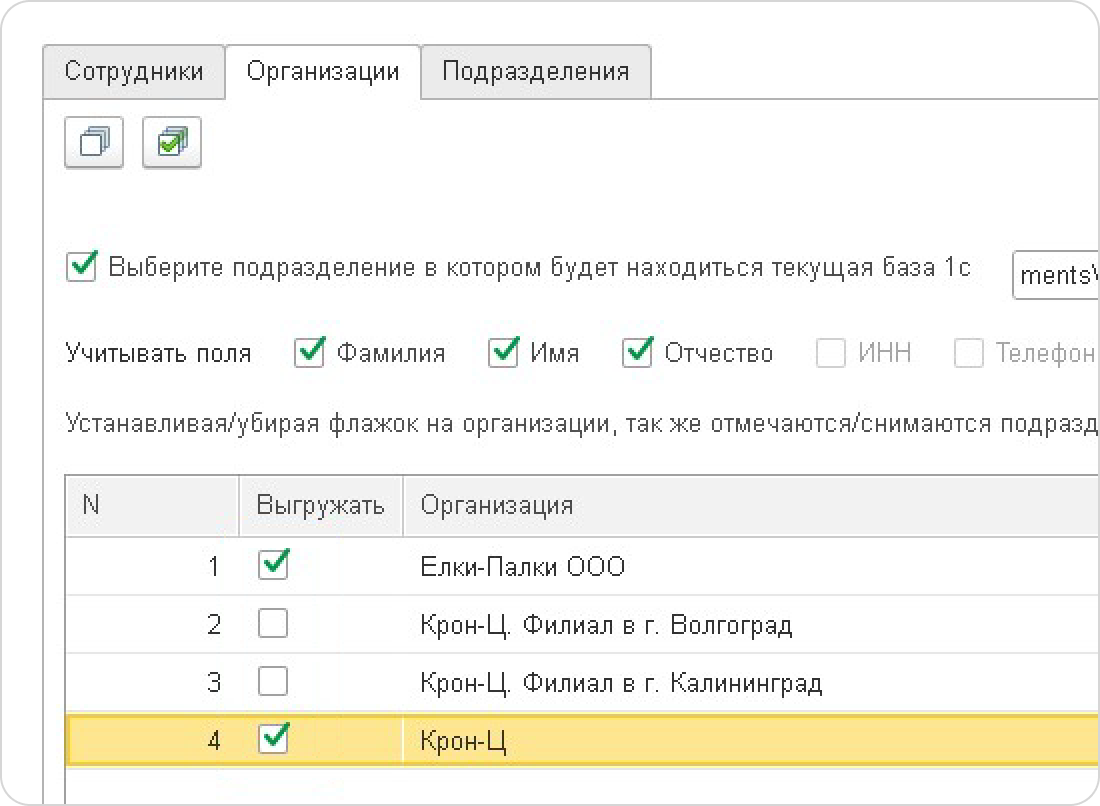
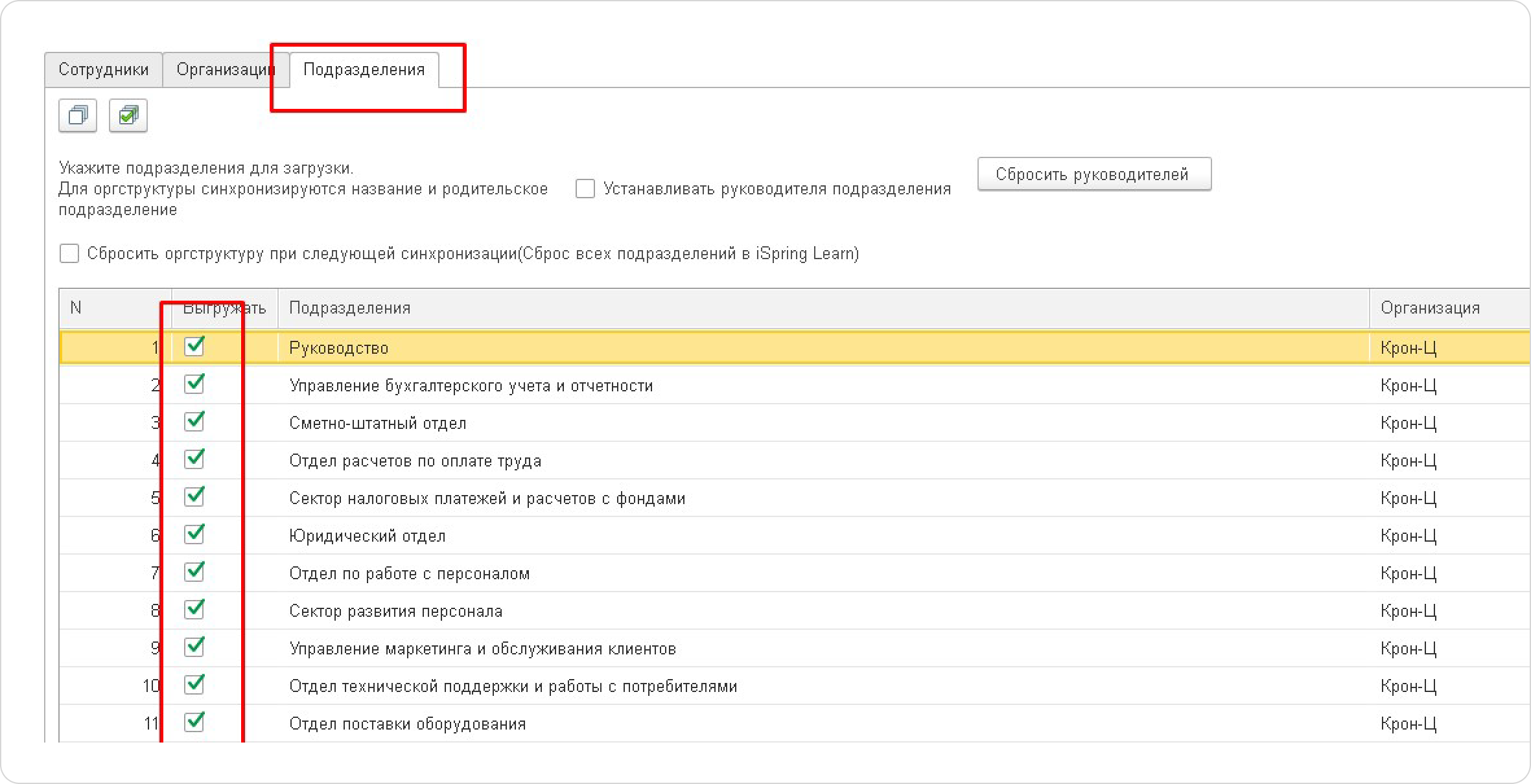
Затем убедитесь, что на вкладке Подразделения выбрали соответствующие подразделения.
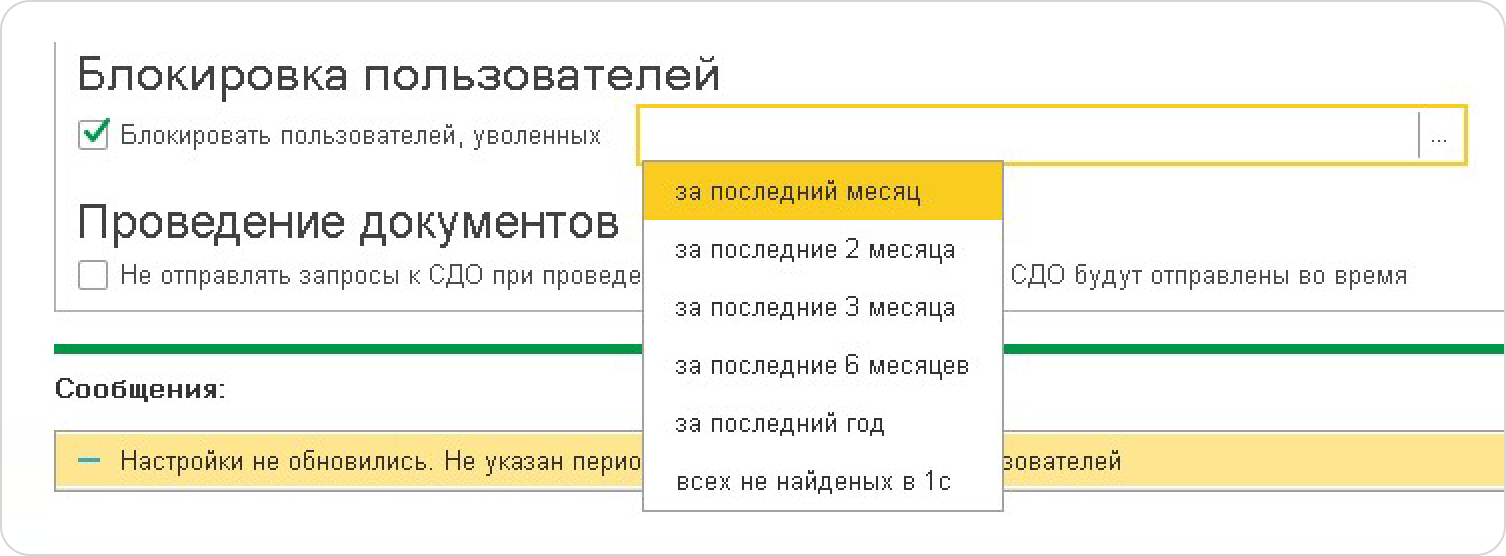
Ошибка «Настройки не обновились. Не указан период блокировки уволенных пользователей»

Ошибка возникает, если включена опция «Блокировать уволенных пользователей», но не выбран период блокировки.
Укажите, через сколько дней после увольнения пользователь должен быть заблокирован на учебной платформе.
Режим разработчика
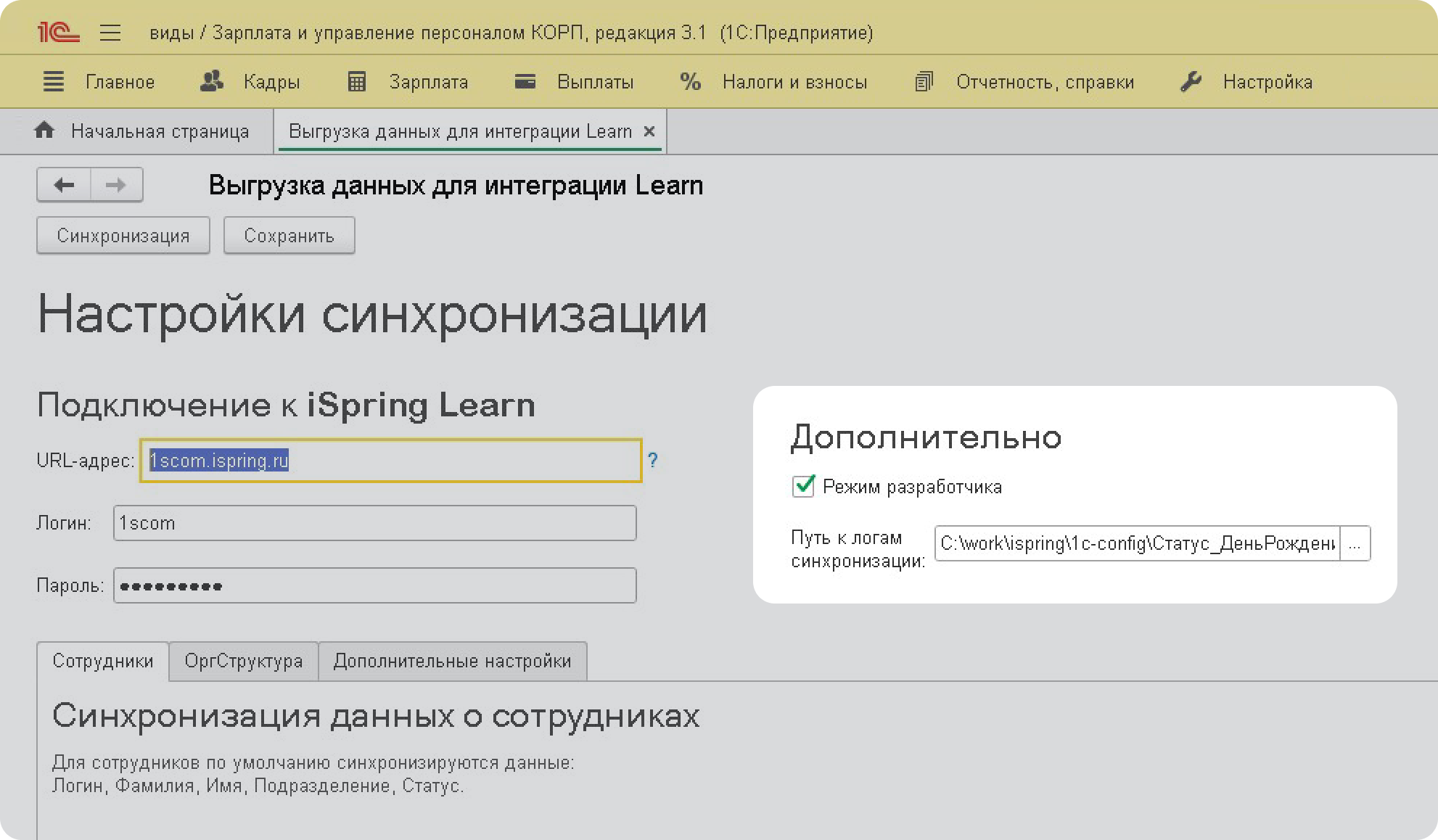
Для проверки синхронизации можно использовать блок «Дополнительно». Он не обязателен для работы, но содержит настройки для режима разработчика, которые помогут выявить ошибки и отследить ответы от API iSpring LMS.
Основные опции:
- Режим разработчика — включите эту опцию, если хотите проверить синхронизацию. Настройте путь к файлам логирования. Расширение будет писать логи по указанному пути.
- Путь к логам синхронизации — укажите папку для сохранения логов. Это позволит проверить наличие ошибок и убедиться, что синхронизация проходит корректно.
Не забудьте сохранить внесённые изменения до запуска синхронизации.
Если при синхронизации возникают ошибки, отправьте файл журнала load.log разработчикам для анализа.
Если не получится записать данные в файл load.log, вы увидите сообщение об этом в блоке Сообщения после нажатия Синхронизировать. Все сообщения можно выделить, скопировать и сохранить в файл.

Ошибки в лог-файле синхронизации
Если в логах синхронизации указано "Код ответа 4XX", вы можете найти расшифровку всех таких кодов в официальной документации iSpring.
Ошибка 400
Если возникает ошибка 400, в лог-файле всегда указывается пояснение, например:Invalid department id: xxx
Это значит, что указанный идентификатор подразделения не найден в LMS.
Чтобы проверить его:
Откройте в браузере ссылку:
https://account.ispringlearn.ru/people/departments/xxxЗамените
xxxна идентификатор из сообщения об ошибке.Убедитесь, существует ли такое подразделение в LMS.
Почему возникает ошибка:
Чаще всего — подразделение было вручную удалено в LMS. Так делать не рекомендуется.
Что нужно сделать:
Очистите поле LearnID у этого подразделения с помощью функции «Редактирование идентификатора подразделения».
ОтправитьПользователя:Пользователь с похожим логином уже существует на платформе (Ответ 400)
Причина:
Это означает, что на платформе уже есть учётная запись с таким или схожим логином.
Что делать:
Выясните, почему такой пользователь уже существует на платформе.
Если эта учётная запись используется в LMS, необходимо выполнить процедуру «Синхронизация старых учетных записей».
ОтправитьКаждогоПользователя: Сотрудник Иванов Иван табельный номер 007 не был синхронизирован с iSpring Learn. Пользователь входит в подразделение без LearnID
Причина:
Ошибка возникает, если пользователь принадлежит к подразделению, которое не подключено к синхронизации (отсутствует LearnID).
Что делать:
Проверьте, входит ли сотрудник в подразделение, исключённое из синхронизации.
Ознакомьтесь с разделом инструкции «Настройка списка организаций и подразделений для синхронизации».
ОтправитьКаждогоПользователя: Сотрудник Иванов Иван табельный номер 007 не был синхронизирован с iSpring Learn. Поле Login не может быть создано
Причина:
Ошибка возникает, если в настройках синхронизации указан источник логина (например, email), но у сотрудника отсутствует соответствующее значение.
Что нужно сделать:
Проверьте, какое поле указано в настройках обработки в качестве логина.
Если используется email, убедитесь, что у всех сотрудников заполнен адрес электронной почты.
Возможные решения:
Заполните необходимые данные в карточке сотрудника в 1С (например, email).
Или измените параметр «Логин сотрудника» во внешней обработке на другое доступное поле.
ОтправитьКаждогоПользователя: Номер телефона не сконвертирован. Отправка сотрудника.
Ответ: 400 {"code":400,"message":"Phone number '7987654' contains invalid characters"}
Причина:
Указанный номер телефона содержит недопустимые символы или не соответствует формату, требуемому системой iSpring LMS.
Что нужно сделать:
Проверьте, что номер телефона сотрудника заполнен корректно.
Убедитесь, что номер:
содержит только цифры,
начинается с кода страны (например, +7 для России),
не содержит пробелов, скобок или дефисов (если не допускается).
Подробнее см. раздел «Требования к заполнению номеров телефонов и email» в документации iSpring.
Синхронизация: Иванов Иван не заполнен email. Уведомление о добавлении на портал не будет отправлено пользователю
Что нужно сделать:
Заполните поле email в карточке сотрудника в 1С, чтобы при синхронизации он мог получить уведомление о добавлении на портал.