На вкладке «Сотрудники» Сотрудники можно настроить следующие опции:
| Оглавление | ||||
|---|---|---|---|---|
|
Поля, выгружаемые из 1С:ЗУП в iSpring
...
LMS
Поля, передаваемые которые передаются в iSpring LearnLMS, делятся на обязательные и дополнительные. Если сделаны все базовые настройки, из модуля синхронизации в iSpring Learn будут переданы LMS передаются следующие данные сотрудника:
...
- Адрес электронной почты,
- Номер мобильного телефона,
- Отчество,
- ИНН,
- Табельный номер,
- Дата приёма на работу,
- Дата рождения.
Далее разберемразберём, как включать и отключать эти параметры.
...
Параметр «Логин сотрудника»
Этот параметр нужно настроить в первую очередь.
...
- Телефон
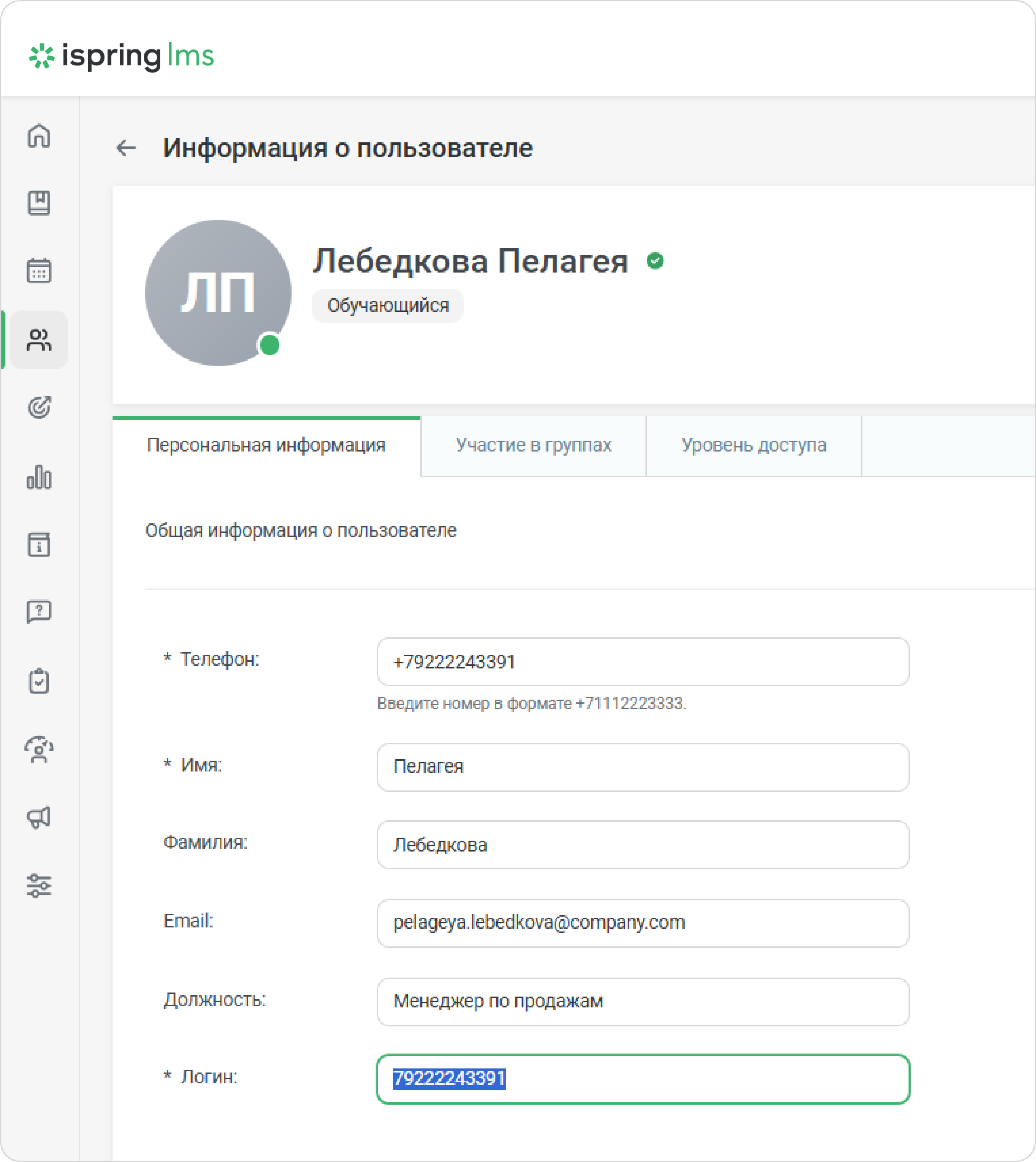
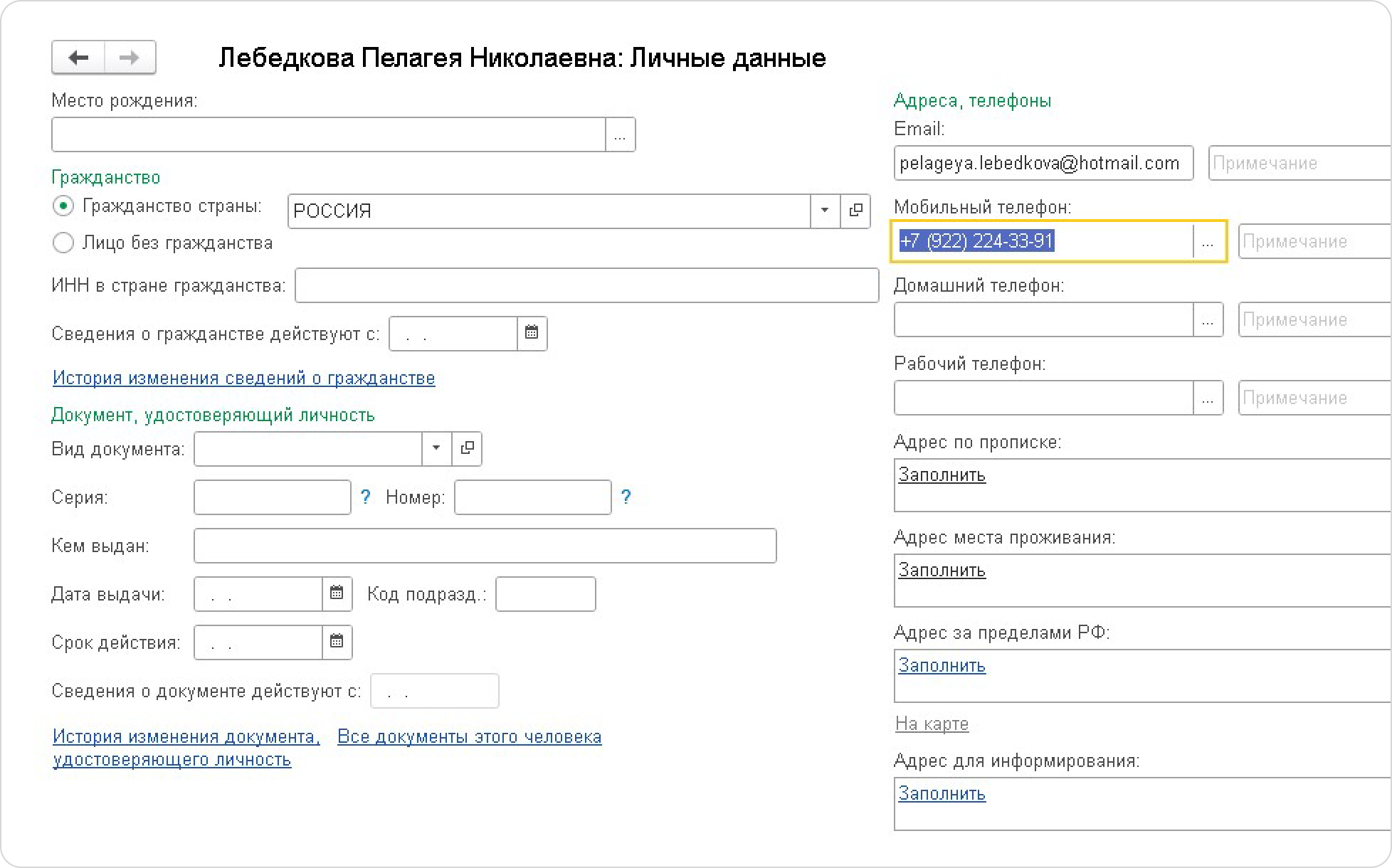
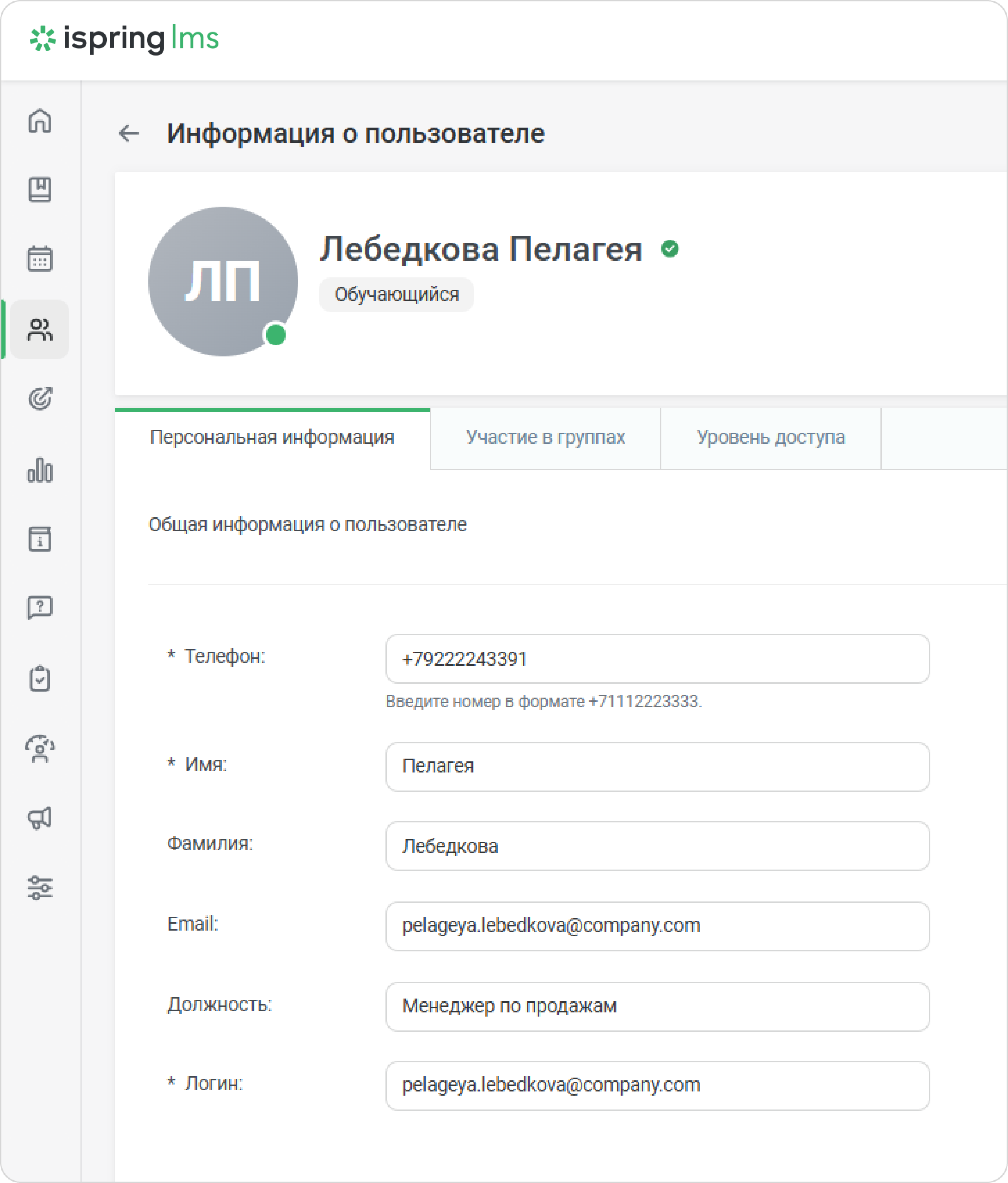
Логином будет номер мобильного телефона из личных данных справочника «Физические лица». Номер преобразуется в формат, начинающийся с 79... без знака «+», тире, скобок и пробелов.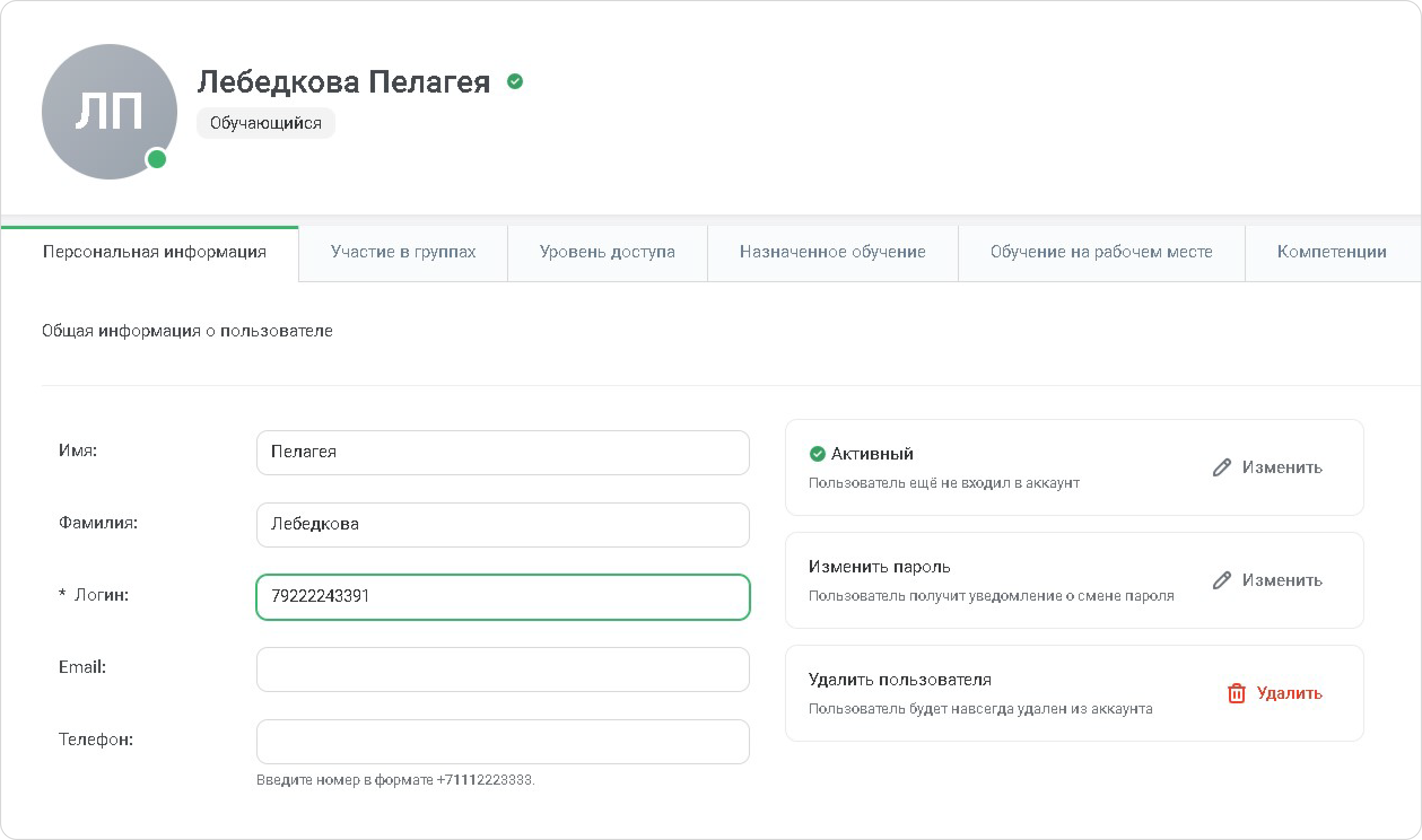
- Email
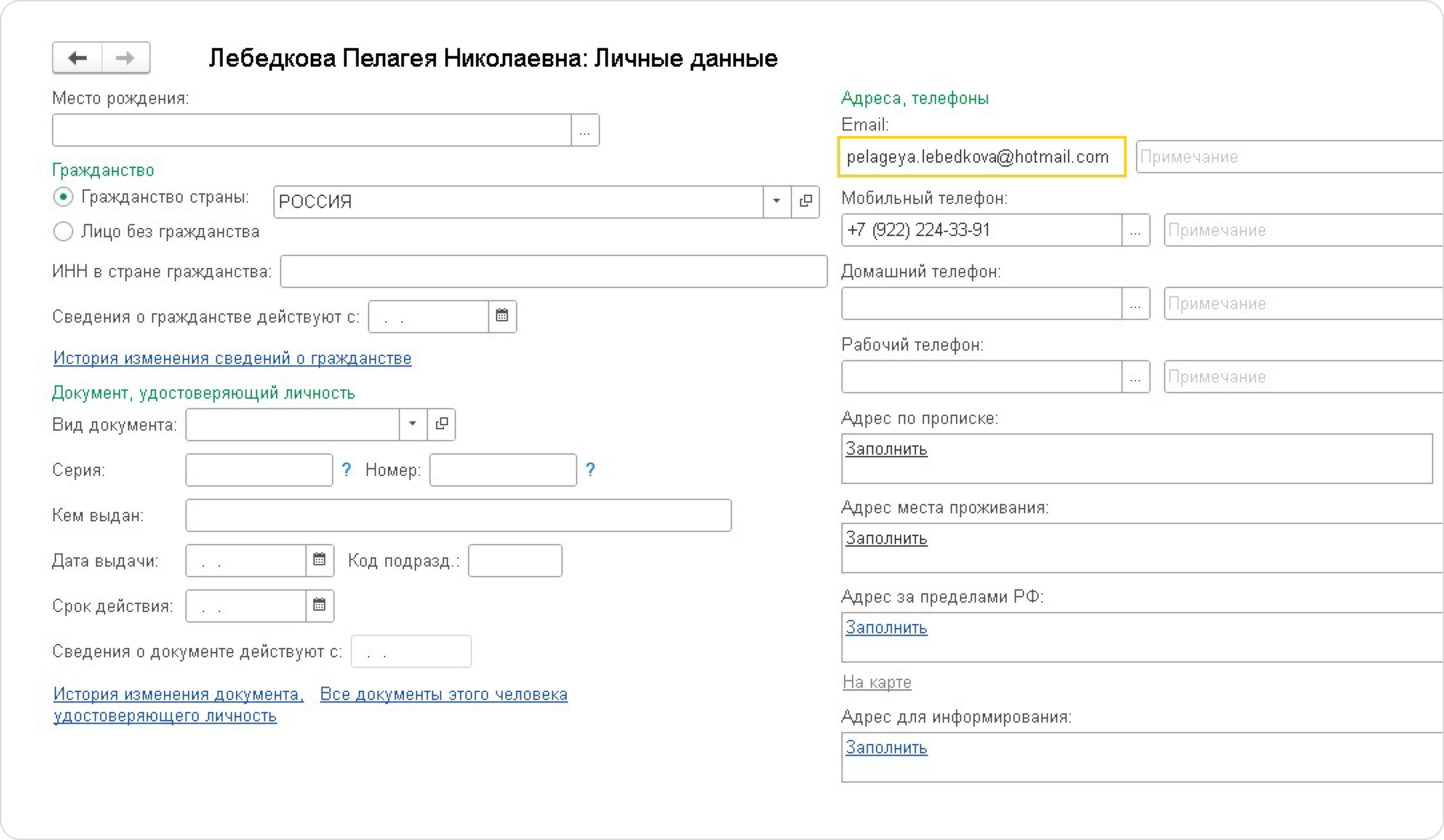
Логином будет электронная почта из поля Email в справочнике «Физические лица».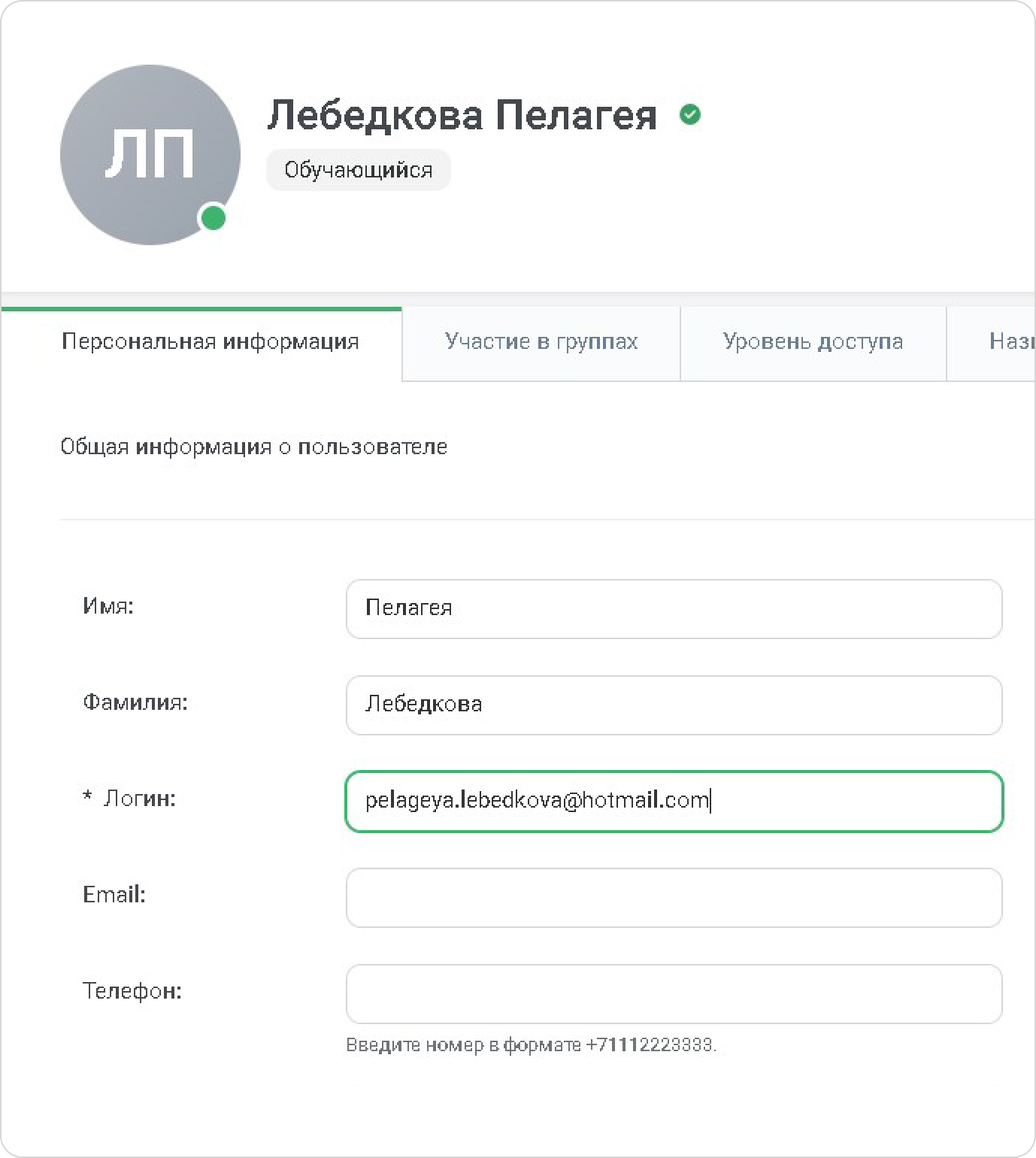
- ИНН
Логином будет ИНН ( индивидуальный налоговый номер (ИНН) из справочника «Физические лица».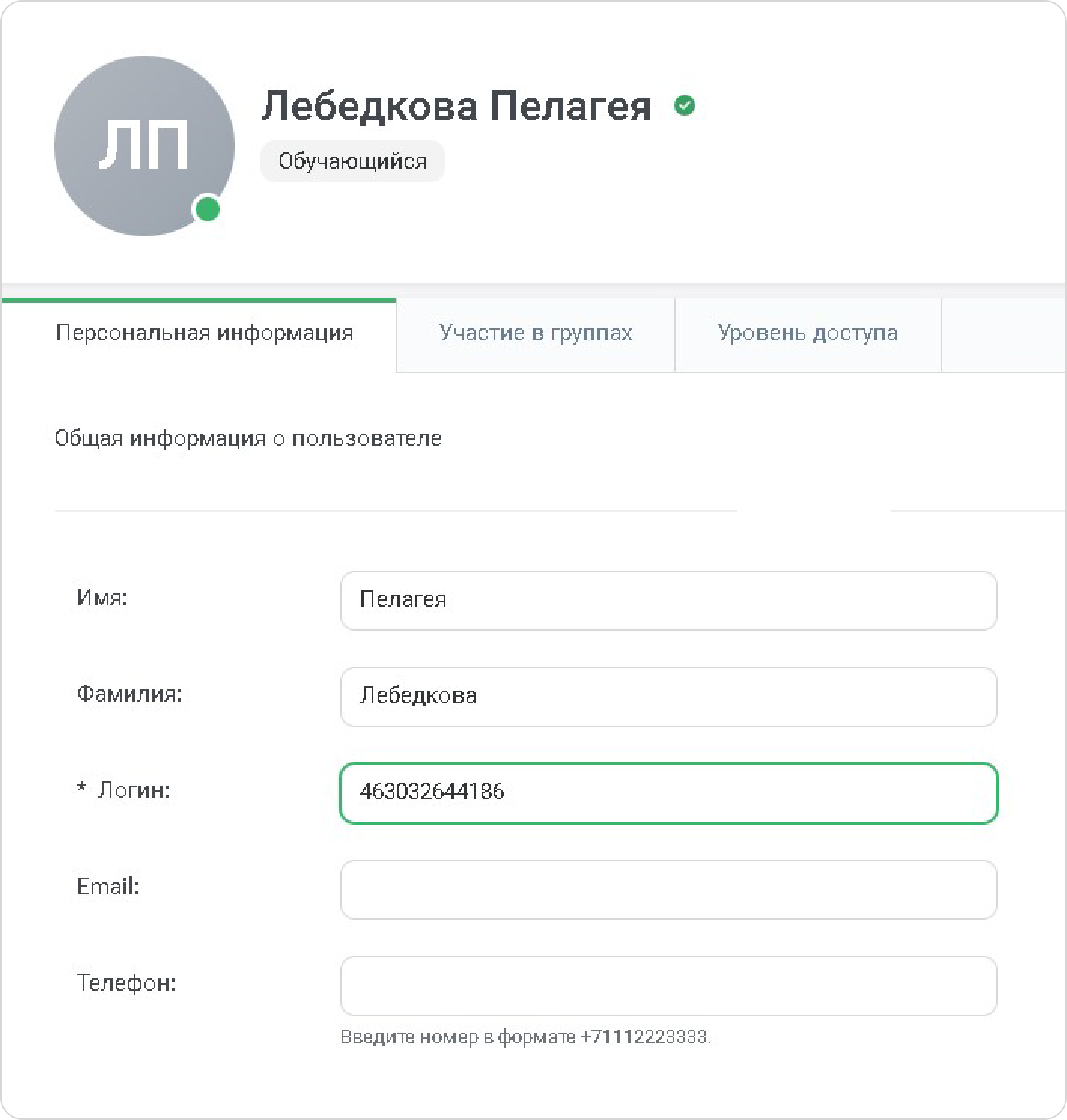
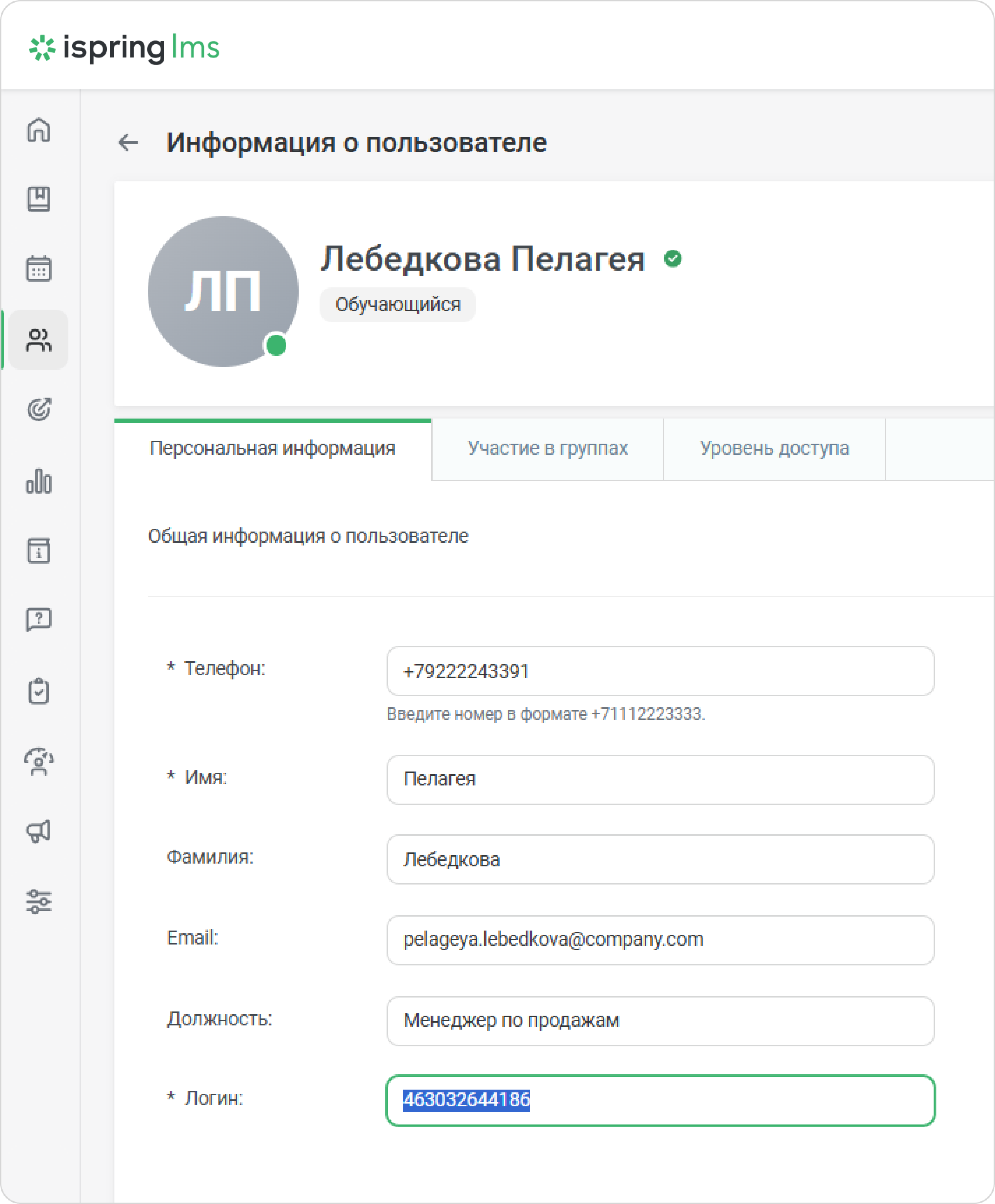
- ИмяФамилия
Логином будет сочетание имени и фамилии сотрудника, записанное через точку, например, ivan.ivanov.
Работа с ошибками и «старыми» учетными записями на основе логинов пользователей
В модуль синхронизации встроен механизм работы с учетными записями которые уж есть на платформе iSpring(они называются «старые» учетные записи). Ниже будет описано как работает этот механизм.
Для начала разберем в следующем, в iSpring Learn есть три поля данные в которых являются уникальными в рамках платформы, это поле Логин(тип поля Логин), Email (тип поля Email) и Телефон (тип поля Телефон).
Работа с ошибками и «старыми» учётными записями по логинам пользователей
В модуль синхронизации встроен механизм для работы с уже существующими учётными записями iSpring Learn — их называют «старыми» учётными записями. Ниже объясним, как этот механизм работает.
Для начала стоит знать, что в iSpring Learn есть три поля, которые должны быть уникальными в СДО:
Логин (тип поля — Логин),
Email (тип поля — Email),
Телефон (тип поля — Телефон).
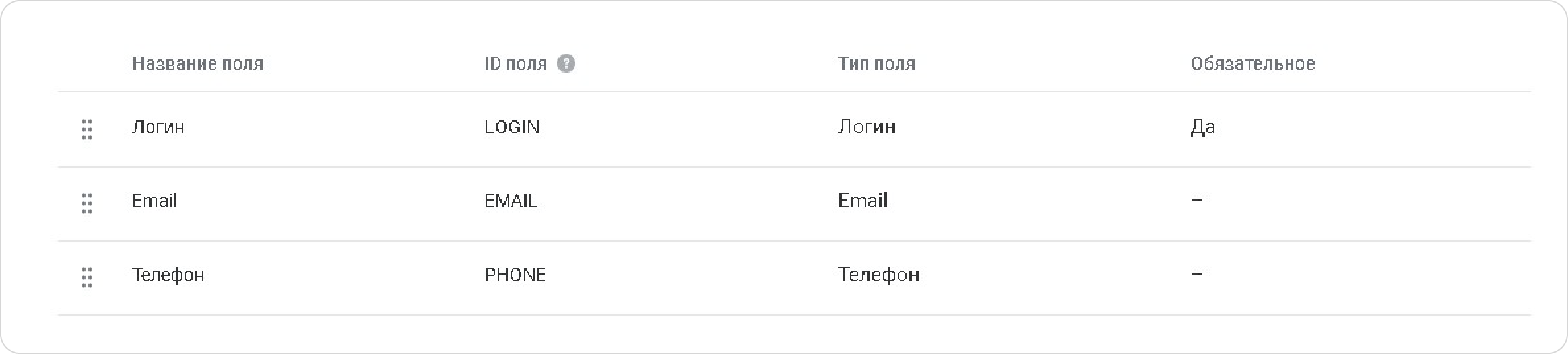
Уникальность полей Логин, Email и Телефон означает, что значения в них не могут повторяться — две одинаковые записи быть не могутУникальность полей Логин, Email и Телефон означает, что значения в них не могут повторяться — двух одинаковых записей быть не может. Если при создании пользователя указан уже существующий логин, система выдаст ошибку.
...
Это значит, что на платформе уже есть пользователь с таким логином.
| панель | ||
|---|---|---|
| ||
Особенности полей Особенности полей В поле Логин можно заносить любую информацию в том числе адреса электронной почты или номера телефонов, но при этом для iSpring значение будет являться набором букв и/или цифр, проверить корректность адреса электронной почты или телефона не будет.
|
...
Если при добавлении пользователя в iSpring Learn LMS в одном из полей (Логин, Email, Телефон) указано уже существующее значение, модуль синхронизации анализирует ответ с ошибкой «Duplicate…», определяет, к какому полю относится ошибка, и ищет пользователя на платформе по этому значению.
...
Если в разделе Дополнительные настройки → Настройки для Сотрудников (ссылка на раздел с доп. настройками) указаны указаны дополнительные поля для сравнения, модуль проверит и их.
...
Если все указанные поля совпадают, происходит связывание сотрудника из 1С с пользователем iSpring Learn — UUID пользователя записывается подтянется в поле Learn_ID сотрудника.
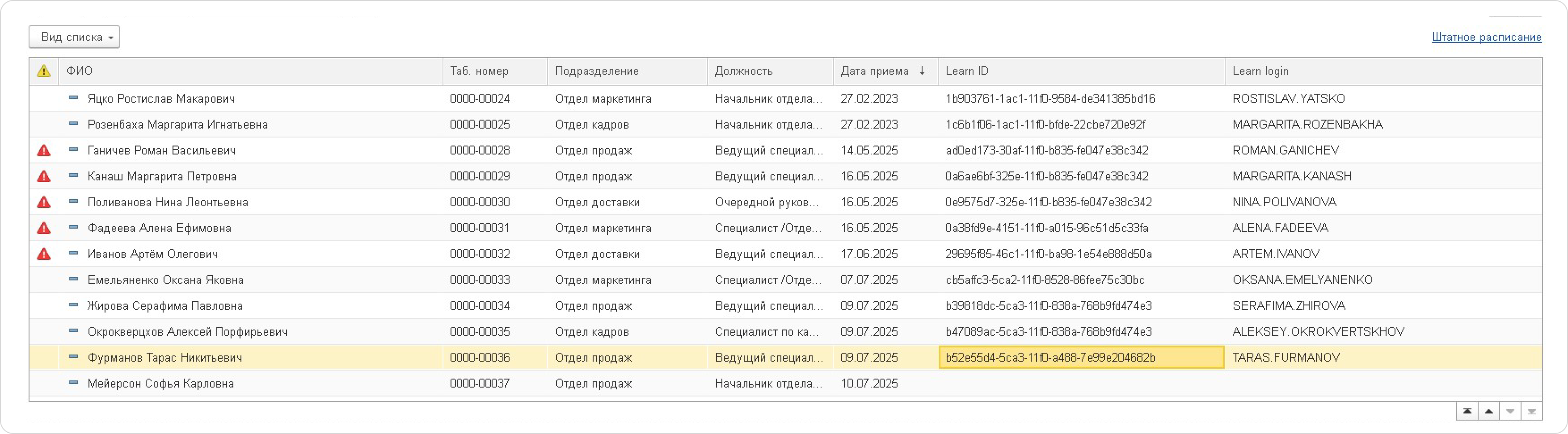
Если совпадений по хотя бы одному из полей нет, пользователь не связывается. В логах синхронизации появится ошибка: «Значение сравниваемых полей не совпадают для сотрудника…»:
...
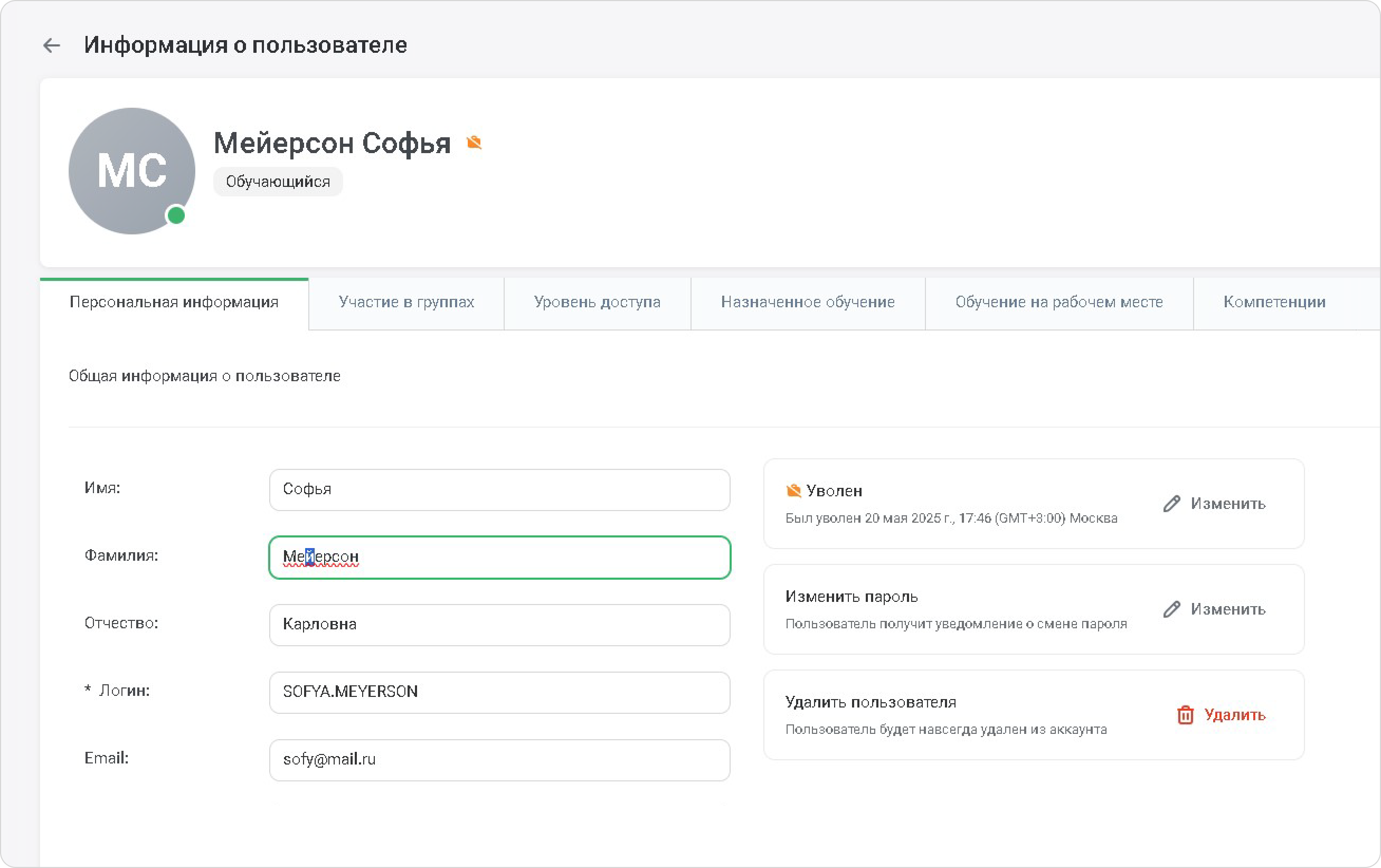
В iSpring у пользователя указаны следующие данные:
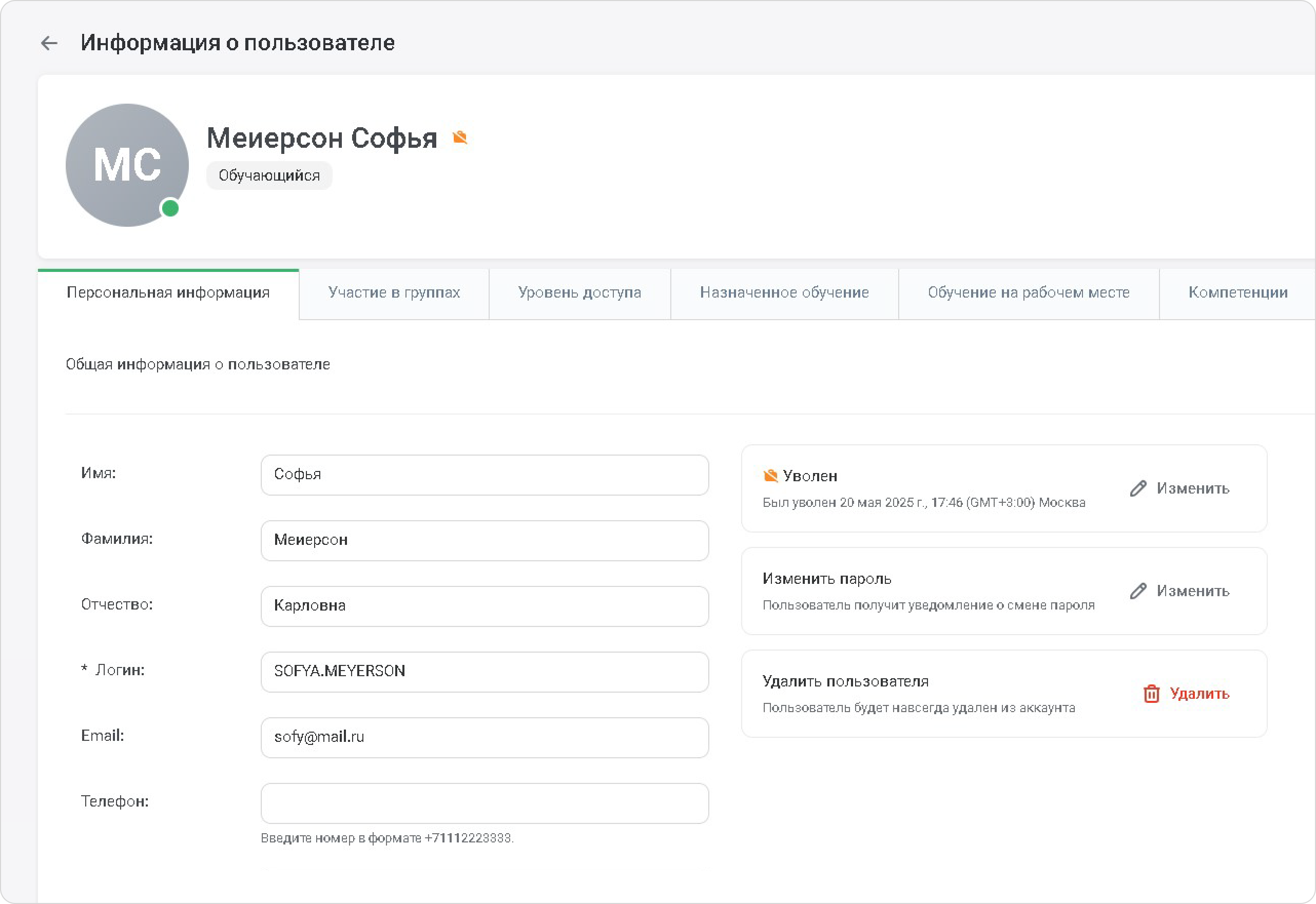
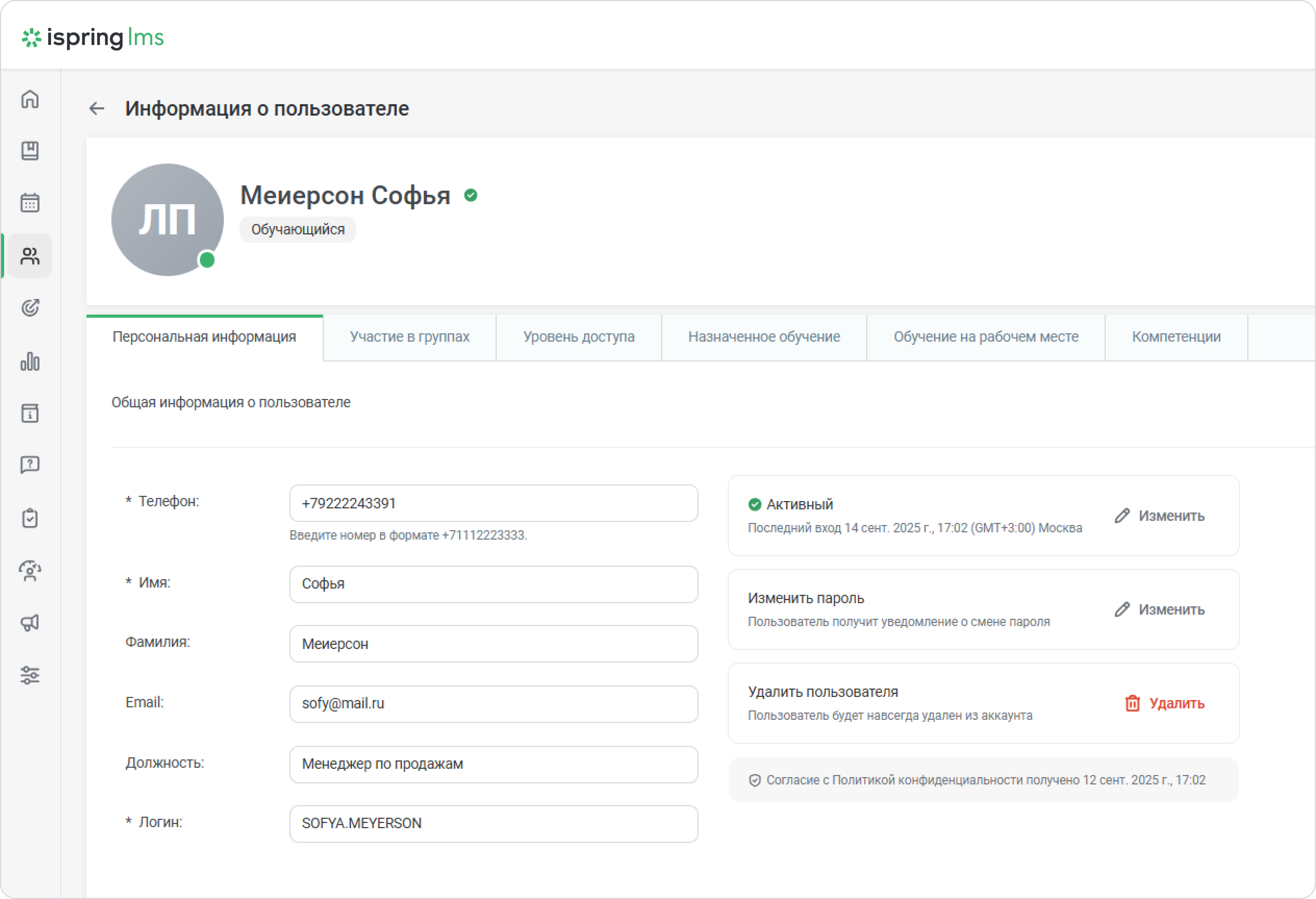
Разница в одной букве в фамилии, поэтому модуль считает, что пользователи разные.
Решение
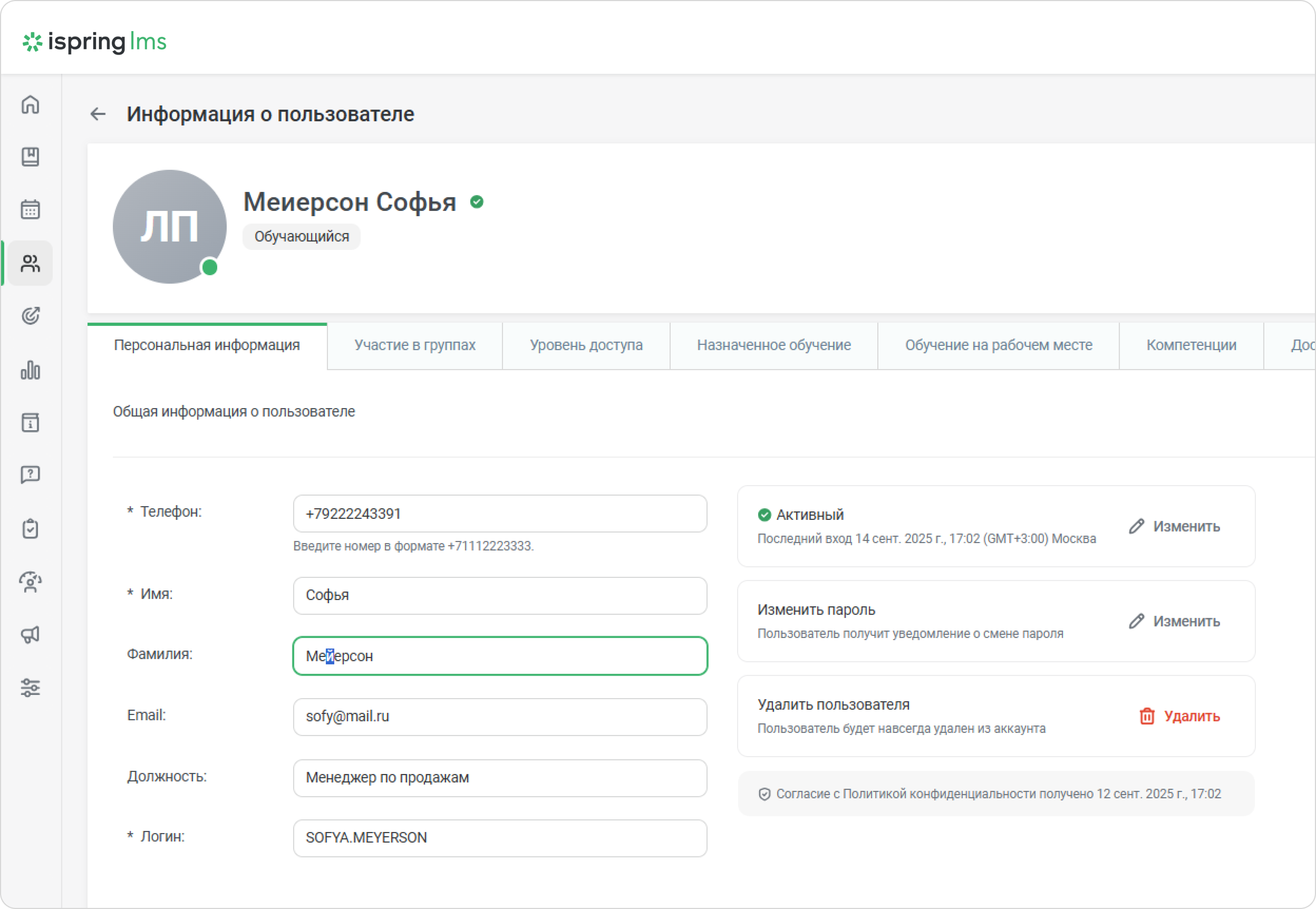
- Исправьте Первый способ: исправьте фамилию пользователя в iSpring LearnLMS.
ИЛИ
- Второй способ: отключите Отключите проверку фамилии в настройках модуля синхронизации.
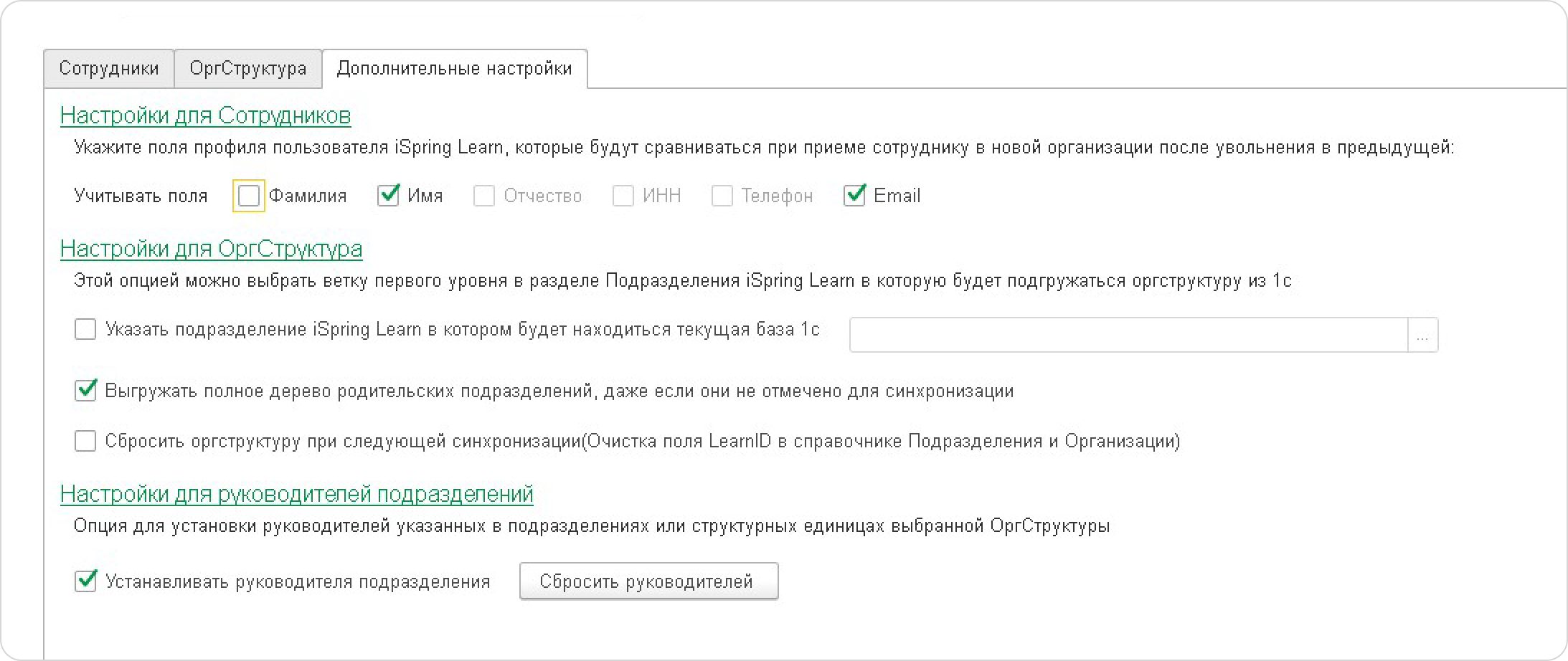
После исправления запустите синхронизацию повторно. Если других ошибок не будет, появится сообщение о связи пользователя с сотрудником.
...
Email сотрудника из 1С будет передан в поле Email профиля пользователя iSpring LearnLMS. Данные берутся из поля Email в личной карточке справочника ФизическиеЛица.
...
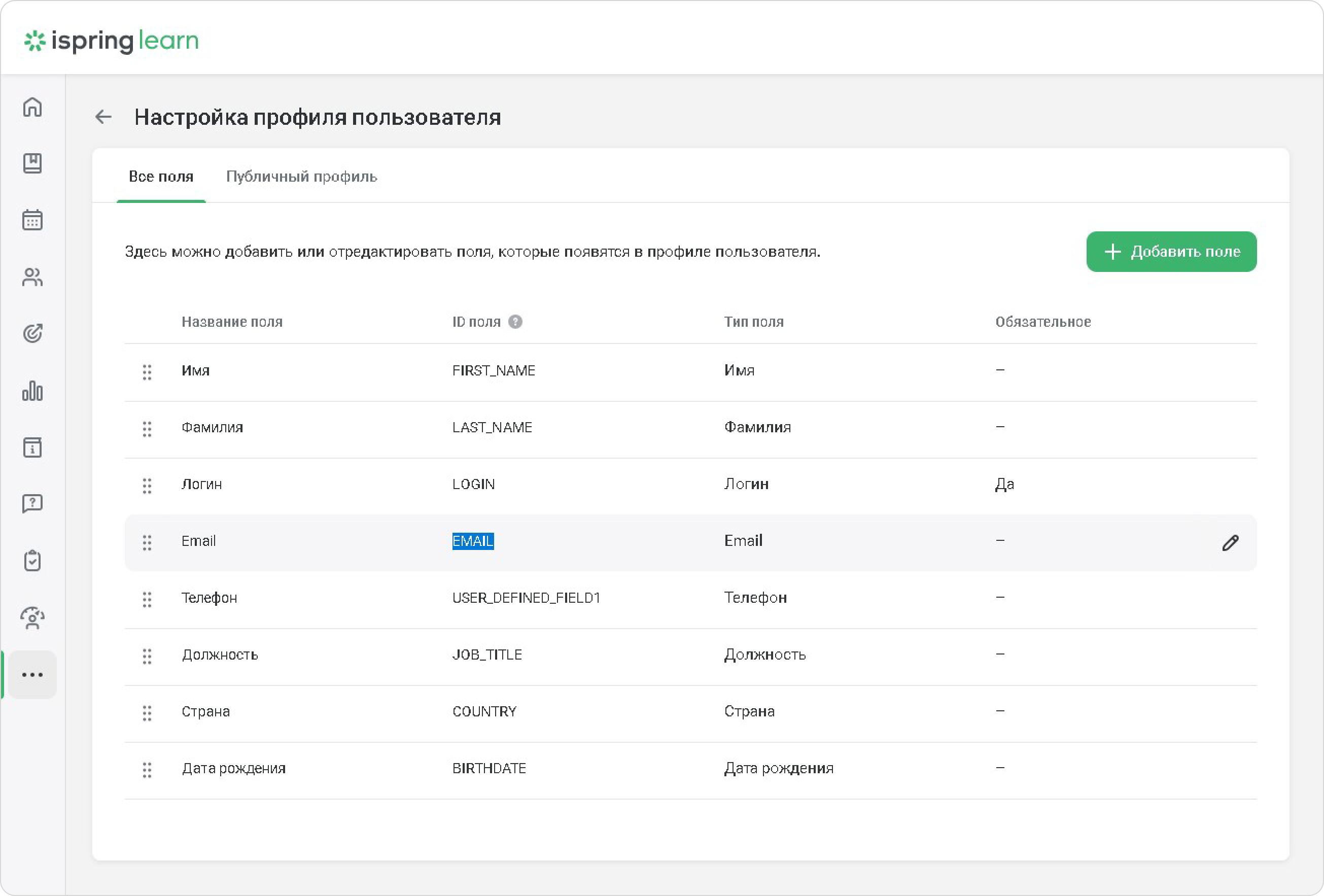
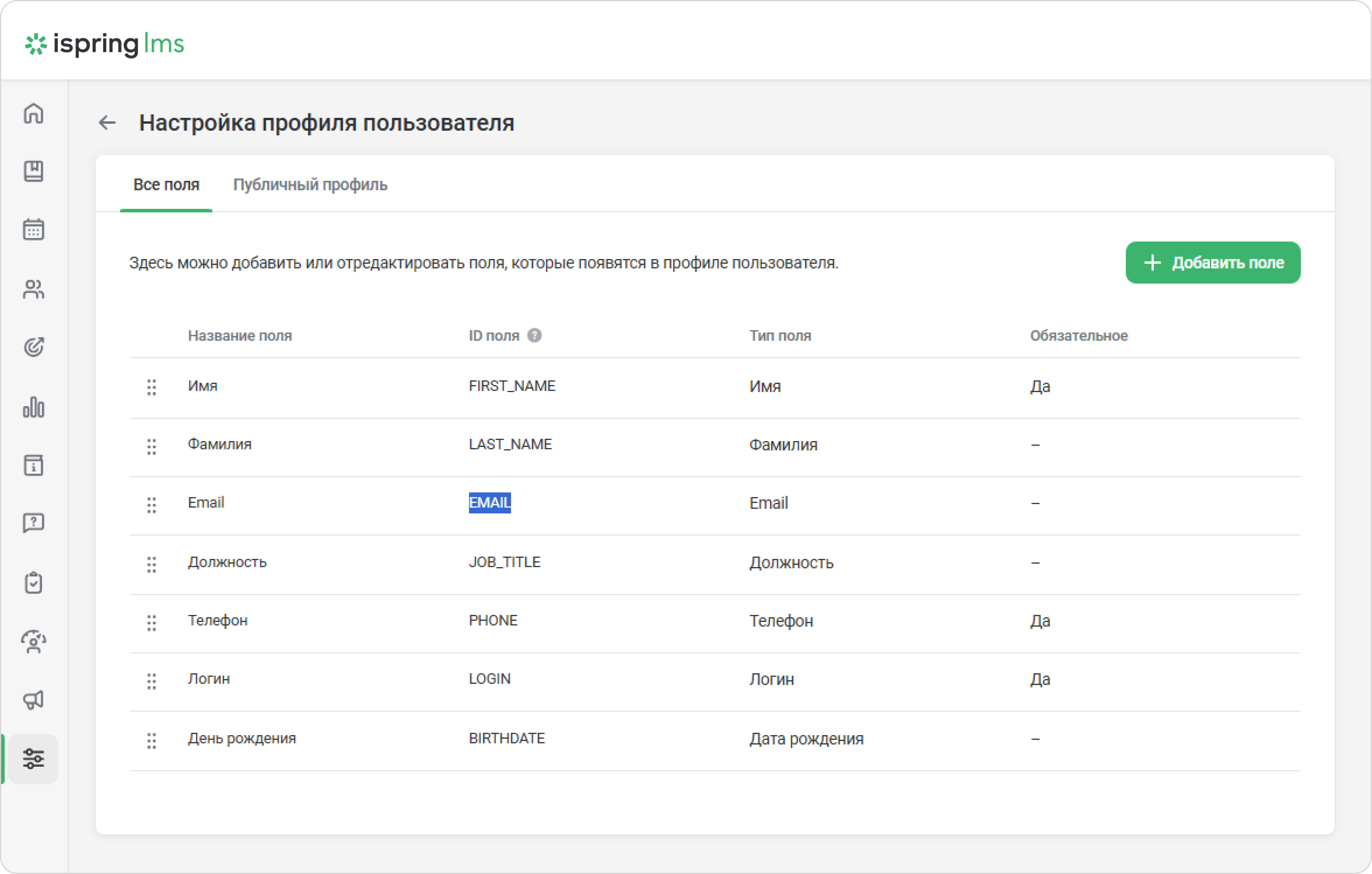
Убедитесь, что в профиле пользователя iSpring Learn LMS есть поле с ID «EMAIL».
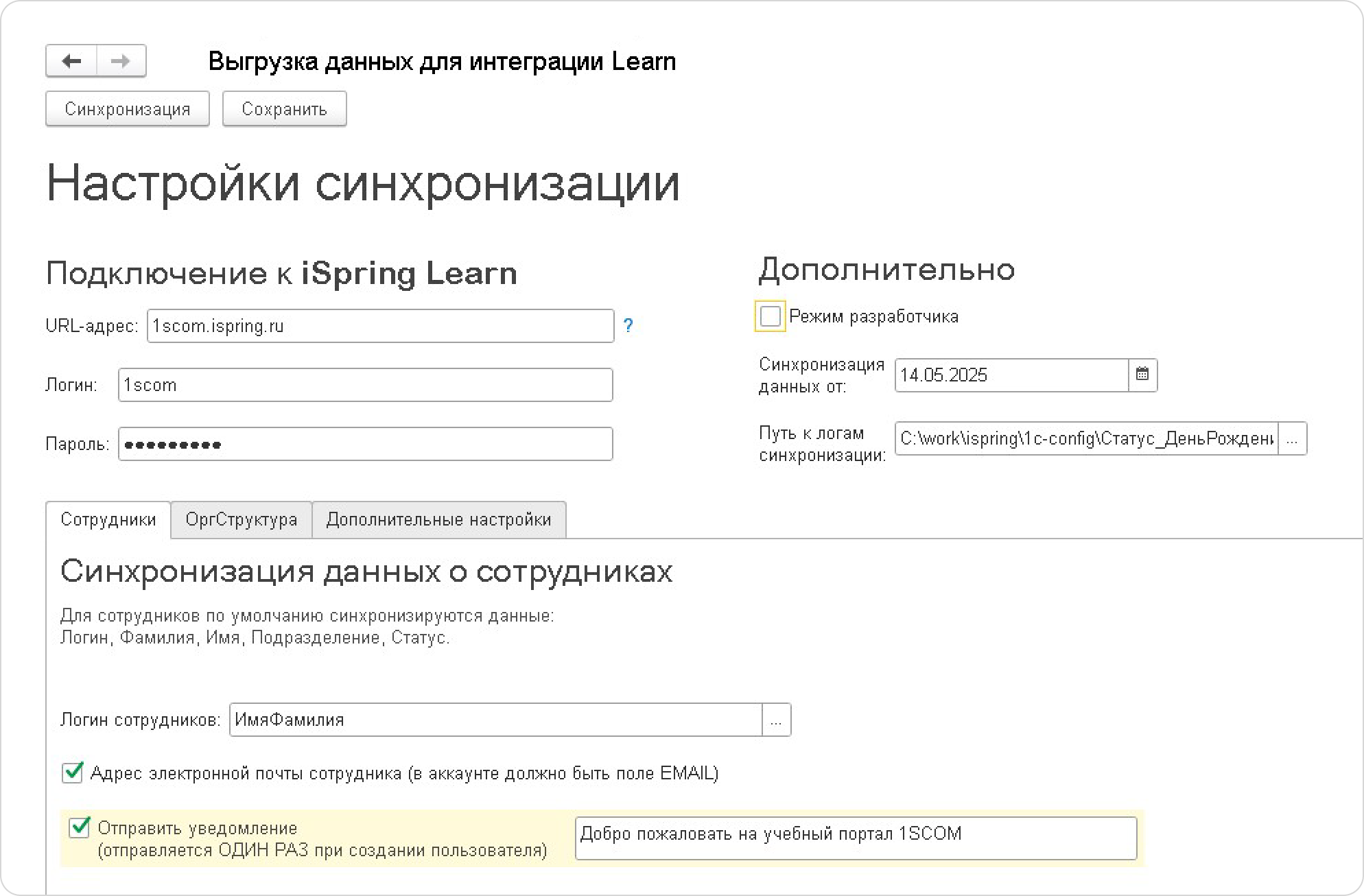
Отправка уведомлений на электронную почту
...
| панель | ||
|---|---|---|
| ||
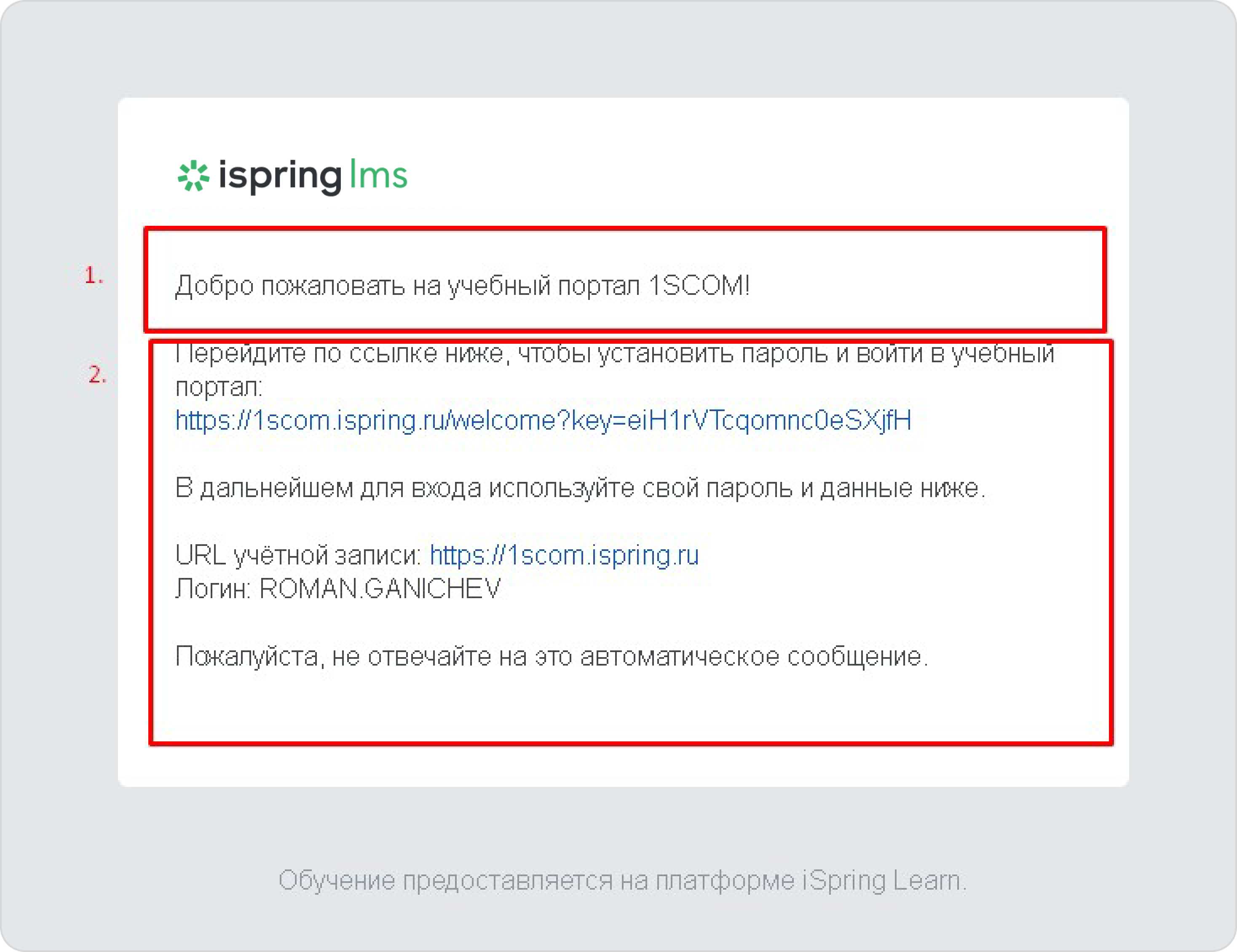
Уведомление отправляется один раз — при первом создании пользователя на портале iSpring LearnLMS. |
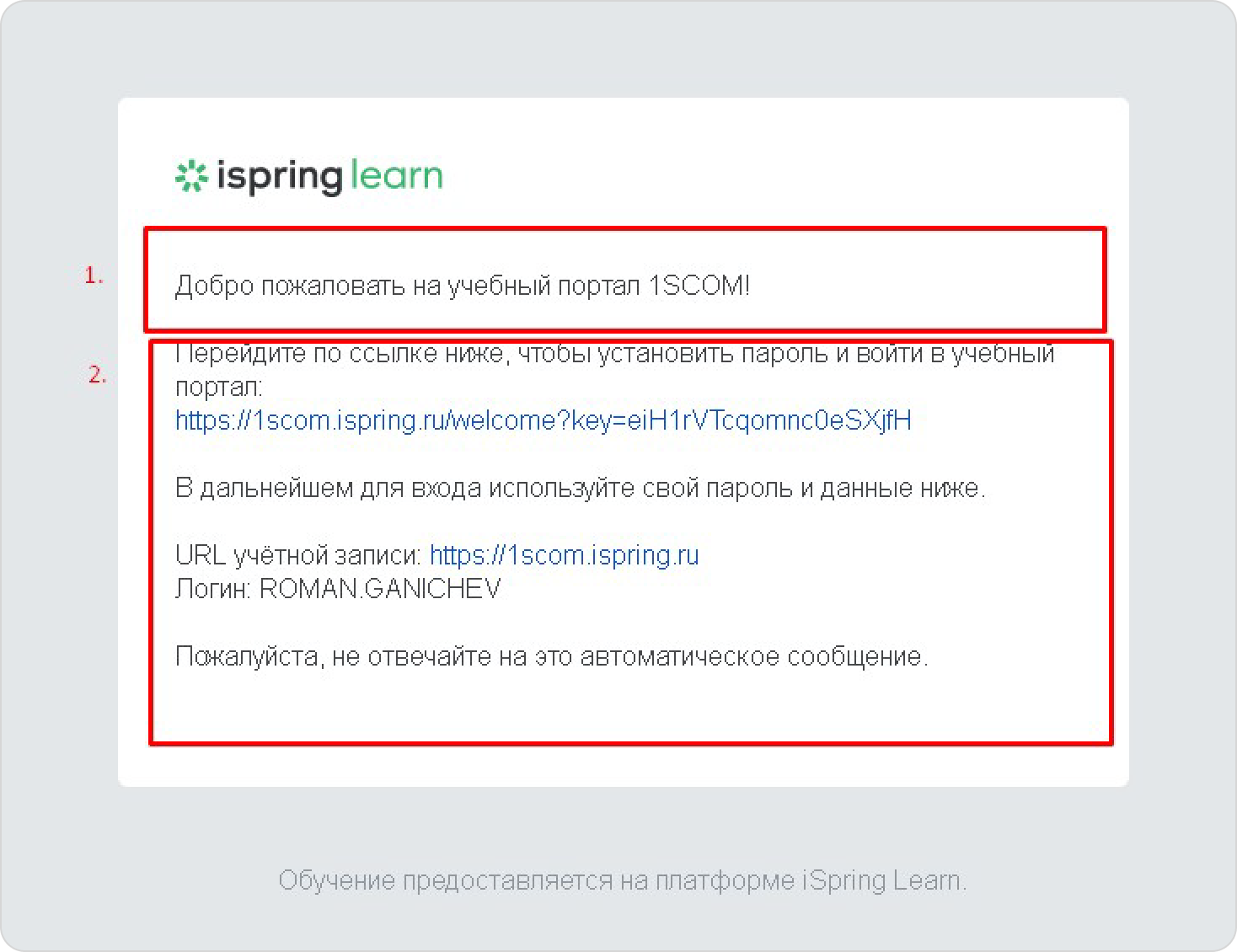
Письмо будет выглядеть следующим образом. Оно состоит из двух блоков:
- Приветственный текст, заданный в модуле синхронизации 1С.
Служебная информация, которая добавляется в письмо автоматически. В неё входят:
Ссылка для ввода и подтверждения нового пароля;
URL-адрес учебного портала iSpring LearnLMS;
Логин пользователя.
Номер телефона сотрудника
Номер мобильного телефона из 1С передаётся в поле Телефон профиля пользователя iSpring LearnLMS. Берётся он из справочника «ФизическиеЛица», поле Мобильный телефон.
...
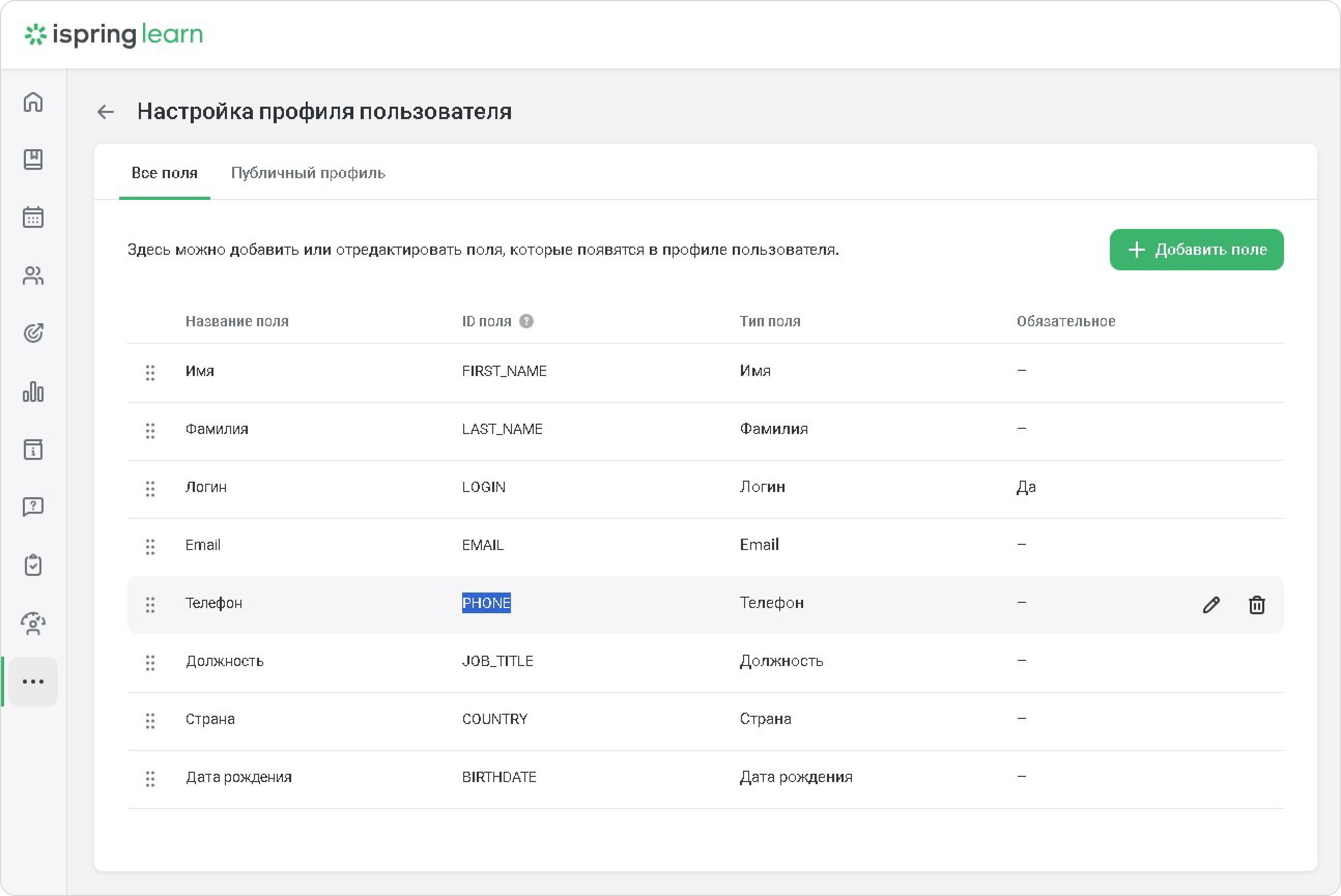
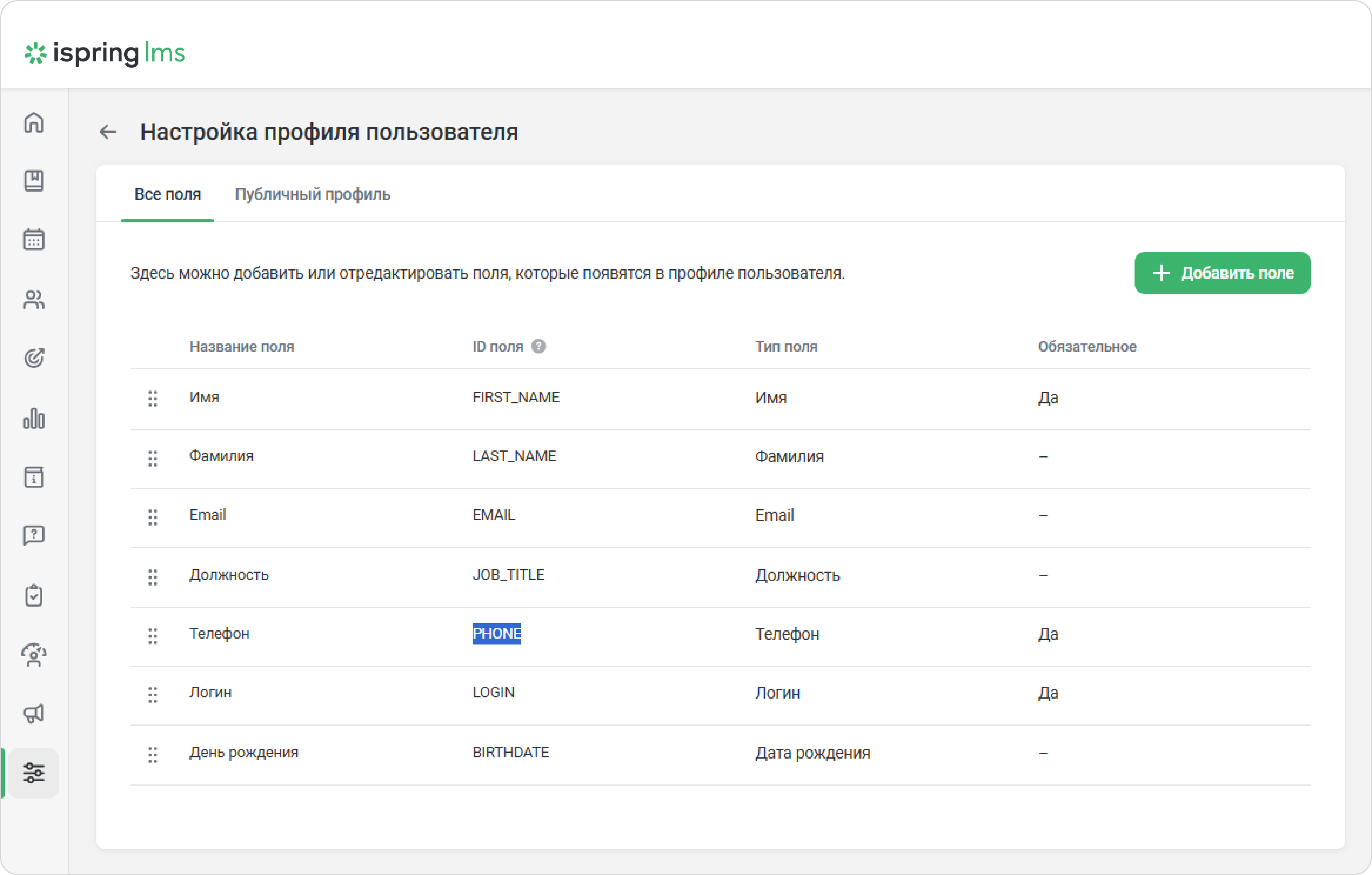
Убедитесь, что в профиле пользователя iSpring Learn LMS есть поле с ID «PHONE».
Отправка
...
смс на номер телефона сотрудника
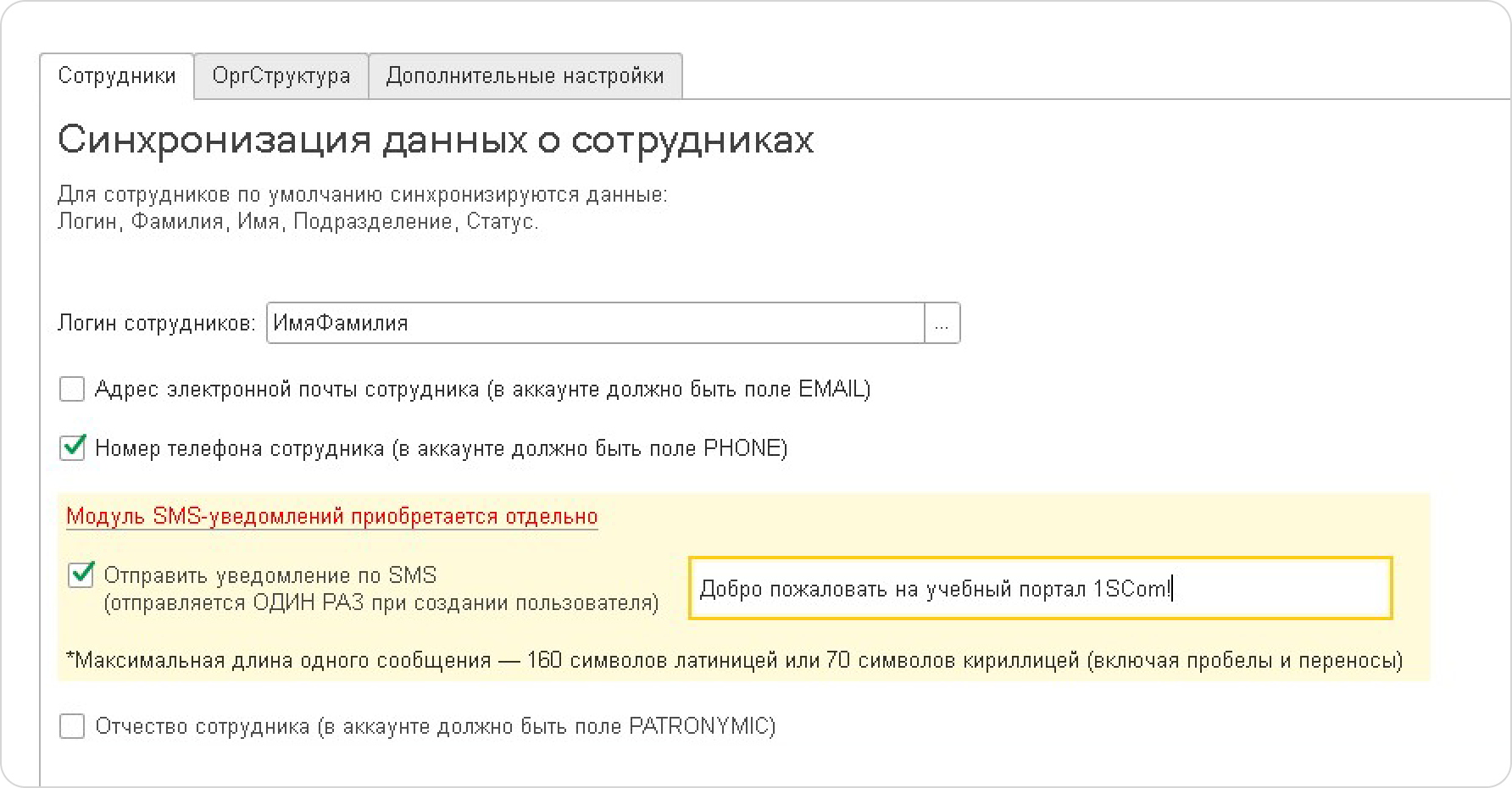
Можно настроить отправку СМСсмс-приглашений на платформу iSpring LearnLMS. Для этого поставьте галочку Отправить уведомление по SMS и добавьте текст приветствия в появившемся поле.
| панель | ||
|---|---|---|
| ||
Особенности обработки номеров:
|
...
Отчество из 1С будет передаётся в поле Отчество пользователя iSpring LearnLMS. Данные берутся из поля Отчество в карточке сотрудника (справочник «Сотрудники»).
...
- Установить галочку Отчество сотрудника на вкладке Сотрудники внешней обработки (epf-файл).
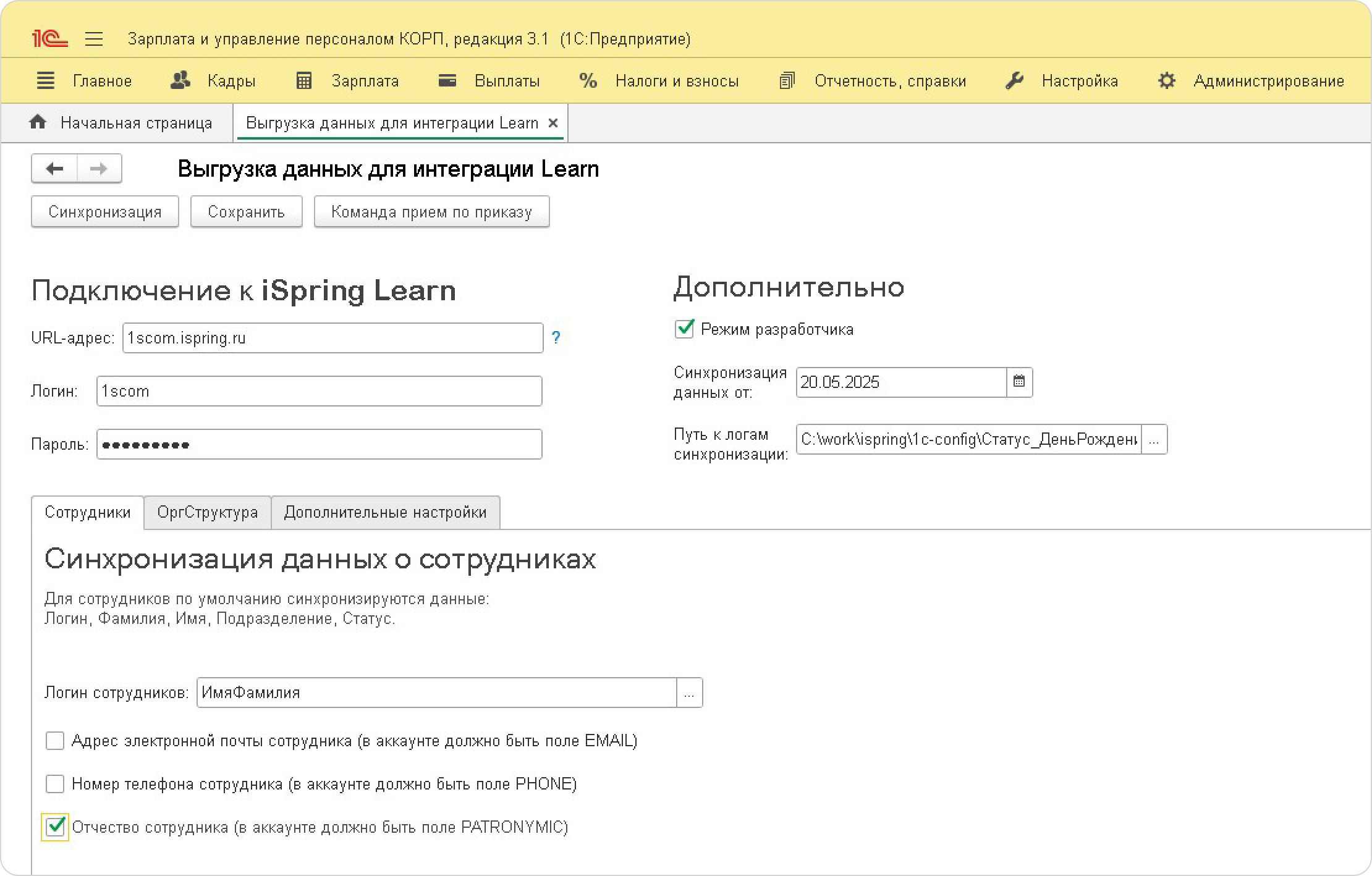
Убедитесь, что в iSpring Learn LMS в профиле пользователя есть поле с ID «PATRONYMIC».
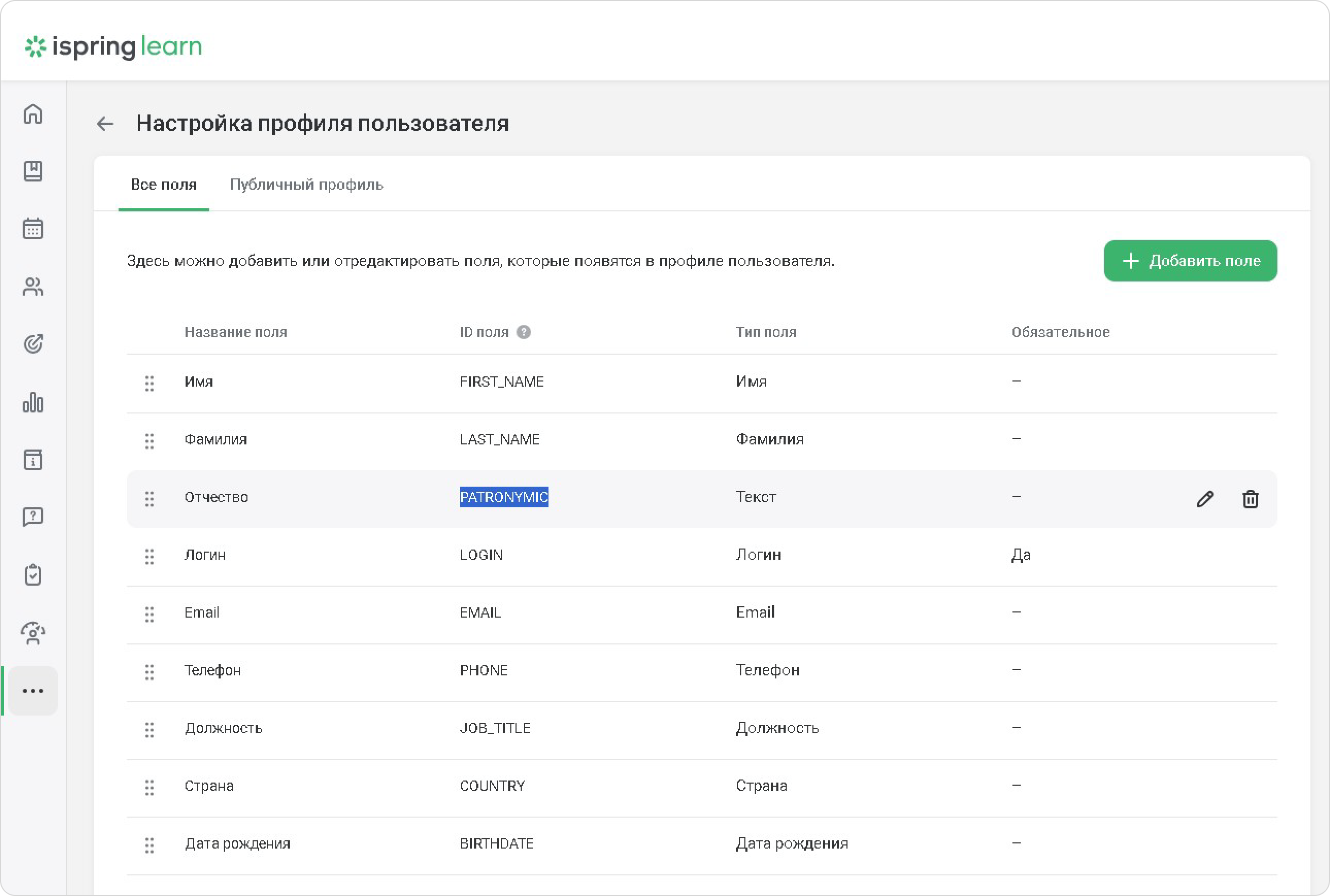
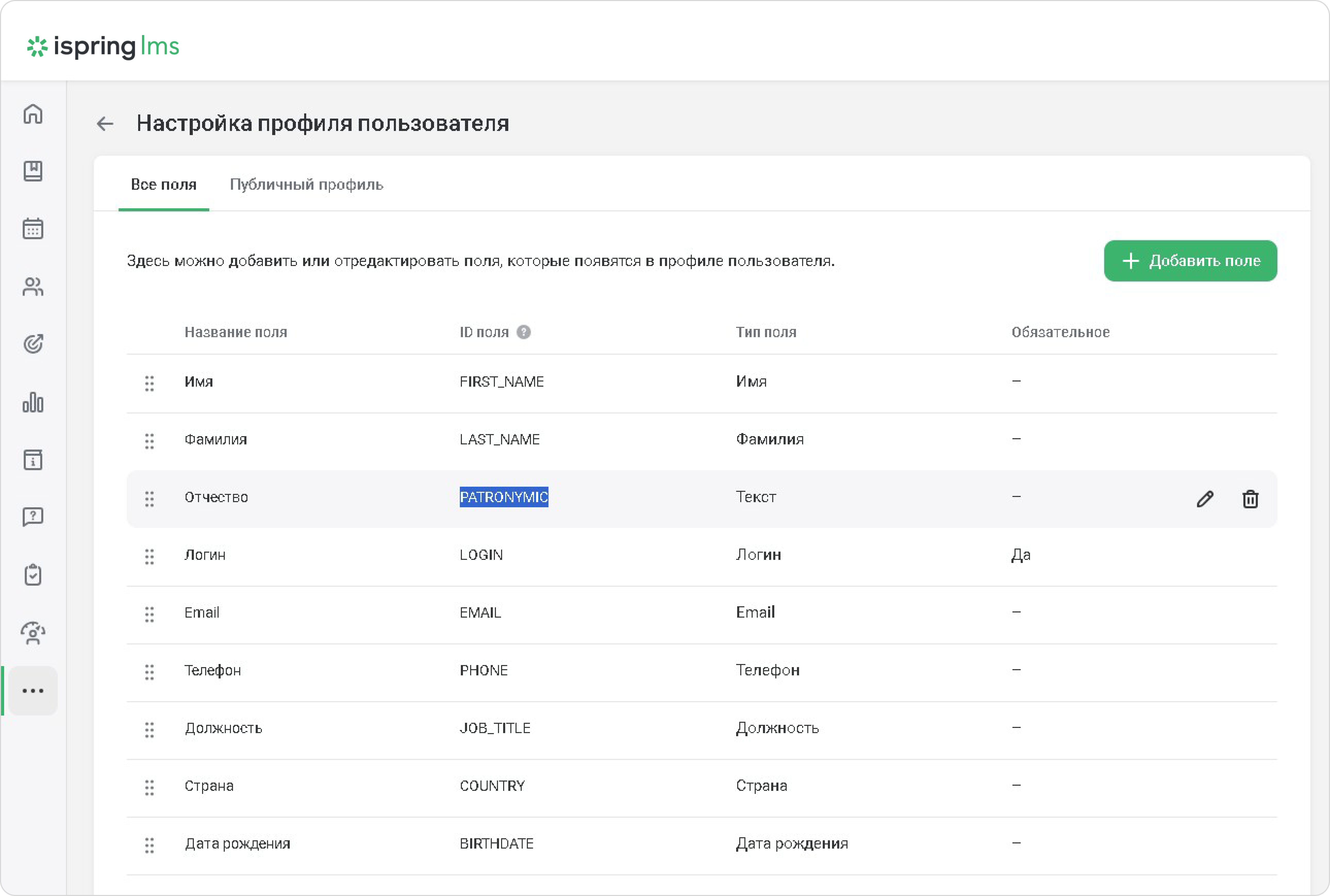
панель bgColor #EAF4FD Поле обязательно нужно назвать PATRONYMIC — это имя используется в API при передаче данных (метод «Добавление пользователя»).
По умолчанию iSpring предлагает имя поля вроде
USER_DEFINED_FIELD1(где цифра может быть любой). Это значение нужно обязательно заменить на PATRONYMIC.
т«PATRONYMIC»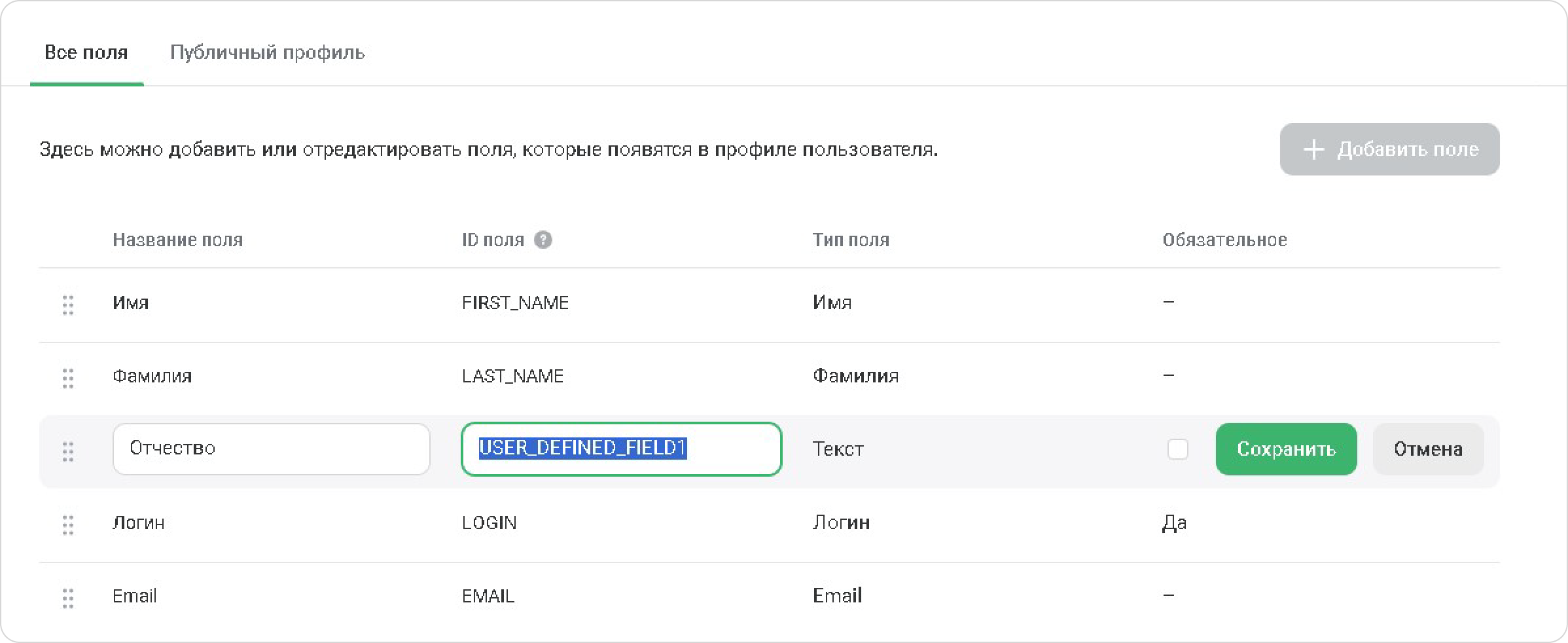
Замените текстUSER_DEFINED_FIELD1на«PATRONYMIC».
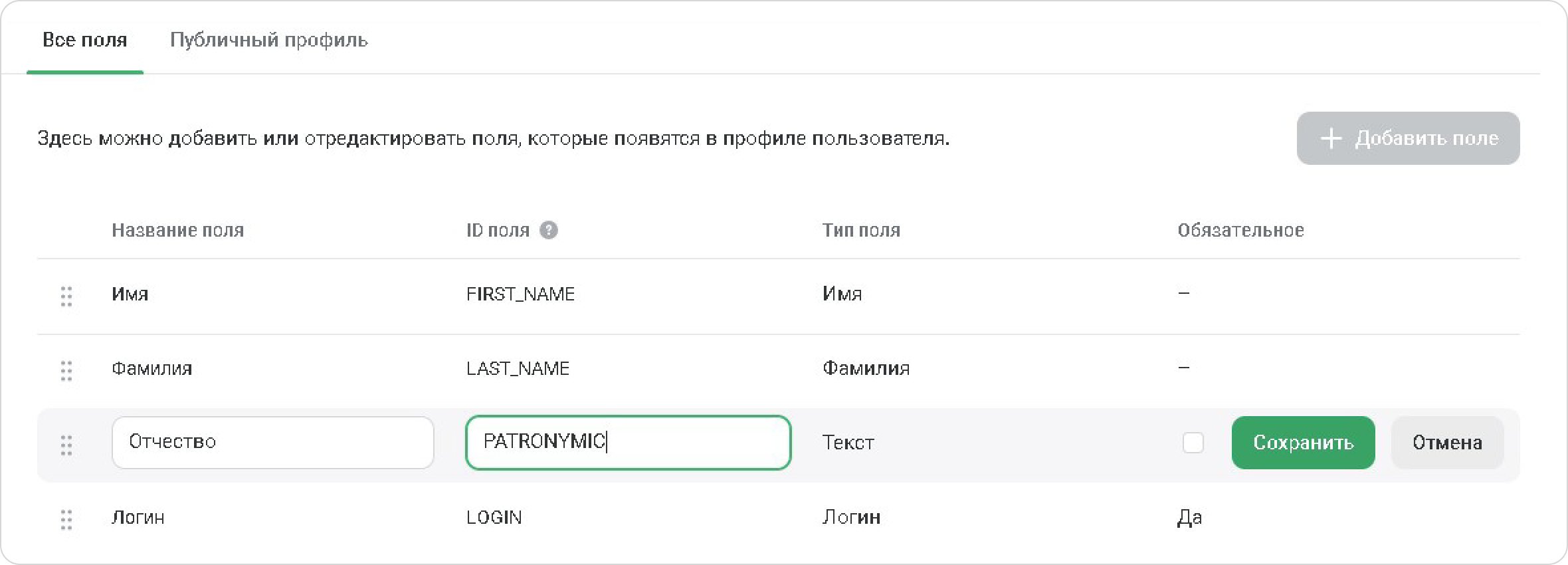
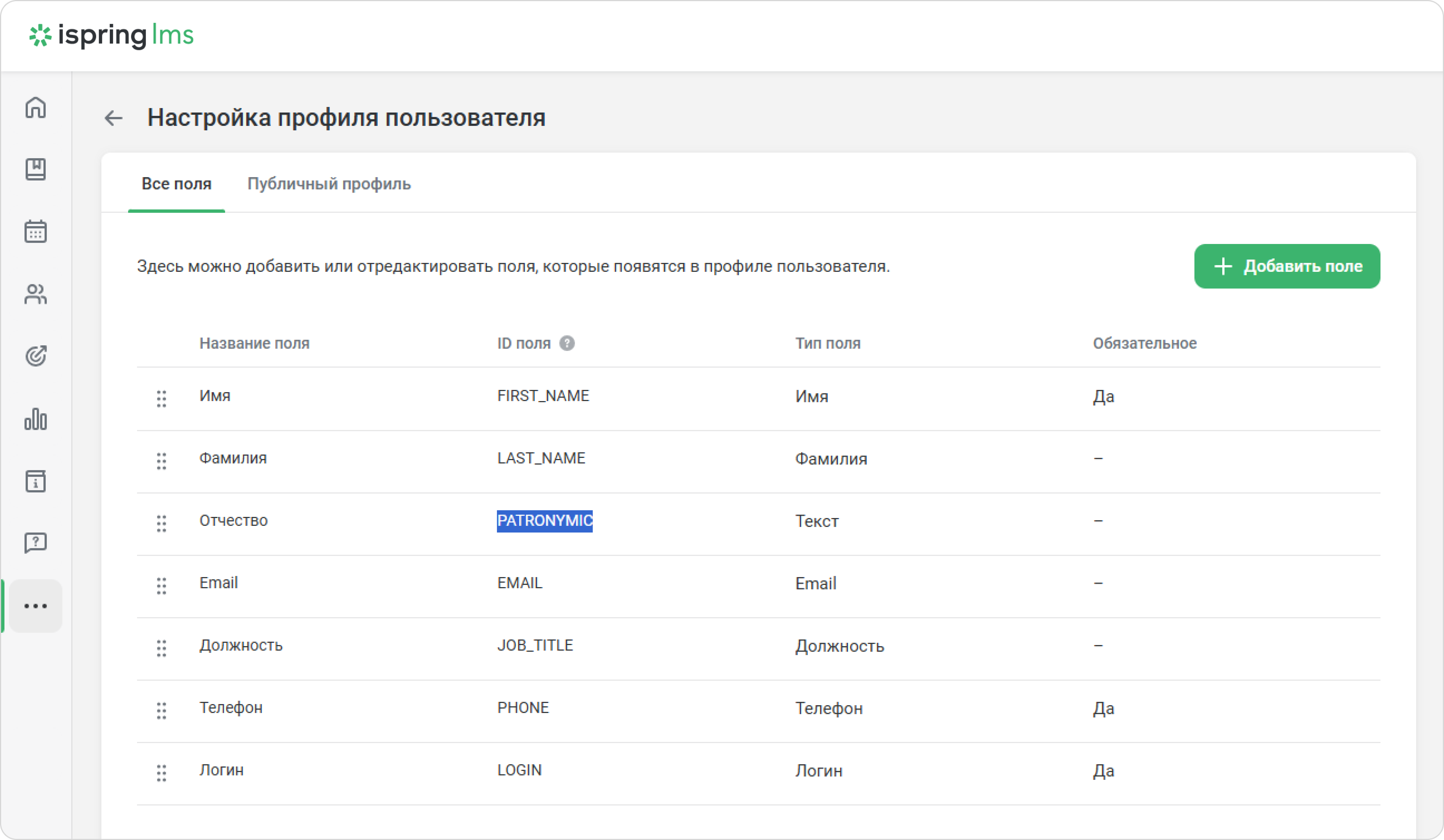
При синхронизации это поле будет отображаться в теле запроса и в логах. Регистр букв в ID не имеет значения — можно использовать как строчные, так и заглавные.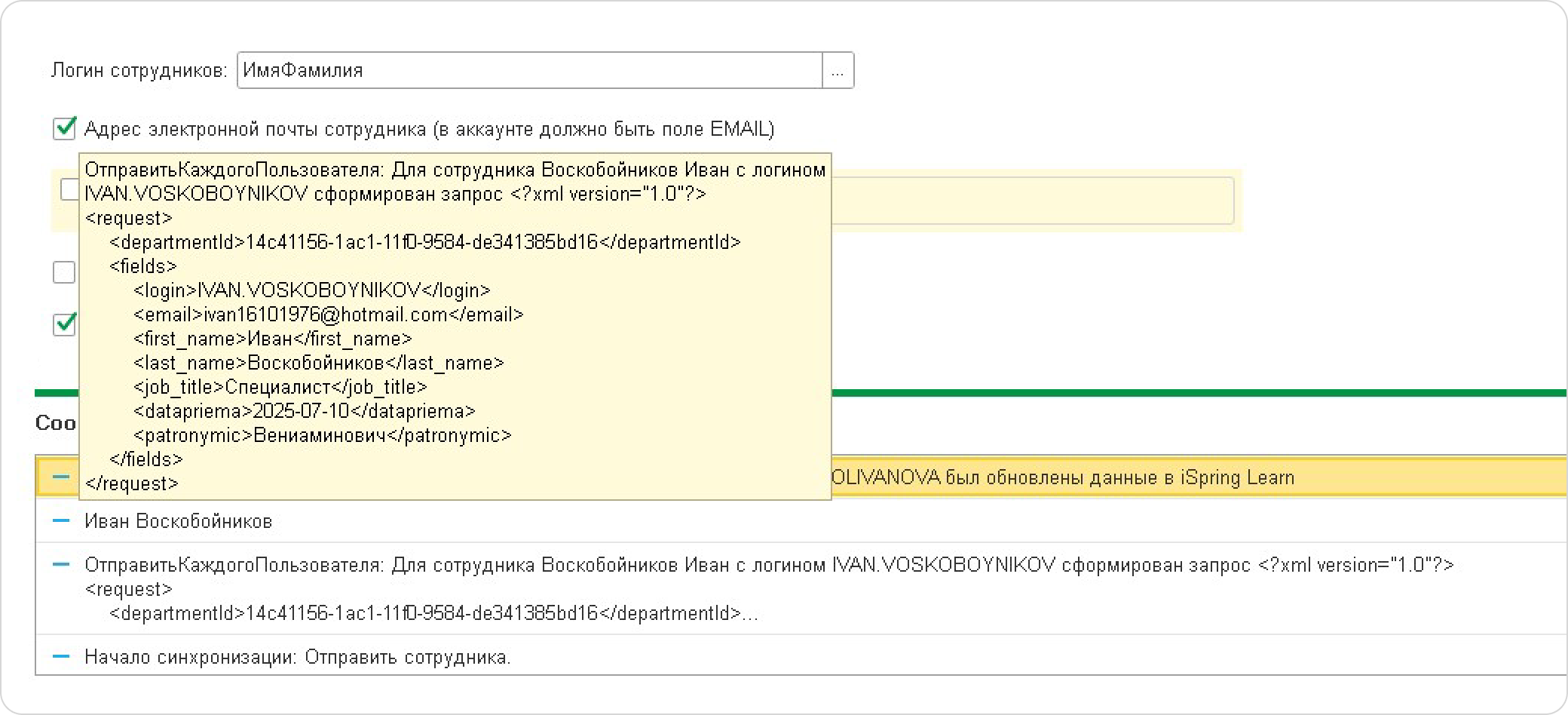
...
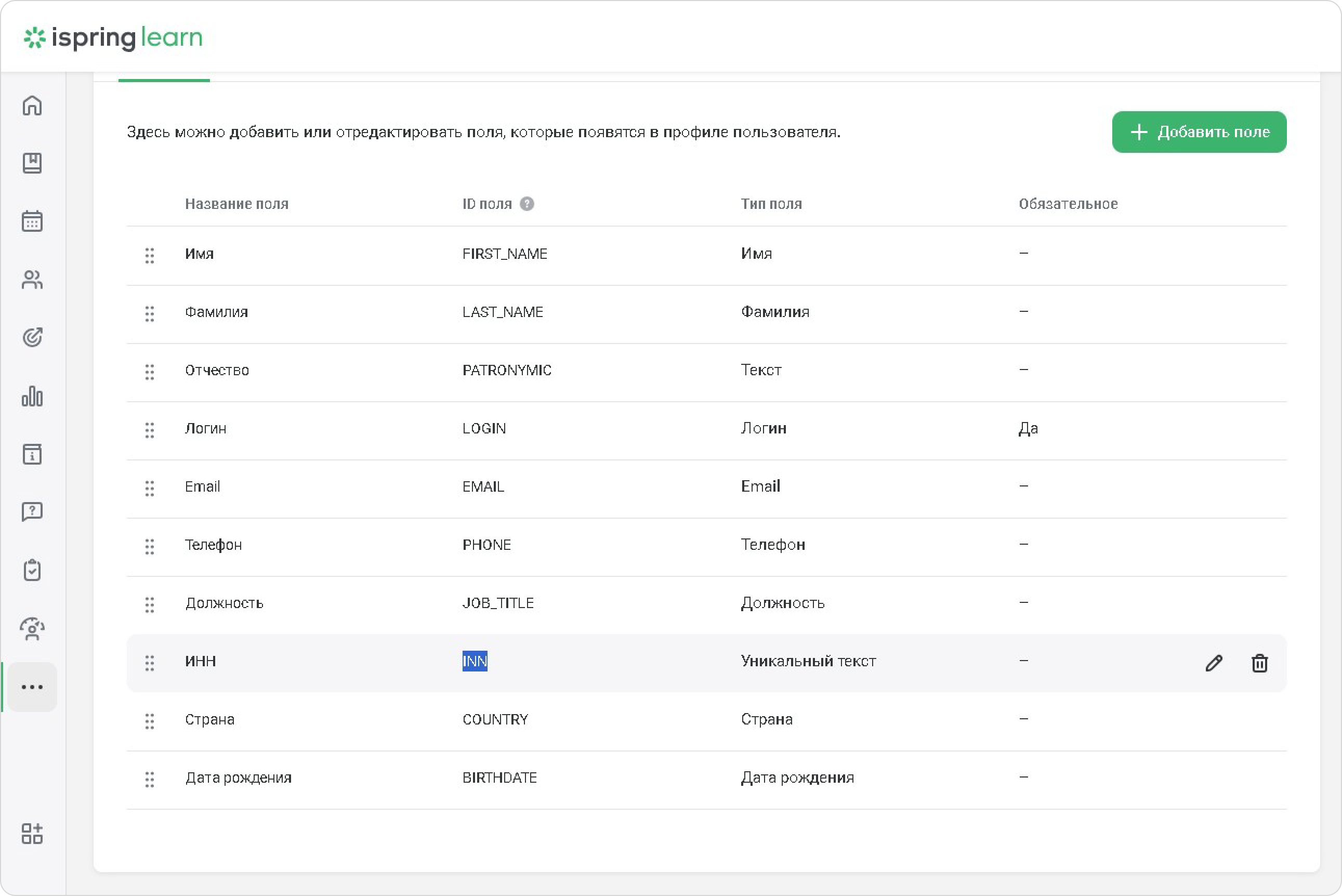
ИНН сотрудника передаётся из 1С в профиль пользователя iSpring LearnLMS. Данные берутся из поля ИНН в карточке сотрудника (справочник «Сотрудники»).
...
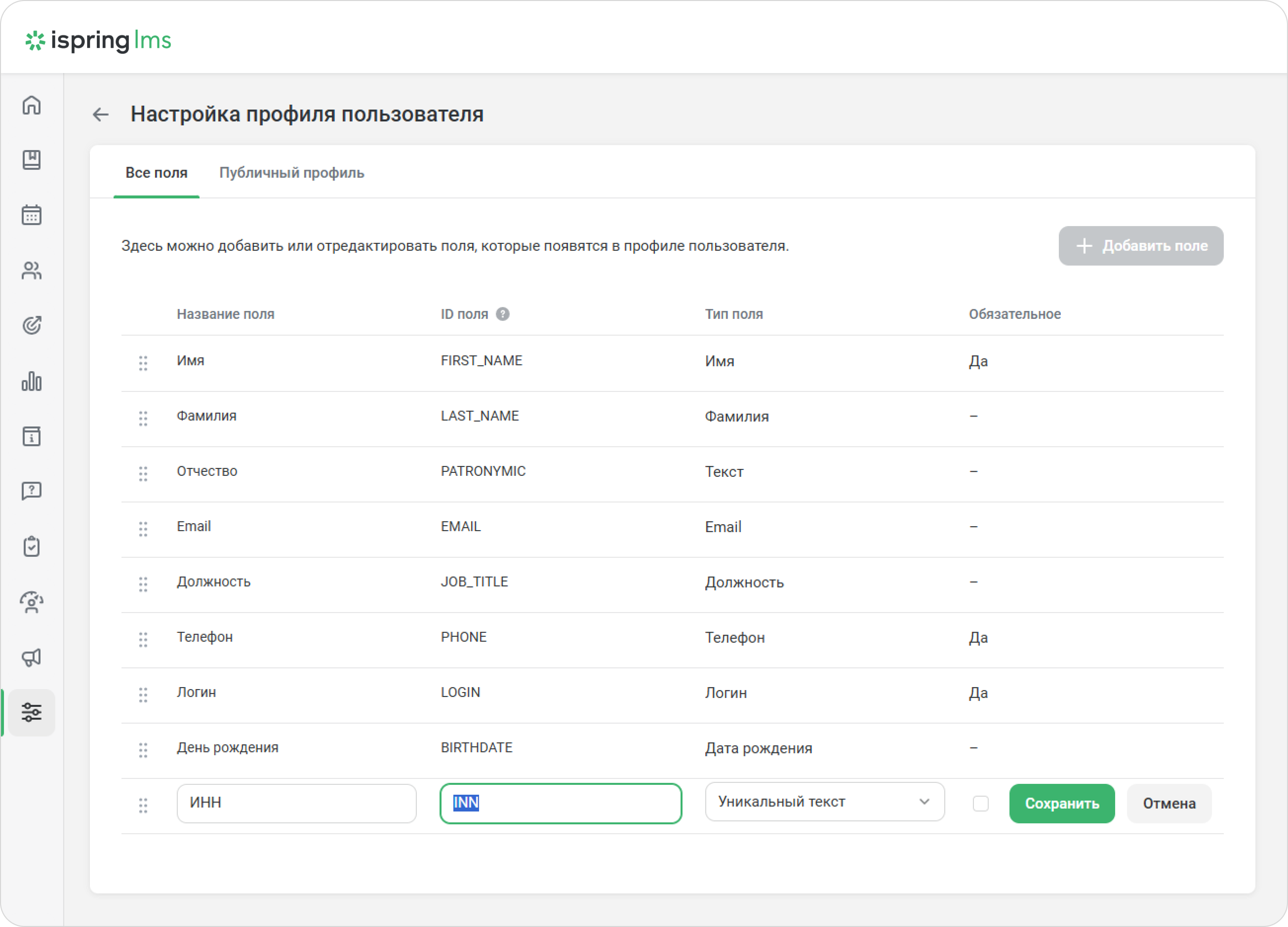
- Установите галочку ИНН сотрудника (в аккаунте должно быть поле INN) на вкладке Сотрудники внешней обработки (epf-файл).
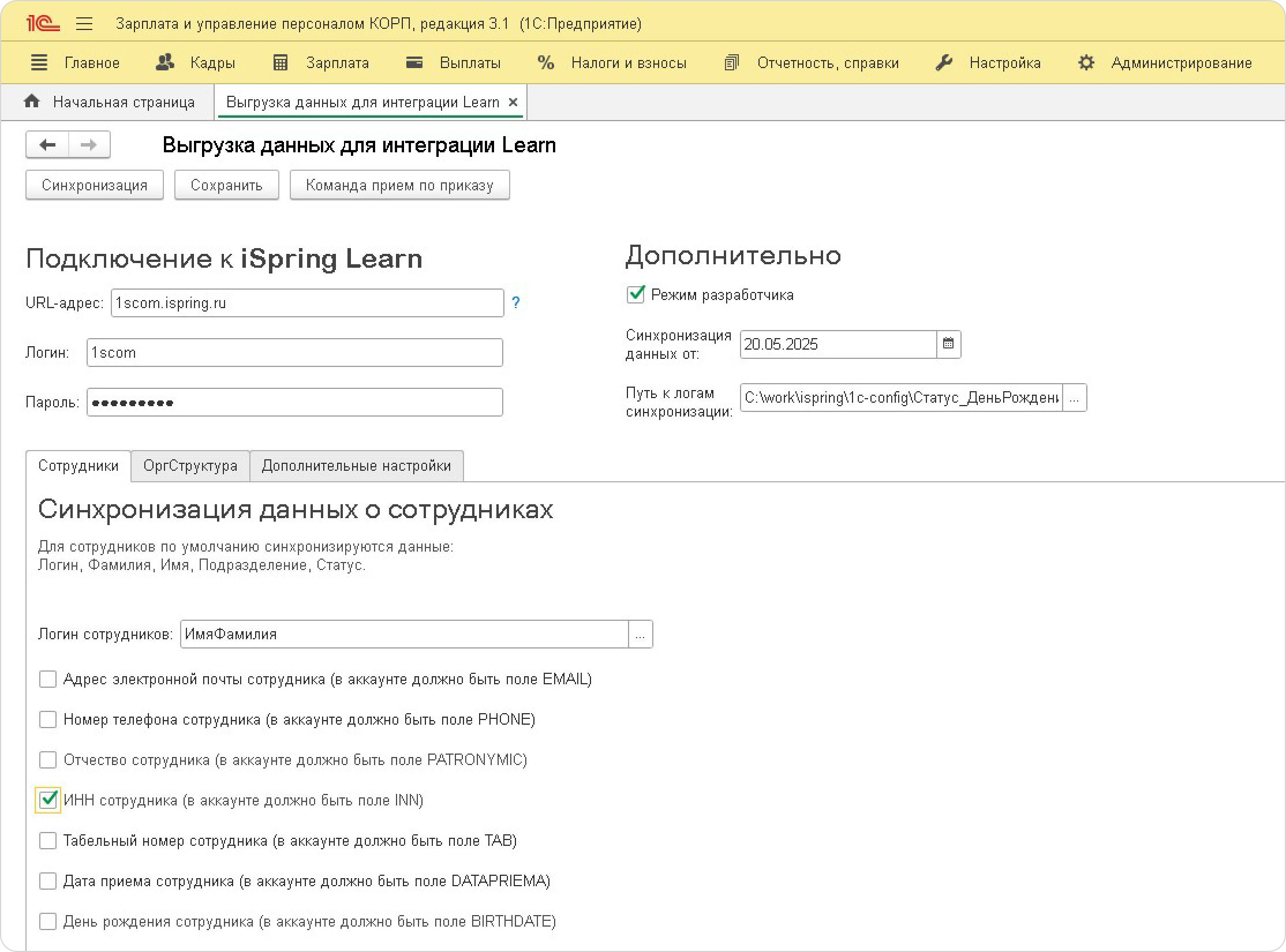
- Для успешной передачи данных в iSpring Learn LMS в профиле пользователя создайте поле с ID «INN».
Табельный номер сотрудника
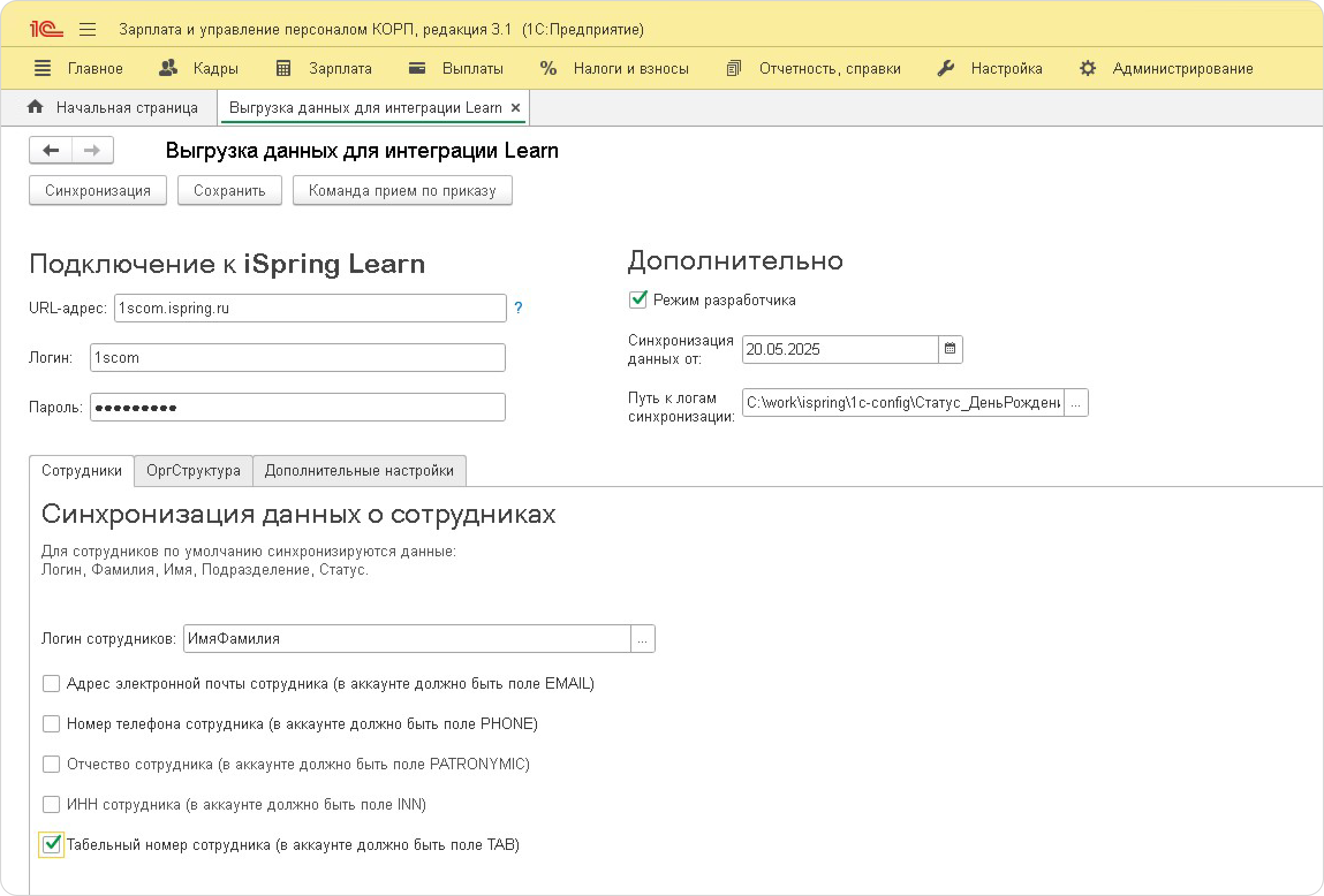
Табельный номер из 1С будет передаётся в профиль пользователя iSpring LearnLMS. Данные берутся из поля Таб. номер в карточке сотрудника (справочник «Сотрудники»).
...
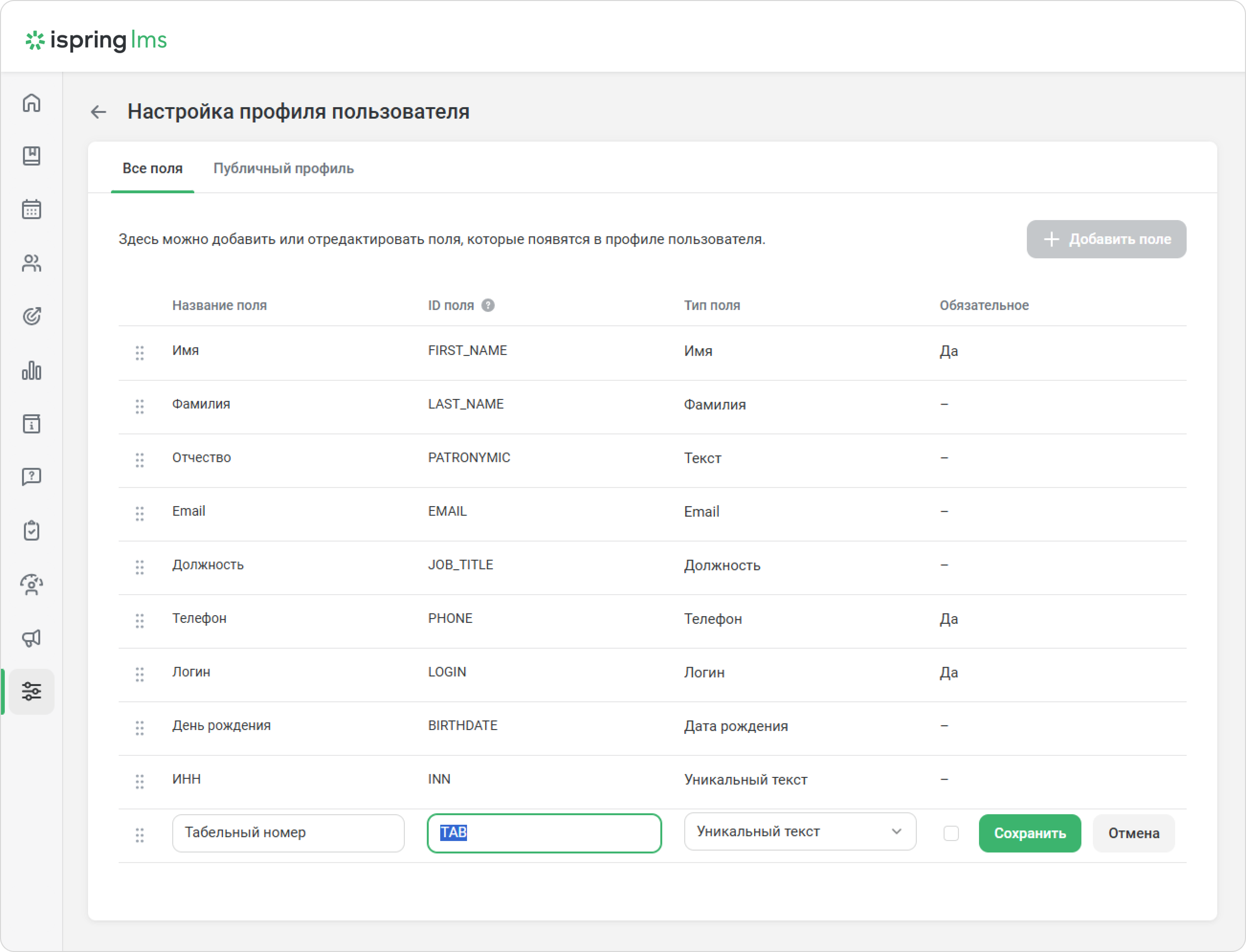
Установите галочку Табельный номер сотрудника (в аккаунте должно быть поле TAB) на вкладке Сотрудники внешней обработки (epf-файл).
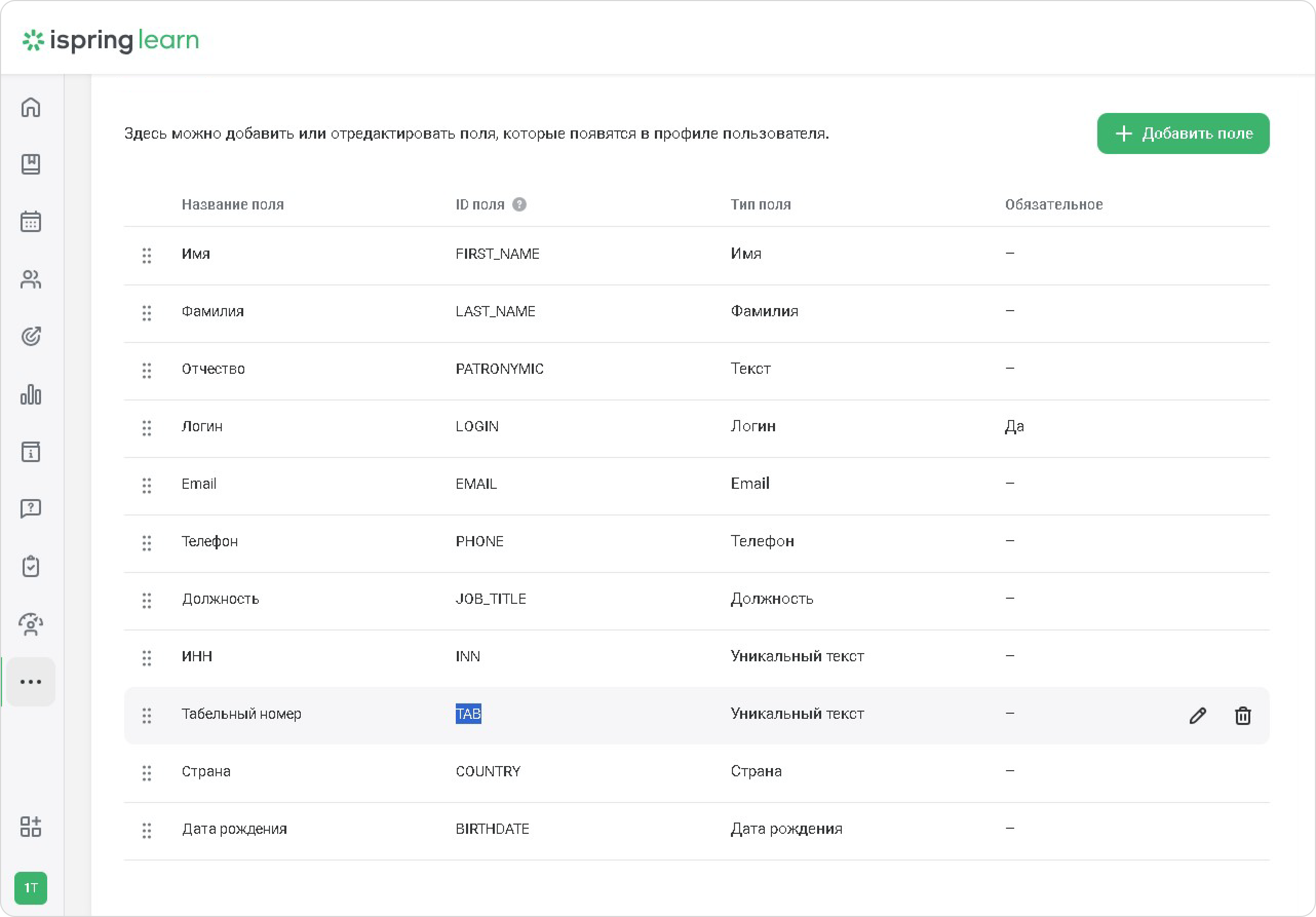
Убедитесь, что в iSpring Learn LMS в профиле пользователя есть поле с ID «TAB».
Дата приёма сотрудника
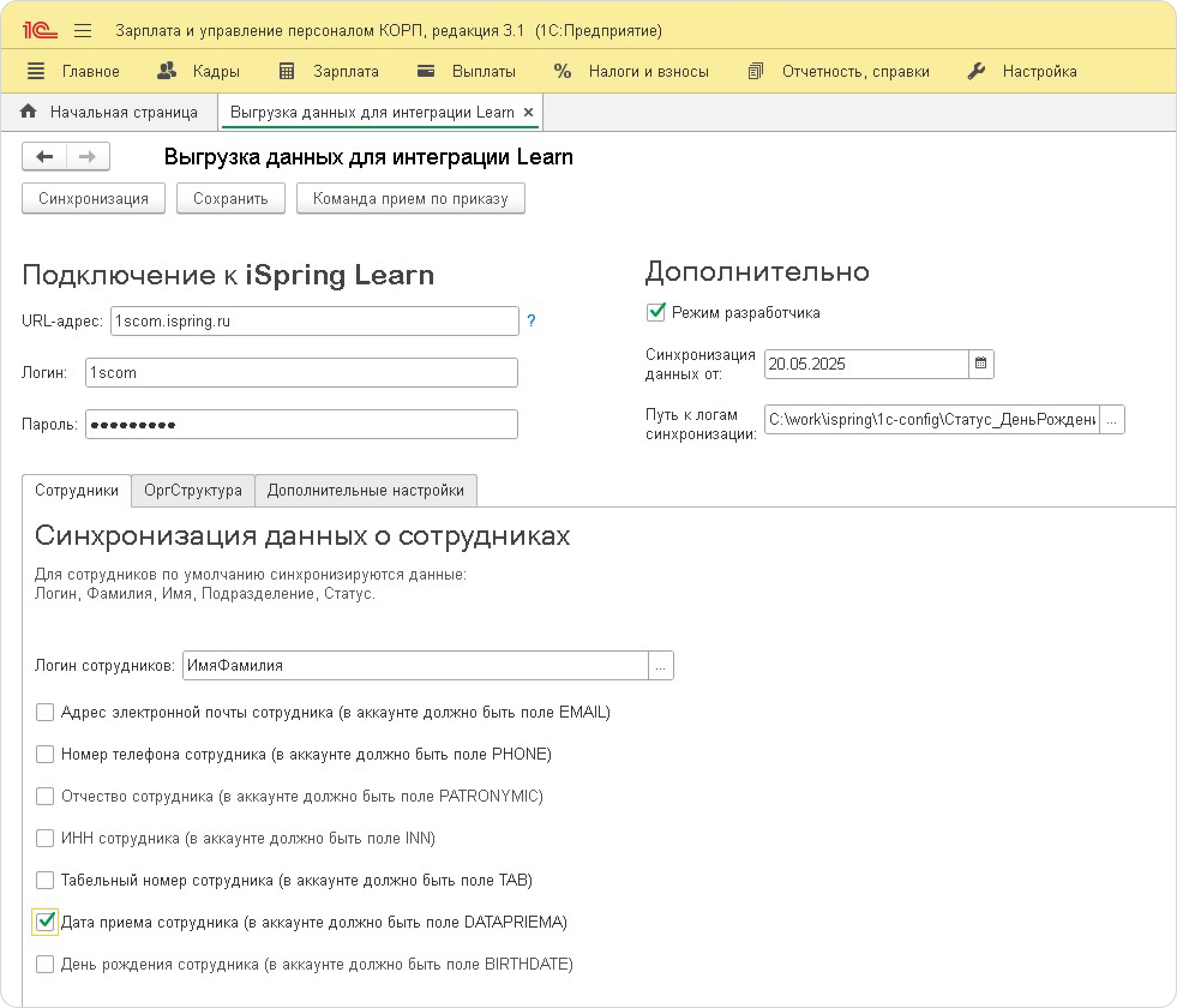
Дата приёма из 1С передаётся в профиль пользователя iSpring LearnLMS. Данные берутся из поля «Дата приёма» в карточке сотрудника (справочник «Сотрудники»).
...
Установите галочку Дата приема сотрудника (в аккаунте должно быть поле DATAPRIEMA) на вкладке Сотрудники внешней обработки (epf-файл).
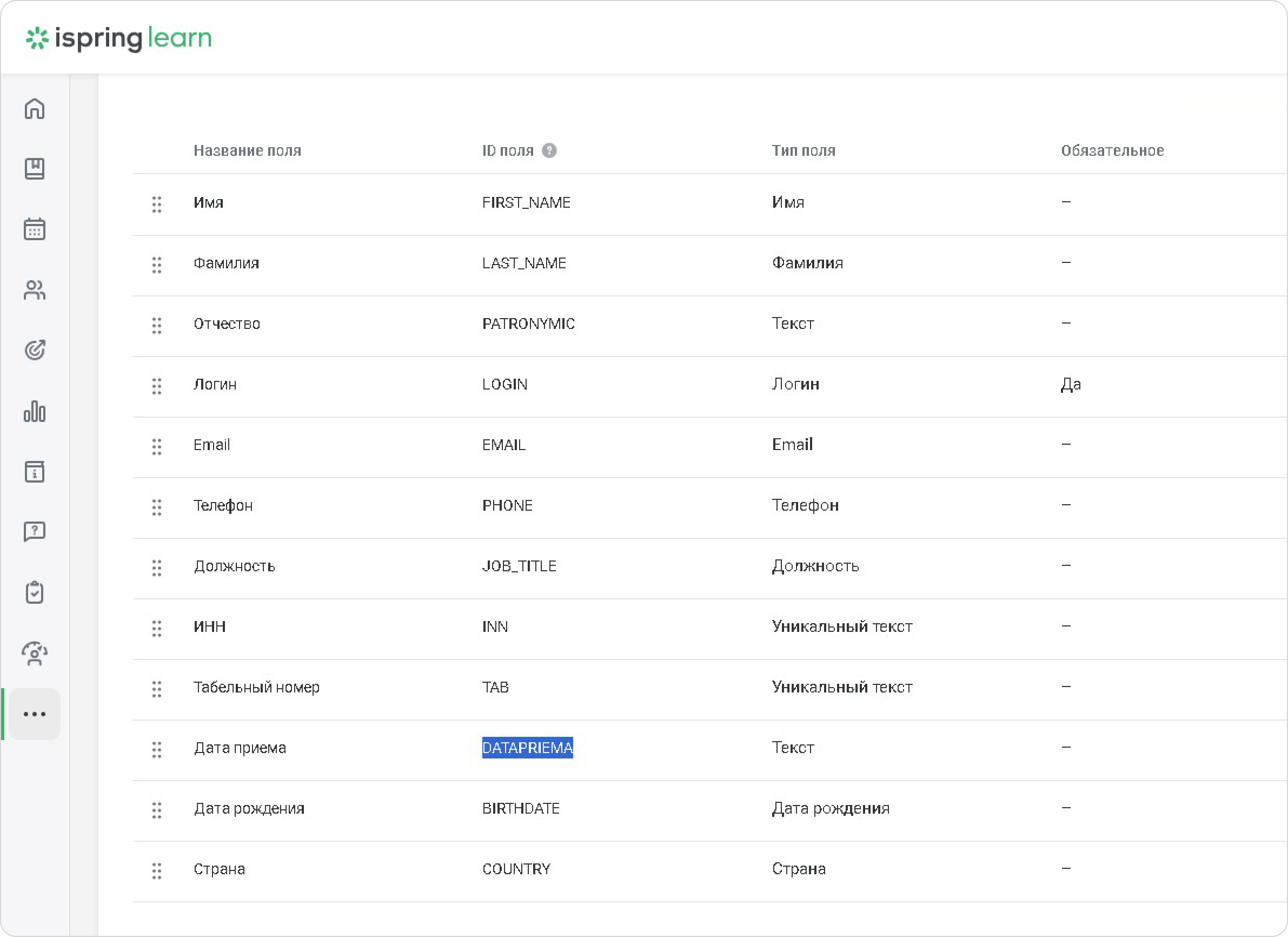
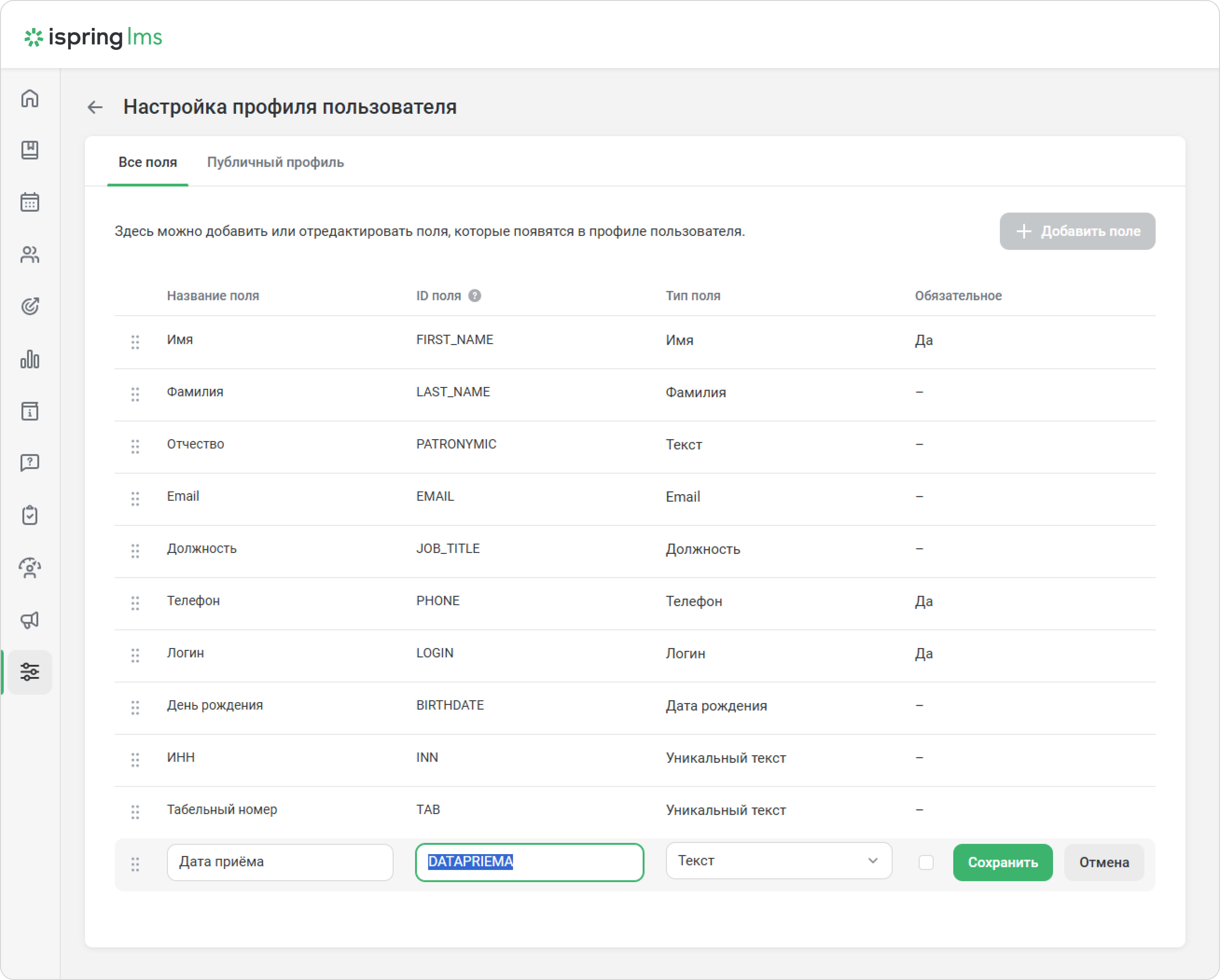
Убедитесь, что в iSpring Learn LMS в профиле пользователя есть поле с ID «DATAPRIEMA».
День рождения сотрудника
Дата рождения из 1С передаётся в профиль пользователя iSpring LearnLMS. Данные берутся из поля Дата рождения в карточке сотрудника (справочник «Сотрудники»).
...
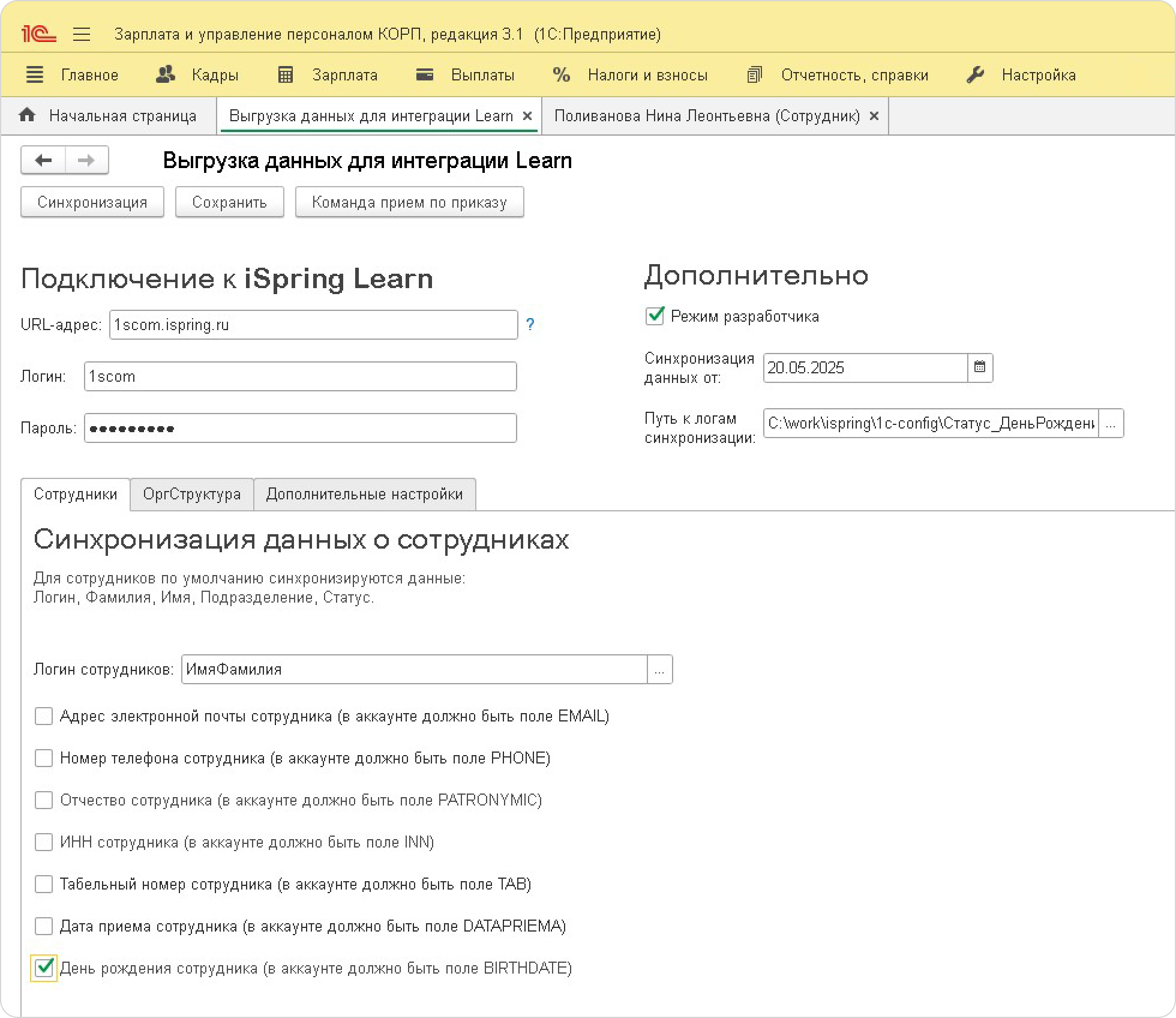
Установите галочку День рождения сотрудника (в аккаунте должно быть поле BIRTHDATE) на вкладке Сотрудники внешней обработки (epf-файл).
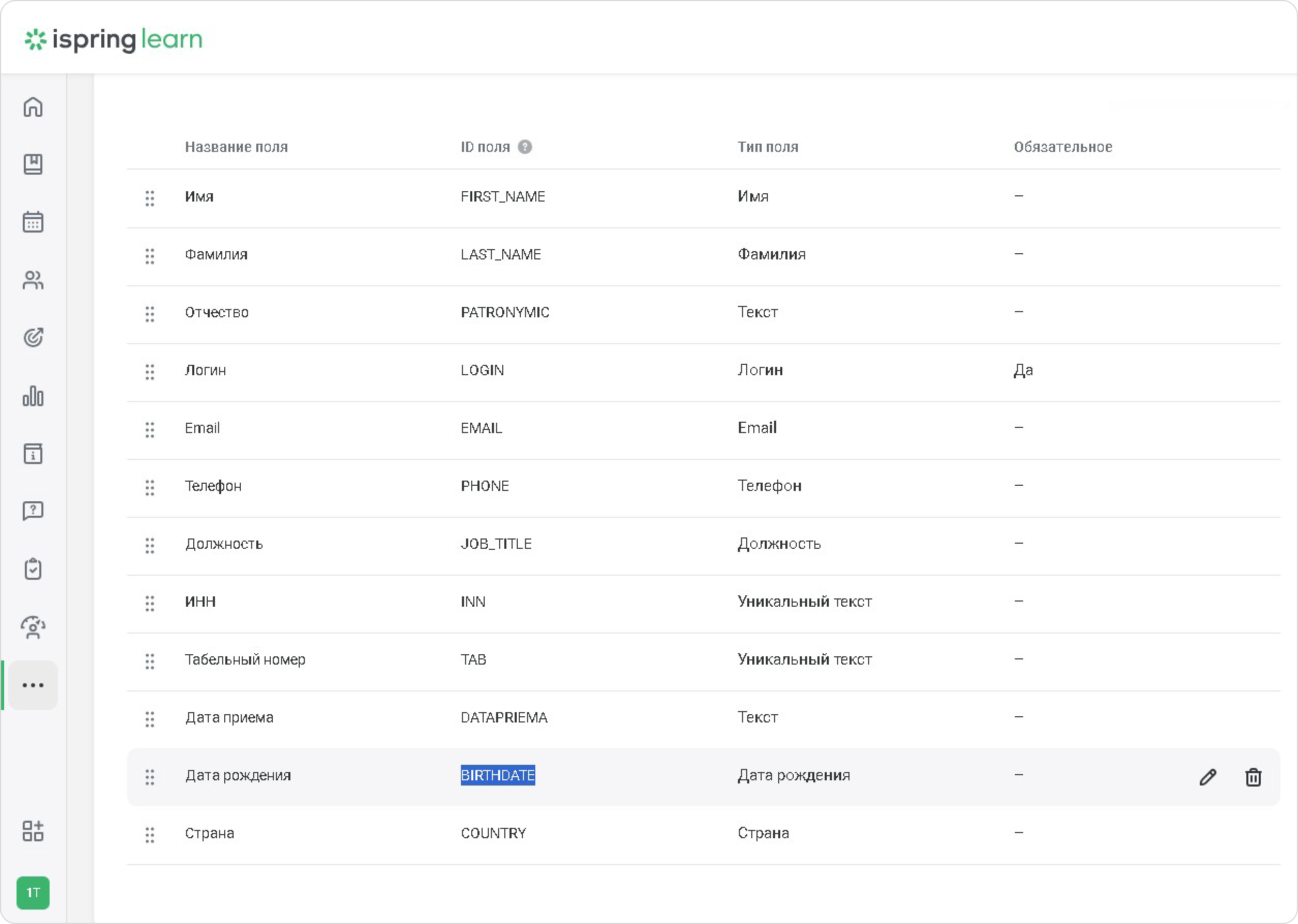
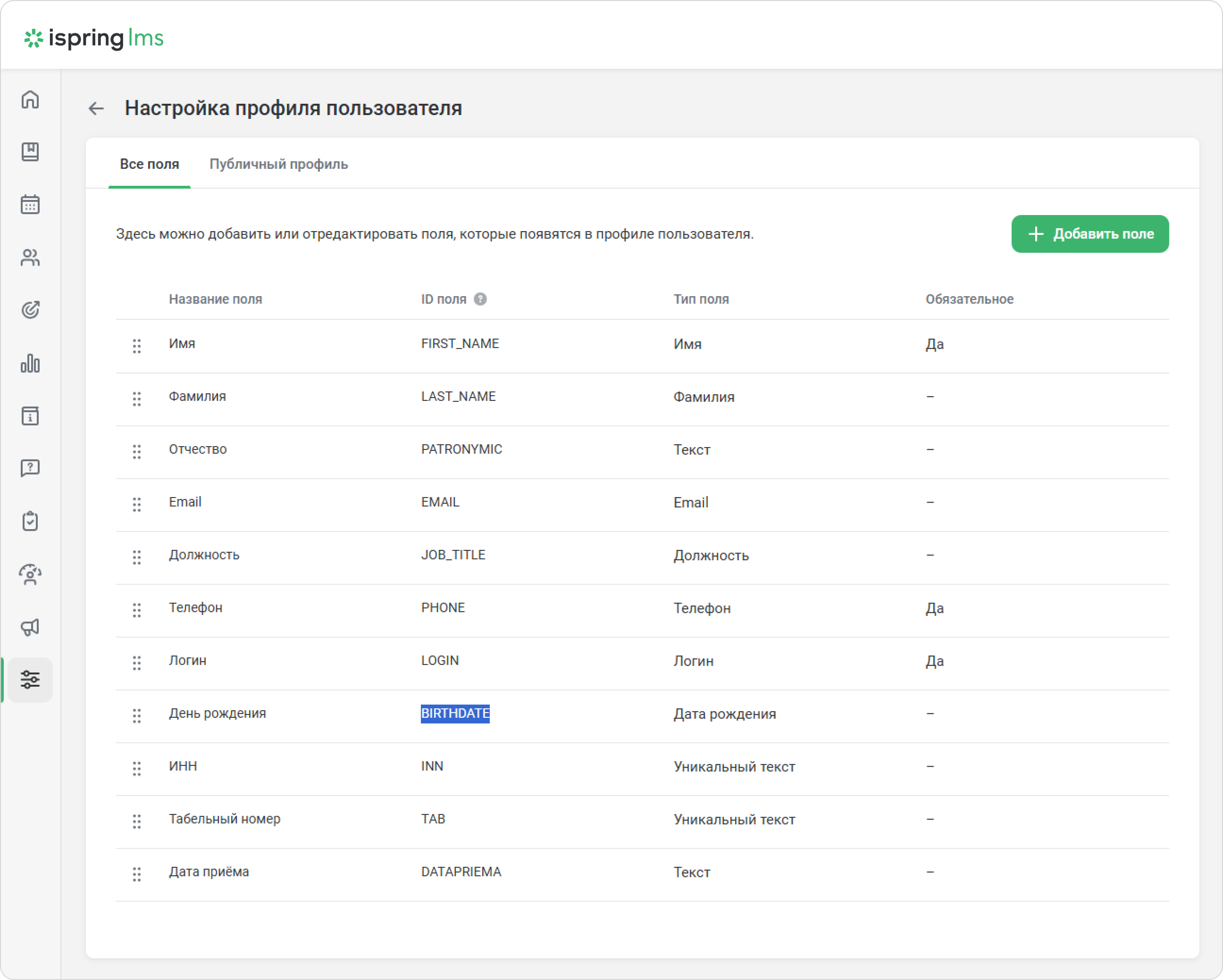
Убедитесь, что в iSpring Learn LMS в профиле пользователя есть поле с ID «BIRTHDATE» и типом поля «Дата рождения».
Отправка статусов отсутствия сотрудников в iSpring
...
LMS
Из 1С в iSpring Learn LMS можно передавать статусы отсутствия сотрудников. Поддерживаются следующие статусы:
...
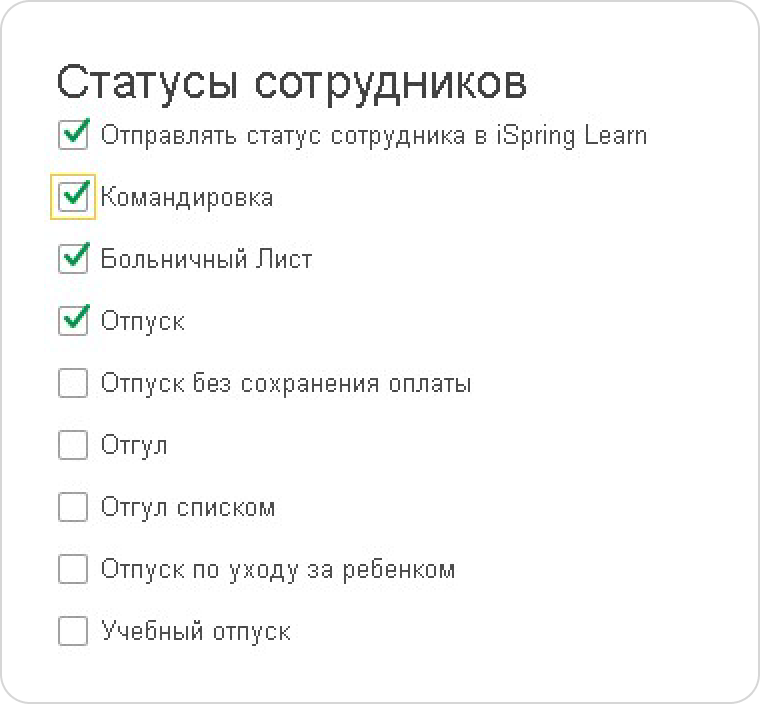
Данные берутся из регистра сведений «Состояние сотрудников». Для включения этой опции необходимо на вкладке Сотрудники в блоке «Статусы сотрудников» установить галочку на параметре «Отправлять статусы сотрудников в iSpring Learn»LMS».
Чтобы включить передачу статусов, перейдите на вкладку Сотрудники во внешней обработке (EPF-файл) и в блоке Статусы сотрудников установите галочку Отправлять статусы сотрудников в iSpring LearnLMS.
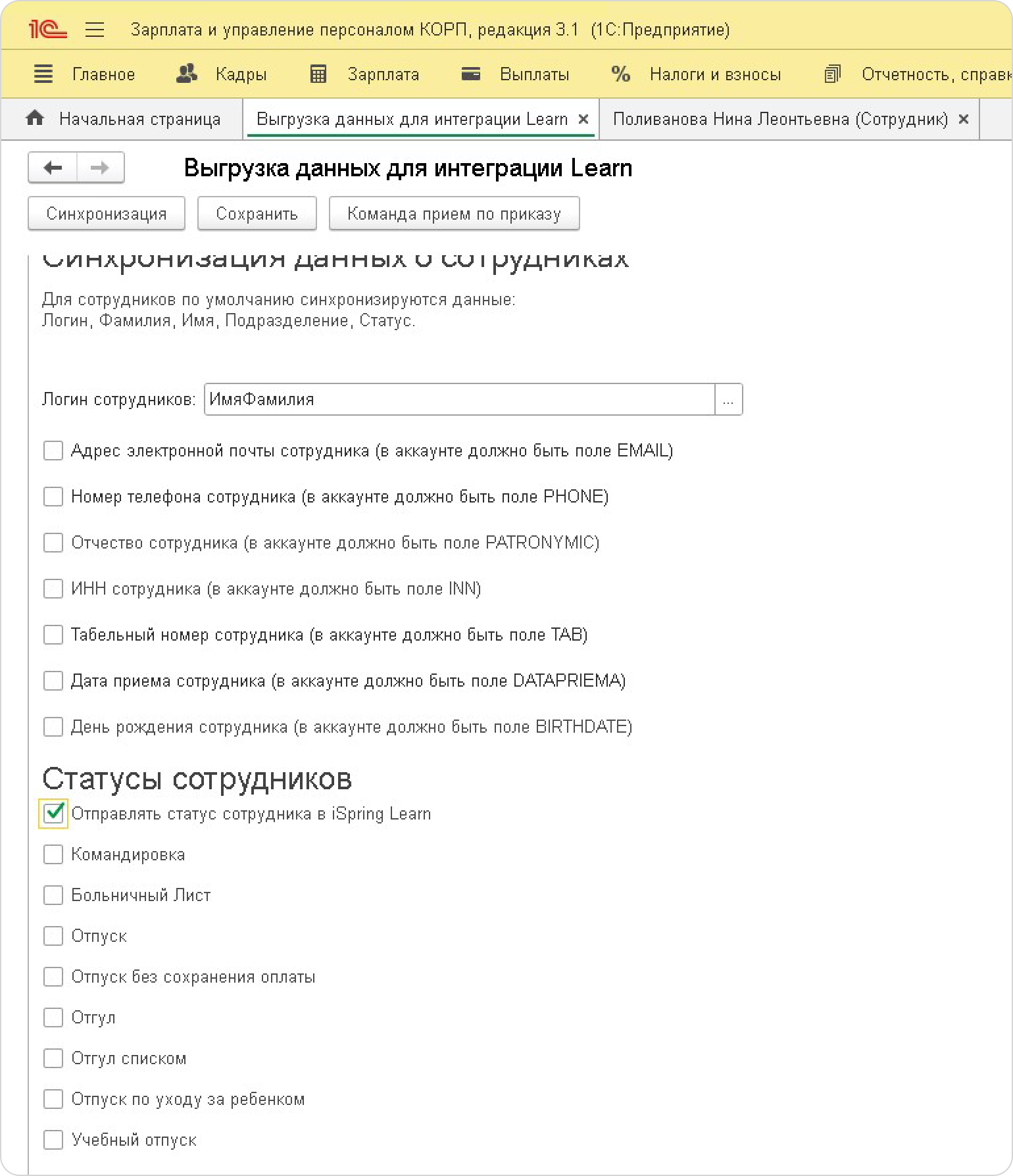
После этого появится список статусов, которые отправляются в iSpring LearnLMS. Отметьте статусы и нажмите Сохранить.
Дополнительная информация для установки статусов в 1C:
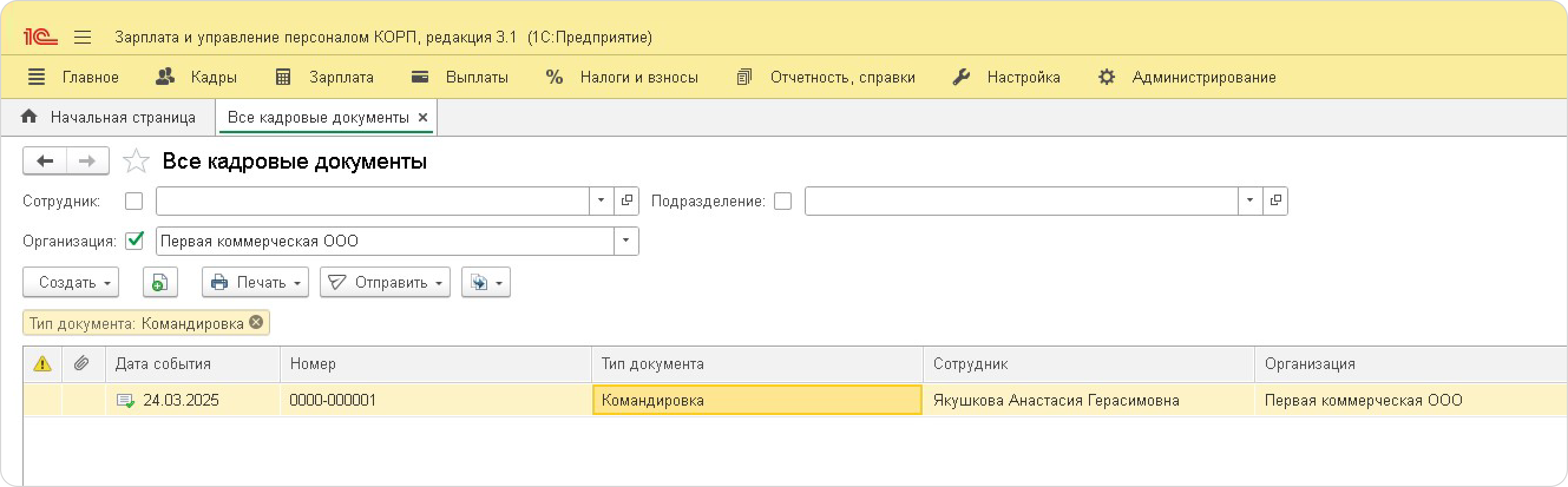
- Данные для статуса «Командировка» формируются из приказа на командировку в 1C:ЗУП.
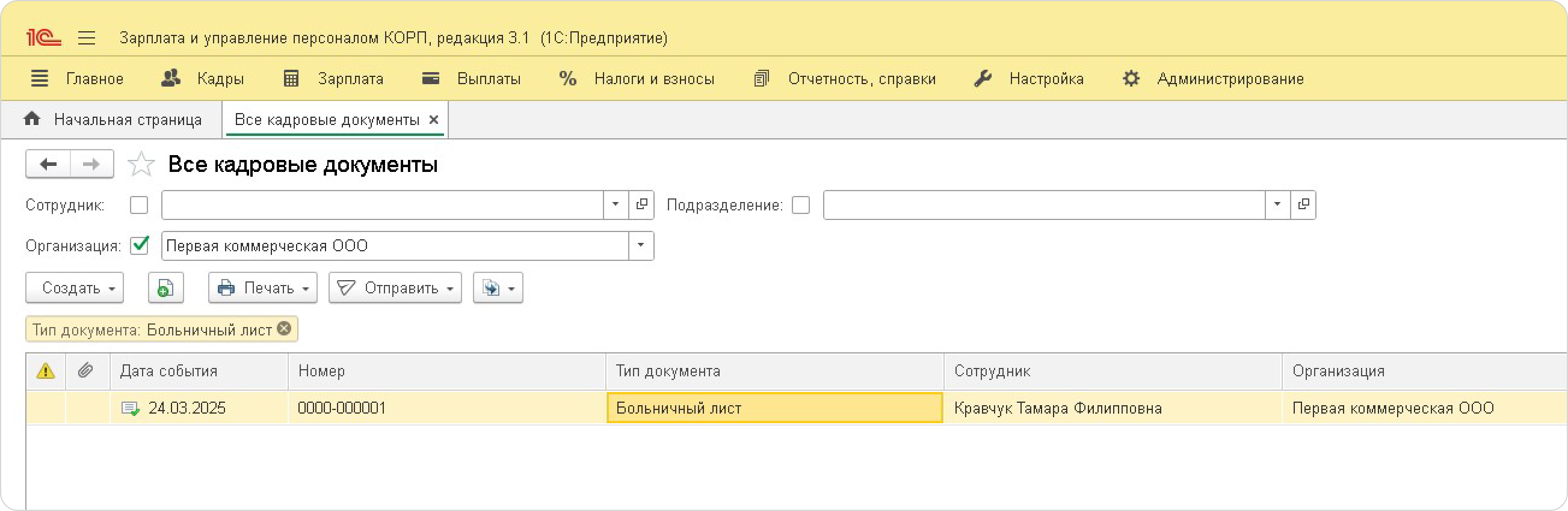
- Данные для статуса «Больничный» модуль получает из больничного листа, созданного в кадровых документах 1C:ЗУП.
- Данные для статуса «Отпуск» запрашиваются из приказа на отпуск, созданного в кадровых документах 1С:ЗУП.
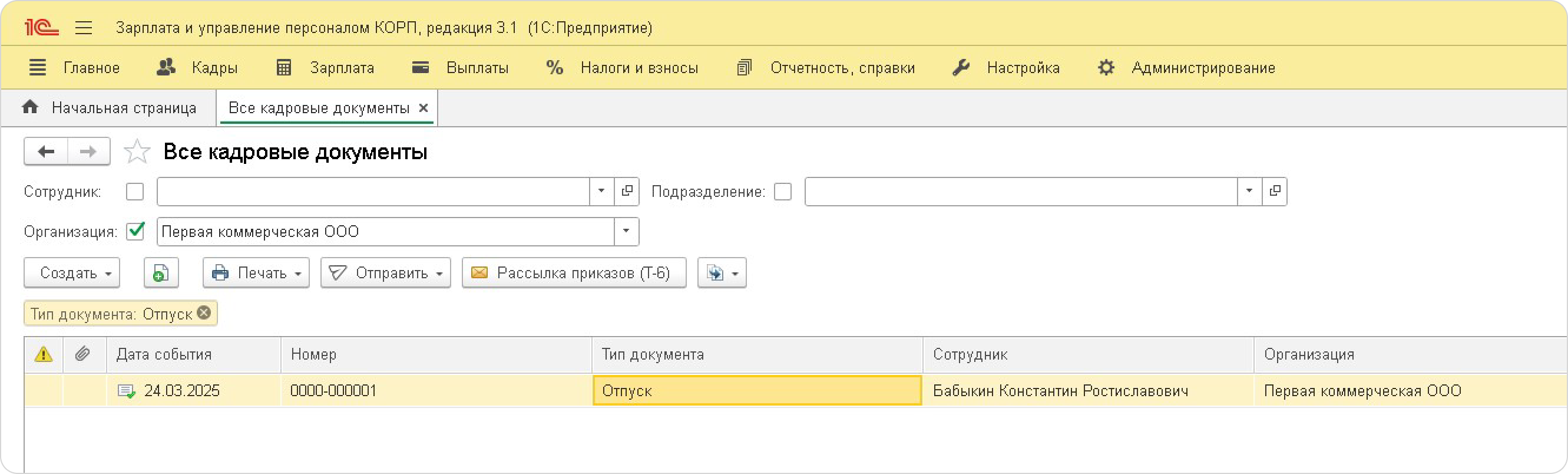
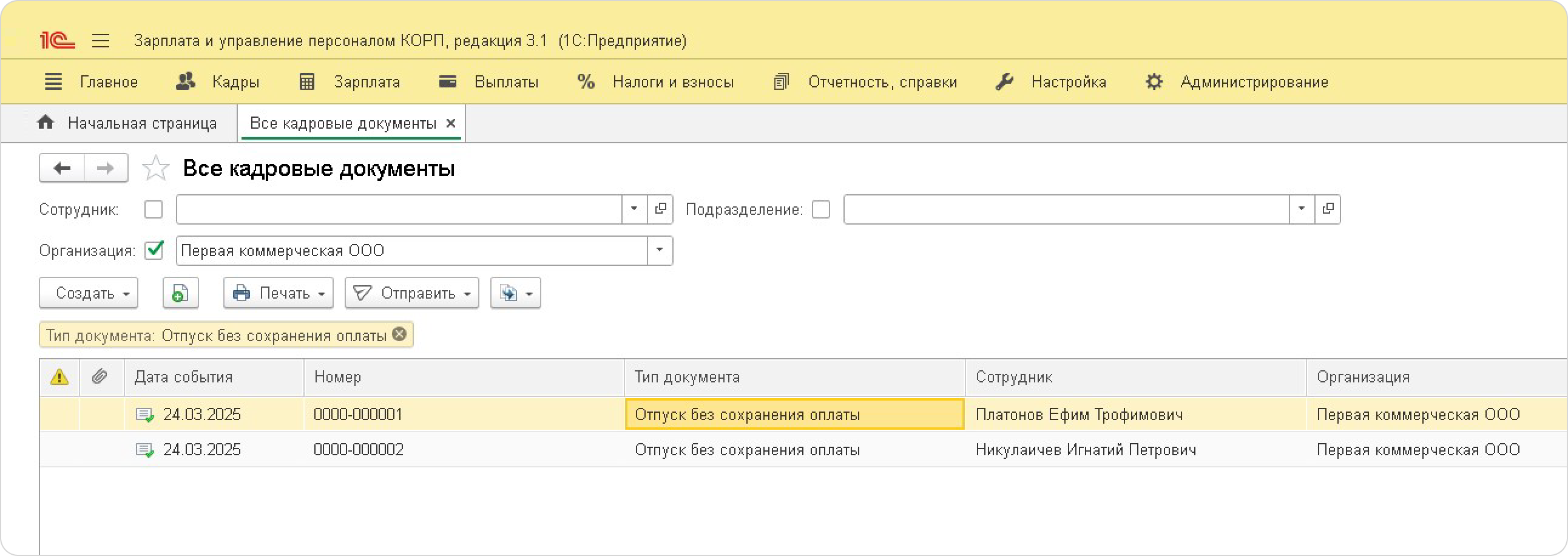
- Данные для статуса «Отпуск без сохранения оплаты» устанавливаются из документа «Отпуск без сохранения оплаты» в кадровых документах 1С:ЗУП.
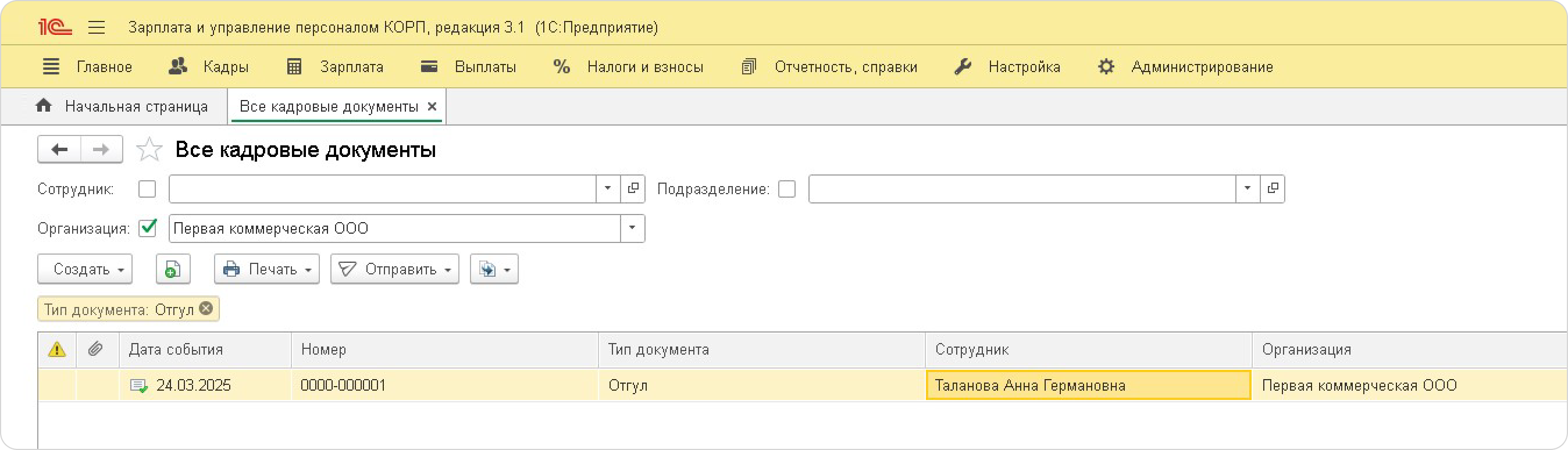
- Данные для статуса «Отгул» берутся из документа «Отгул» из кадровых документов 1С:ЗУП.
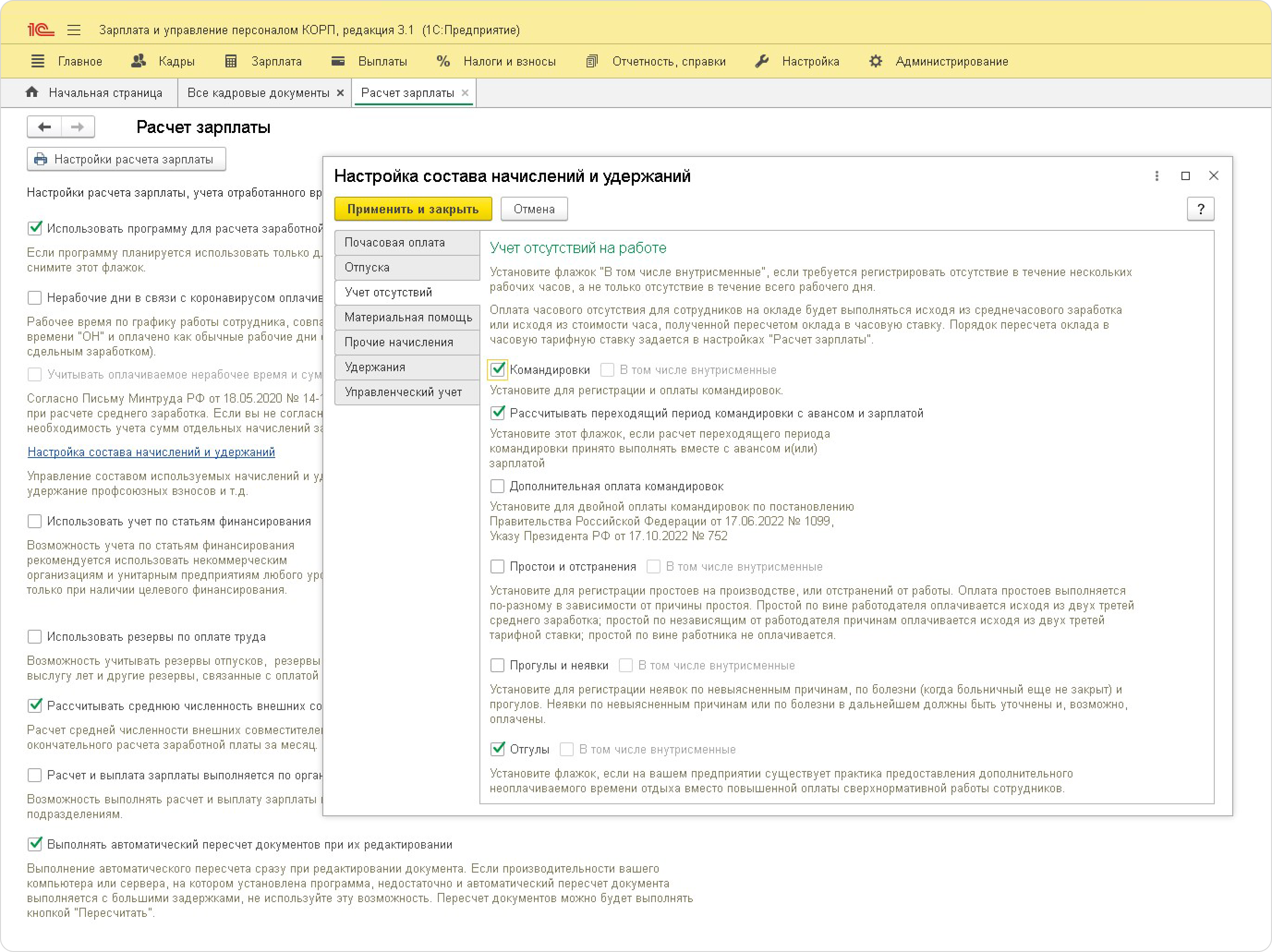
В 1С должен быть включен включён функционал «Отгул» в настройках расчёт расчёта зарплаты: Настройки → Расчет Расчёт зарплаты → Настройки состава начислений и удержаний → Учёт отсутствия.
- Данные для статуса «Отгул список» запрашиваются из документа «Отгул списком» из кадровых документов.
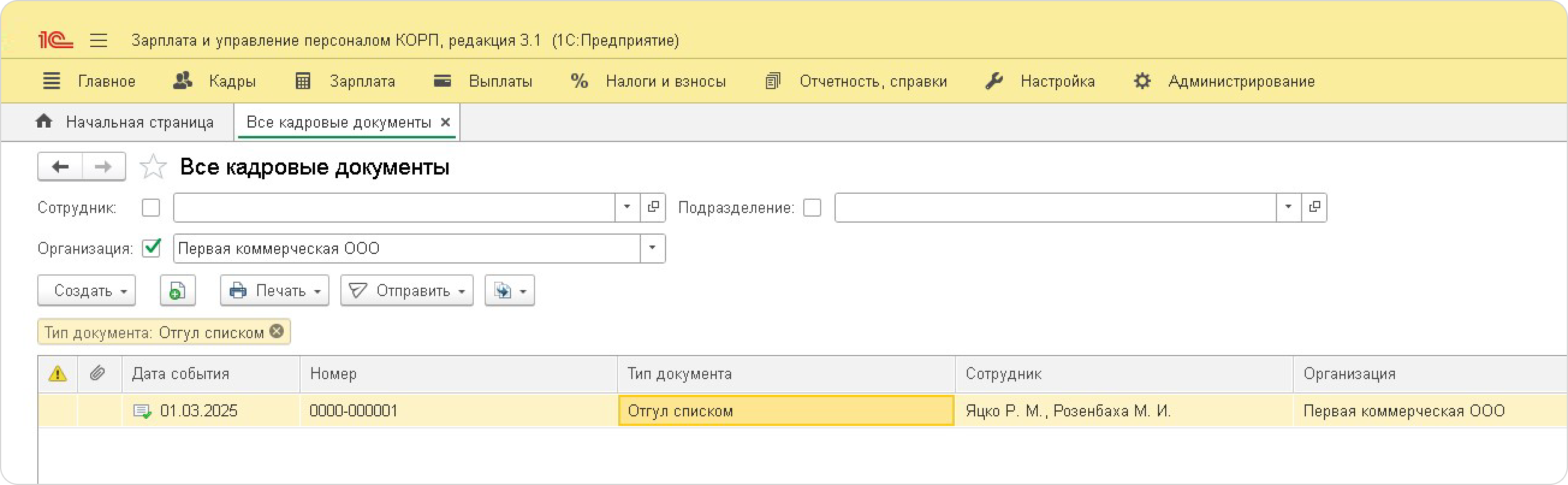
В 1С должен быть включен функционал «Отгул» в настройках расчет зарплаты: Настройки → Расчет Расчёт зарплаты → Настройки состава начислений и удержаний → Учёт отсутствия.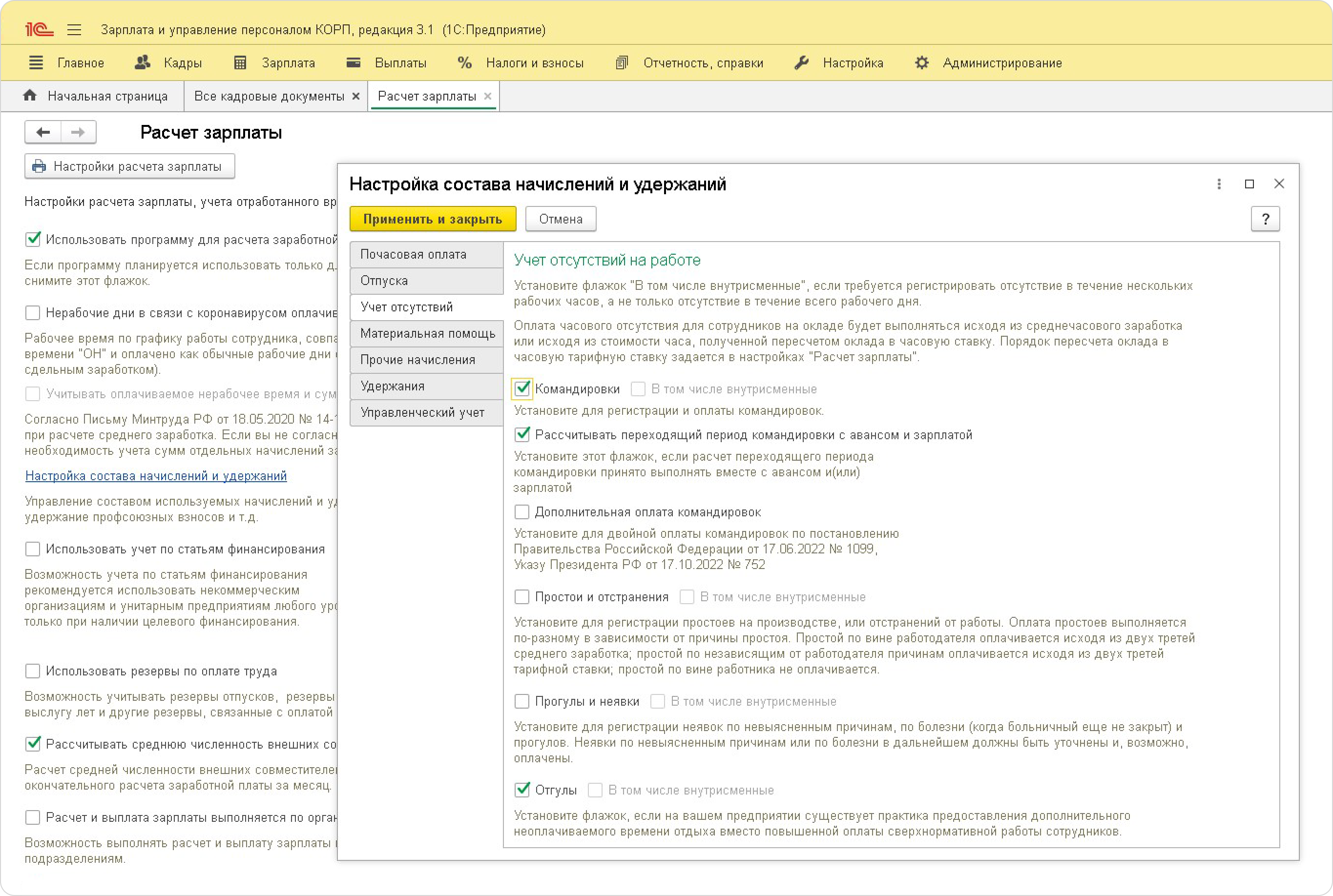
- Данные для статуса «Отпуск по уходу за ребенком» берутся из документа «Отпуск по уходу за ребенком» в кадровых документах 1С:ЗУП.
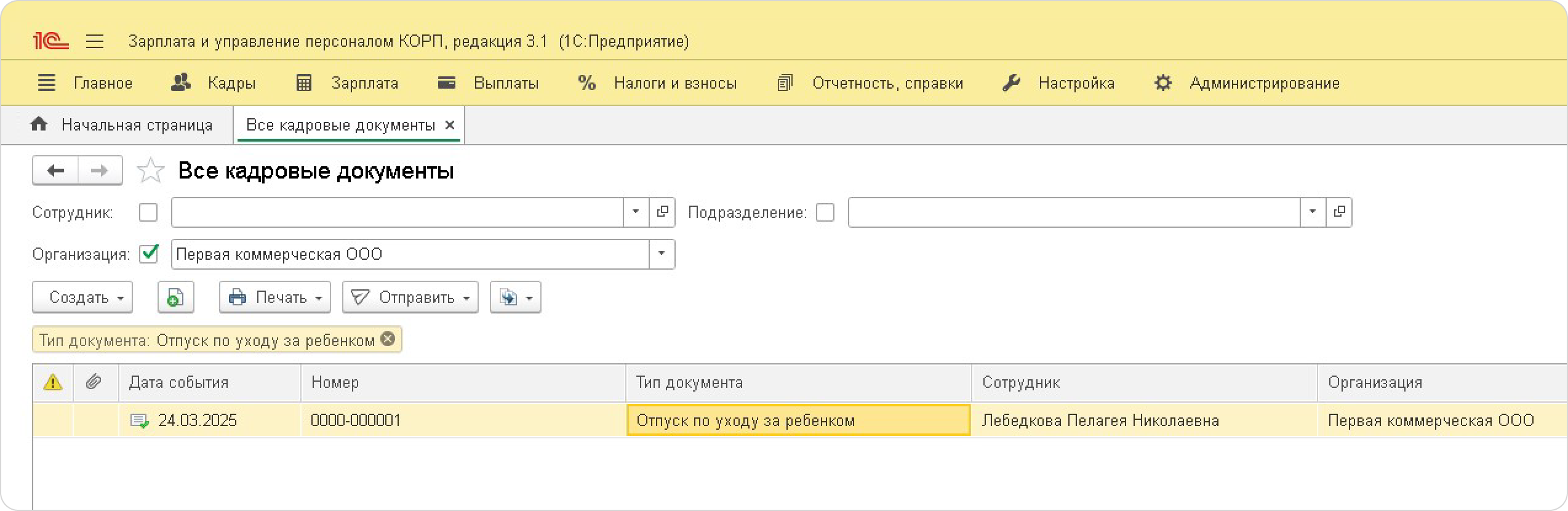
- Данные для статуса «Учебный отпуск» формируются на основе документа «Отпуск без сохранения оплаты» в кадровых документах 1С:ЗУП. В 1С должен быть включен функционал «Предоставление учебного отпуска» в настройках расчет зарплаты: Настройки → Расчет Расчёт зарплаты → Настройки состава начислений и удержаний → Отпуск.
Блокировка пользователей
- Опция «за последний месяц», «за последние 2 месяца», «за последние 3 месяца», «за последние 6 месяцев», «за последний год»
- Опция «всех не найденных в 1С»
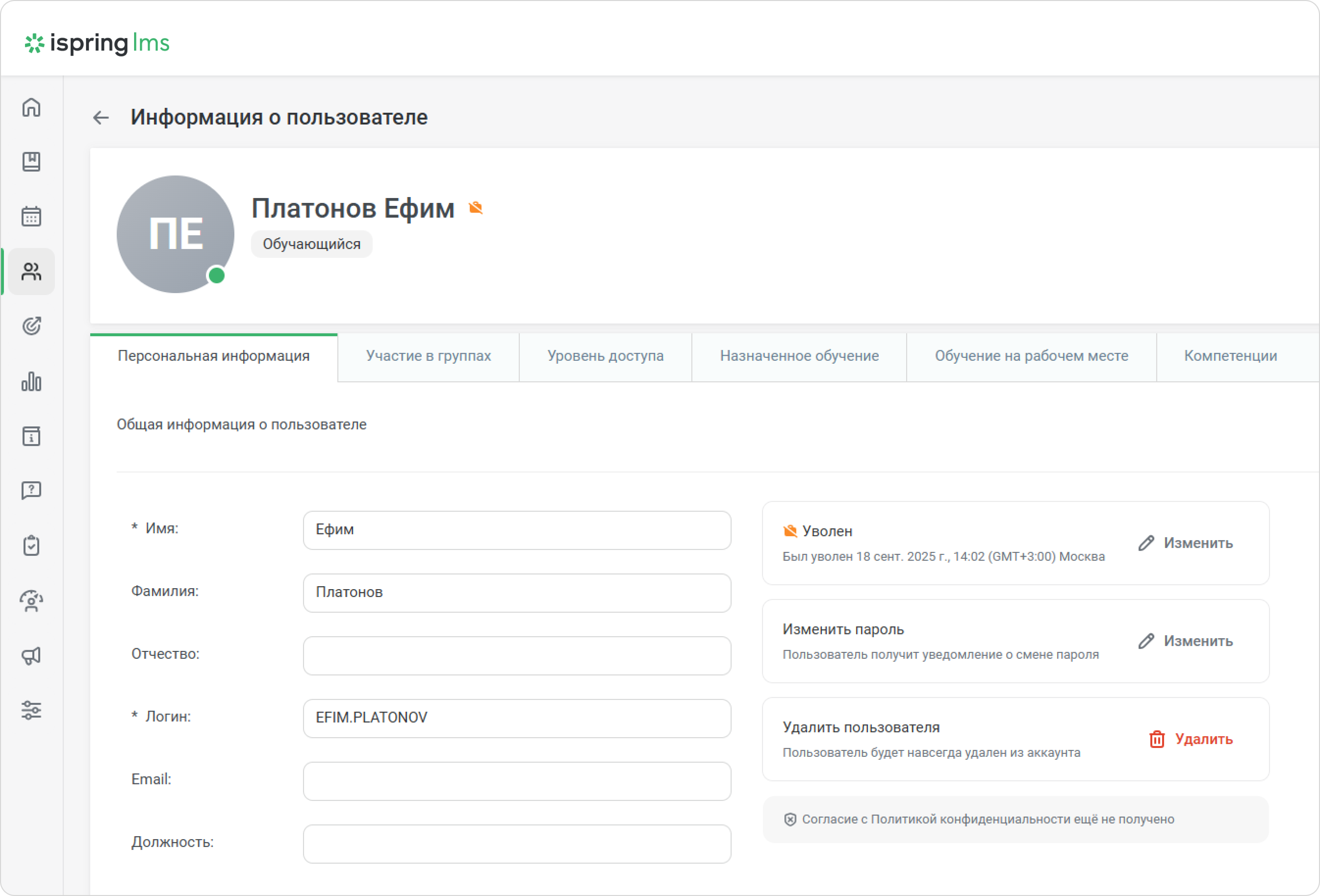
Это опция отвечает за блокировку пользователей iSpring (смена статуса на «Уволен») т.е. сотрудники которые раннее были оформлены по основному месту работы и участвовали в синхронизации с iSpring Learn(поле LearnID в справочнике Сотрудники заполнено [Ссылка с описание ]) были уволены документом Увольнение. Если галочку этой опции установлена и указан период за который делается выборка по уволенным сотрудникам, то статус пользователь iSpring Learn будет изменен на «Уволен».
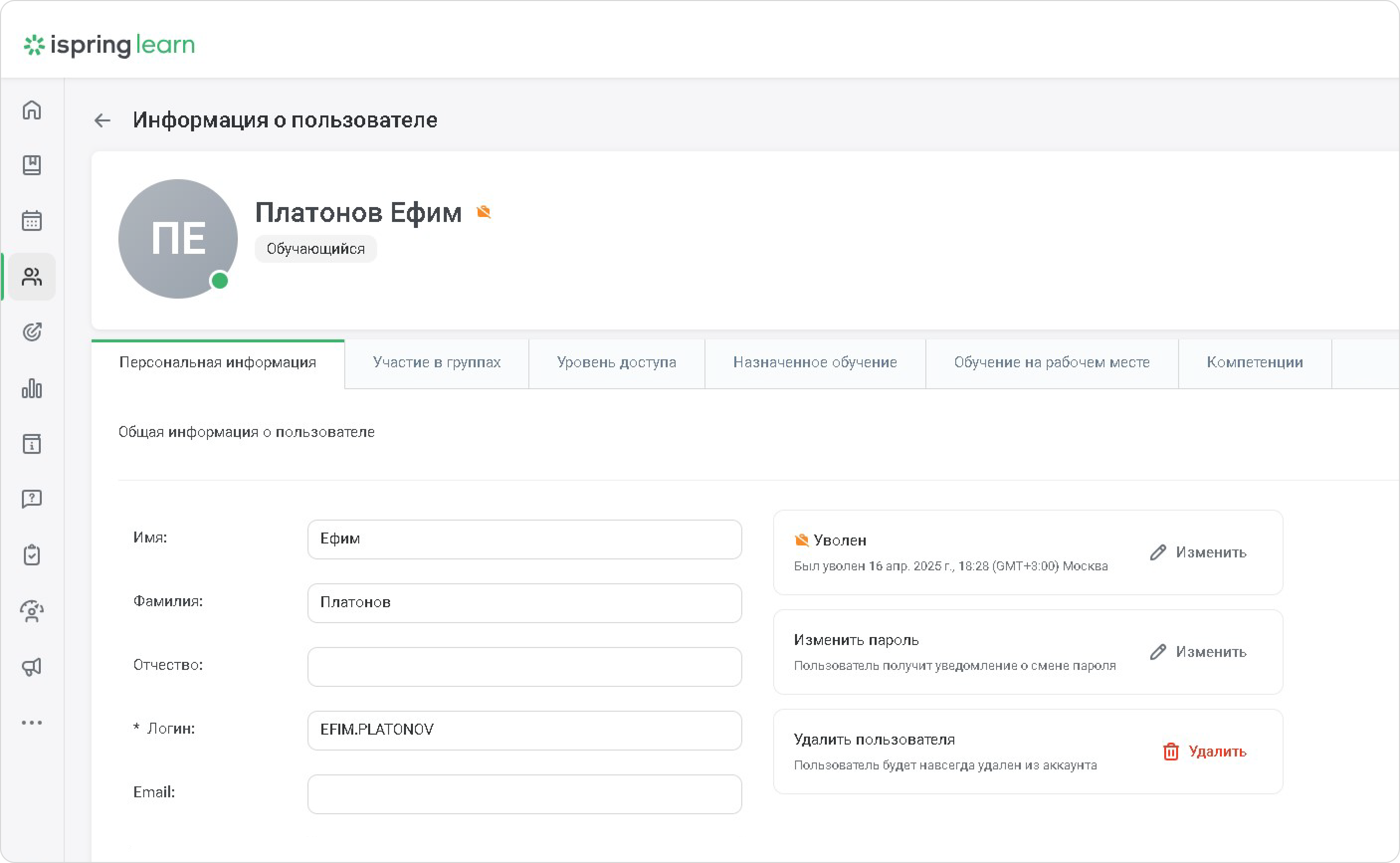
По умолчанию эта опция включена и делает выборку за последний месяц с даты запуска синхронизации.
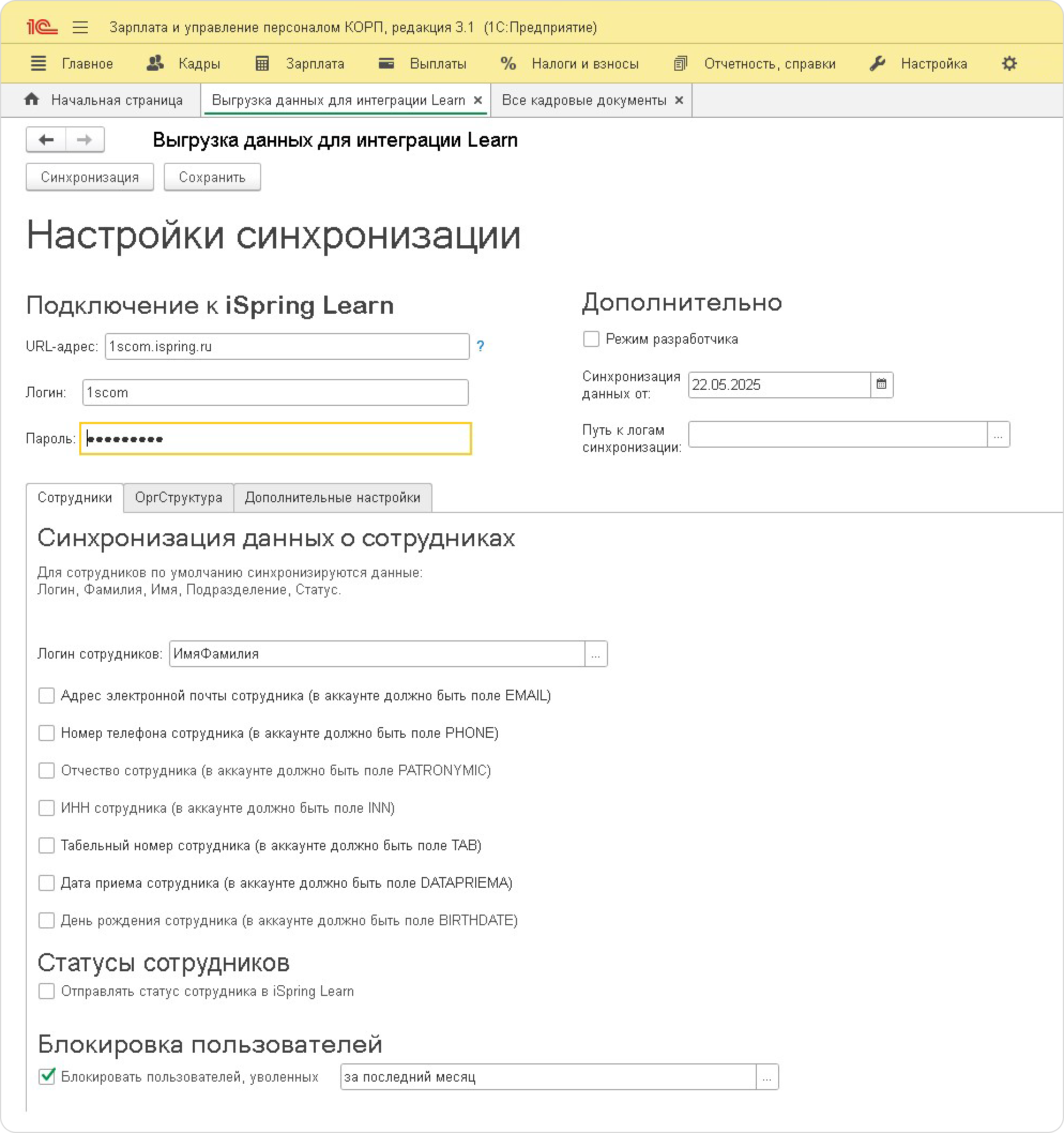
Так же в этом блоке можно выбрать за какой период необходимо делать отбор уволенных сотрудников 1С.
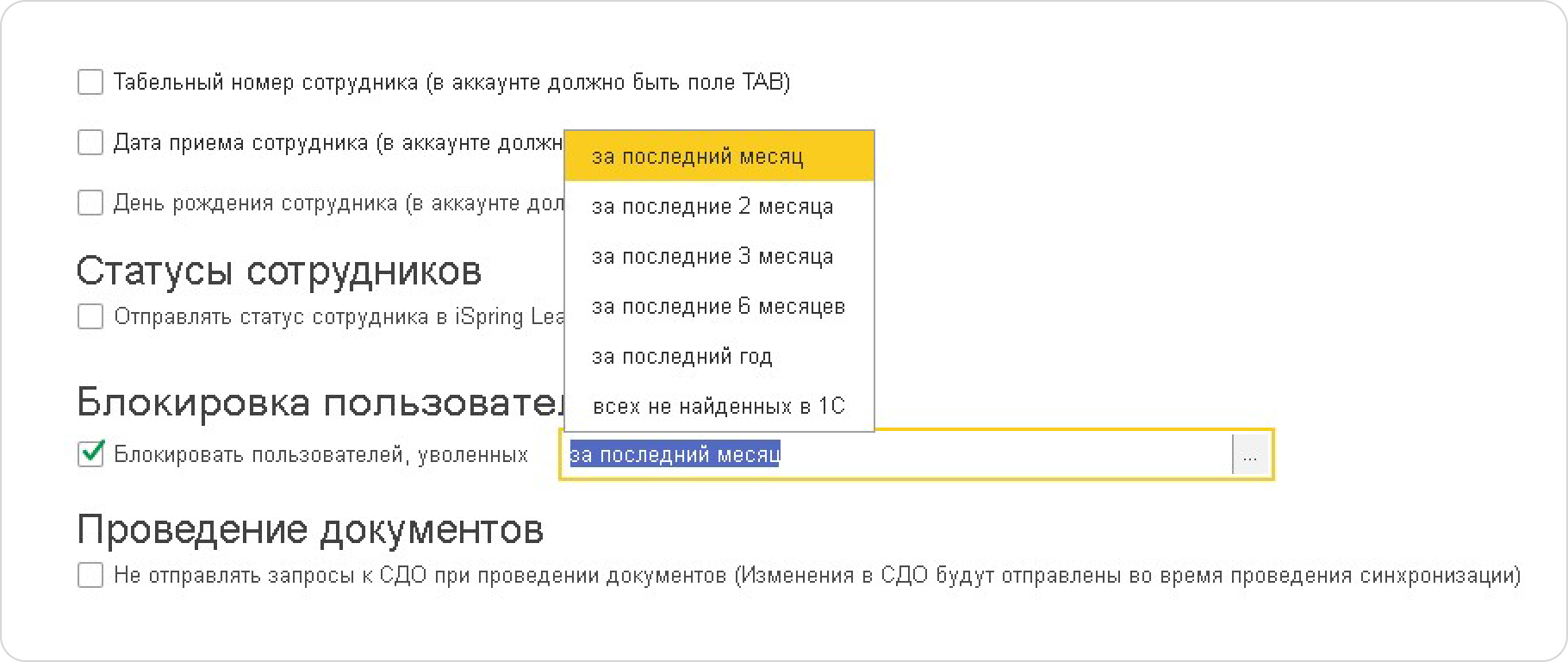
Для этой опции доступны несколько значений параметров:
...
- начислений и удержаний → Отпуск.
Блокировка пользователей
Эта опция отвечает за автоматическую блокировку — смену статуса на «Уволен» — пользователей в iSpring LMS.
Сотрудник считается уволенным и блокируется в iSpring LMS, если выполнены оба условия:
Он ранее был принят на работу по основному месту работы и уже синхронизирован с iSpring LMS, в его карточке заполнено поле LearnID.
На сотрудника в 1С оформлен документ «Увольнение» в 1С.
Что нужно для блокировки:
Установите галочку «Блокировка пользователей» на вкладке «Сотрудники» во внешней обработке (EPF-файл).
Укажите период, за который должна производиться выборка уволенных сотрудников.
После этого у всех сотрудников, соответствующих условиям, статус в iSpring LMS автоматически изменится на «Уволен».
По умолчанию функция включена. При запуске синхронизации выполняется выборка сотрудников, уволенных за последний месяц от даты запуска.
Вы можете вручную выбрать период, за который будет производиться отбор уволенных сотрудников.
Дополнительные параметры для блокировки пользователей
- Период блокировки по дате увольнения
Первые пять значений — «за последний месяц», «за последние 2 месяца», «за последние 3 месяца», «за последние 6 месяцев», «за последний год» — определяют, за какой период в 1С были оформлены и проведены документы «Увольнение сотрудника» или «Увольнение сотрудников списком».
Внешняя обработка запрашивает списки таких сотрудников за указанный период времени
...
- . Если у этого сотрудника был указан LearnID, то блокирует его по этому идентификатору. После этого поле LearnID очищается.
...
Эта опция
...
- предусмотрена на случай, если синхронизация была
...
Значение «всех не найденных в 1С» для опции «Блокировать пользователей, уволенных»
...
- временно отключена и затем запущена повторно — для учёта увольнений, которые не были синхронизированы.
Блокировка по признаку отсутствия в 1С: значение «всех не найденных в 1С»
Для случаев, когда нужно заблокировать всех пользователей iSpring
...
LMS, отсутствующих в 1С, выберите значение «всех не найденных в 1С».
При его активации обрабатываются все пользователи, чьи идентификаторы LearnID не были найдены среди сотрудников в 1С. Эти пользователи будут заблокированы в iSpring LMS.панель bgColor #EAF4FD Рекомендуем использовать эту опцию однократно, например, для первоначального сопоставления и очистки лишних пользователей. После этого при повторных синхронизациях её желательно отключить. Эта опция особенно полезна, если в LMS обучаются партнёры или внешние пользователи, не являющиеся сотрудниками компании. При её использовании все пользователи iSpring LMS, не связанные с сотрудниками 1С, будут заблокированы (их статус изменится на «Заблокирован». Подробнее о статусах в iSpring LMS читайте в статье Статус «Заблокирован»
...
.
Проведение документов
С помощью этого блока настроек можно включить /и отключить механизм обработки обработку проведения документов, который позволяет модулю синхронизации отправлять запросы к iSpring Learn для следующих документов:
- Прием на работу
- Прием на работу списком
- Кадровый перевод
- Кадровый перевод списком
- Увольнение
- Увольнение списком
- Отпуск по уходу за ребенком
...
кадровых документов. Модуль синхронизации будет автоматически отправлять запросы в iSpring LMS при проведении следующих документов в 1С:
Приём на работу,
Приём на работу списком,
Кадровый перевод,
Кадровый перевод списком,
Увольнение,
Увольнение списком,
Отпуск по уходу за ребёнком,
Возврат из отпуска по уходу за
...
ребёнком.
После того, как этот документ будет проведен проведён в 1C:ЗУП, модуль синхронизации отправляет запрос к в iSpring Learn, в котором создает LMS, где:
- создаёт пользователя в LMS (
...
- приём на работу,
...
- приём на работу списком),
- меняет подразделение (кадровый перевод, кадровый перевод списком),
- меняет статус на «Уволен» (увольнение, увольнение списком),
- меняет статус на заблокирован (отпуск по уходу за
...
- ребёнком)
...
- ,
- активирует профиль пользователя в iSpring
...
- LMS (
...
- возврат из отпуска по уходу за
...
- ребёнком).
Все запросы отправляются через https-протокол {Документация по Rest API} в зависимости от ширины пропускного канала Интернет, могу появляться не значительные задержки в работе 1С HTTPS с использованием REST API iSpring LMS.
| панель | ||
|---|---|---|
| ||
| При слабом интернет-соединении возможны небольшие задержки в работе 1С из-за отправки запросов в режиме реального времени. |
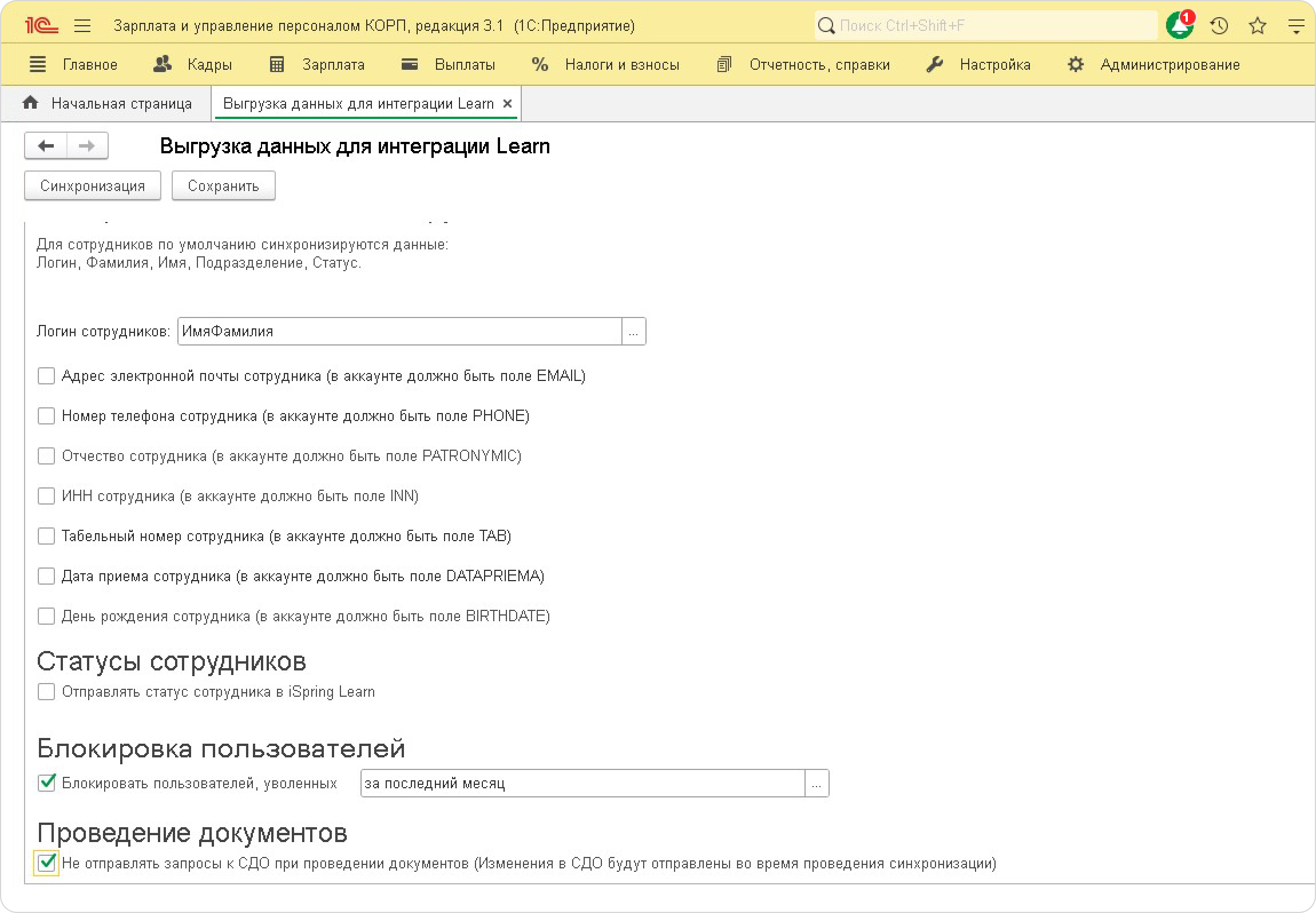
По умолчанию отправка запросов к iSpring Learn после проведения документов выключена в модуле, поэтому синхронизация оргструктурыLMS при проведении документов отключена.
В этом случае синхронизация оргтруктуры, сотрудников и других настроенных возможностей синхронизации параметров происходит только при запуске на форме внешней обработки или через команды дополнительных внешних обработок.
Требования к заполнению номеров телефонов и email сотрудника 1С
Номер телефона
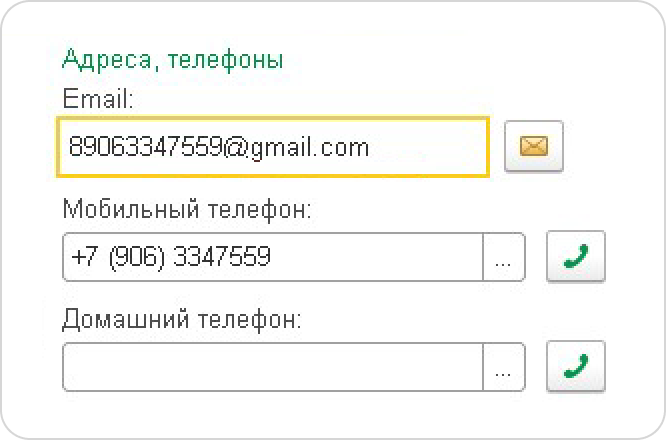
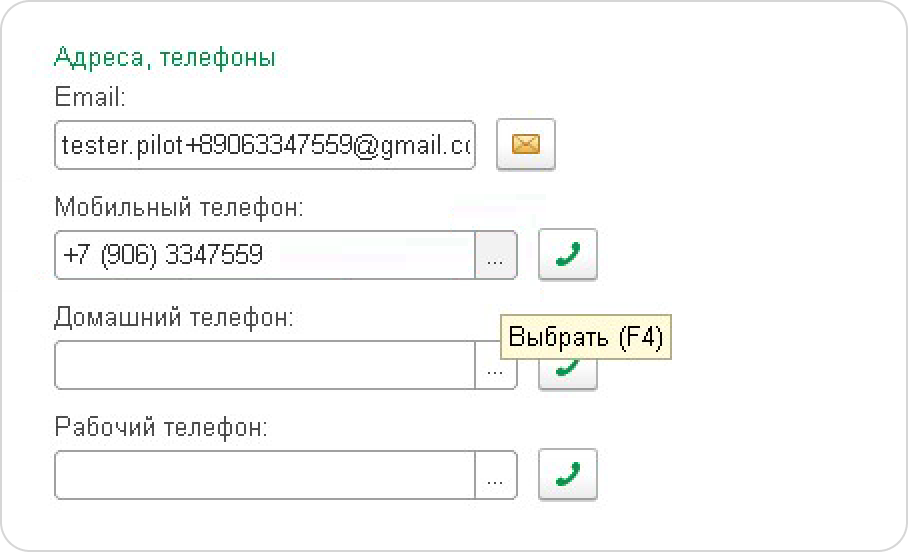
В телефонов должны быть заполнены по стандарту для сотовых телефонов. Для этого в личной карточке сотрудника в поле «Мобильный телефон» нужно кликнуть по кнопку с тремя точками «…»номер телефона нужно указывать в поле Мобильный телефон.
- Нажмите на три точки (...) рядом с полем — откроется форма стандартного ввода.
...
Введите номер
...
в формате
...
мобильного телефона, начиная с «7».
панель bgColor #EAF4FD При синхронизации
...
лишние символы
...
, например, «
+»,
...
скобки,
...
пробелы,
...
тире, автоматически удаляются.
Итоговый формат номера состоит только из цифр и начинается с «7», например«79991234567».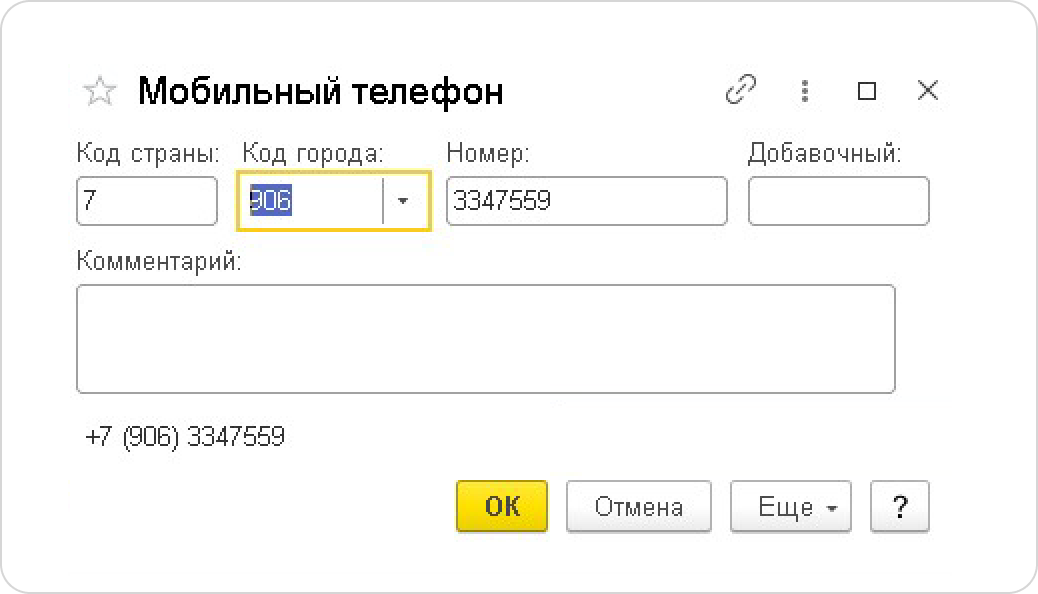
...
Если в качестве логина будет использоваться используется адрес электронной почты, то поле «Email» так же :
В карточке сотрудника должно быть заполнено
...
поле «Email».
Указывайте действующий email-адрес, так как на него будет отправлено приглашение на учебный портал iSpring LMS.
Email должен быть уникальным для каждого сотрудника. Повторяющиеся адреса могут вызвать ошибки при синхронизации.