...
Этот блок проверяет поля профиля iSpring LearnLMS, когда сотрудника переводят в другую организацию.
Если по одному из трёх уникальных полей найден пользователь, может появиться ошибка:
...
Рассмотрим на примере двух пользователей: одного добавили вручную на платформу обучения, а второй уже был там, так как ранее его перевели в новую организацию через увольнение.
Иванов Артём — его профиль создал администратор платформы, так как он проходил пребординг администратор добавил его на платформу для прохождения адаптации перед устройством в компанию. Данные занесли вручную, и имя указали как Артем — без буквы «ё».
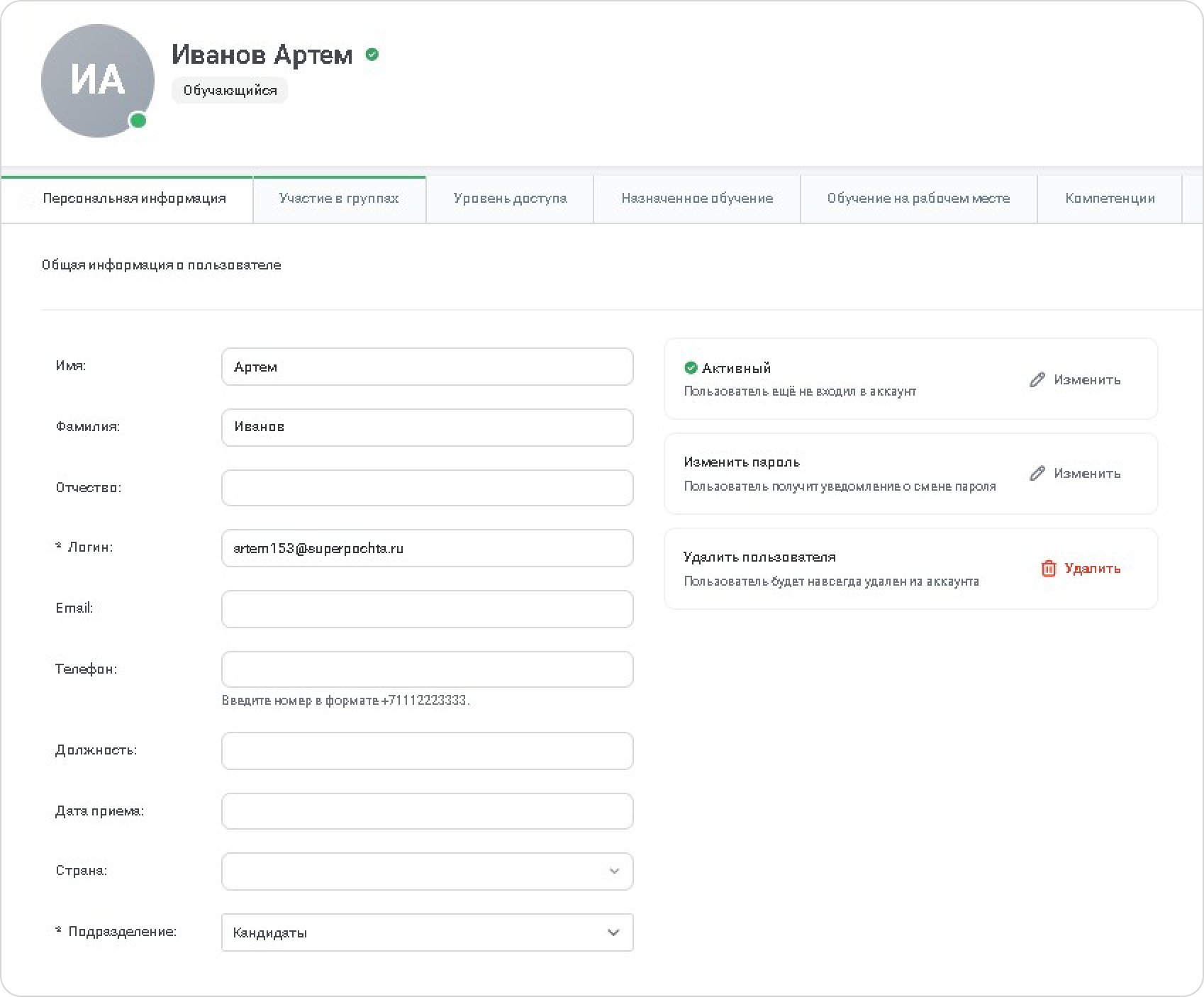
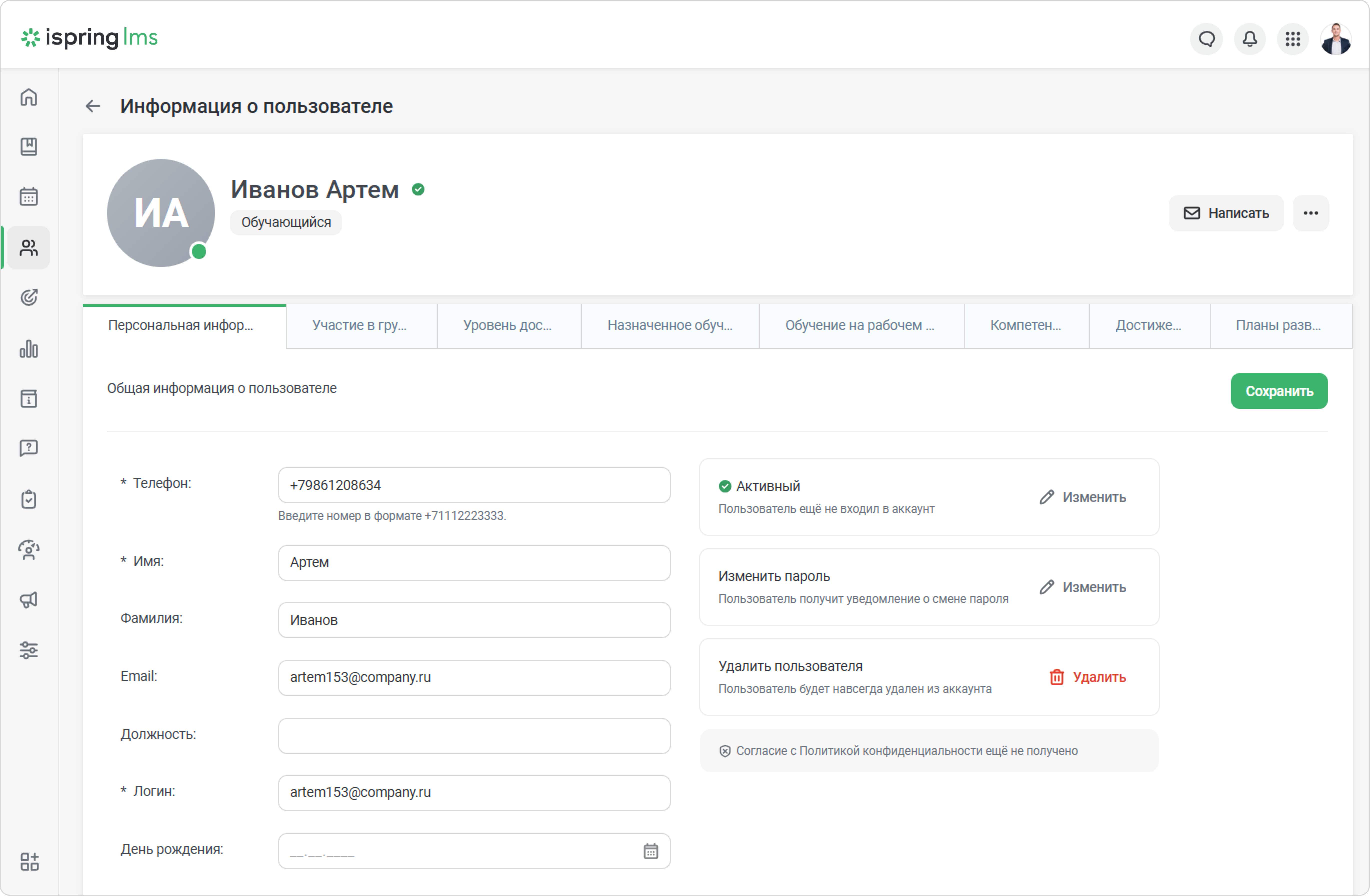
После прохождения испытательного срока отдел кадров оформляет Артёма на работу и заполняет его карточку с данными: фамилия, имя, отчество и адрес электронной почты (email).
...
На скриншотах видно, что модуль передаёт в iSpring Learn LMS адрес электронной почты как логин, а также заполняет поле «Адрес электронной почты».
...
В нашем примере это имя «Артем» в iSpring Learn LMS и «Артём» в 1С:ЗУП.
Есть два варианта решения:
Изменить имя пользователя на портале iSpring Learn LMS с «Артем» на «Артём».
Отключить в модуле синхронизации проверку по имени.
...
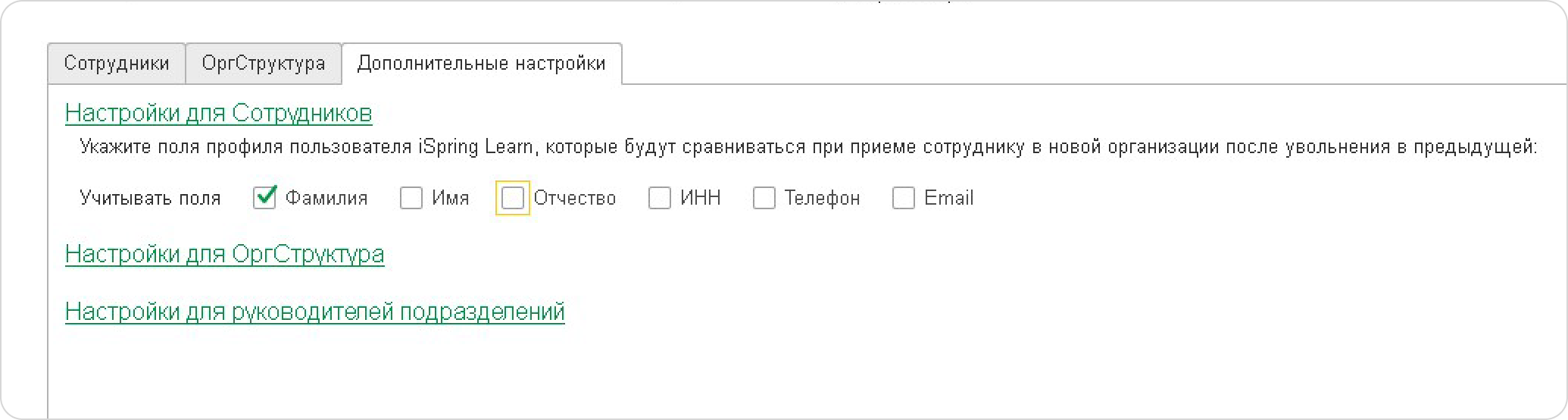
После снятия галочки запустите синхронизацию снова — модуль найдёт пользователя в iSpring Learn LMS и проверит только выбранные поля.
...
Поля «Отчество», «ИНН», «Телефон», «Email» могут быть неактивны, потому что эти данные не отправляются в iSpring LearnLMS.
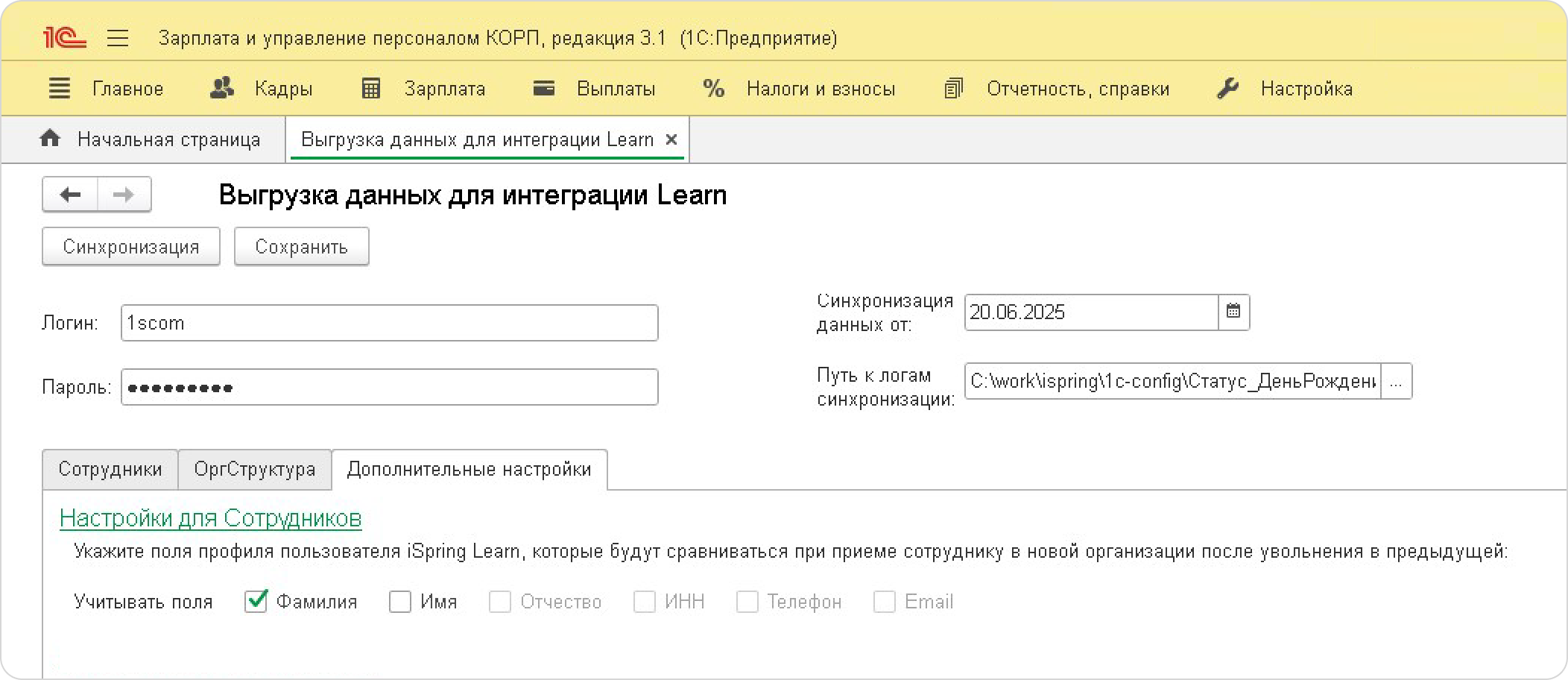
Чтобы включить поля, перейдите на вкладку Сотрудники и поставьте галочки напротив тех полей, которые нужно выгружать в iSpring LearnLMS.
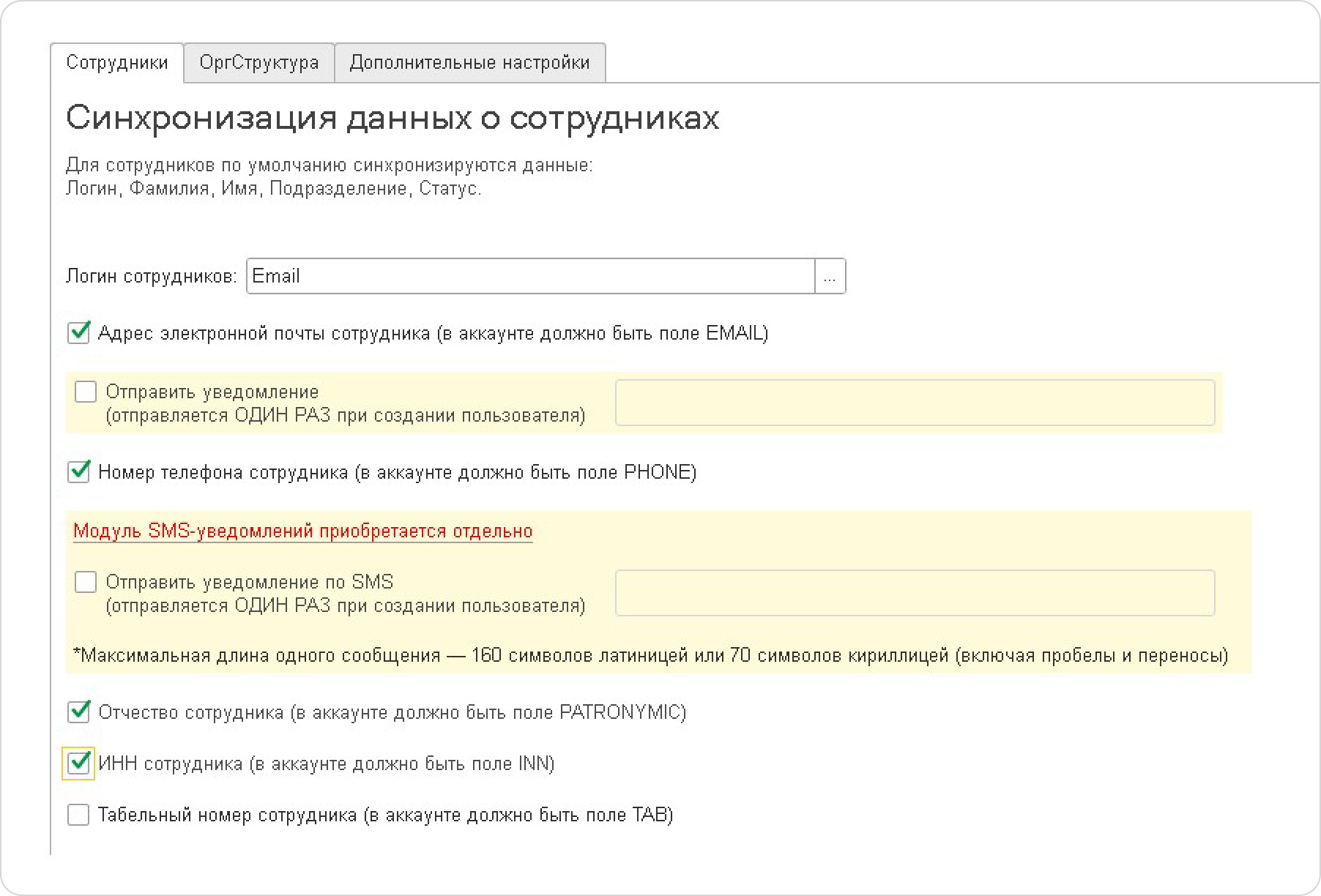
Так, галочки на вкладке «Дополнительные настройки» → «Настройки для сотрудников» станут доступными для выбора.
Блок
...
«Настройки для Оргструктуры»
- Опция «Указать подразделение iSpring Learn LMS, в котором будет находиться текущая база 1с»1С»
- Опция «Выгружать полное дерево родительских подразделений, даже если они не отмечено для синхронизации»
- Опции «Сбросить оргструктуру при следующей синхронизации (Сброс всех подразделений в iSpring LearnLMS)»
Опция «Указать подразделение iSpring
...
LMS, в котором будет находиться текущая база 1С»
Опция позволяет выгружать оргструктуру в определённую ветку (подразделение) iSpring LearnLMS.
Основное назначение этой опции — разделять оргструктуры, которые выгружают из разных информационных баз 1С. Например, с её помощью можно разделять структуру по территории.
...
Список, показанный на скриншоте, формируется из подразделений iSpring LearnLMS, которые находятся на первом уровне вложенности от корневого подразделения.
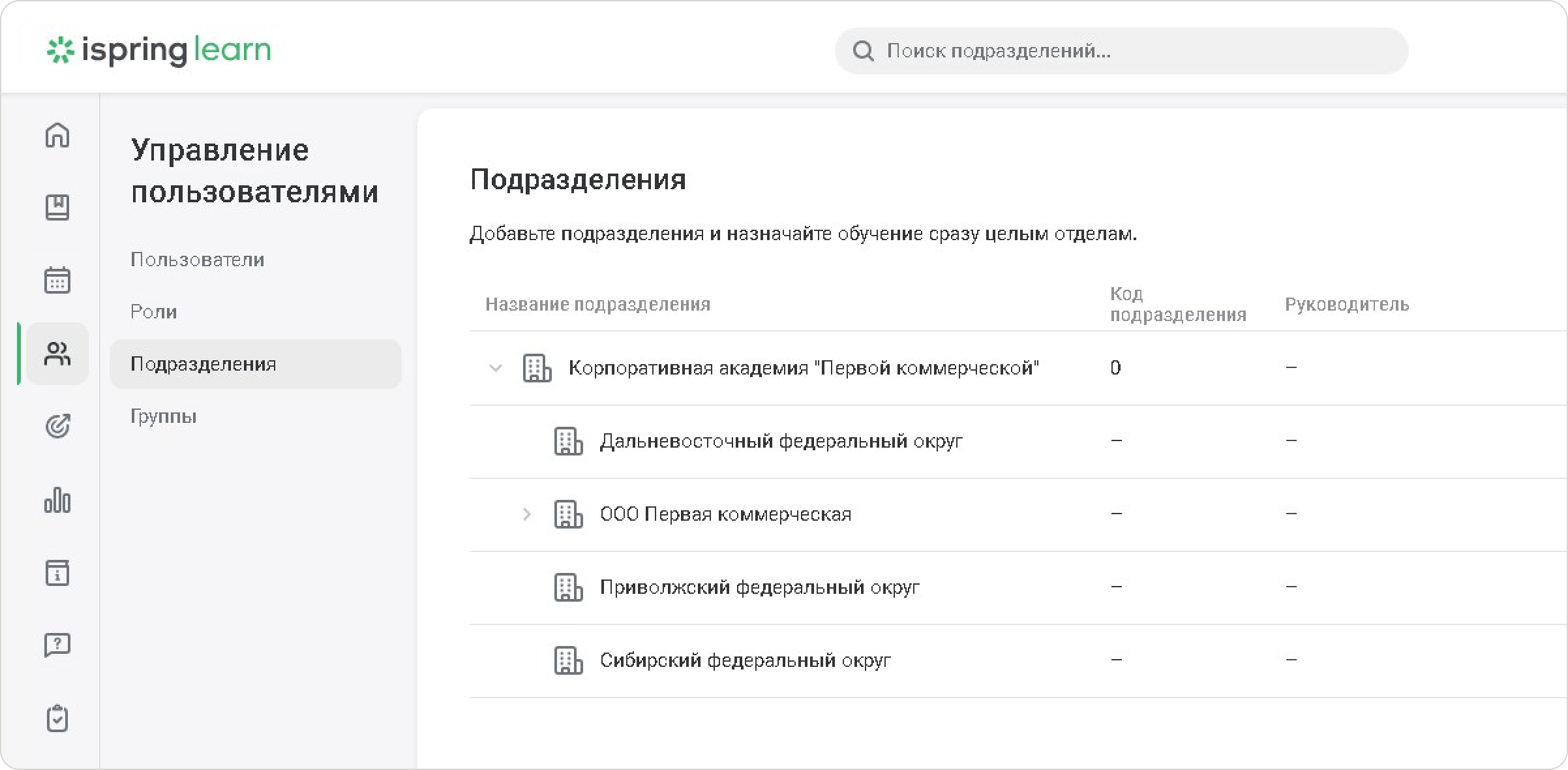
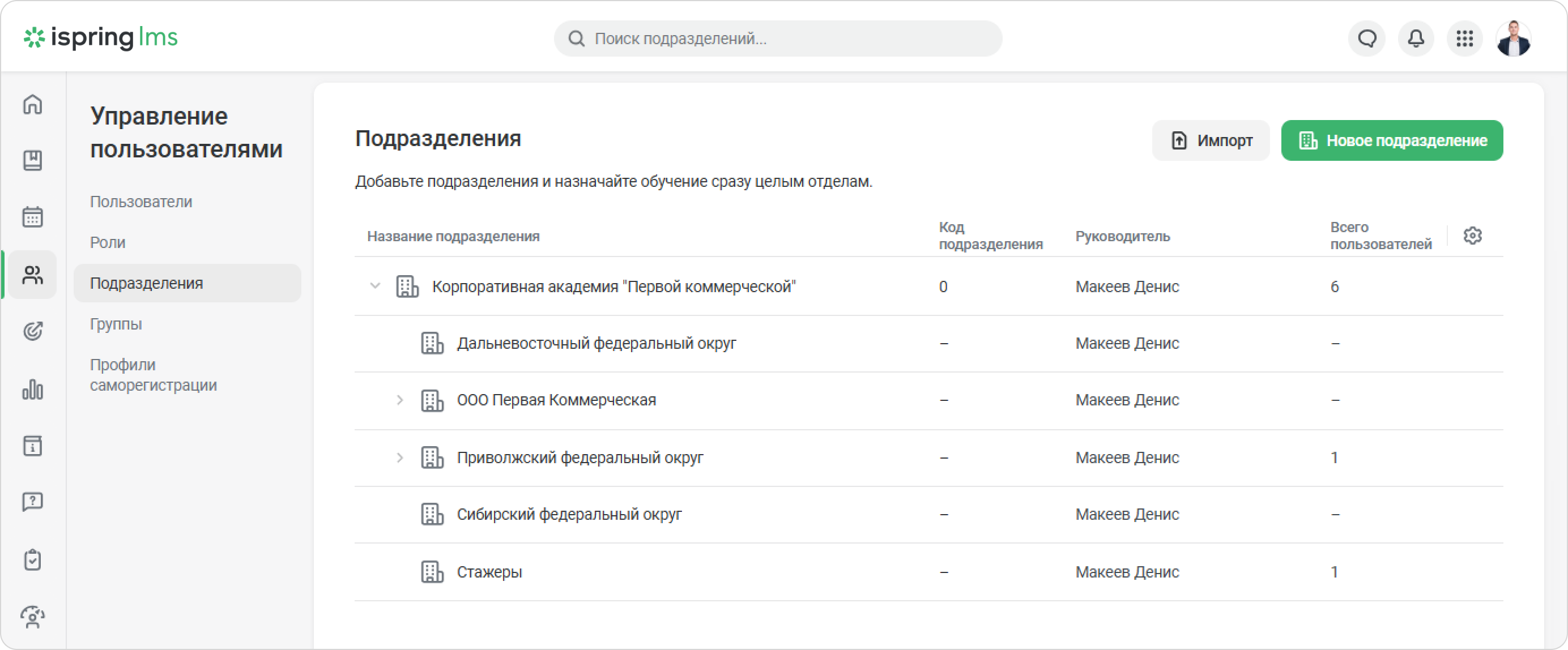
После синхронизации оргструктура из текущей базы будет перенесена в выбранную ветку.
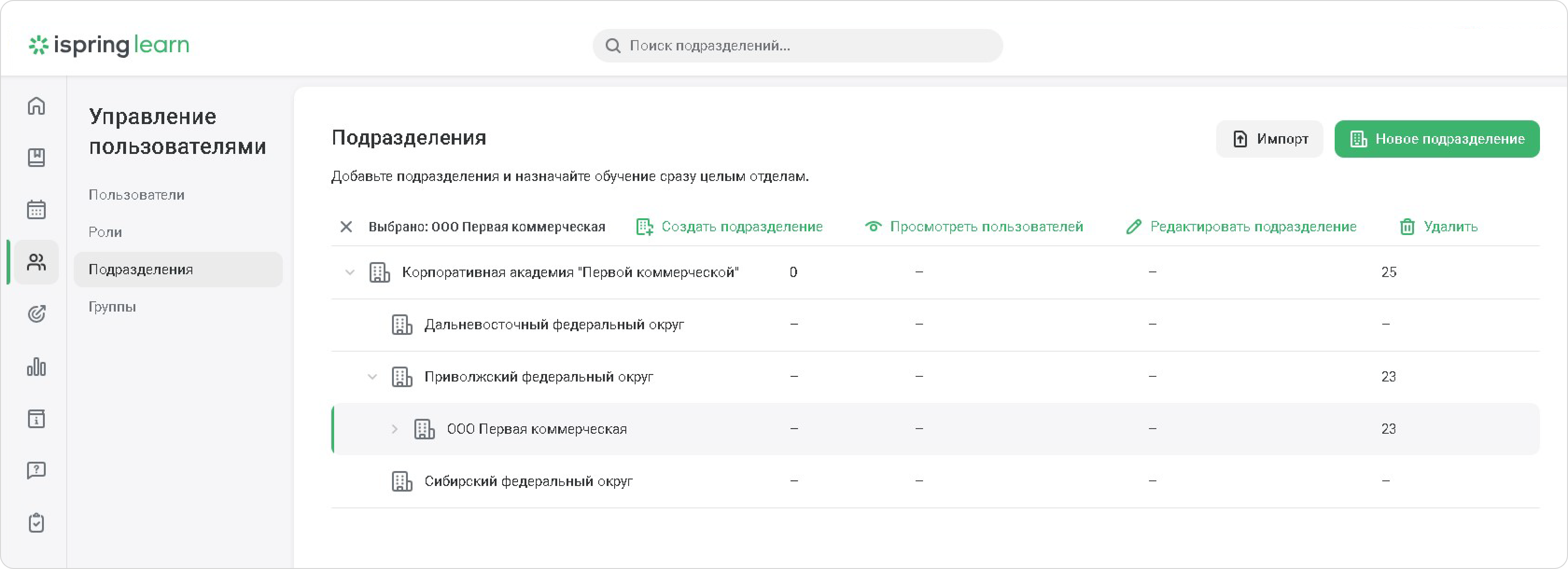
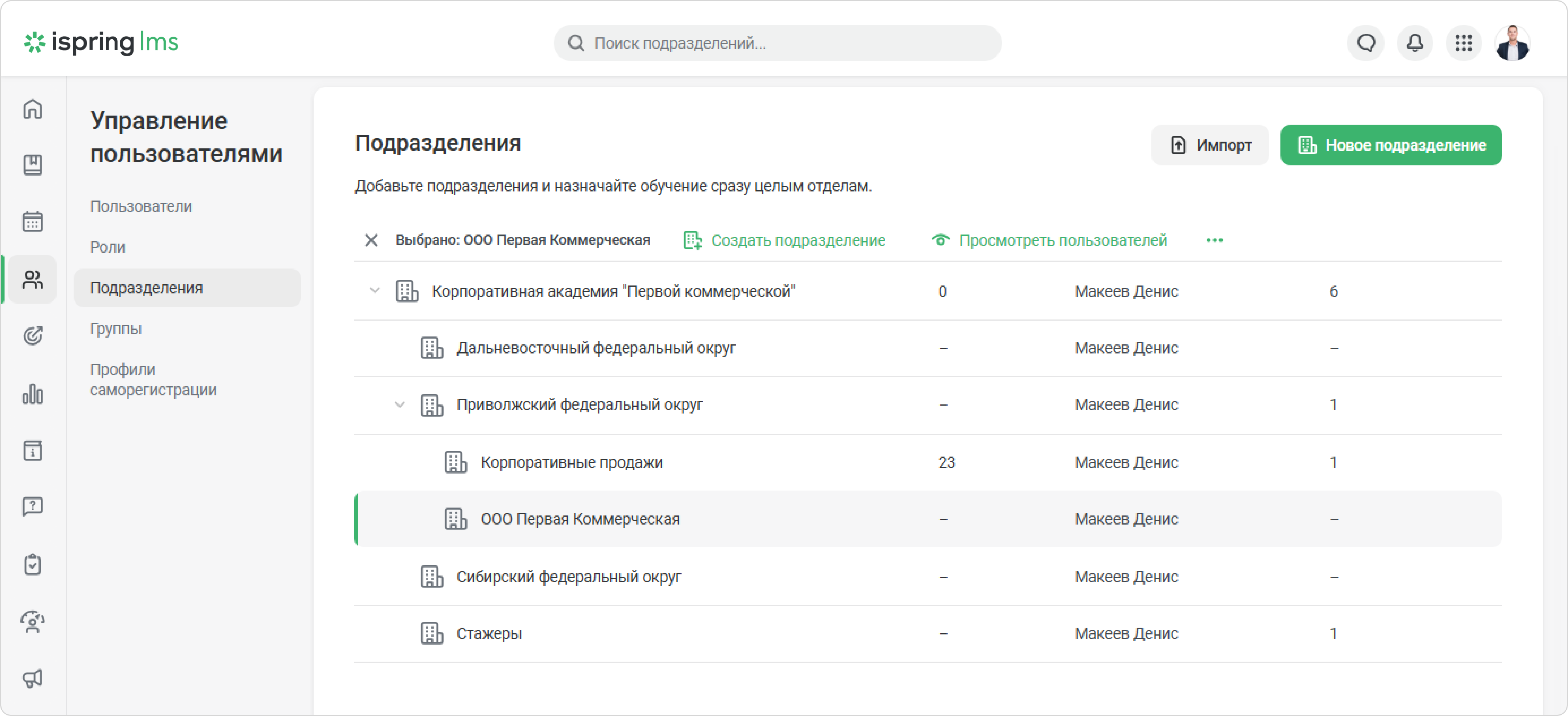
Эту опцию можно отключить. Тогда при следующей синхронизации ветка с организациями вернётся обратно.
...
Если на вкладке Оргструктура выбрали не все подразделения (на скриншоте ниже не установлены галочки «Выгружать» для «Департамента управления компанией» и «Отдела продаж»), но включена эта опция, то модуль синхронизации всё равно выгрузит в iSpring Learn LMS все подразделения этих организаций.
...
Они будут видны в разделе Подразделения внутри раздела Пользователи на портале Администратора администратора iSpring LearnLMS.
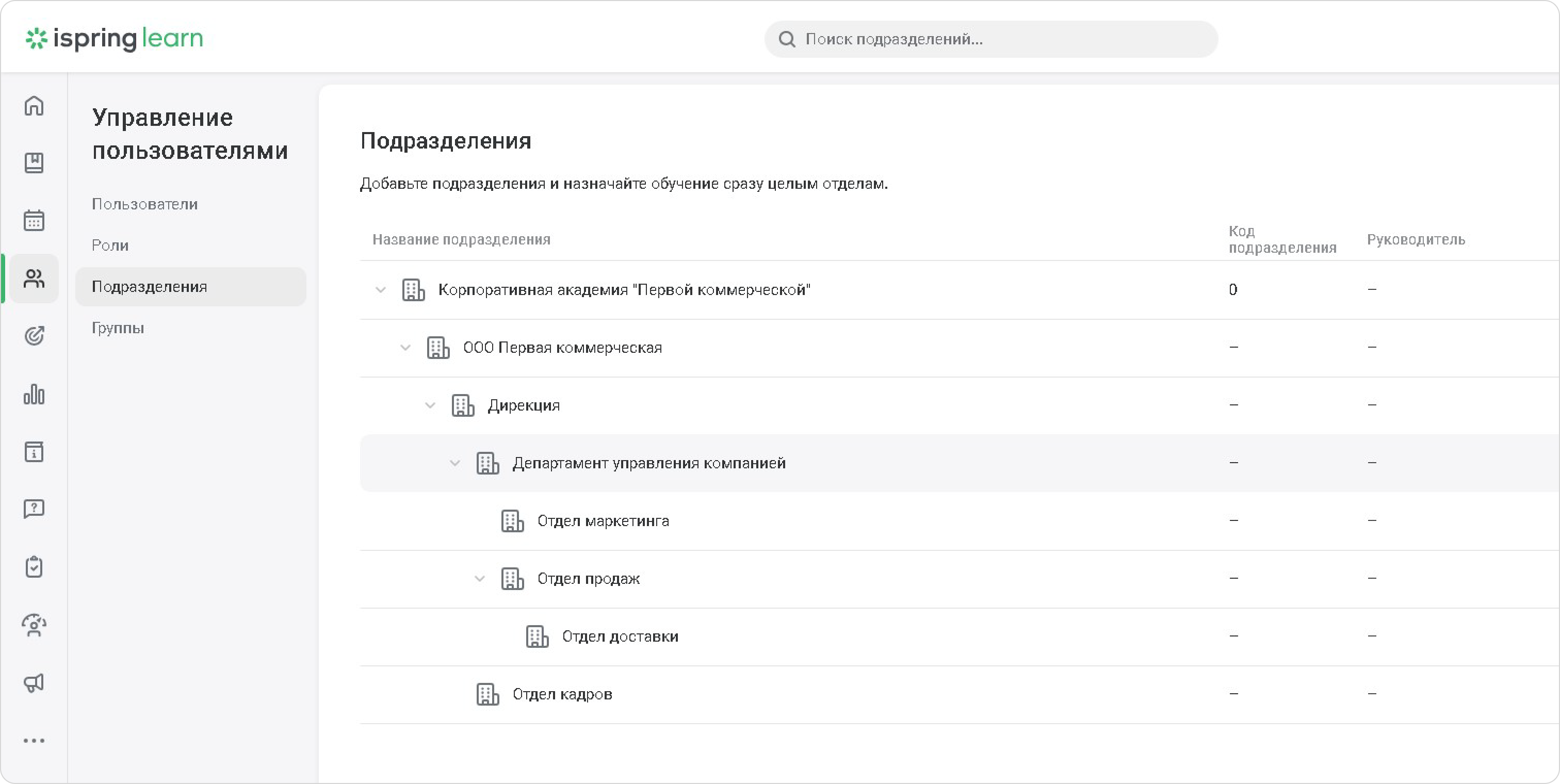
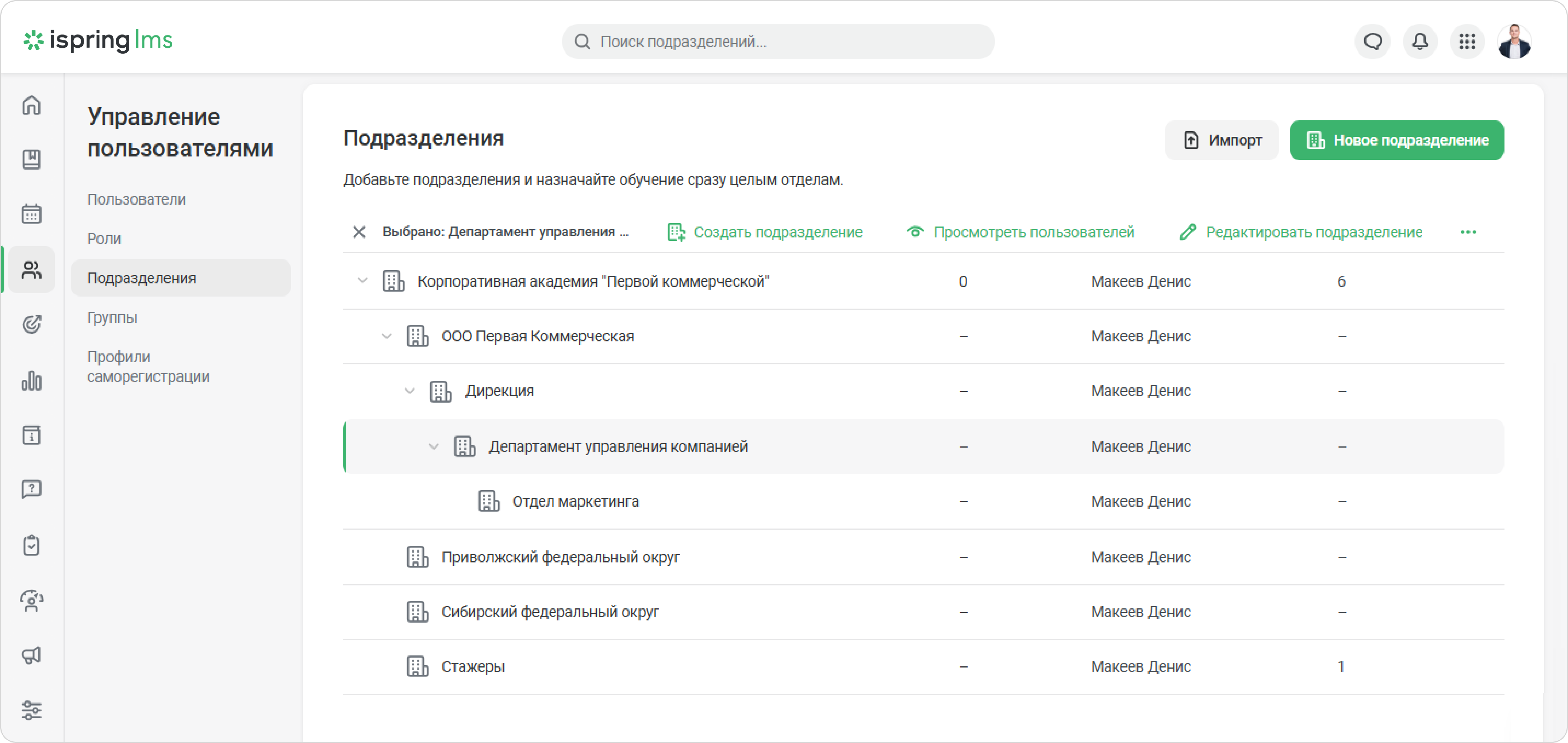
Сотрудники подразделений, у которых на вкладке Оргструктура не стоит галочка Выгружать, не попадут на учебный портал.
...
Опцию «Сбросить оргструктуру при следующей синхронизации (сброс всех подразделений в iSpring LearnLMS)» рекомендуем использовать, если в iSpring Learn LMS удалили некоторые подразделения, и при запуске синхронизации появляется ошибка «Данные пользователя не корректны» (Invalid department id).
Если таких подразделений несколько, лучше воспользоваться опцией редактирования идентификатора подразделения {вставить ссылку на раздел документации}.
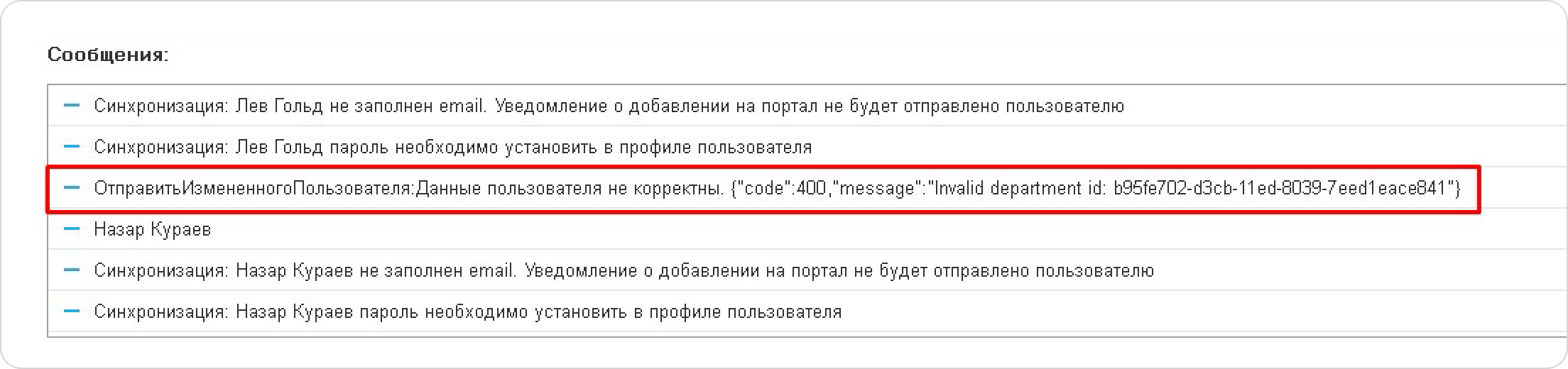
После включения этой опции обработка запросит подтверждение, и если вы согласитесь, появится флажок. После этого синхронизацию можно запускать кнопкой Синхронизация на форме обработки.
...
Эту опцию лучше использовать только в крайнем случае и если вы точно понимаете, что делаете. Если в iSpring Learn LMS у вас настроены автоматические назначения на подразделения, их нужно будет перенастроить на новые подразделения, так как идентификаторы старых не сохраняются.
Блок
...
«Настройки для руководителей подразделений»
- Руководитель из Штатного расписания
- Руководитель из Структуры предприятия
- Кнопка «Сбросить руководителей»
...
то руководителя нужно назначать через справочник «Структура предприятия», редактируя нужное подразделение и указывая должность , которая будет руководителемруководителя.
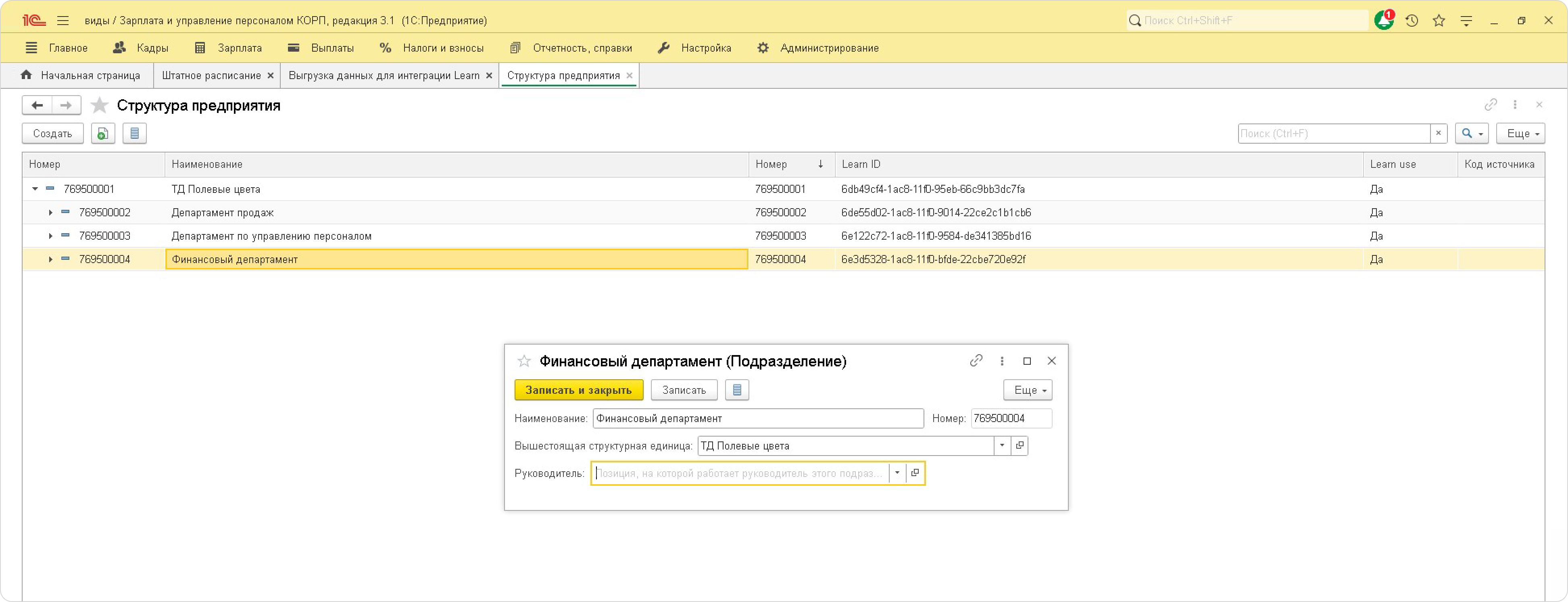
Чтобы передать руководителя в iSpring LearnLMS, нужно поставить галочку «Устанавливать руководителя подразделения», сохранить изменения и запустить синхронизацию.
После назначения всех руководителей в штатном расписании можно переходить к их установке в iSpring Learn LMS — для этого также включите опцию «Устанавливать руководителя подразделения» и сохраните изменения.
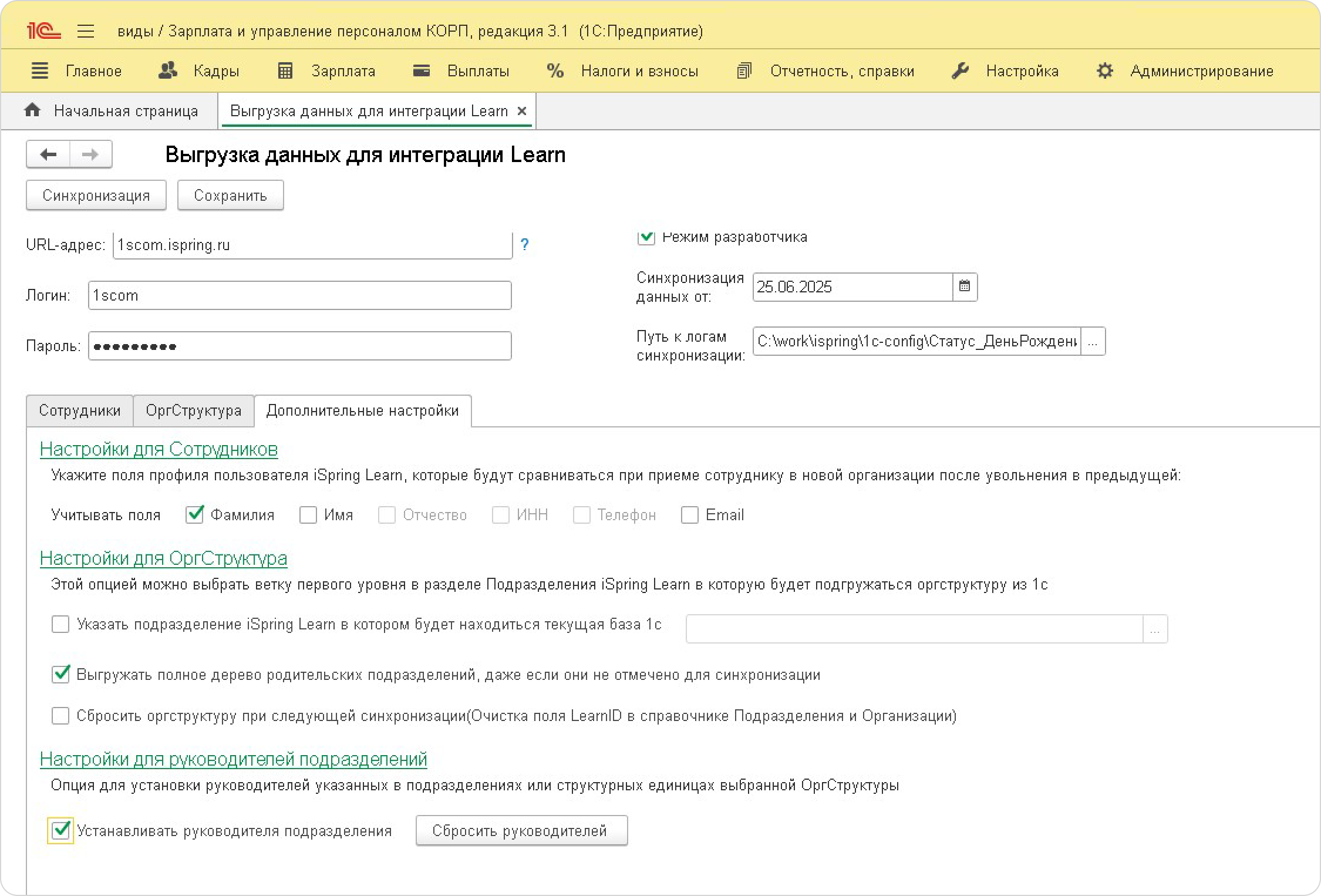
Далее запустите синхронизацию, нажмите Запустите синхронизацию по кнопке Синхронизация или через дополнительные внешние обработки {Ссылка на раздел с настройками внешней обработки по расписанию}.
Если всё прошло успешно, в iSpring Learn LMS в поле Руководитель подразделения появится руководитель из 1С.
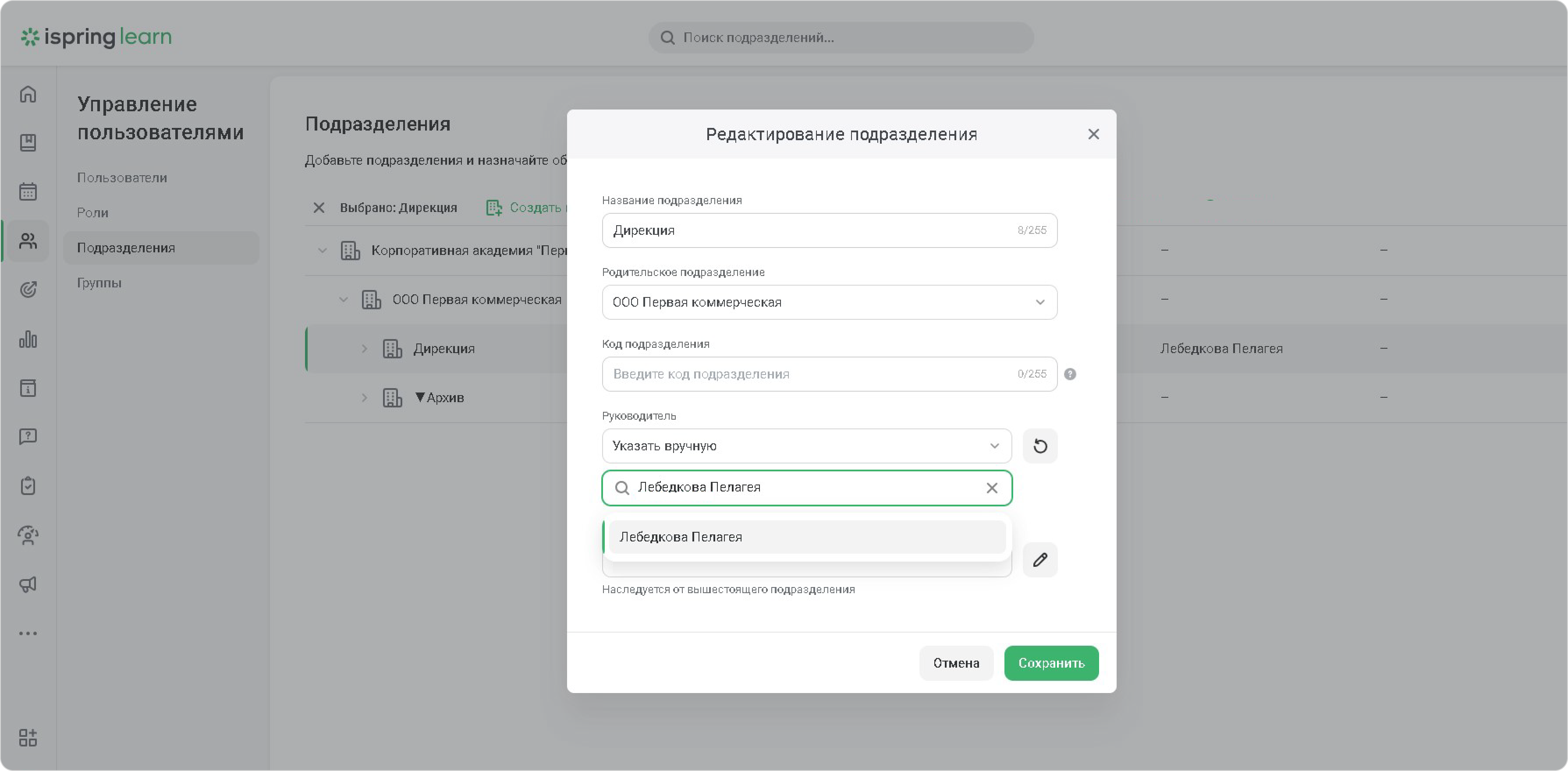
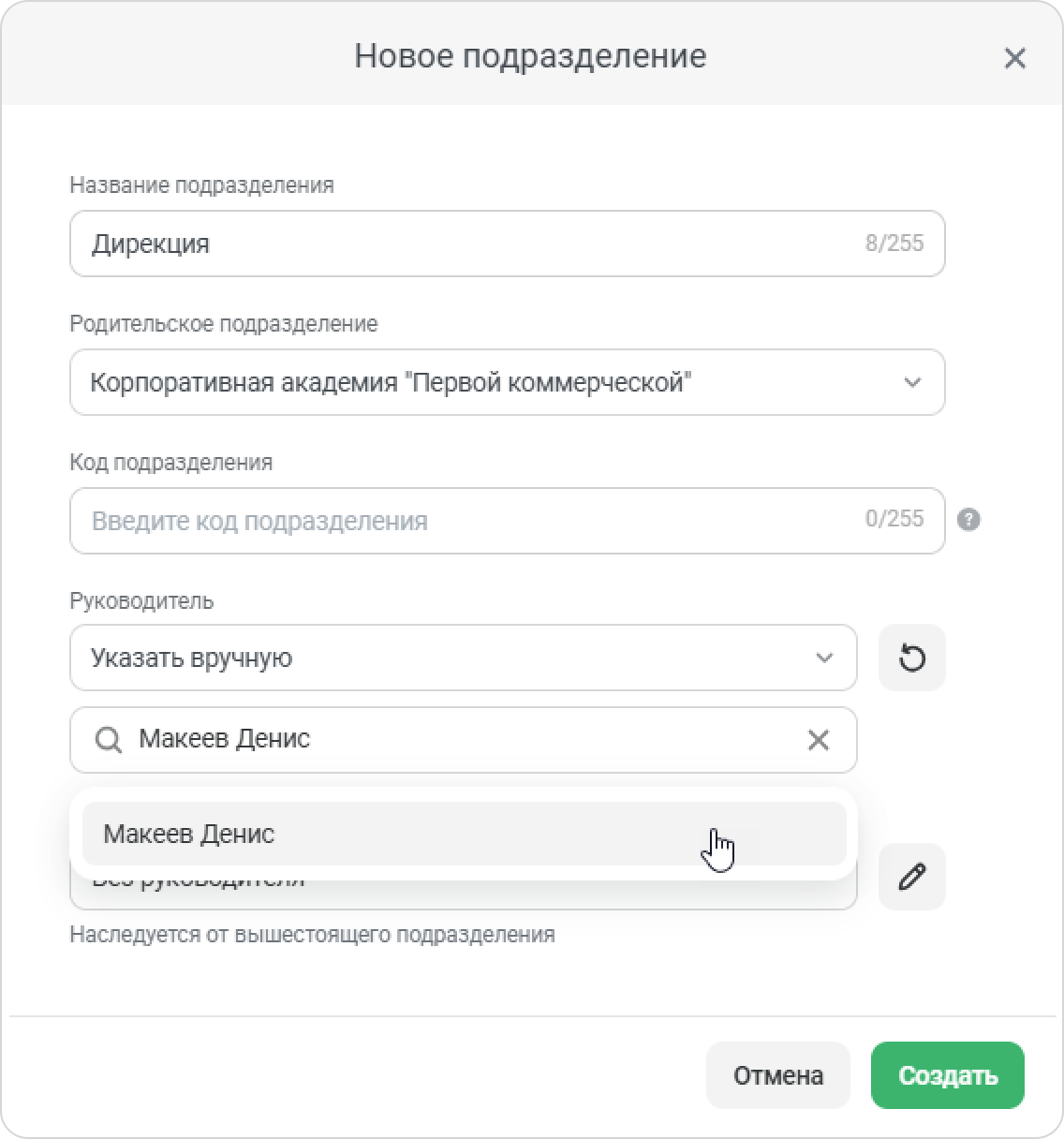
Кнопка «Сбросить руководителей»
Этот инструмент устанавливает поле Руководитель в значение Наследуется от вышестоящего подразделения для всех подразделений, участвующих в синхронизации между 1С и iSpring LearnLMS.
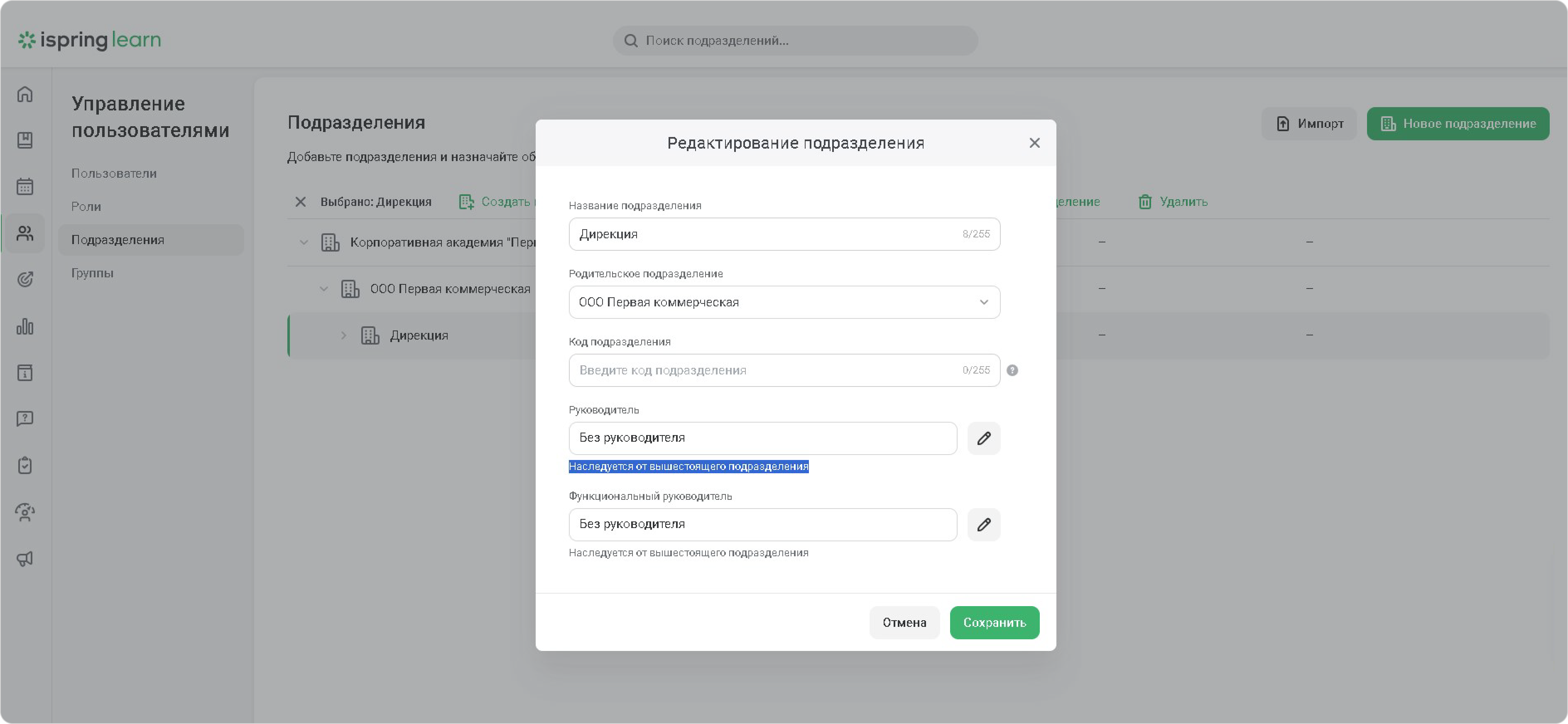
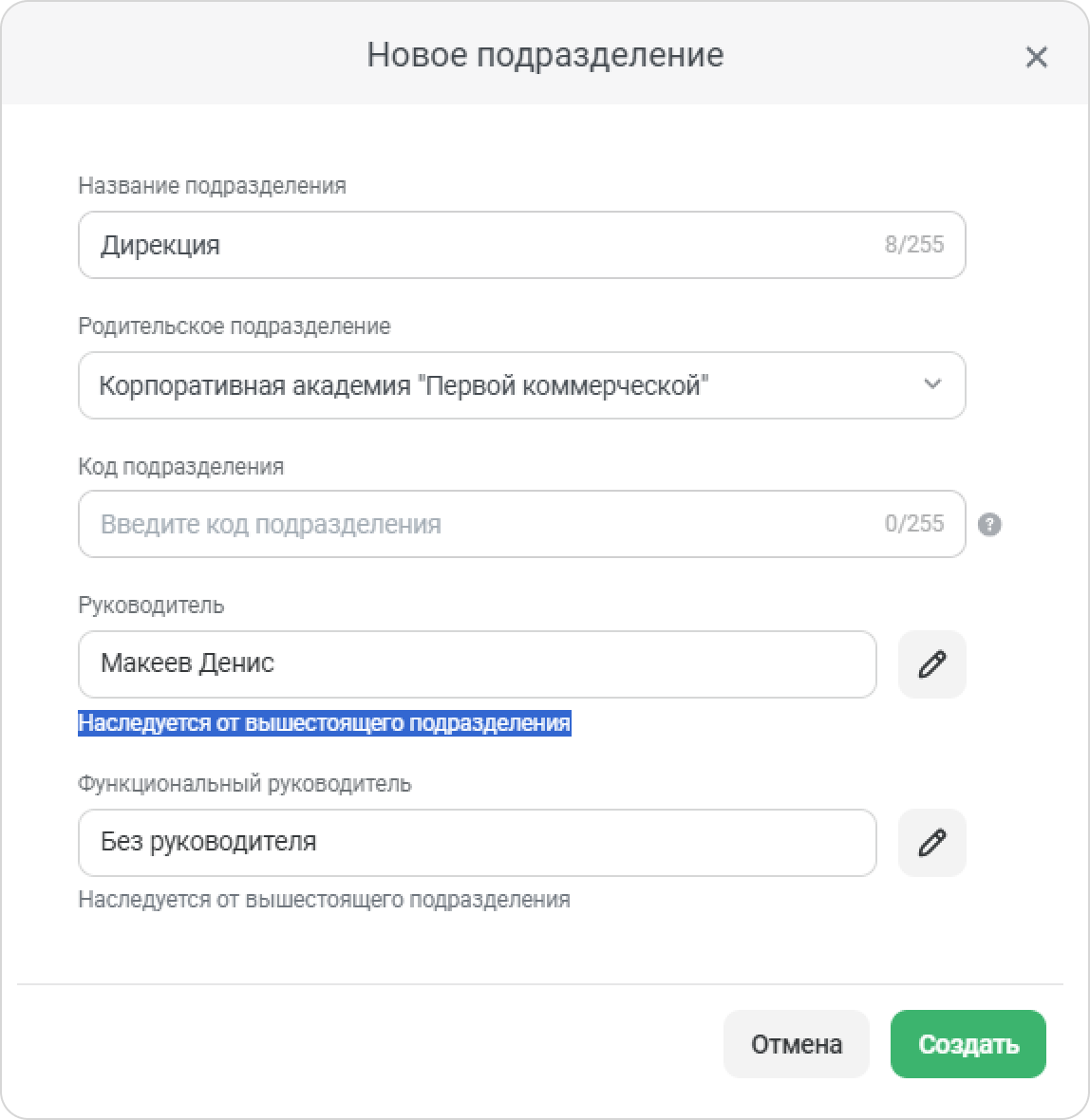
При нажатии на Сбросить руководителей модуль попросит подтвердить действие и начнёт устанавливать для всех подразделений значение Наследуется от вышестоящего подразделения в поле Руководитель.
...
При следующей синхронизации, если опция «Устанавливать руководителя подразделения» включена, модуль вернёт руководителей на их места в iSpring LearnLMS.