...
- Вам придёт email от iSpring LearnLMS. Откройте сообщение и пройдите по ссылке.
- Познакомьтесь с целями плана и ментором.
- Кликните на кнопку, чтобы начать.
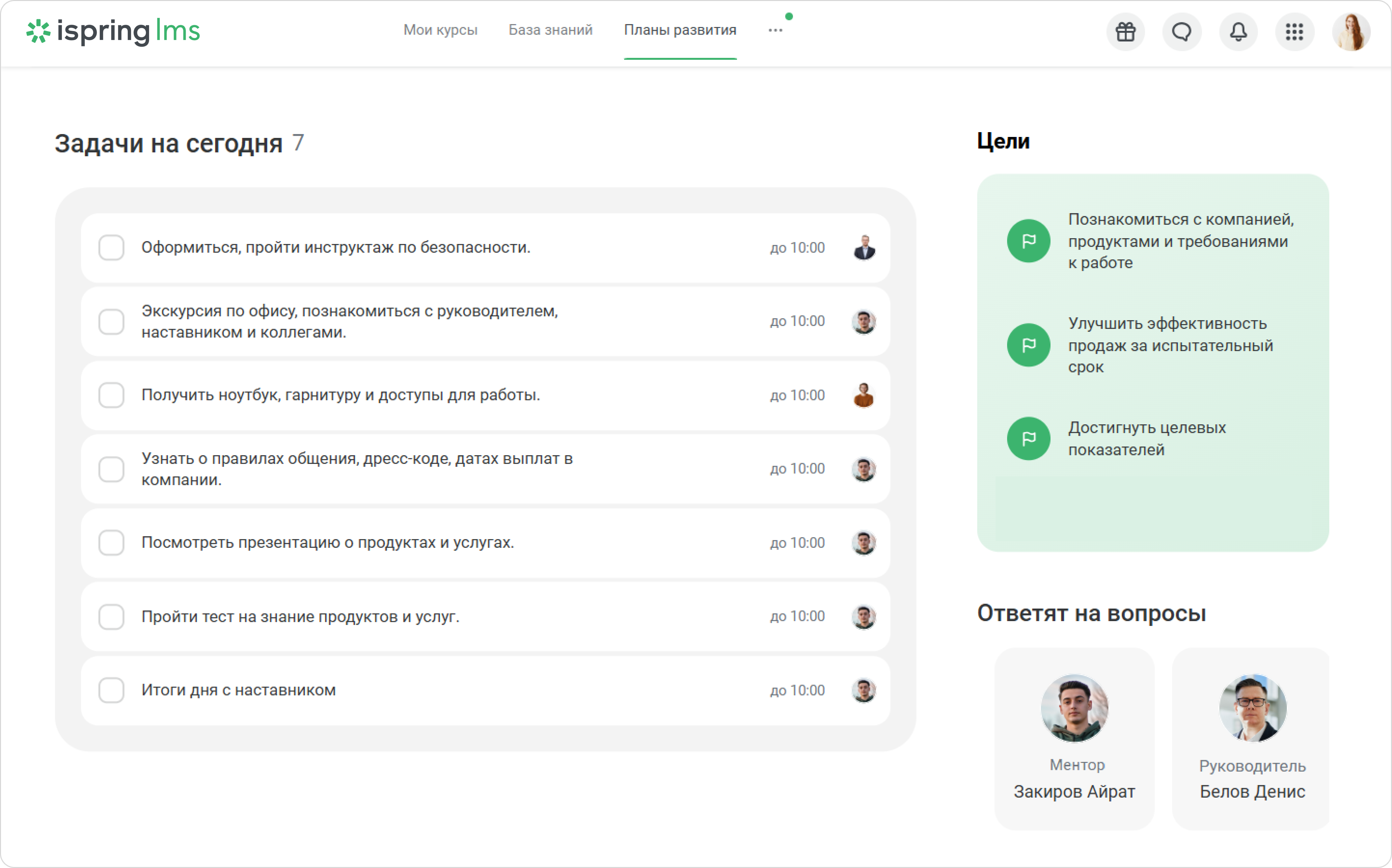
Перед вами список задач на испытательный срок. Часть из них нужно выполнить в первый рабочий день. Обратите внимание на сроки: важно выполнить каждую задачу вовремя.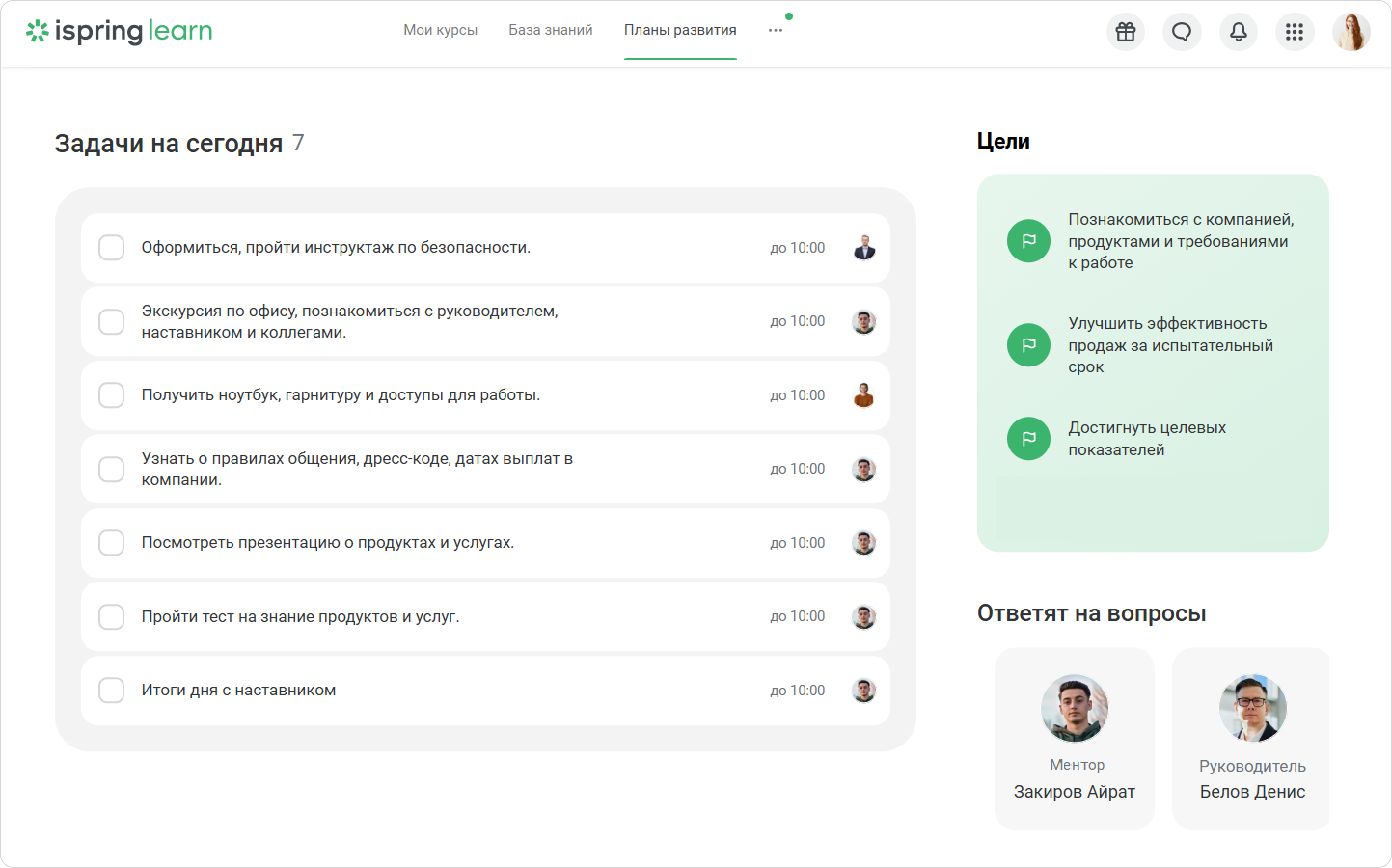
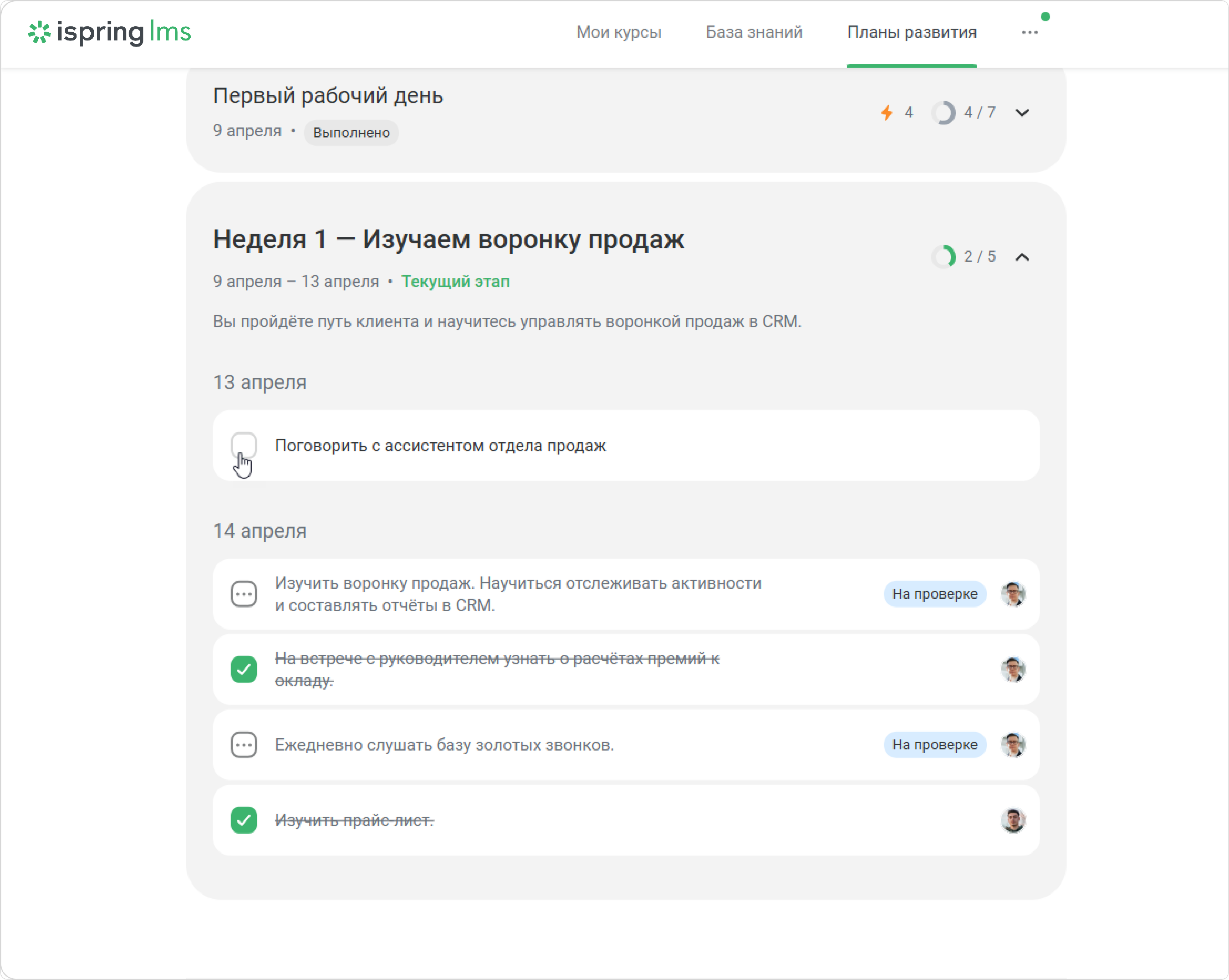
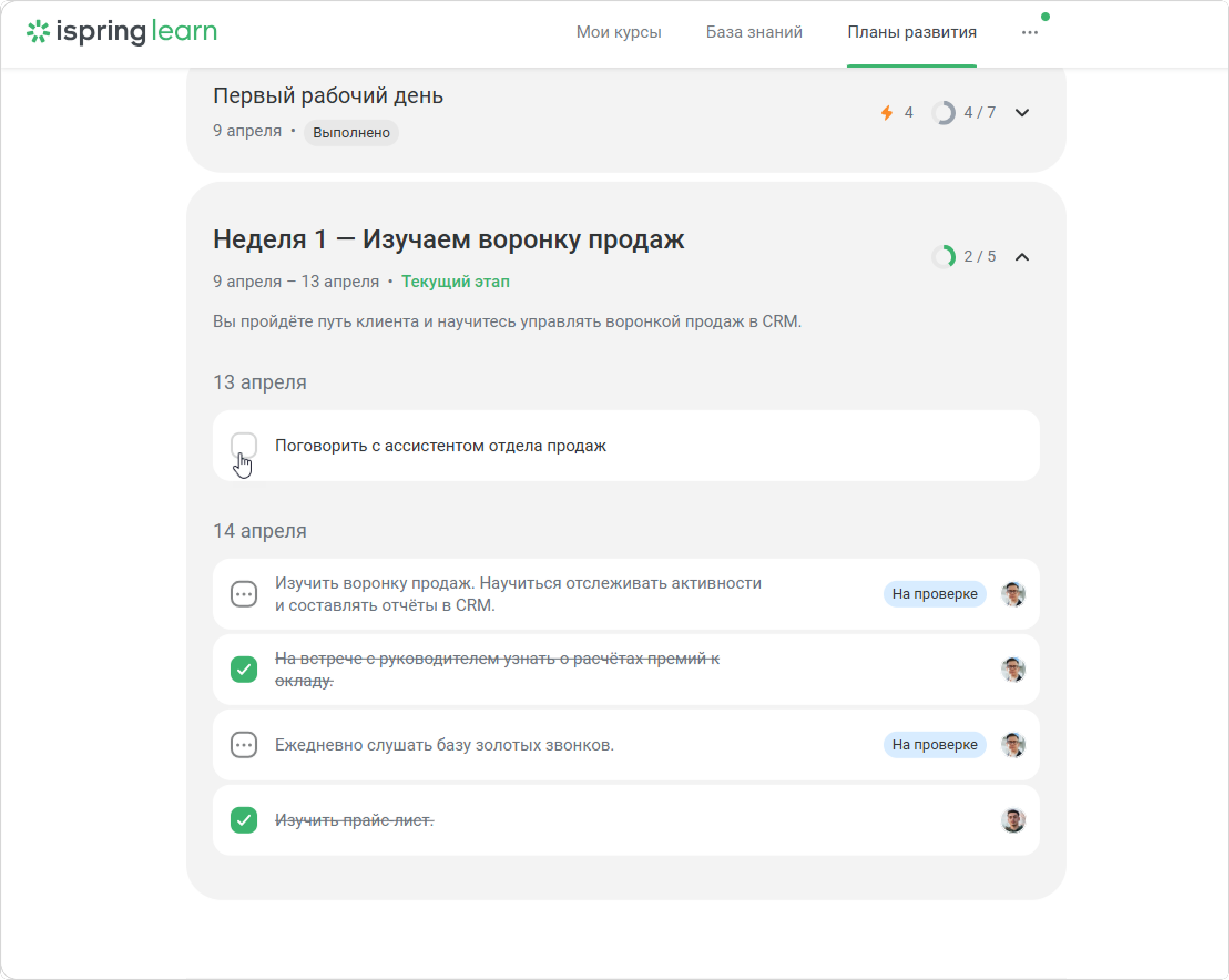
У задач могут быть кураторы. Это коллеги, которые проверят выполнение задачи.
...
Если куратора нет, вы можете сами отметить задачу как готовую, без проверки.
Справа вы увидите вашего ментора и руководителя. Связаться с ними можно прямо на платформе.Для этого наведите курсор на карточку ментора или руководителя и кликните Написать.
...
- Кликните на план.
- Нажмите Описание плана, чтобы узнать больше. Счётчик задач покажет, сколько задач осталось.
Сверху вы увидите список задач на сегодня. Нажмите на задачу, чтобы прочитать описание.
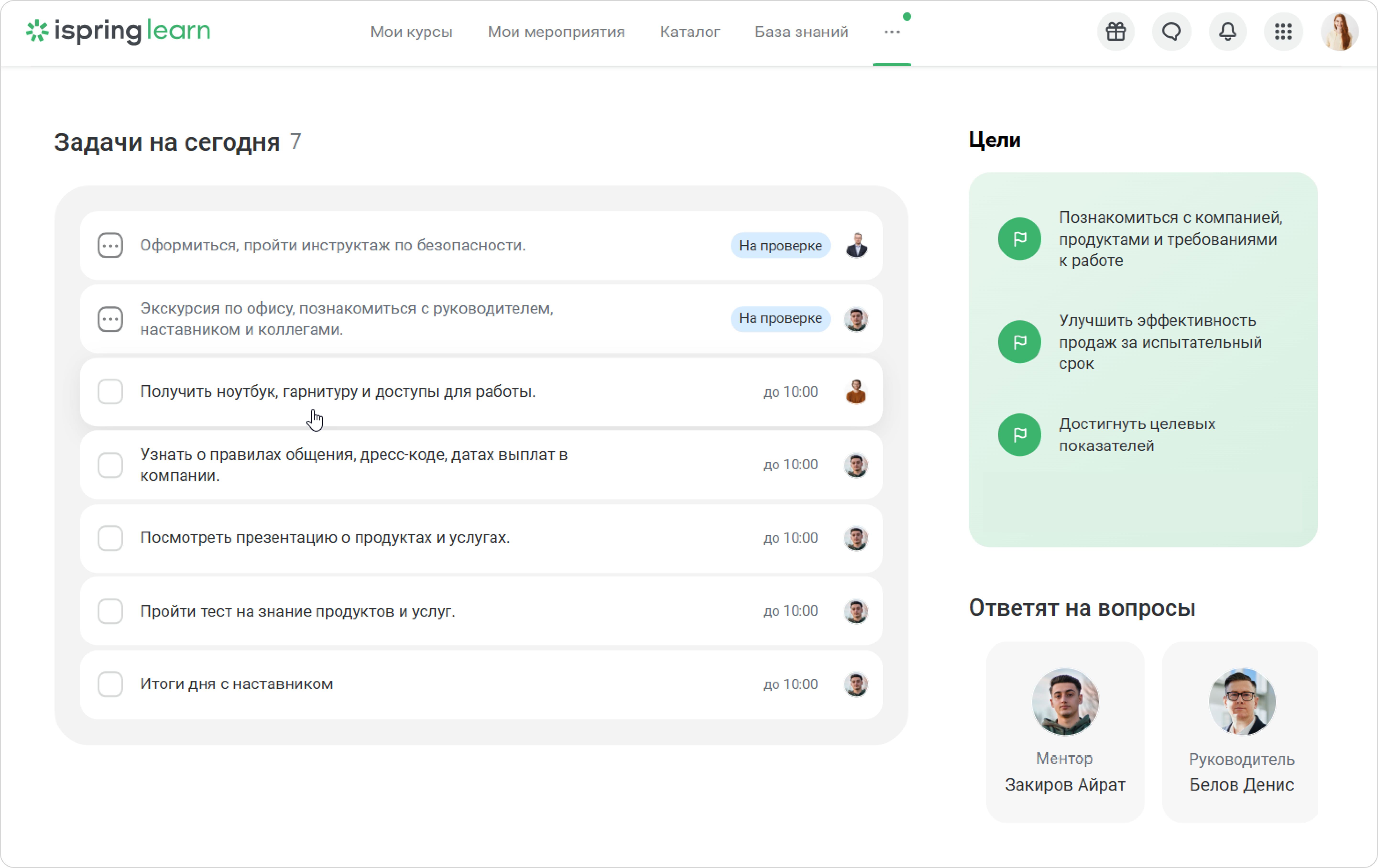
Как только вы завершите задачу, отметьте её в чек-листе. Если у задачи нет куратора, вы можете отметить её как выполненную самостоятельно. Для этого установите галочку рядом с названием или откройте задачу и нажмите Отметить выполненным.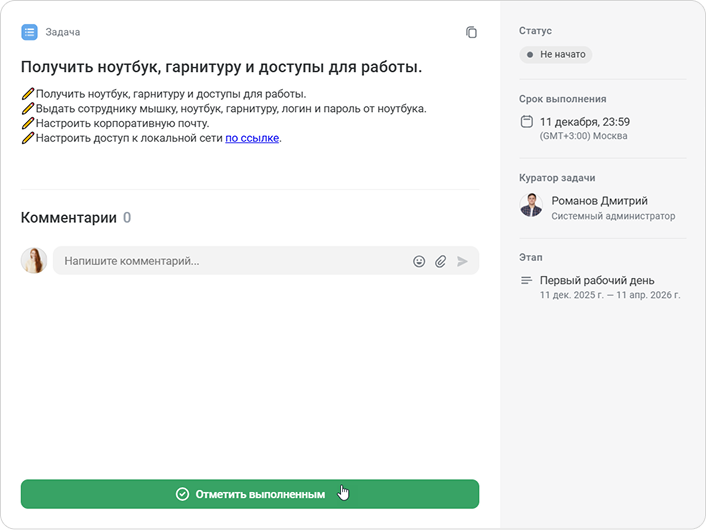
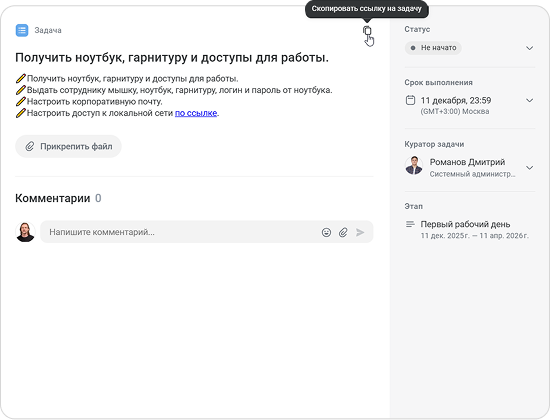
У задачи появится статус «Выполнено».панель bgColor #eaf4fd Скопируйте ссылку на задачу, чтобы отправить её коллегам.
- Когда все задачи этапа выполнены, вы можете перейти к задачам следующего этапа.
- Если не выполните задачу вовремя, она становится просроченной. Отслеживайте такие задачи на вкладке Просрочено и отмечайте готовность.
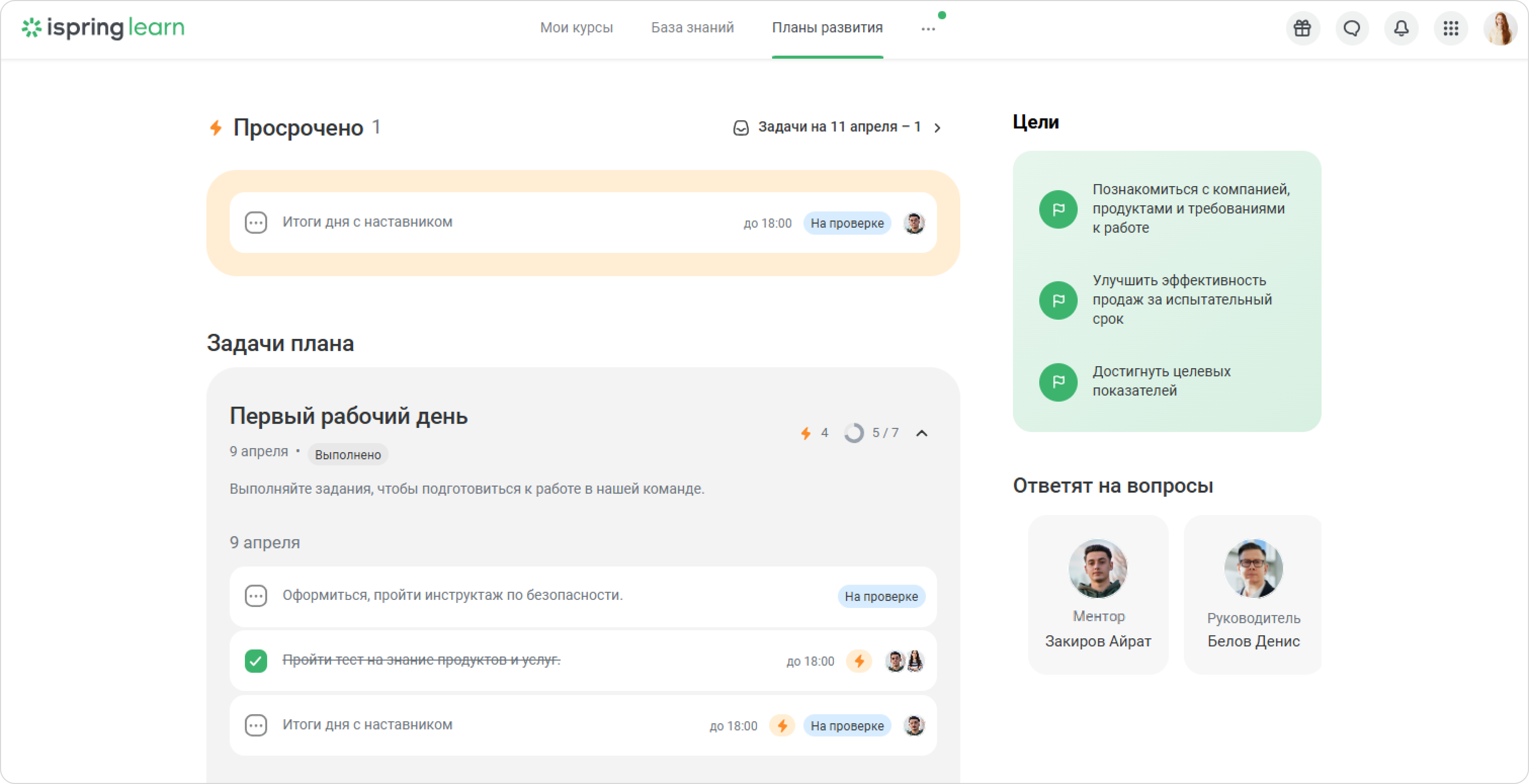
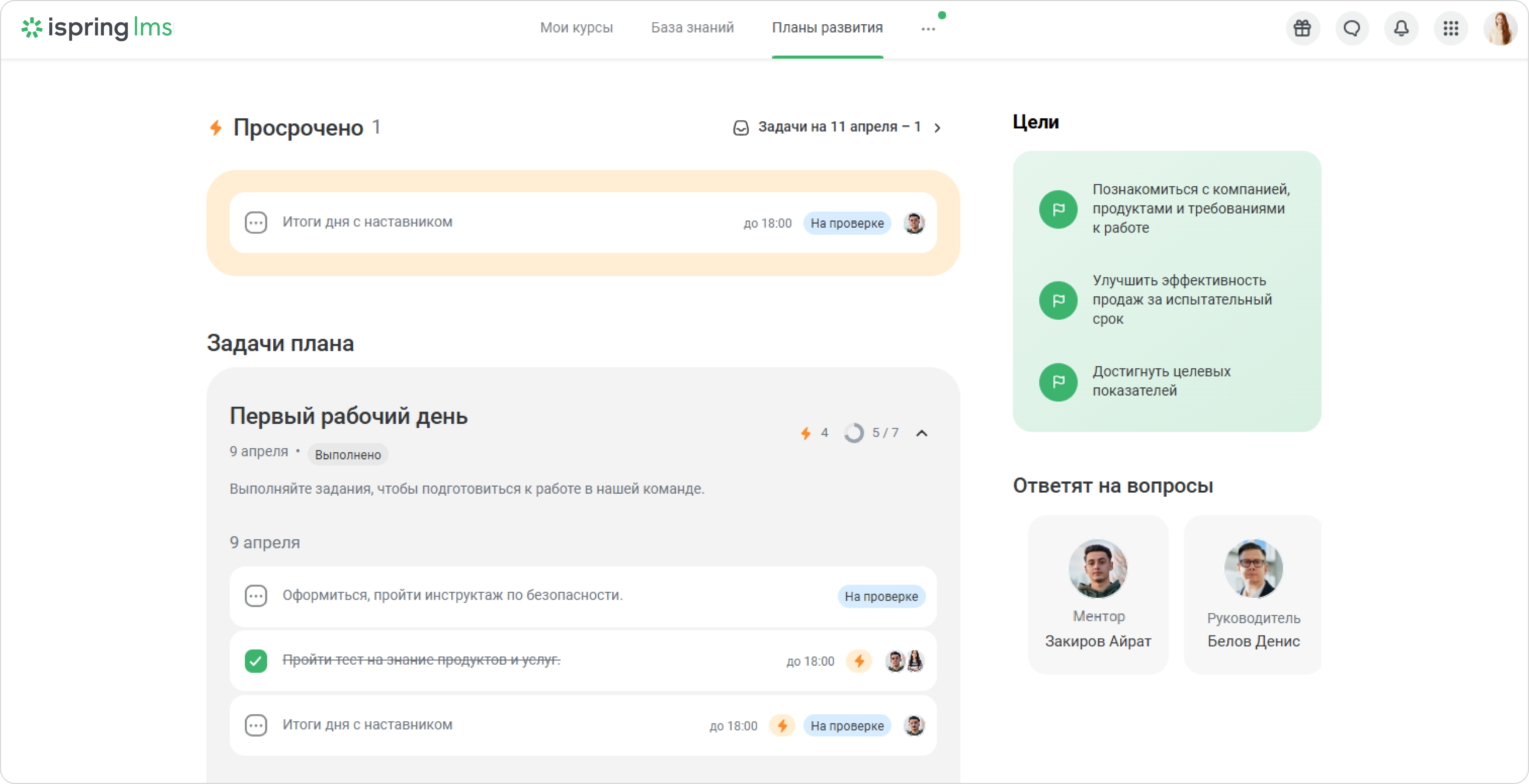
- Пролистните ниже, чтобы увидеть всю программу плана. У этапа, который вы проходите сейчас, будет пометка Текущий этап.
...
- Как только вы сделали задачу, отметьте её в чеклисте. Либо откройте задачу и нажмите Отметить выполненным.
- Если у задачи есть куратор, он должен подтвердить выполнение.
Нажмите Отметить выполненным, чтобы отправить задачу на проверку. Чтобы снять отметку о выполнении, нажмите Отмена.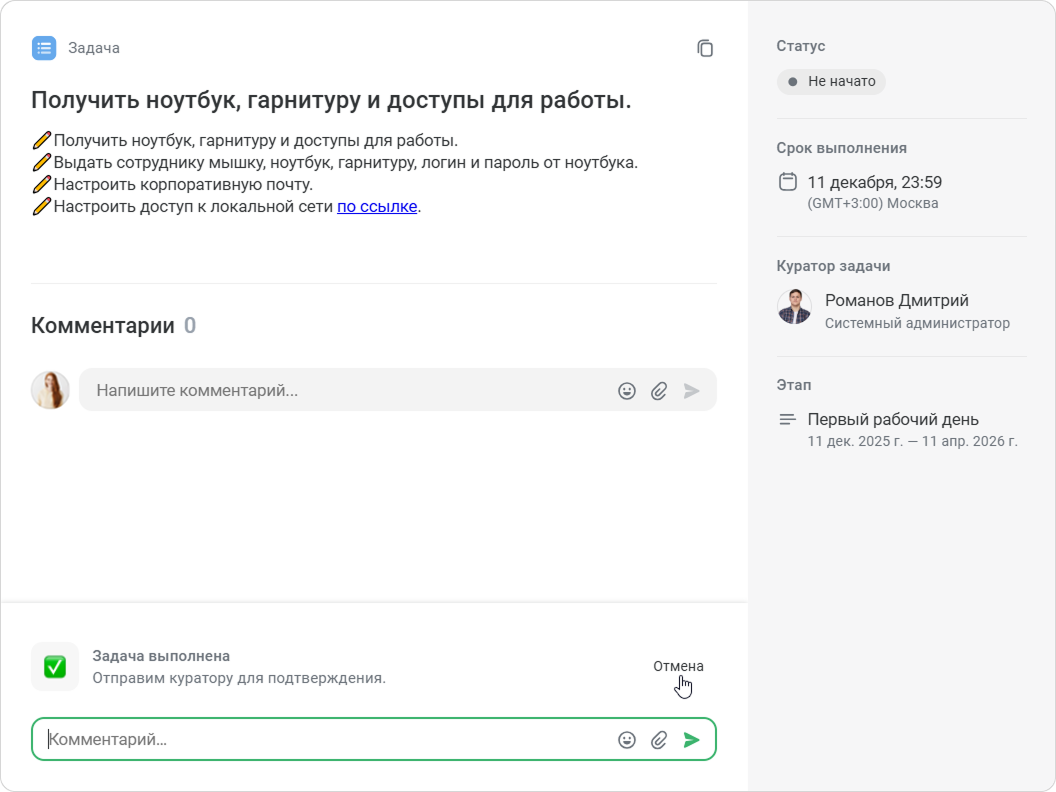
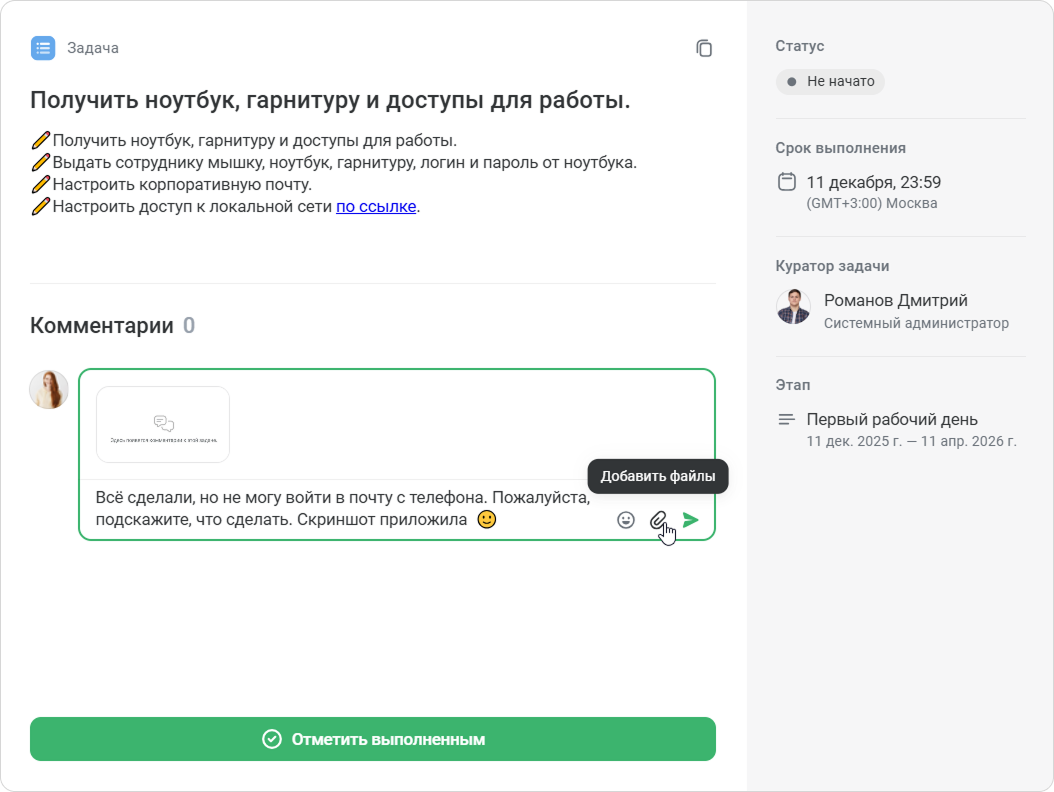
Вы можете оставить комментарий к задаче: поприветствовать куратора, поделиться впечатлениями о работе или задать вопросы. К комментарию можно прикрепить файлы.
панель bgColor #eaf4fd Какие файлы можно добавить
- Изображения: PNG, JPG, JPEG, GIF, SVG.
- Документы и медиафайлы: PDF, XLSX, XLS, DOCX, DOC, PPTX, PPT, TXT, CSV, FLV, MOV, MP4, MP3, WAV, SWF.
- Форматы iSpring: ISMPKG, ISQMPKG, ISSMPKG.
Количество и размер
- В комментариях к задаче можно прикрепить до 10 файлов.
- Максимальный размер одного файла — 50 МБ.
- Куратор ответит на ваш комментарий и предоставит обратную связь. Вся история сохранится в задаче.
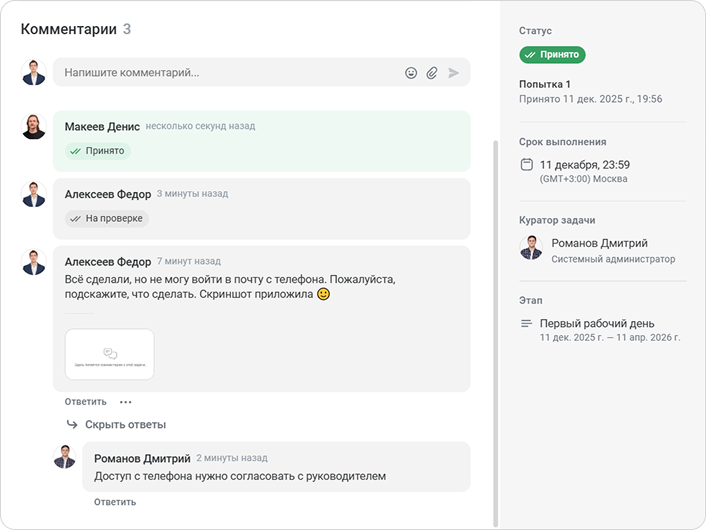
Готово! Вы вычеркнули задачу из списка. У задачи появится статус «Выполнено».