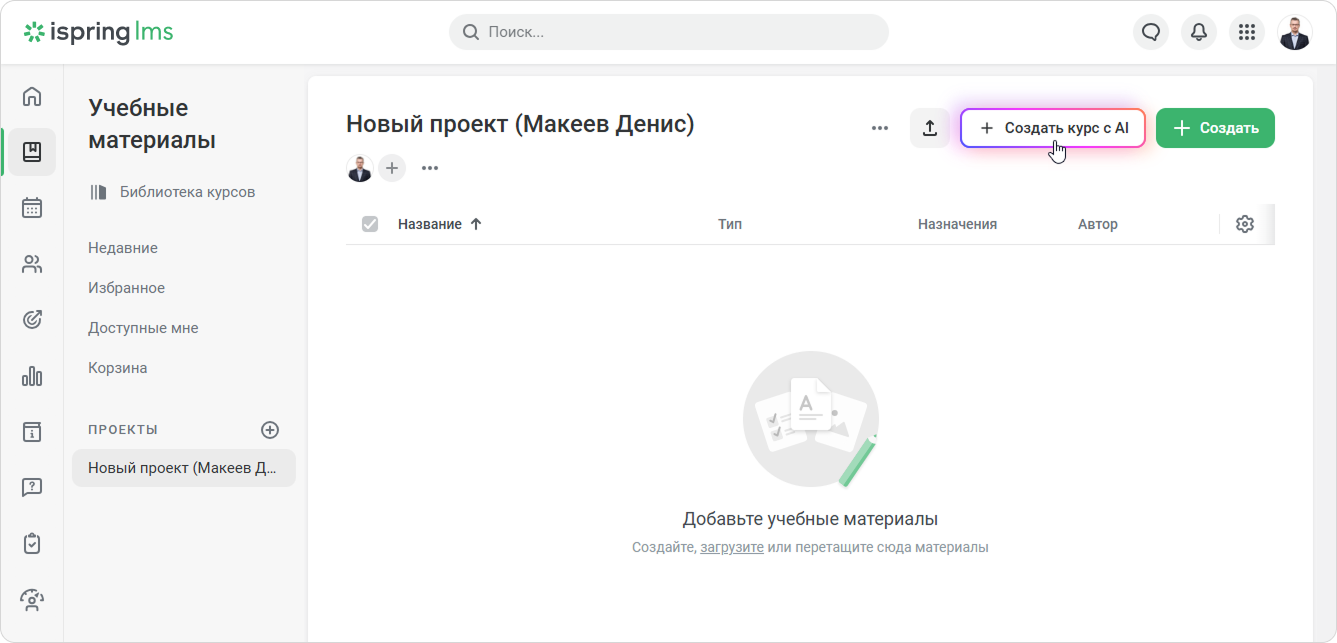
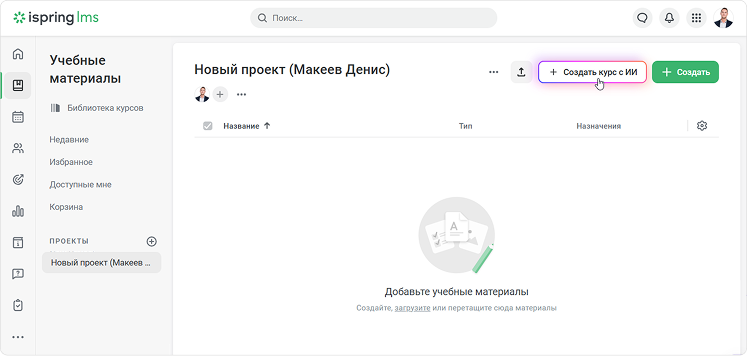
Откройте раздел Учебные материалы.
В правом верхнем углу нажмите Создать курс с AIИИ. Откроется окно создания курса.
...
Выполните 4 простых шага, чтобы создать черновик курса.
- Шаг 1. Источники — опишите курс и добавьте материалы
- Шаг 2. Параметры курса — уточните цели, аудиторию и стиль
- Шаг 3. Структура курса — настройте структуру
- Шаг 4. Черновик курса — создайте и доработайте курс
Источники
Опишите курс в свободной форме: о чём он, для кого и какие задачи должен решать.
Например: «Курс для новых сотрудников техподдержки: как отвечать клиентам и работать с заявками».
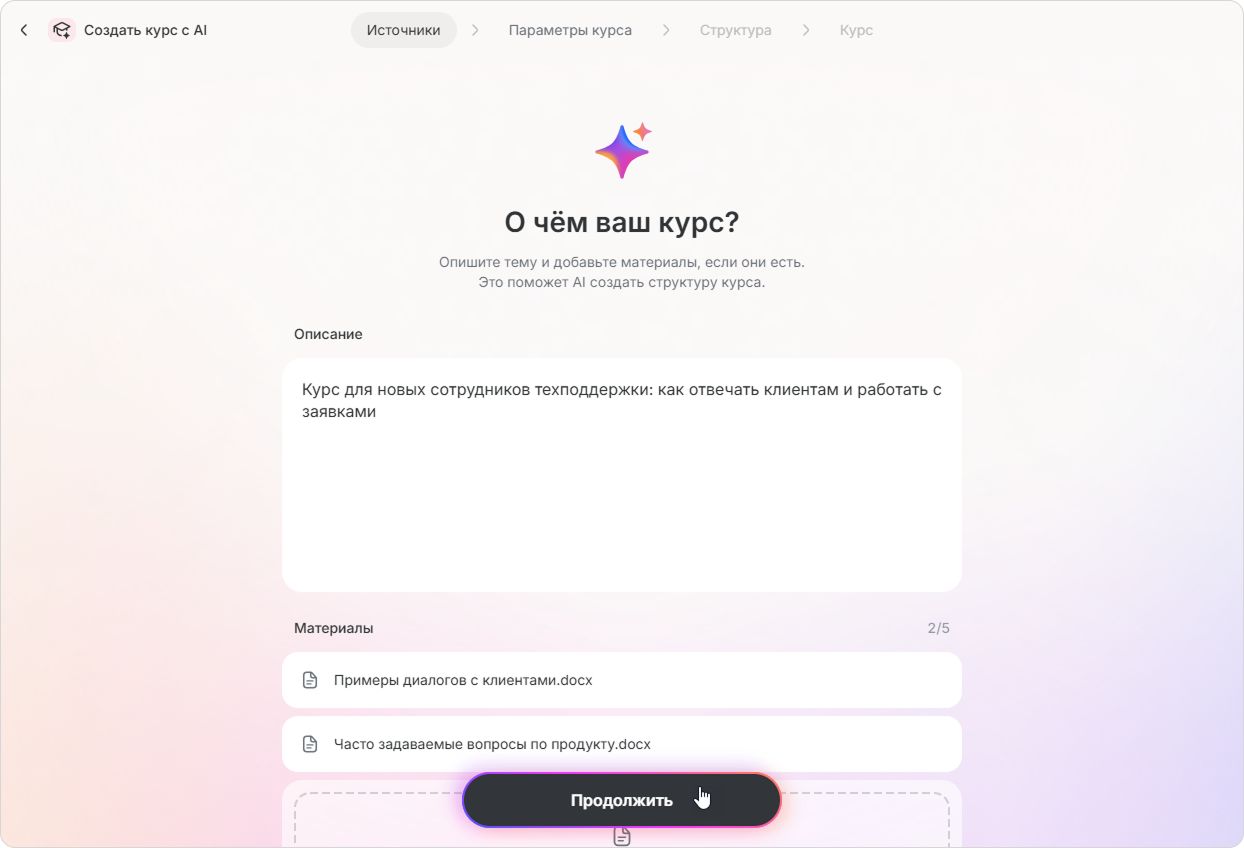
В разделе Материалы можно добавить Добавьте файлы, которые нужно учесть в курсе: ИИ использует как основу для курса. Например, бриф, структуру или другие материалы. Это необязательнотребования.
Если не добавлять файлы, ИИ создаст курс только по вашему описанию.панель bgColor #eaf4fd Можно добавить до 5 файлов.
Форматы: TXT, PDF, DOCX.Нажмите Продолжить.
...
Параметры курса
...
ИИ заполнит параметры курса на основе вашего описания. Проверьте их: от этого зависит структура и наполнение курса.
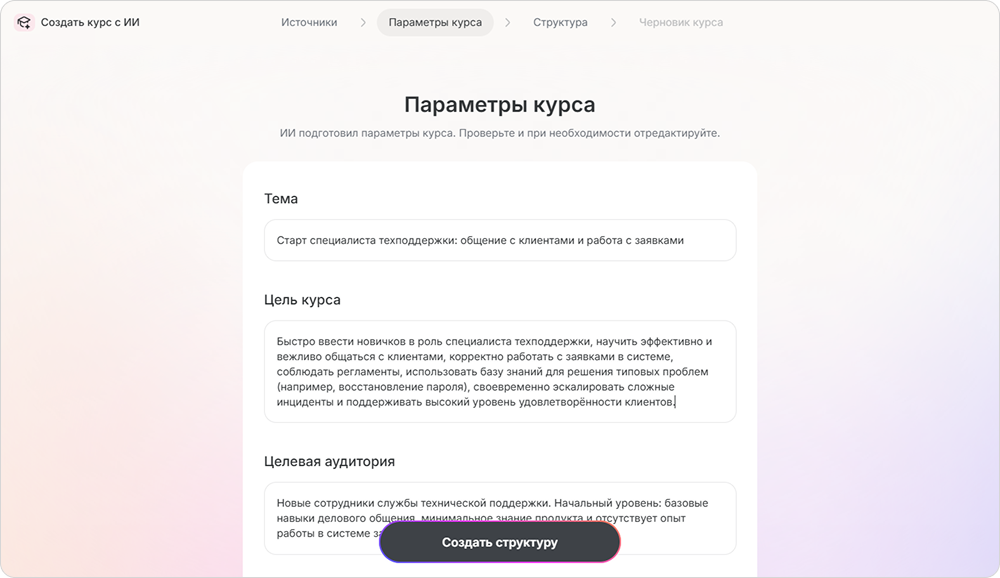
Тема Коротко — о
...
чём курс. Обычно это
...
сжатая версия
...
описания. Цель курса
...
Зачем нужен курс и какого результата вы хотите достичь, например, улучшить показатели или ускорить работу. Пример
...
:
Научить новых сотрудников техподдержки корректно и быстро отвечать клиентам, использовать
...
скрипты и FAQ, оформлять и сопровождать заявки
...
. Сократить время решения типовых запросов и повысить качество клиентского сервиса.
Целевая аудитория Для кого курс: уровень подготовки, роль, опыт. Это влияет на сложность материала и используемую терминологию. Цели обучения
Навыки и знания, которые получит пользователь. Можно добавить несколько целей, для этого нажмите Добавить цель.
Примеры:
...
- Обрабатывать входящие заявки
...
- Использовать CRM-систему
...
- Отвечать на сложные вопросы клиентов
...
- Соблюдать стандарты общения
...
Стиль текста
...
Выберите готовый стиль или задайте свой:
- Информационный
- Академический
- Разговорный
- Свой стиль
Если выбираете
...
свой стиль, опишите его, например:
...
«Официально-деловой тон, обращение на "вы", короткие предложения».
...
.
- Нажмите Создать структуру.
Структура курса
AI ИИ предложит структуру курса: название, описание и модули. Проверьте структуру и, если нужно, отредактируйте её. Вы можете:
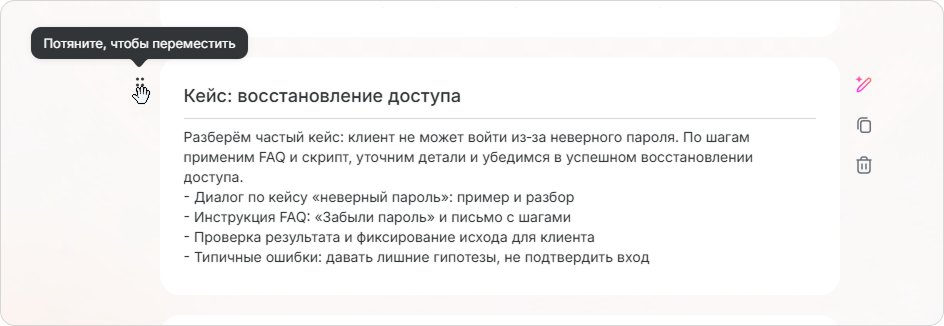
- Изменить текст вручную или выбрать Редактировать с ИИ.
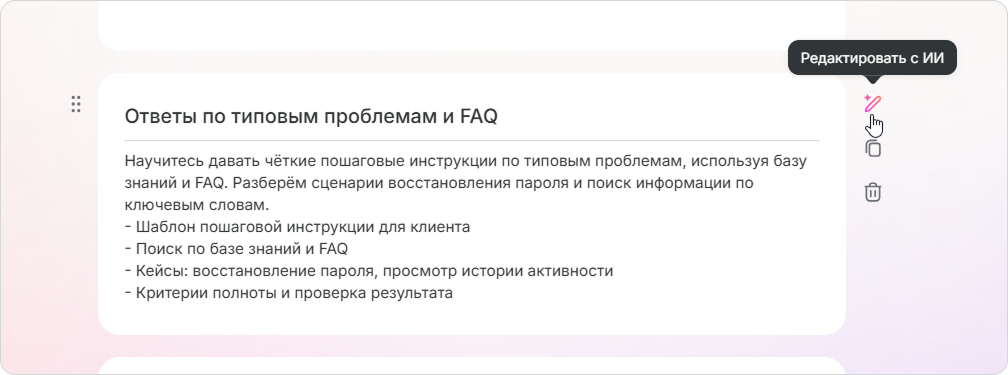
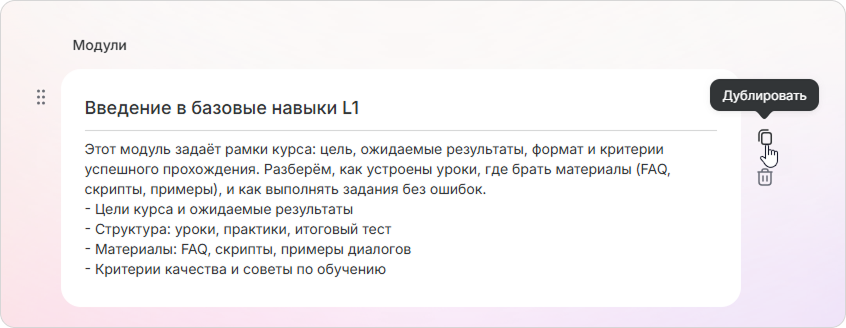
- Дублировать или удалить модули.
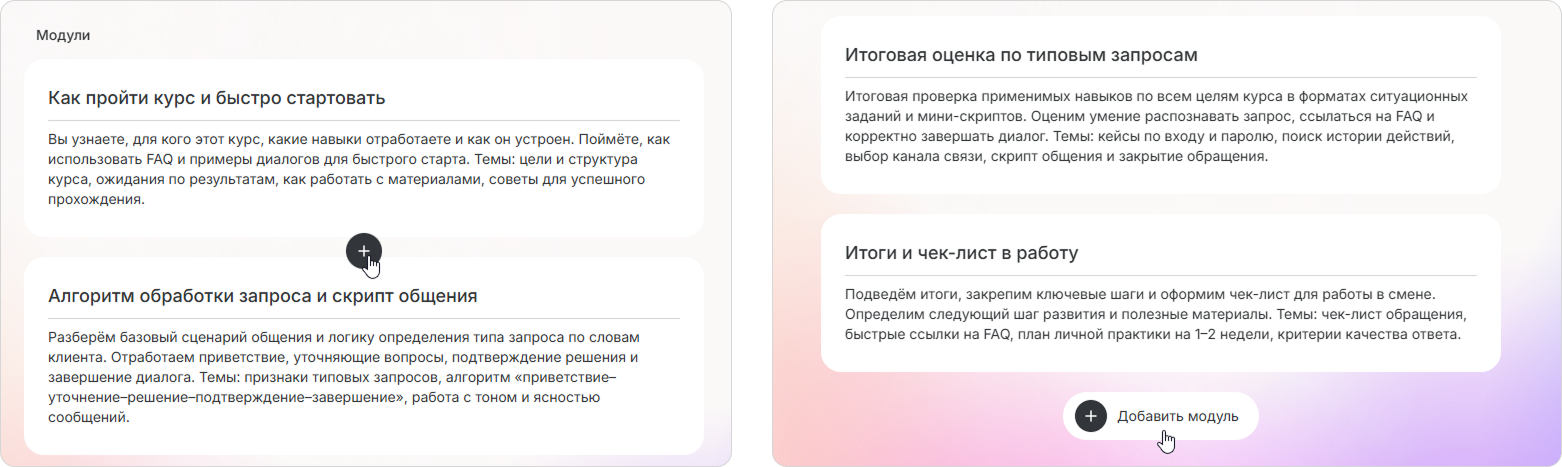
Добавить модуль: нажмите + или Добавить модуль.
- Изменить порядок модулей. Перетащите их за иконку ⋮⋮.
Если нужно, измените язык курса:
- измените текст; добавьте, удалите, дублируйте модули или поменяйте их порядок.
Если нужно быстро внести изменения, используйте Редактировать с AI.
Опишите, что нужно изменить, и нажмите Изменить структуру. Например, можно разделить модуль на несколько частей, добавить новые темы, уточнить описание.
AI обновит структуру с учётом вашего запроса.
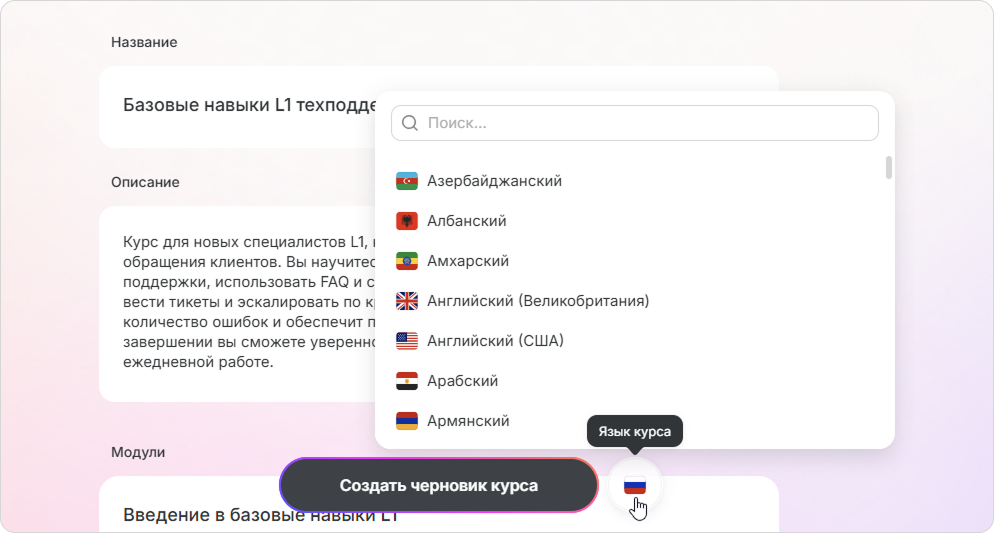
Язык курса зависит от описания. Если описание на русском, то структура и курс будут на русском.
Чтобы выбрать другой язык,
нажмите на флаг и выберите
подходящийязык из списка.
| панель | ||
|---|---|---|
| ||
Поддерживаются 77 языков и их разновидности. Например, можно выбрать испанский для Испании или Мексики. |
...
Когда всё готово, нажмите Создать курс.
Шаг 4. Курс
Черновик курса
- Нажмите Создать черновик курса.
Через несколько минут
...
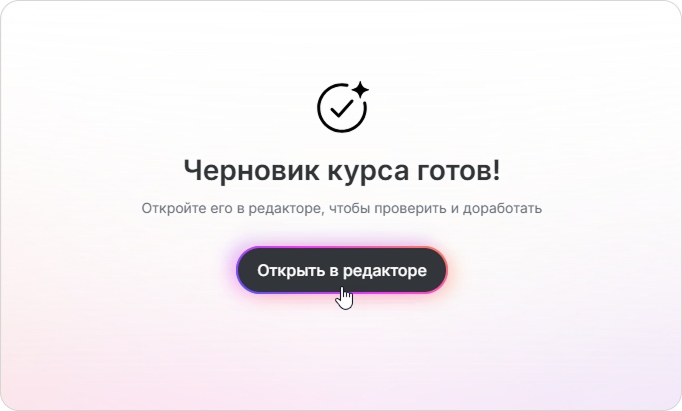
курс будет готов. Нажмите Открыть в редакторе, чтобы перейти к курсу.
панель bgColor #eaf4fd Необязательно ждать завершения генерации. Можно закрыть или свернуть вкладку и вернуться к курсу позже
...
. Он будет готов.
...
Доработайте курс перед публикацией, например, добавьте интерактивные блоки, изображения или итоговый тест. Текст курса можно редактировать, как в обычном лонгриде.
...
Как изменить структуру после создания курса
...
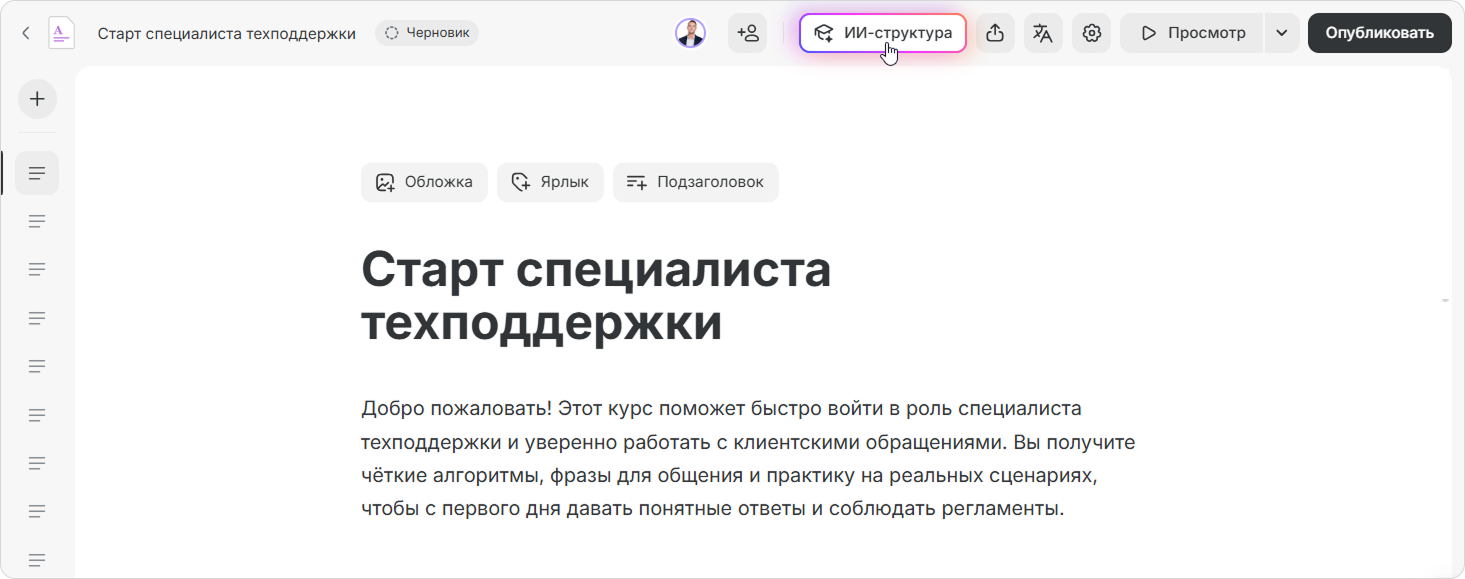
- Нажмите ИИ
...
- -структура вверху страницы.
...
- Внесите правки и нажмите Создать
...
- черновик курса. Выберите Создать
...
- новый или Заменить текущий. ИИ пересоберёт курс.
...
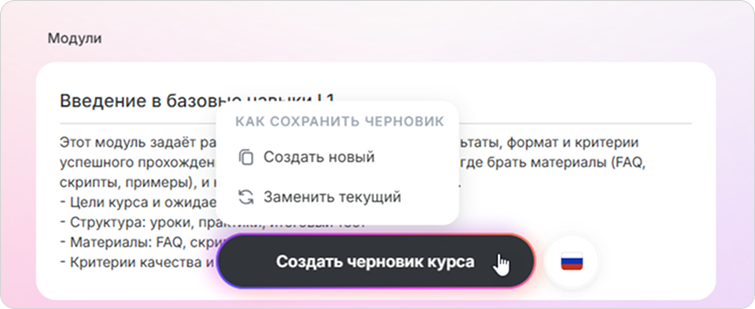
Готово! Используйте ИИ
AI сгенерирует курс заново.
Как редактировать модули
Вы можете дублировать, удалять и добавлять модули, а также менять их порядок.
Как дублировать или удалить модуль
Наведите курсор на модуль, справа появятся иконки.
...
Как добавить модуль
...
Как изменить порядок модулей
Наведите курсор на модуль, появится иконка ⋮⋮. Потяните её, чтобы переместить модуль в нужное место.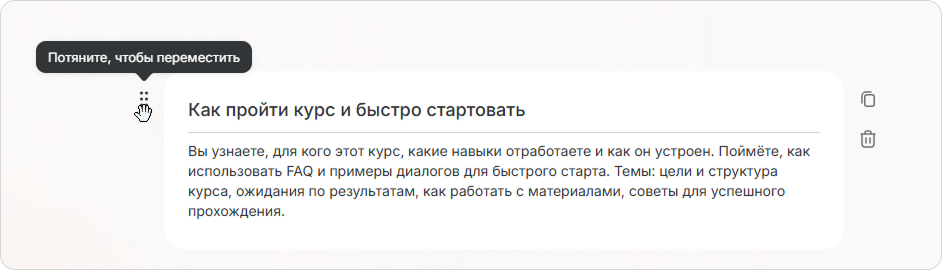
Готово! Используйте AI-генератор, чтобы быстрее запускать обучение и сосредоточиться на содержании курса.