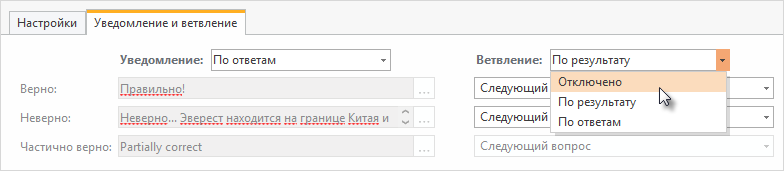
...
Чтобы включить ветвление для вопроса:
- Выберите нужный вопрос в списке вопросов.
...
- Задайте действия для каждого результата ответа (Верно, Неверно,
...
- Повторная попытка).
...

- Следующий вопрос - пользователь перейдет на следующий вопрос теста.
- Завершить тест - тест будет завершен, пользователь увидит экран с результатами.
- Выбранный вопрос - пользователь перейдет на указанный вопрос.
- Начало группы - пользователь увидит первый вопрос из группы.
- Случайная выборка - если для группы включено перемешивание, пользователь увидит первый вопрос из случайной выборки вопросов данной группы.
Ветвление
...
по ответу
Для типа вопроса Выбор одного ответа ветвление может быть не только по результату, но и по ответу. Для этого в разделе Свойства слайда выберите знчение По ответу для пункта Ветвление.
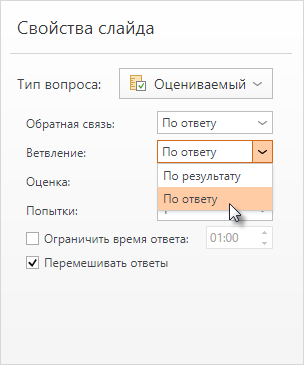
Выберите слайд для перехода или действие после ответа на вопрос в области ответов рядом с каждым вариантом ответа.
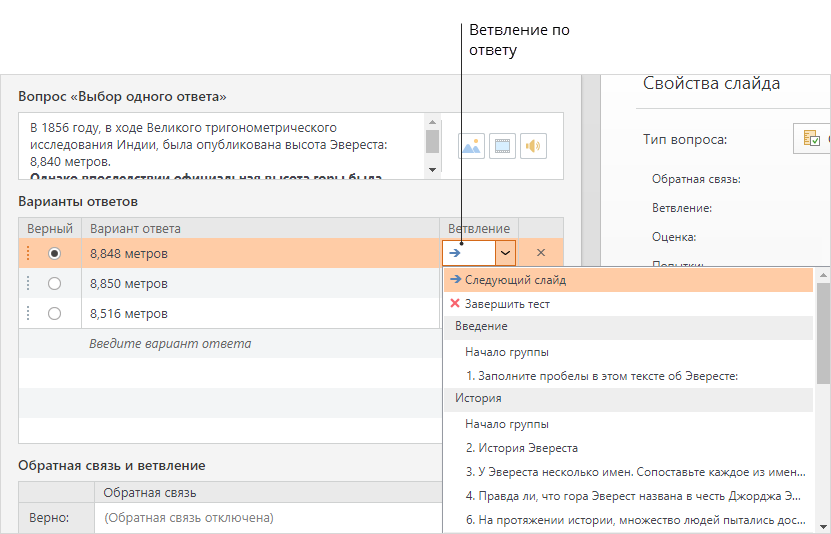
Если ветвление отключено в настройках теста, вы увидите сообщение со ссылкой, по которой вы можете изменить настройки ветвления для теста.
Включение ветвления в тесте автоматически отключает следующие настройки:
- Проходной балл в баллах (можно только в процентах)
- Перемешивание вопросов
- Случайная выборка вопросов
- Разрешить завершение теста с неотвеченными вопросами
- Проверять все вопросы вместе.
Чтобы отключить ветвление для вопроса:
- Выберите вопрос в списке вопросов
- Выберите вкладку Уведомление и ветвление
- Для параметра Ветвление выберите Отключено.