Привязка Связывание вопросов позволяет сохранять взаимное расположение некоторых вопросов при перемешивании остальных. Например, информационный слайд с разъяснением ответа должен идти непосредственно после слайда с соответствующим вопросом.Положение вопроса может быть сохранено в рамках группы. Вы можете привязать вопрос к началу или концу группы, в которой этот вопрос находится.
Чтобы связать
...
слайды:
- Выберите нужный
- слайд в списке вопросов.
- Нажмите кнопку Связать на панели инструментов.
- Выберите
- один из вариантов связывания в меню.
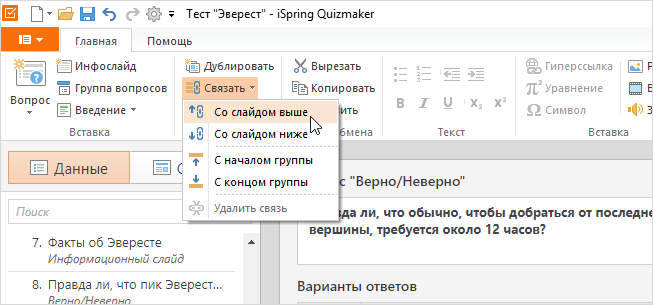
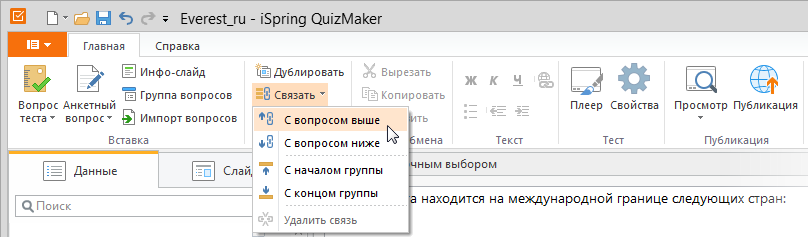
Таблица 1. Связывание вопросов
| Параметр | Описание |
|---|---|
| С вопросом Со слайдом выше | Выбранный вопрос слайд всегда будет всегда показываться после вопросаслайда, который находится в списке над ним. |
| С вопросом Со слайдом ниже | Выбранный вопрос слайд всегда будет всегда идти показываться перед вопросомслайдом, расположенным после него в списке вопросовслайдов. |
Выбранные вопросыслайды | Выбранные вопросы слайды будут связаны между собой и всегда отображаться в этом порядке в тесте. Настройка становится доступна при выборе нескольких слайдов из списка одновременно. |
| С началом группы | Выбранный вопрос слайд всегда будет отображаться первым из выбранной группы. Только один вопрос слайд может быть привязан к началу каждый группы. |
| С концом группы | Выбранный вопрос слайд всегда будет отображаться последним среди вопросов слайдов из данной группы. Только один вопрос слайд может быть привязан к концу каждый группы. |
или
...
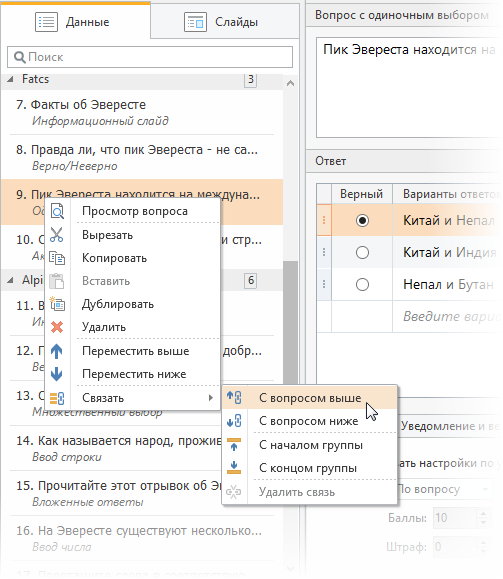
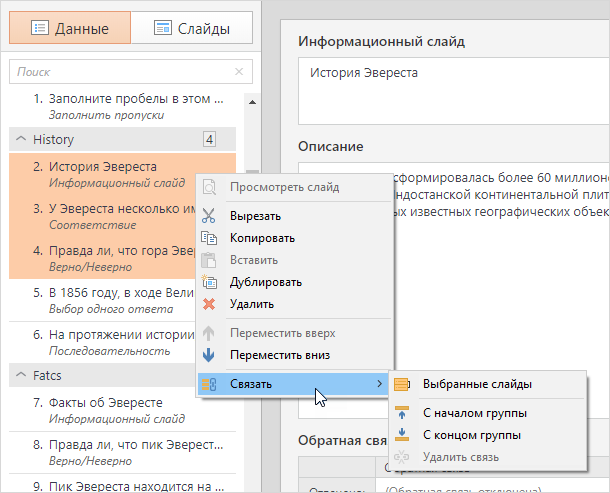
Связать вопросы можно с помощью контекстного меню. Для этого сделайте щелчок правой кнопкой мыши по
...
слайду в списке и выберите пункт Связать.
...
Далее выберите нужный вариант
...
связывания вопросов в списке.
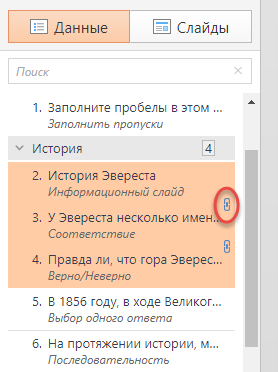
Связанные вопросы отмечаются иконкой в виде замка в списке.
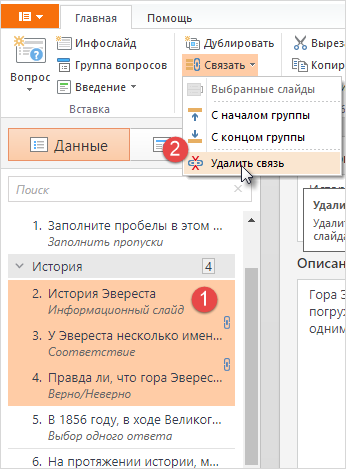
Чтобы удалить настройки привязки вопросов, выберите связывание вопросов:
- Выберите один или несколько связанных вопросов
...
- в списке
- Выберите пункт Удалить связь в меню Связать.
Либо выберите Удалить связь в контекстном меню.