Благодаря улучшенным настройкам уведомлений вы можете добавлять к ним изображения и формулы, записывать звук или загружать аудиосопровождение.
| Оглавление |
|---|
Запись аудиосопровождения
- Откройте окно редактирования уведомлений.
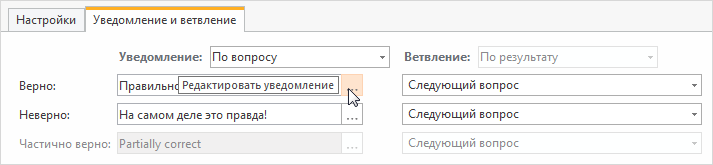
- Нажмите Начать запись и начните читать текст уведомления в микрофон.
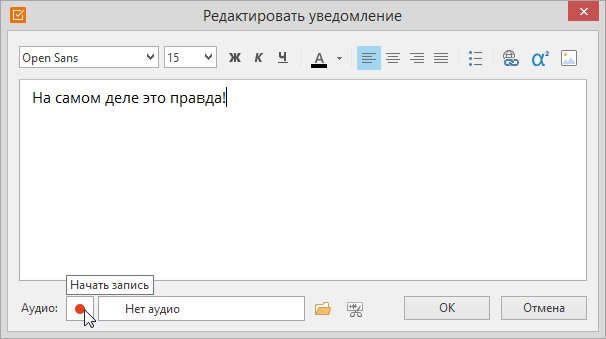
- Чтобы завершить запись, нажмите Остановить.
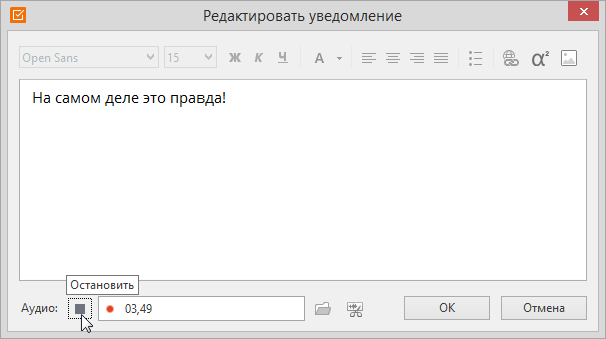
- Чтобы прослушать записанное уведомление, нажмите Воспроизвести.
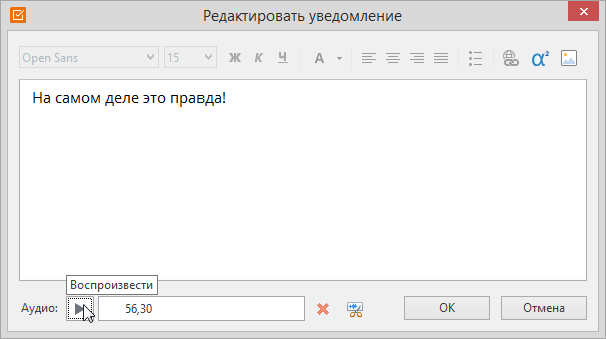
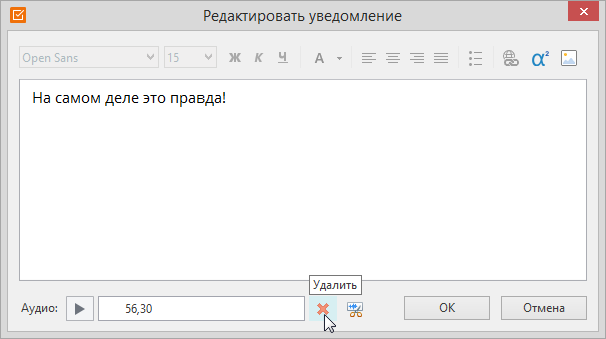
- Если записать с первого раза не получилось, нажмите Удалить и запишите звук еще раз.
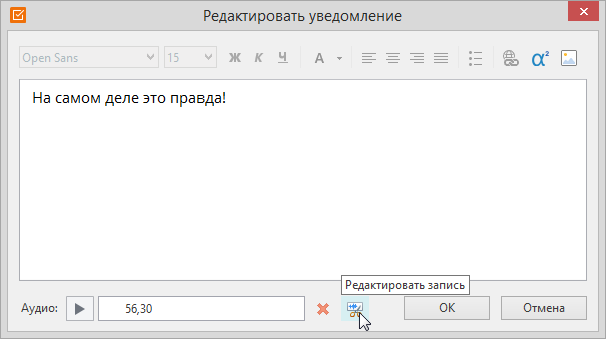
Чтобы перейти в аудиоредактор, нажмите Редактировать запись.
После завершения редактирования нажмите ОК в окне Редактировать уведомление.
Вставка аудиозаписи
Для добавления новой записи к вопросу в тесте:
- Откройте окно Редактировать уведомление.
- Нажмите Добавить звук, выберите файл для загрузки и щелкните ОК.
Добавленную аудиозапись можно отредактировать в Аудиоредакторе iSpring. Чтобы перейти в аудиоредактор, нажмите Редактировать запись.