| Оглавление |
|---|
Изменение имени учетной записи
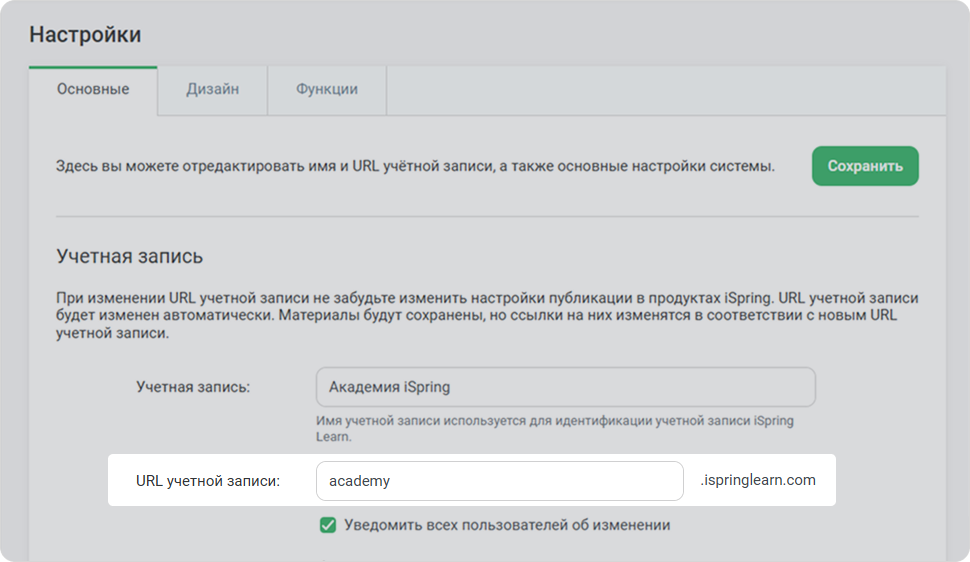
- На странице Настройки откройте вкладку Основные.
- Введите новое имя учетной записи в поле Учетная записьВ поле Учетная запись введите новое название. Имя учетной записи используется для идентификации учетной записи iSpring LMS.
- Нажмите Сохранить.


Изменение URL учетной записи
...
Введите новый URL учетной записи.
Допустимые символы: буквы латинского алфавита (A-Z, a-z), цифры (0-9) и тире (-—).
После изменения URL появится опция Уведомить всех пользователей об изменении, которая в системе включена по умолчанию. Если вы не желаете отправлять автоматическое уведомление об изменении адреса учетной записи всем пользователям системы, отключите опциюпанельinfo bgColor #eaf4fd С С января 2015 года информация о российских аккаунтах хранится на серверах в России. Поэтому при изменении URL учетной записи, созданной до января 2015 года, доменное расширение .com будет заменено на .ru. Новые аккаунты сразу будут иметь расширение .ru.
.

- Нажмите Сохранить.

Вы увидите сообщение о том, что URL учетной записи был изменен. В течение
последующихследующих 10 секунд вы будете перенаправлены на новый URL, где
вампонадобится вновь ввести логин и пароль.
| панель | ||
|---|---|---|
| ||
После изменения URL аккаунта необходимо обновить настройки публикации в продуктах iSpring: заменить старый адрес аккаунта на новый. Вся информация в аккаунте будет сохраненасохранится, но ссылки на материалы изменятся. |
Альтернативные имена доменов
Если вы хотите использовать дополнительный адрес для вашего основного URL, свяжитесь с технической поддержкой iSpring Online.
| панельinfo | ||
|---|---|---|
| ||
Помимо добавления альтернативного имени домена, вам необходимо будет настроить ваш сервер так, чтобы дополнительные адреса доменов перенаправляли пользователей на ваш аккаунт iSpring OnlineLMS. Для альтернативного адреса, которым вы будете маскировать аккаунт (например, training.mysite.ru), нужно настроить редирект трафика на реальный адрес аккаунта (например, training.ispringonlineispringlearn.ru). |
Этапы настройки редиректа на сервере:
- Зайдите в веб-интерфейс регистратора доменов.
- Перейдите в Управление зоной.
- Выберите домен, который был добавлен в поле Альтернативные имена доменов.
- В поле Тип записи выберите CNAME.
- В поле Значение введите основной домен учетной записи iSpring OnlineLMS. В нашем примере это demo.ispringonline В нашем примере это my.ispringlearn.ru.
- Сохраните изменения.
- Подождите, пока DNS записи обновятся (как правило, процесс занимает от 2 часов до суток).