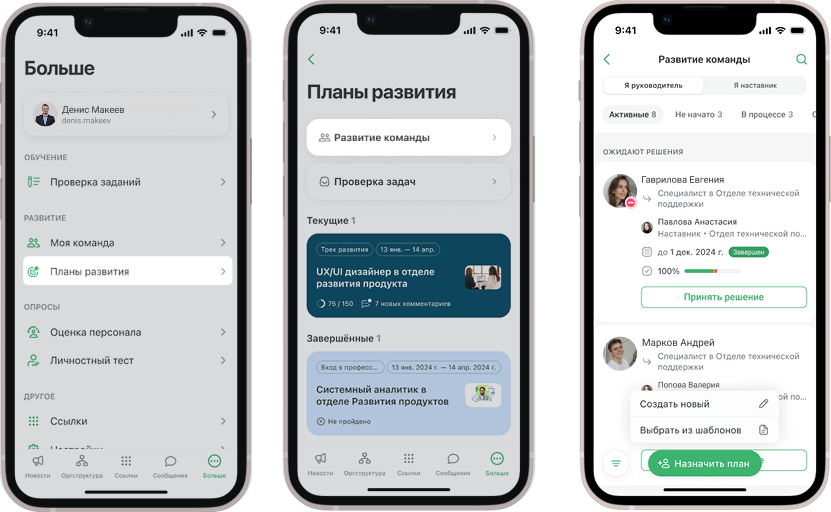
Перейдите Планы развития → Развитие команды, чтобы увидеть, как новые сотрудники проходят испытательный срок.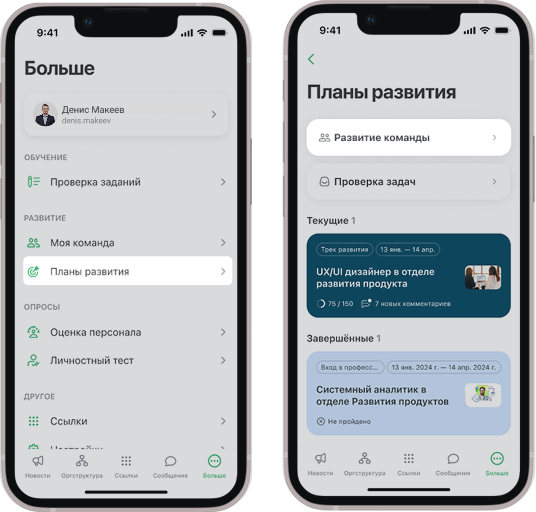
На вкладке Я руководитель будут данные по сотрудникам, для которых вы линейный или функциональный руководитель.
| панель | ||
|---|---|---|
| ||
Если руководитель берёт на себя роль наставникаментора, он может легко переключаться между вкладками «Я – наставник» ментор» и «Я – руководитель» и поддерживать порядок в работе. |
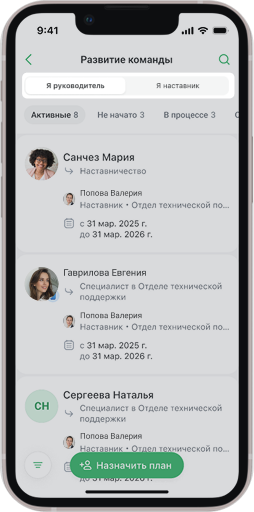
В разделе Развитие команды вы увидите:
...
Если стажёров много, вы можете использовать поиск по имени и фильтрам.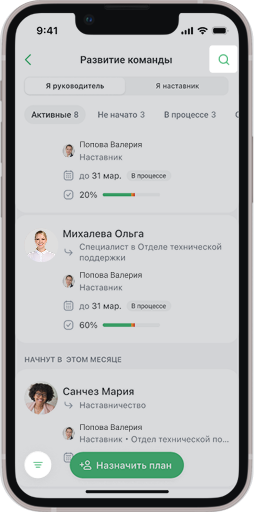
Например, отфильтровать результаты по названию плана, подразделению или наставникументору.
Вы можете также отсеять планы, по которым приняты решения, и какие нужно рассмотреть.
Как
...
Вы можете отредактировать план, по которому ещё нет решения. Для этого нужен доступ на редактирование.
Наведите курсор на план и нажмите •••.
Кликните Редактировать план.
Откроется редактор планов развития. Внесите изменения и нажмите Сохранить и выйти.
Отлично! Вы отредактировали текущий план развития у сотрудника.
...
«читать» результаты
Рядом с именем сотрудника вы увидите следующую информацию:
- кто наставникментор,
- сроки прохождения,
- статус выполнения,
- шкалу прогресса,
- общий процент выполнения.
Детали прохождения
В разделе Развитие команды нажмите Нажмите на существующий план, чтобы подробнее узнать о прохождении и свериться с целями. Детали прохождения покажут, что стажёр выполнил в срок, а где запаздывает. Это Прогресс удобно отследить по шкале и проценту рядом.
...
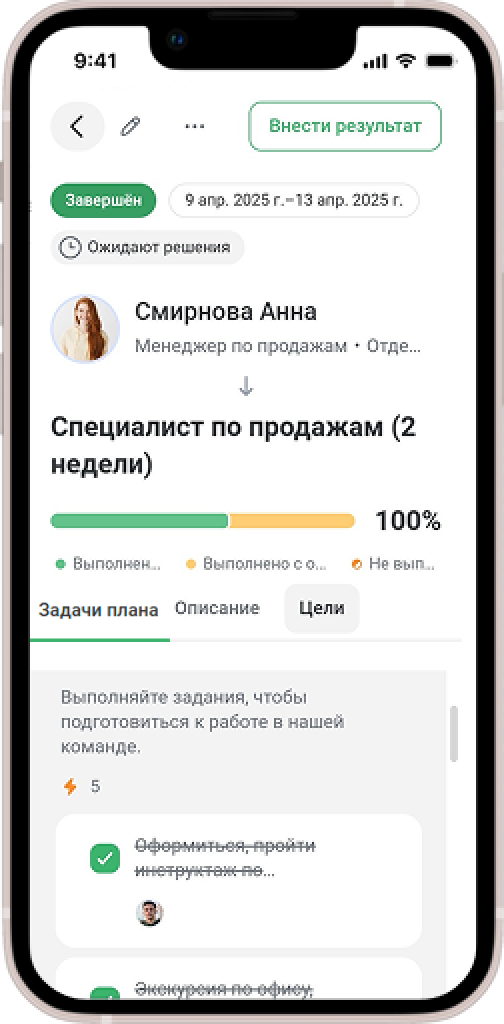
На вкладке
...
Задачи планавыберите этап, чтобы увидеть информацию по отдельным задачам: кто куратор задачи, комментарии и срок.
Чтобы изменить статус задачи, откройте задачу
...
и выберите статус
...
.
...
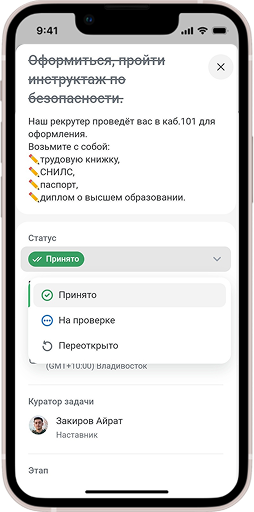
Либо поставьте галочку рядом с задачей, выберите статус и нажмите Сохранить.
Если у вас есть доступ на редактирование плана, вы сможете поменять сроки и куратора или передвинуть задачу на другой этапзадачи.
Дополнительные действия
В верхнем меню вы можете продолжить работу с планом.
- Нажмите Редактироватьиконку карандаша, чтобы поправить чек-лист, описание или цели плана.
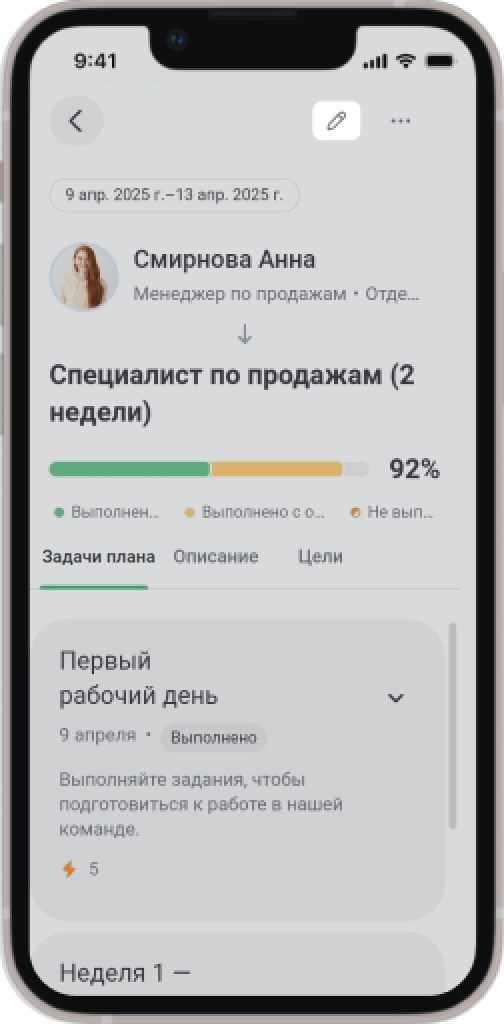
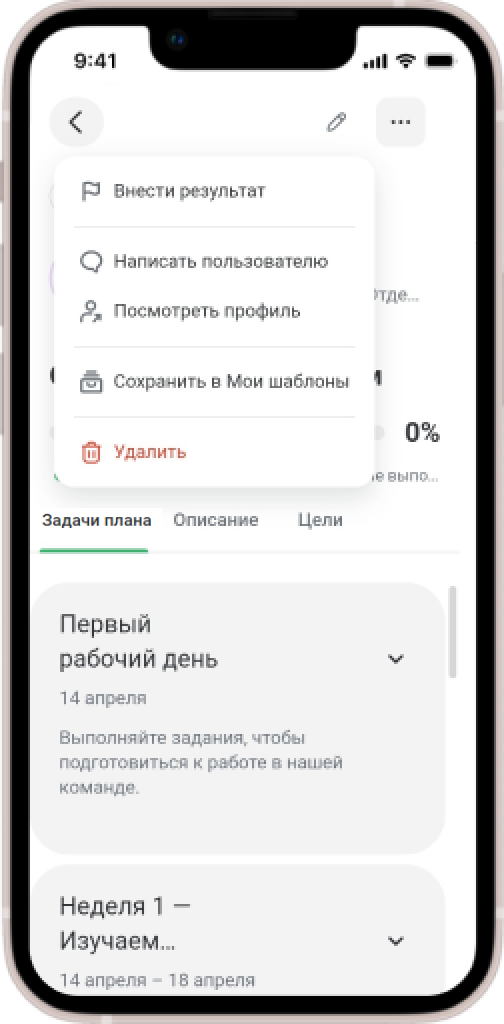
- Нажмите ⋯•••, чтобы выполнить больше действий:
- Написать сотрудникунаписать пользователю,
- Открыть посмотреть профиль сотрудника.Сохранить план .
Если есть доступ в настройках, то вы также сможете:
- внести результат,
- сохранить в Мои шаблоны,
...
- назначить план сотрудникам.
Как внести результат по итогам плана
У завершённых планов будет статус «Ожидает решение». Если есть доступ от администратора, рядом вы увидите кнопку «Внести результат».
...
| bgColor | #eaf4fd |
|---|
...
.
- Нажмите Внести результат.
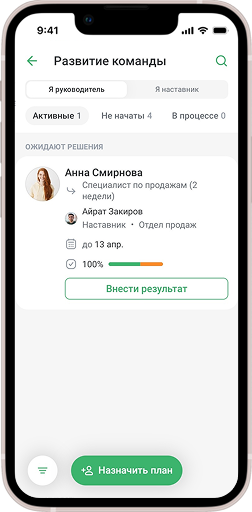
- Изучите информацию по стажёру: должность и процент выполнения плана.Нажмите на шкалу рядом с процентом, чтобы узнать, сколько задач выполнил стажёр. Если всё в порядке, шкала будет зелёной.
Ниже будет комментарий наставника ментора про личные качества и достижения стажёра. Если комментария нет, вы можете написать ментору. Для этого нажмите ••• и выберите Написать.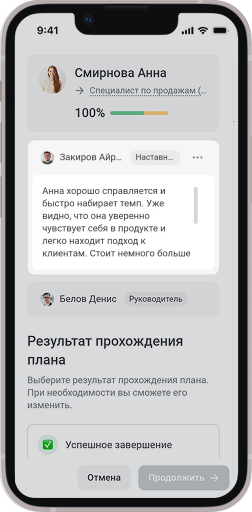
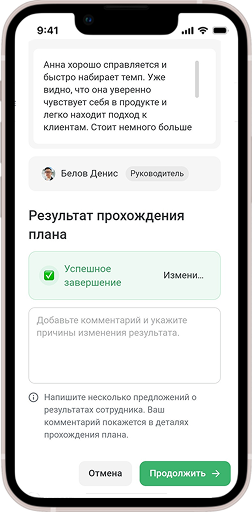
- В блоке Итоговое решение выберите Принят на работу или Цели не выполнены Результат прохождения плана выберите результат. Добавьте комментарий для сотрудника и отдела кадров и нажмите Продолжить.
- Подтвердите решение.
Отлично! План появится в «Завершены». Кликните, чтобы посмотреть подробности.
Как назначить план развития
...
- Перейдите в раздел Развитие команды → Назначить план.
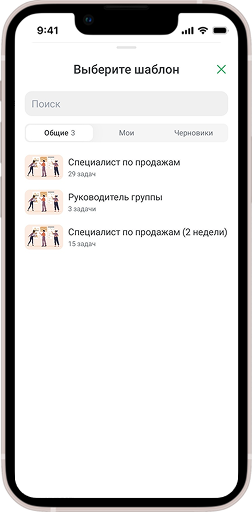
- Далее выберите Создать новый или Выбрать из шаблонов. Например, назначим план с помощью шаблона.
- Выберите шаблон.
- Отредактируйте шаблон, выберите сотрудников и кураторов по инструкции.
- Нажмите Завершить и назначить.
...
Вы можете удалить план развития стажёра, например, если он не вышел на работу или сменил должность в отделе.
- Откройте Планы развития → Я руководитель Развитие команды.
- Наведите курсор на план и нажмите ⋯В плане развития нажмите •••.
- Кликните Выберите Удалить план.
- Подтвердите действие.
Готово! Вы удалили план развития у стажёра.