...
Вы можете использовать уже существующие шаблоны или создать собственный, включая/отключая элементы плеера, надписи и сообщения.
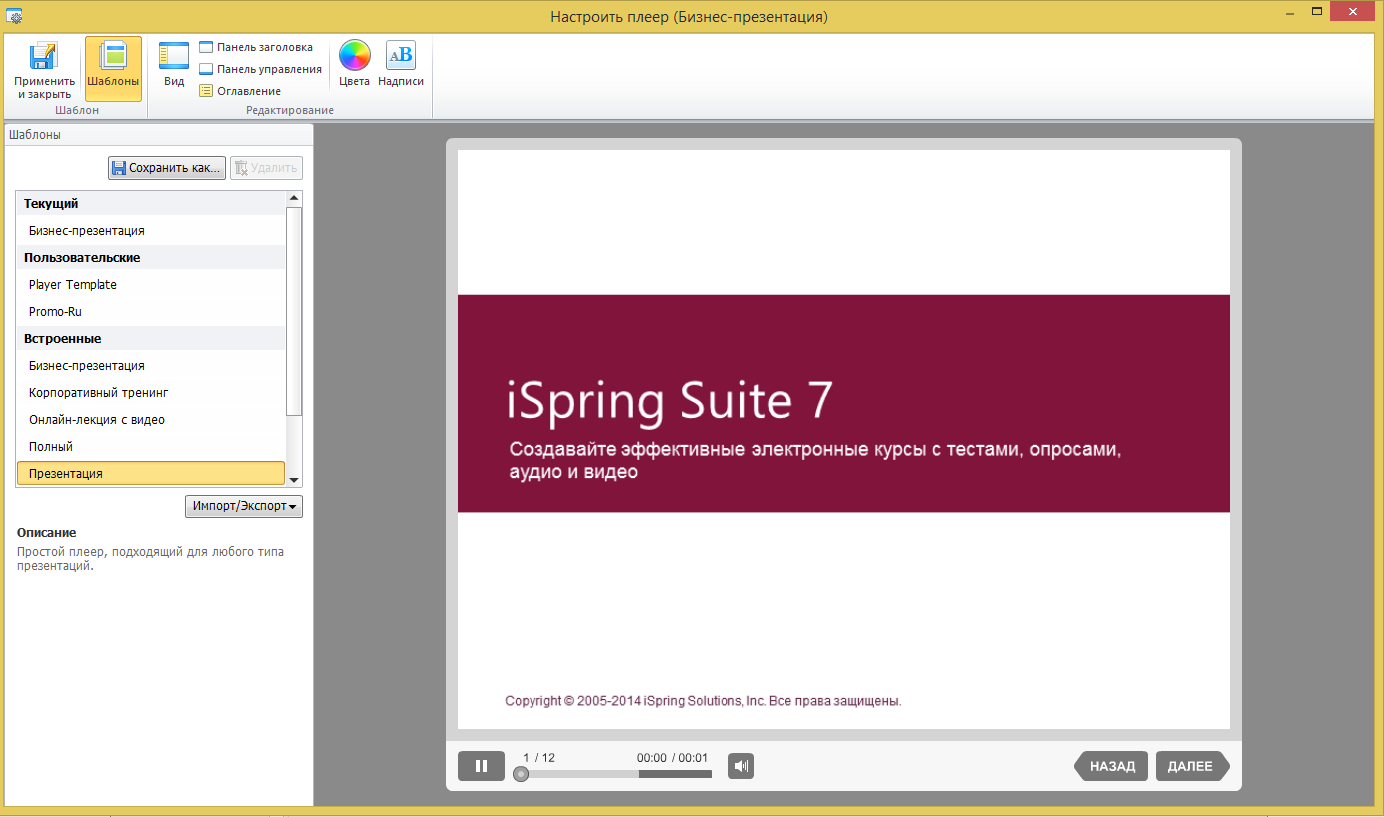

Обзор шаблонов
В левой части окна расположен список втроенных шаблонов, а в качестве текущего указан полный шаблон плеера (по умолчанию). Вы можете просмотреть, как выглядят шаблоны, кликая по их названиям на панели.
Выбор шаблона для публикации
Для публикации презентации с определенным шаблоном выберите его в списке и нажмите кнопку Применить и закрыть на панели управления. После этого окно настройки плеера закроется и название выбранного шаблона появится рядом с наименованием плеера в поле Плеер на вкладке Главная.

...
Импорт/Экспорт
Вы можете экспортировать существующий или вновь созданный шаблон, чтобы переместить на другой компьютер или поделиться с коллегами.
Для экспорта шаблона:
- Выберите шаблон плеера из списка, нажмите кнопку Импорт/Экспорт и Экспортировать шаблон.
- Укажите имя файла.
- Будет создан файл с расширением *.isplayer.
- Нажмите Импорт/Экспорт и выберите Импорт шаблона.
- Выберите файл на компьютере, который хотите импортировать, и нажмите Открыть.
- Название импортированного шаблона появится в списке шаблонов.