...
- Поставьте курсор на место в строке, куда хотите добавить ссылку, или выделите текстовую область, для которой необходимо вставить ссылку.

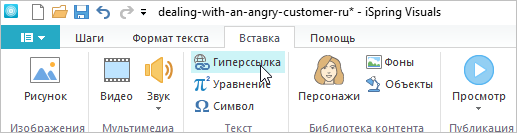
- Нажмите на кнопку Гиперссылка на вкладке Вставка панели инструментов. Гиперссылку можно вставить только в тело текста слайда.
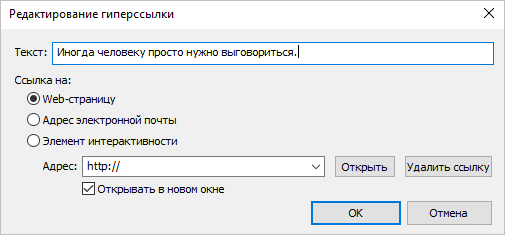
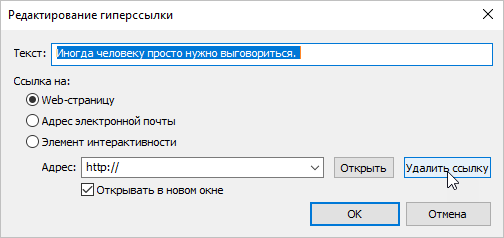
- В окне Редактирование гиперссылки заполните поле Текст, если вы вставляете ссылку отдельно от уже имеющегося на слайде текста. Если ссылка будет применяться к ранее написанному на слайде тексту, поле Текст заполнится автоматически.
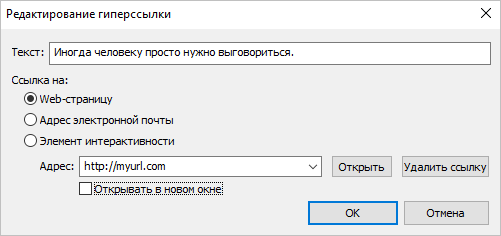
- Выберите, куда будет вести гиперссылка: на web-страницу, адрес электронной почты или элемент интерактивности. Впишите в соответствующее поле адрес страницы, email или выберите в выпадающем списке элемент интерактивности.
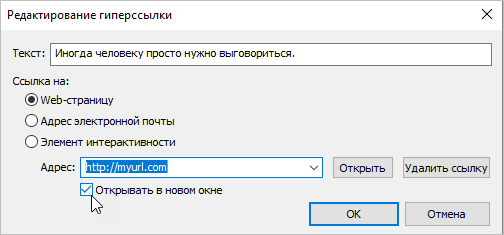
- Поставьте галочку в чекбокс Открывать в новом окне, чтобы ссылка открывалась в новом окне браузера.
- Нажмите ОК, чтобы сохранить изменения.
Вставка гиперссылки для изображения
- Выделите изображение, для которого нужно вставить гиперссылку.
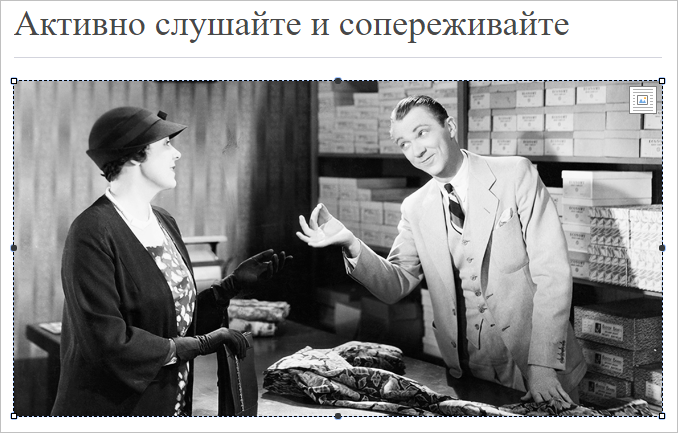
Добавить ссылку для изображения можно двумя способами.
- нажать на кнопку Гиперссылка на вкладке Вставка:
- вызвать контекстное меню правой кнопкой мыши и выбрать опцию Вставить ссылку: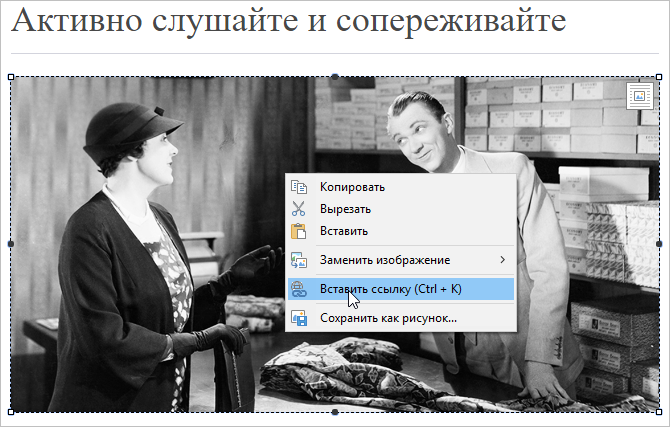
Выберите, куда будет вести гиперссылка: на web-страницу, email или элемент интерактивности. Впишите в соответствующее поле адрес страницы, email или выберите в выпадающем списке элемент интерактивности.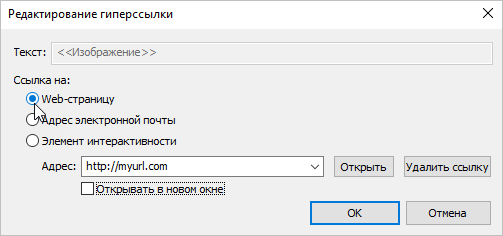
Поставьте галочку в чекбокс Открывать в новом окне, чтобы ссылка открывалась в новом окне браузера.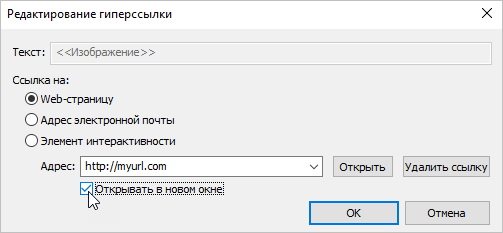
Нажмите ОК, чтобы сохранить изменения.
Удаление гиперссылки
- Выделите гиперссылку в тексте слайда.

- Нажмите на кнопку Гиперссылка на вкладке Вставка панели инструментов.
- В окне Редактирование гиперссылки нажмите на кнопку Удалить ссылку.
...