Для любого текста или рисунка интерактивности можно вставить гиперссылку, нажав на которую пользователь попадет на другую страницу, другой слайд интерактивности или получит возможность написать письмо на заданный email.
| Оглавление |
|---|
Вставка гиперссылки для текста
Для вставки гиперссылки выставите курсор на место в строке или выделите текстовую область, для которой необходимо вставить ссылку. После нажмите на кнопку Гиперссылка на вкладке Вставка на панели инструментов. Гиперссылку можно вставить только в тело текста слайда.
...
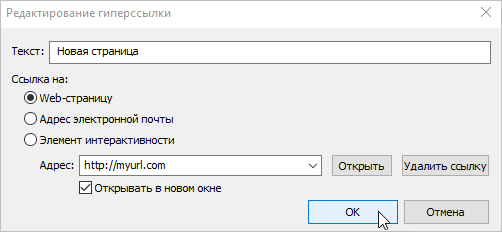
В окне Редактирование гиперссылки введите Текст, который будут видеть пользователи при наведении курсора на текстовую область. Выберите, куда будет вести гиперссылка: на web-страницу, адрес электронной почты или элемент интерактивности. Поставьте галочку в чебокс в Открывать в новом окне, чтобы ссылка открывалась в новом окне браузера. Нажмите ОК, чтобы сохранить изменения.
Вставка гиперссылки для изображения
Выделите изображение, для которого нужно вставить гиперссылку. Добавить ссылку для изображения можно двумя способами:
...
В окне Редактирование гиперссылки введите Текст, который будут видеть пользователи при наведении курсора на текстовую область. Выберите, куда будет вести гиперссылка: на web-страницу, адрес электронной почты или элемент интерактивности. Поставьте галочку в чебокс в Открывать в новом окне, чтобы ссылка открывалась в новом окне браузера. Нажмите ОК, чтобы сохранить изменения.
Удаление и изменение гиперссылки