...
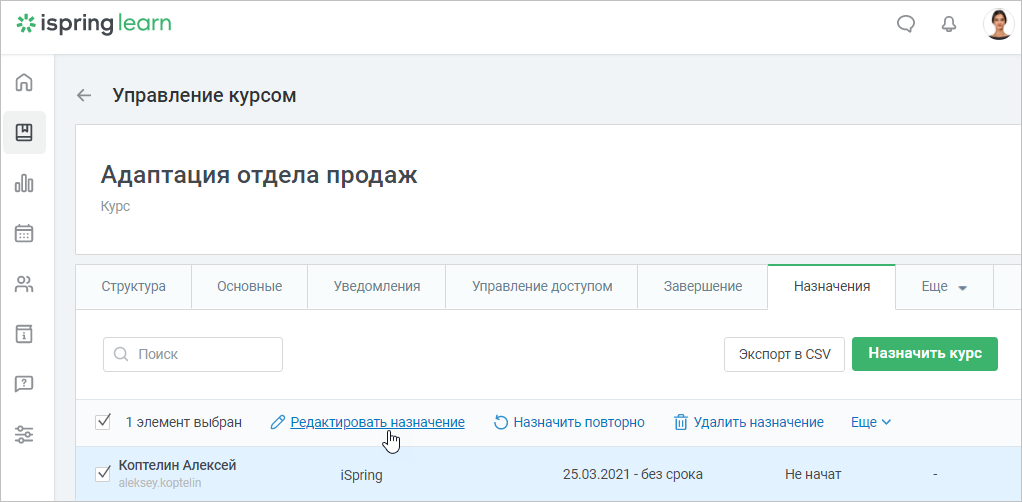
- Откройте курс, войдите во вкладку Назначения и щёлкните Редактировать назначение.
- В окне Редактирование назначения кликните по
 рядом с мероприятием и нажмите Изменить запись на мероприятие.
...
- Запишите пользователя на другую сессию мероприятия, которое входит в состав курса, или позвольте пользователю самому выбирать сессию.
- Затем нажмите Сохранить.
| Информация |
|---|
|
...
|
...
Вкладка редактирования записи для 1 пользователя, если мероприятие добавлено в курс:
- название курса, в который добавлено мероприятие
- дата доступа к мероприятию заблокирована и синхронизирована с датой курса, отображается подсказка по ховеру
Состояния и ошибки в окне совпадают с MVP3.
В окне отображаются сессии после Access Date и до Due Date курса.
...
|
...
При выборе более 1 пользователя все стандартно:
...
|
...
|
...
При выборе нескольких назначений, если в выборе есть хотя бы 1 назначение через курс, поле даты доступа блокируется и появляется подсказка i, в которой отображаются имен первых 10 (по алфавиту) пользователей, которые назначены через курс, + количество оставшихся таких пользователей среди выбранных.
...
|