Иногда материалы, входящие в состав курса iSpring Market, нуждаются в замене. Это могут быть незначительные улучшения дизайна и исправления опечаток, добавление новых слайдов, тестов и диалогов в курсы iSpring Suite или полная замена материала на другой.
| Оглавление |
|---|
Замена материала при загрузке в iSpring Market
- Внесите изменения в материал и загрузите его в ваш аккаунт iSpring Market.
- Выберите курс, один из материалов которого вы будете заменять. Для этого в поле Папка нажмите на кнопку Обзор.
- Найдите курс и выделите материал, который вы будете заменять. Затем нажмите Выбрать.
- Следующий шаг — публикация материала в ваш аккаунт iSpring Learn. Для этого щелкните Опубликовать
- iSpring Suite загрузит материал в курс, и вы можете перейти к его управлению.
- В открывшемся курсе вы увидите новую версию материала.
Подсчет статистики
Подсчет статистики и статус загруженного материала зависит от того, насколько сильно новый материал отличается от исходного.
1. Материал был обновлен, изменения были незначительными. Пример таких изменений — исправление опечаток, мелкие изменения дизайна или текстов на слайдах.
| Статус исходного материала — В процессе или Не Пройден | Статус исходного материала — Завершен или Пройден |
|---|---|
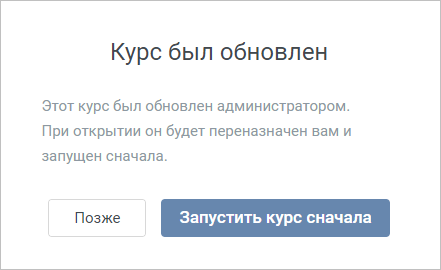
Статус материала останется прежним (В процессе или Не пройден). Процент прохождения (X% просмотрено) останется тем же, что и до замены. | Статус останется прежним (Завершен или Пройден) до повторного открытия материала. Например, если после повторного открытия обучающийся просмотрел только половину слайдов, статус материала сменится на В процессе (50% просмотрено). Если учащийся щелкнет по кнопке Позже, статус материала останется прежним (Завершен или Пройден). |
2. Материал был заменен и значительно отличается от исходного. Например, в презентацию добавили 10 новых слайдов, анкета стала тестом или был загружен совершенно другой материал.
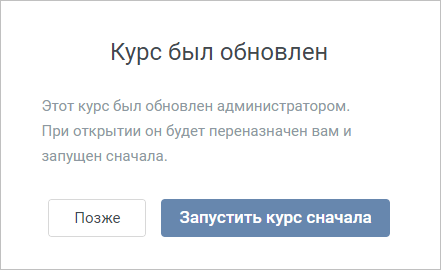
Статус останется прежним (В процессе/Не Пройден или Завершен/Пройден) до повторного открытия материала. Если учащийся вновь откроет материал, он увидит сообщение о том, что материал был обновлен и вновь назначен ему. У пользователя будет два варианта на выбор — начать проходить материал незамедлительно или позже. Когда пользователь нажмет на кнопку Запустить курс сначала, статистика обнулится и будет высчитываться заново. Если учащийся щелкнет по кнопке Позже, статус материала останется прежним (В процессе/Не Пройден или Завершен/Пройден). |
Важно
- Можно заменять только материалы одного типа. Презентации iSpring Suite могут заменить только презентации iSpring Suite, диалоги — диалоги, а тесты — тесты.
- Все версии материала, которые пользователь проходил, учитываются в разделе История обучения портала пользователя.
Если материал был обновлен — в разделе появится новая версия материала, которую проходил пользователь.
А если материал заменили, рядом с версией появится пометка Удален и дата удаления.
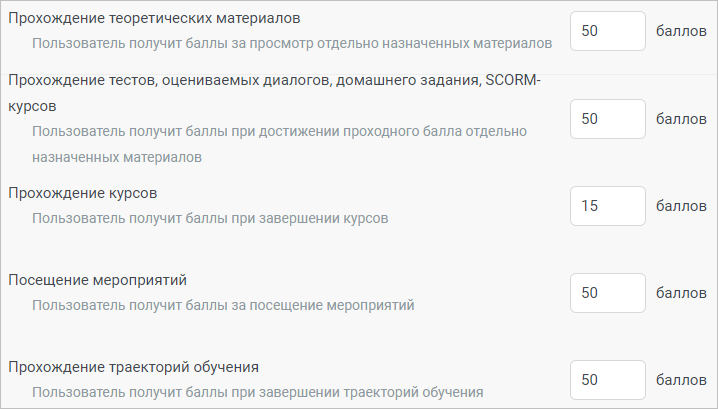
- Предположим, что в аккаунте включена геймификация и за прохождение материалов и курсов начисляются баллы и выдаются бейджи.
Пользователь прошел тест и получил за него 50 баллов. После этого тест был обновлен или заменен, и учащийся прошел его повторно. Баллы за прохождение начислятся вновь.