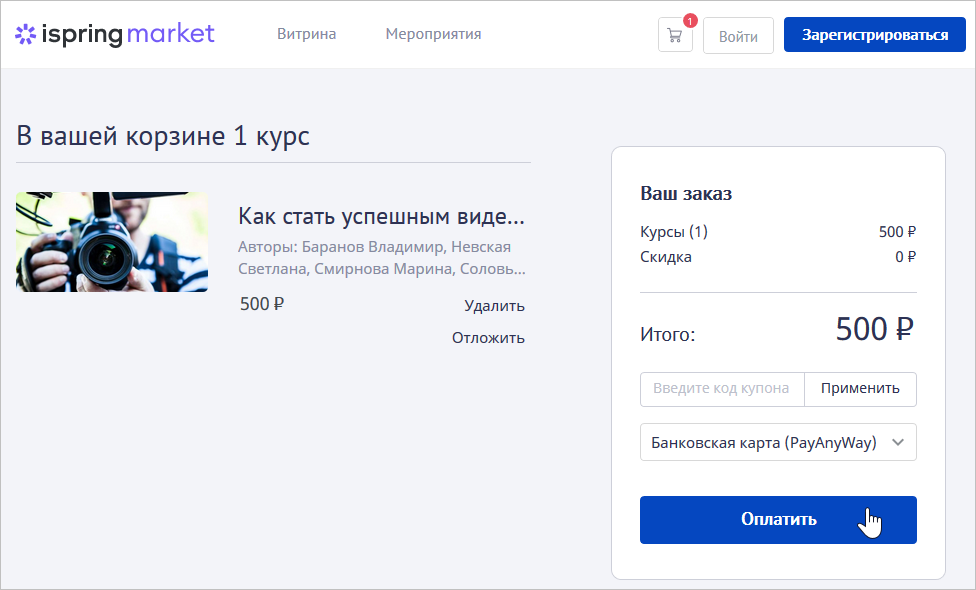
iSpring Market поддерживает платежный сервис PayAnyWay — решение для приема оплаты за изучение курсов.
| Оглавление |
|---|
Требования платежной системы PayAnyWay
Важное условие для использования сервиса PayAnyWay в вашем аккаунте iSpring Market — размещение информации о вашей компании на одной из страниц сайта.
Для этого используйте страницу О сайте, которая включается и заполняется в разделе Политика конфиденциальности. Ознакомьтесь с требованиями к содержанию страницы, а также с другими условиями подключения, на сайте сервиса PayAnyWay.
Настройка магазина в PayAnyWay
Рассмотрим по шагам процесс регистрации в PayAnyWay.
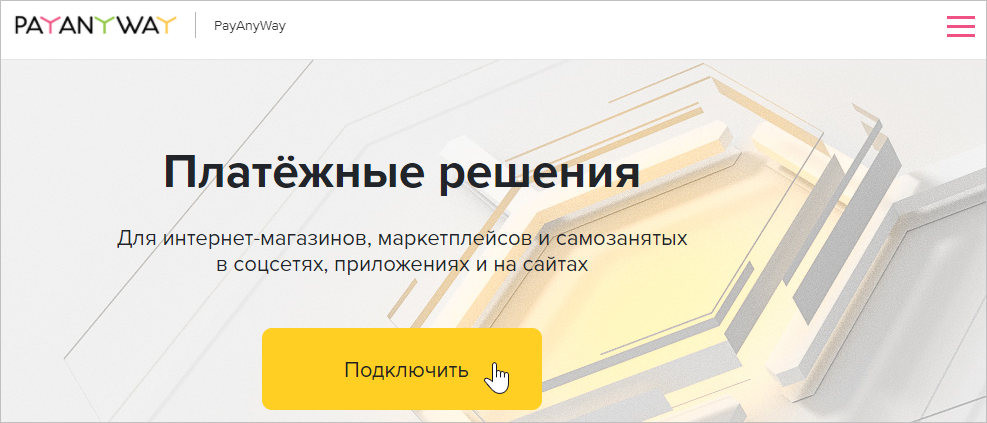
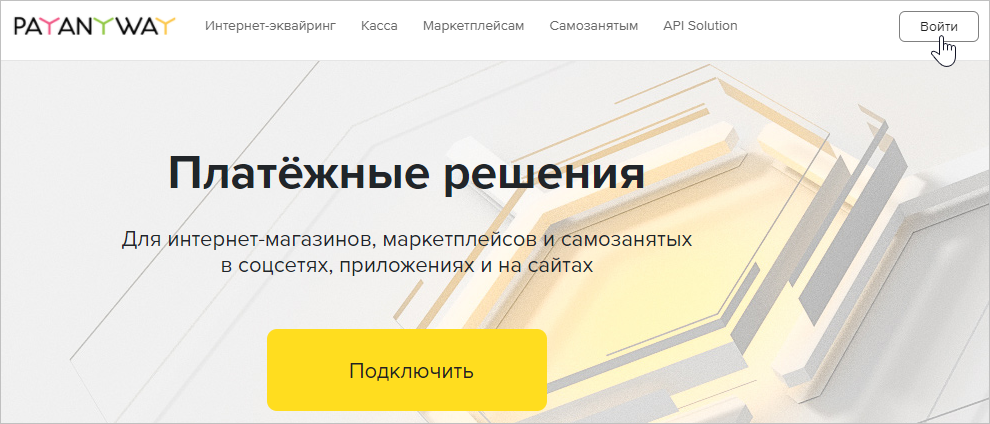
- На главной странице сервиса PayAnyWay перейдите по ссылке Подключить.
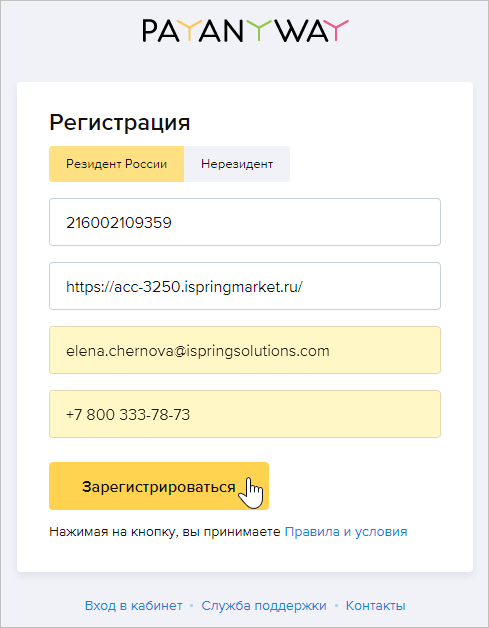
- Теперь заполните форму и нажмите Зарегистрироваться.
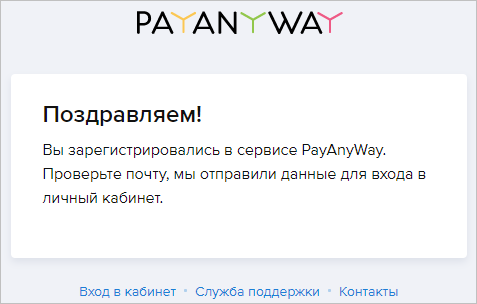
- На указанный вами email будут высланы данные для входа в личный кабинет.
- Далее, кликните по ссылке Кабинет магазина в правом верхнем углу.
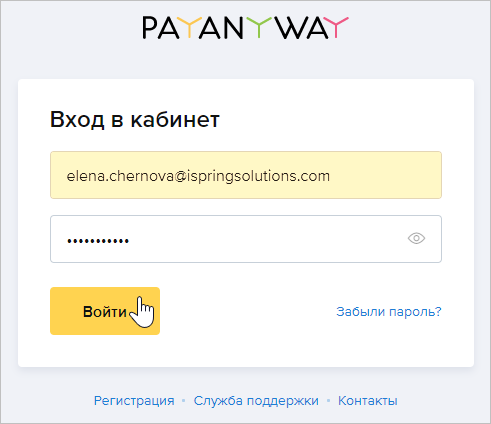
- Введите электронную почту и пароль, затем нажмите на кнопку Войти.
- В разделе Мой счет откройте вкладку Персональные данные и заполните формы Личные данные, Руководитель, Контакты, Финансовое положение, Юридические реквизиты, Банковские реквизиты, Соответствие Правилам и Условиям.
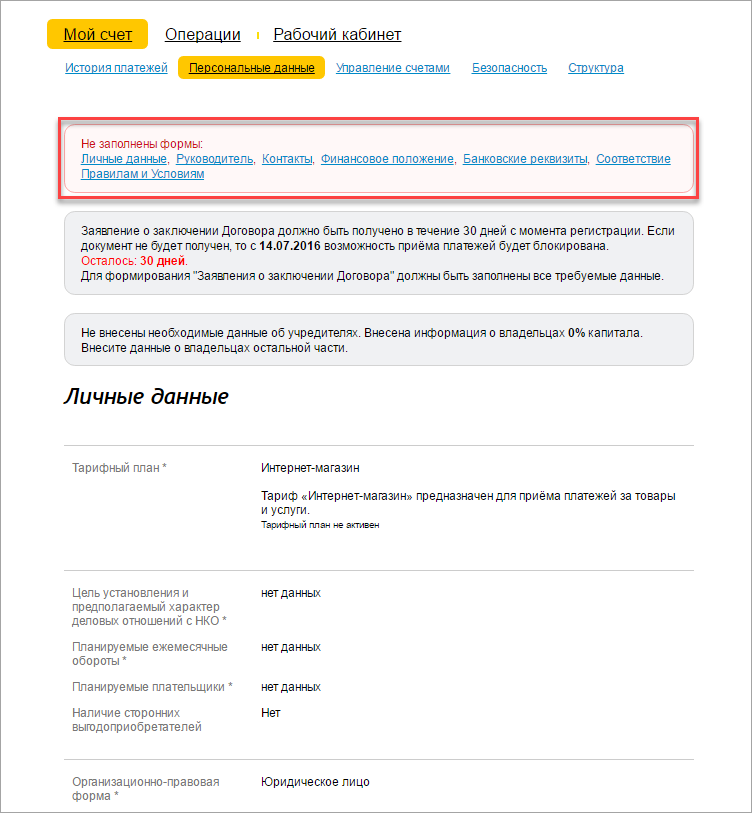
После заполнения всех форм информация будет автоматически отправлена на проверку, о результатах которой вам сообщат по email. Если проверка пройдет успешно, будут активированы базовые способы оплаты: Платёжные терминалы, Салоны связи, Банковские сервисы и Монета.Ру.
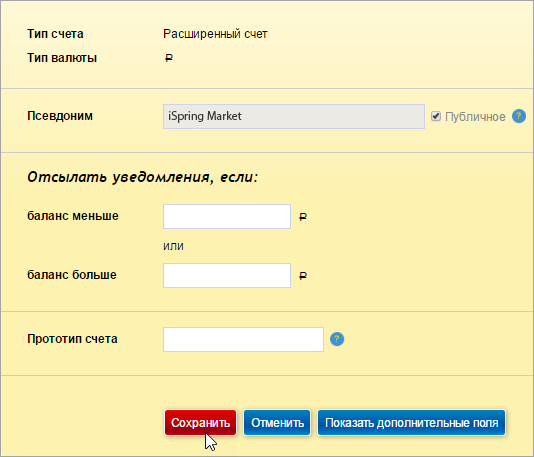
Остальные способы оплаты будут подключены после согласования с их провайдерами. Узнайте, какие способы подключены в разделе Способы оплаты в вашем личном кабинете. Следующий шаг — добавление счета. Для этого перейдите в раздел Мой счет, выберите вкладку Управление счетами и кликните по ссылке Добавить счет.
Информация Тип счета должен быть расширенным. 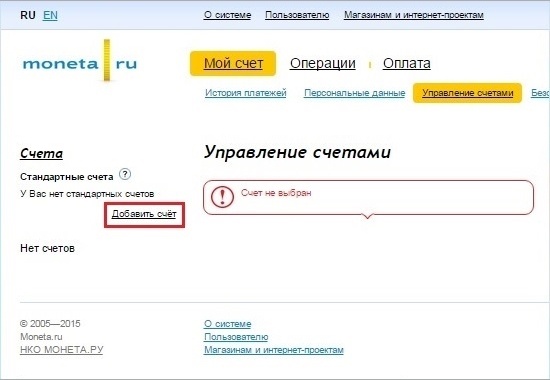
- Для счета заполните Псевдоним — наименование услуги, которое видят покупатели при оплате. Нажмите Сохранить.
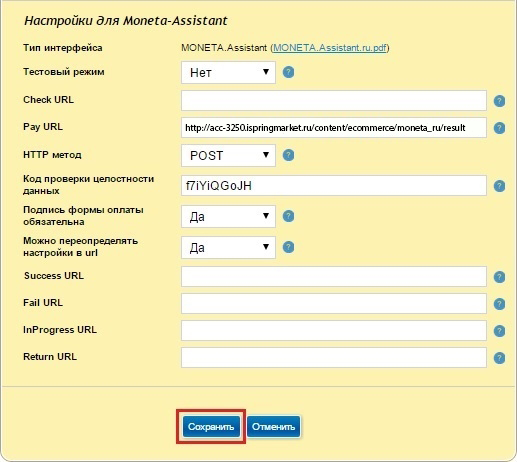
- Выберите значение Нет для поля Тестовый режим. Поля Check URL, Success URL, Fail URL, InProgess URL и Return URL заполнять не нужно.
- Введите http://myaccount.ispringmarket.ru/content/ecommerce/moneta_ru/result в поле Pay URL.
- Выберите значение POST для поля HTTP метод.
- Выберите Да для полей Подпись формы оплаты обязательна и Можно переопределять настройки в url.
- Введите любую цифробуквенную последовательность в качестве Кода проверки целостности данных — это значение вместе с номером счета требуется ввести в iSpring Market для подключения сервиса PayAnyWay.
- Нажмите кнопку Сохранить для создания счета.
- Ознакомьтесь с текстом договора о переводах без открытия счетов в Системе Монета.Ру и осуществлении информационно-технологического взаимодействия (Договора-оферты), распечатайте и заполните заявление о заключении договора (Приложение №9 к Договору-оферте). Заявление следует выслать на адрес НКО «МОНЕТА.РУ», который можно найти в договоре.
| Информация |
|---|
Упомянутый в п. 9 расширенный счет — это аналитический счет в сервисе PayAnyWay для учета комиссии. Банковский счет при подключении к сервису не открывается. |
Настройки оплаты в iSpring Market
Теперь вам осталось включить платежную систему PayAnyWay в вашем аккаунте:
- Войдите в раздел Настройки и выберите вкладку Продажа материалов.
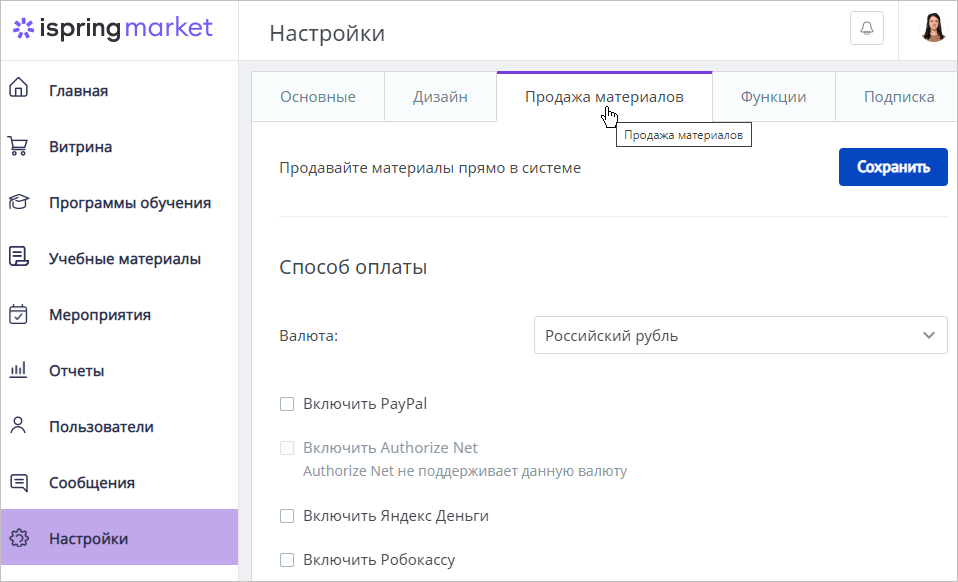
- Здесь выберите систему PayAnyWay, введите номер расширенного счета и код целостности данных.
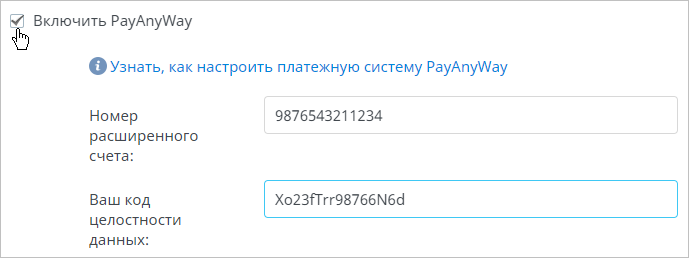
- Затем сохраните изменения.
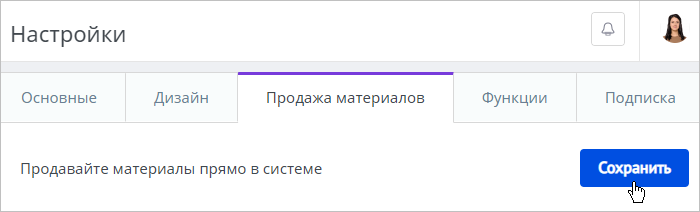
- Готово! Платежная система PayAnyWay включена в вашем аккаунте iSpring Market, и пользователи могут оплачивать курсы, размещенные на витрине.