...
- На странице Управление материалом откройте вкладку Ссылки.

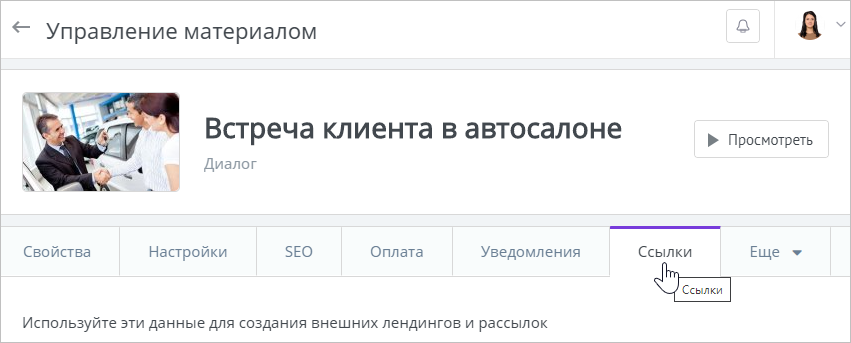
Нажмите Копировать рядом с любым объектом для копирования.
Объект Описание Название Название материала, которое вы указали при его загрузке, создании (если это ссылка или задание) или во вкладке Свойства. Описание Этот объект для копирования появится, только если поле Описание было заполнено во время загрузки материала, при его создании (если это ссылка или задание) или во вкладке Свойства. Ссылка на миниатюру курса Ссылка на изображение, добавленное в качестве миниатюры материала. Ссылка на просмотр Ссылка на просмотр курса с перспективы пользователя. Ссылка для покупки Прямая ссылка на покупку материала. Ссылка будет работать даже без размещения материала на витрине.
Чтобы ссылка на покупку была доступна для копирования:- Подключите в вашем аккаунте одну из платежных систем.
- Откройте материал и во вкладке Оплата сделайте его платным и задайте цену. Неважно, добавите вы курс на витрину или нет, ссылка на его покупку будет работать.
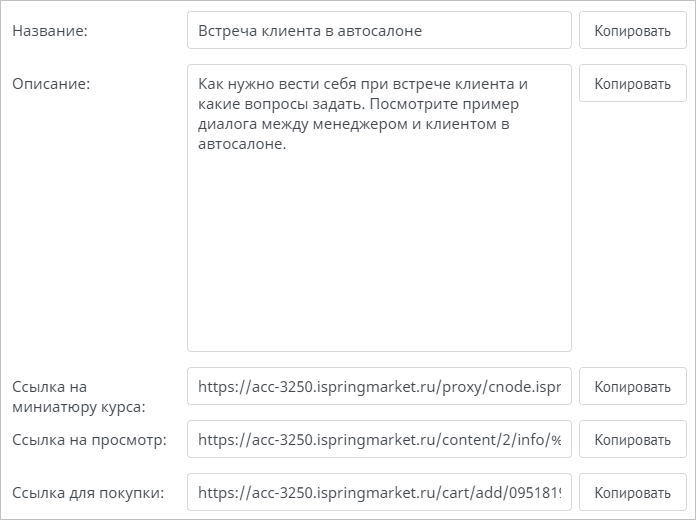

- Название или описание курса или ссылка скопированы. Теперь, в зависимости от типа скопированного объекта, вставьте его на внешний ресурс или отправьте покупателю.