...
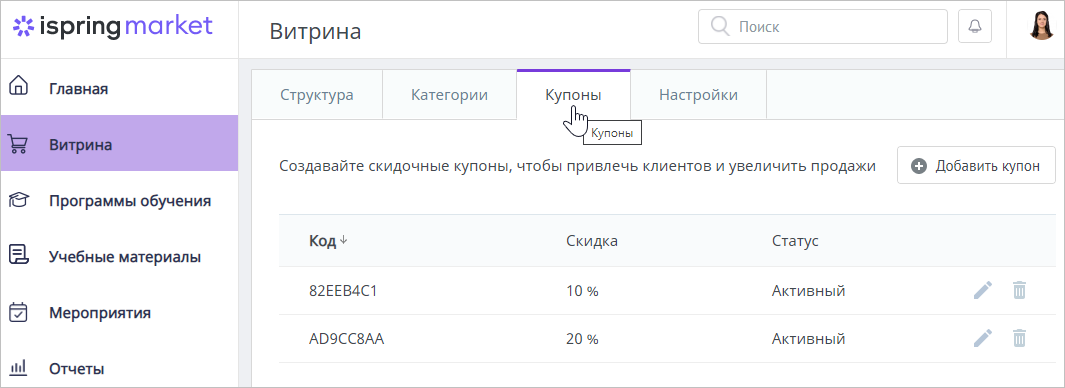
- Войдите в раздел Витрина и откройте вкладку Купоны.
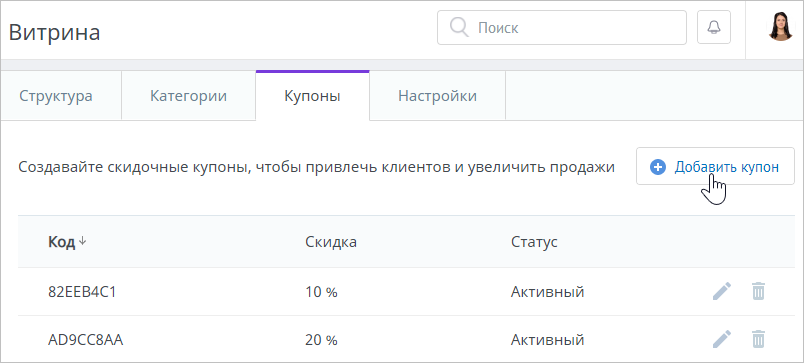
- Затем кликните на кнопку Добавить купон.
Заполните информацию о купоне и нажмите Сохранить.
Код Введите
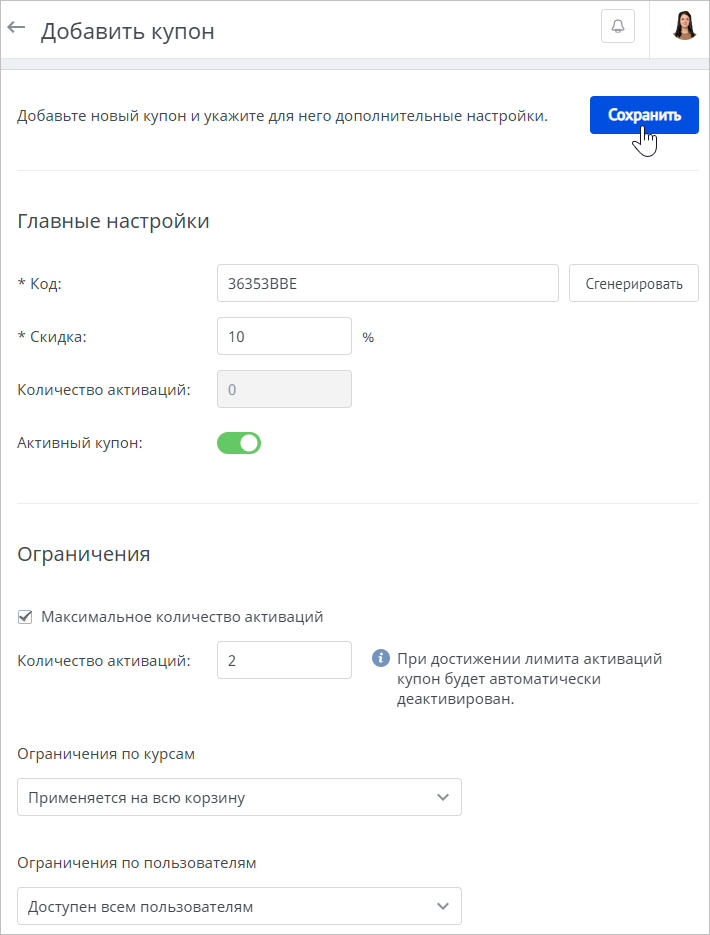
Теперь введитеПосле этого укажитекод вручную или нажмите Сгенерировать, чтобы система сама сформировала код.
Скидка Укажите размер скидки. Столько сэкономят ваши студенты, если купят у вас курс. Количество активаций Поле показывает, сколько раз купон использовали.
Активный купон Чтобы код стал активным, потяните переключатель Активный купон направо. Только активный купон снизит цену на курс.
Во время создания купона, выберитеегоМаксимальное количество активаций Отметьте этот параметр, чтобы ограничить число активаций купона. В поле Количество активаций укажите максимальное количество его активаций.
После того как купон используют указанное количество раз, он «сгорит» и больше не будет срабатывать.
Ограничения по курсам Выберите, к каким курсам
купон можно применить. Это значит, что промокод будет работать только для покупки определенных курсов.
Еще одна дополнительная возможность — выборУсловия можно применять вместе и по отдельности.Возможные варианты:
- Применяется на всю корзину
- Применяется на самый дешевый курс в корзине
- Применяется на выбранные курсы
Ограничения по пользователям Укажите пользователей, которые смогут применить купон и получить курс по сниженной стоимости.
- Готово! Осталось лишь сохранить изменения.
- Доступен всем пользователям
- Доступен только для первой покупки
- Доступен только выбранным пользователям
- Учащиеся смогут применить Теперь раздайте купон пользователям. Когда промокод понадобится, скопируйте его во вкладке Купоны.
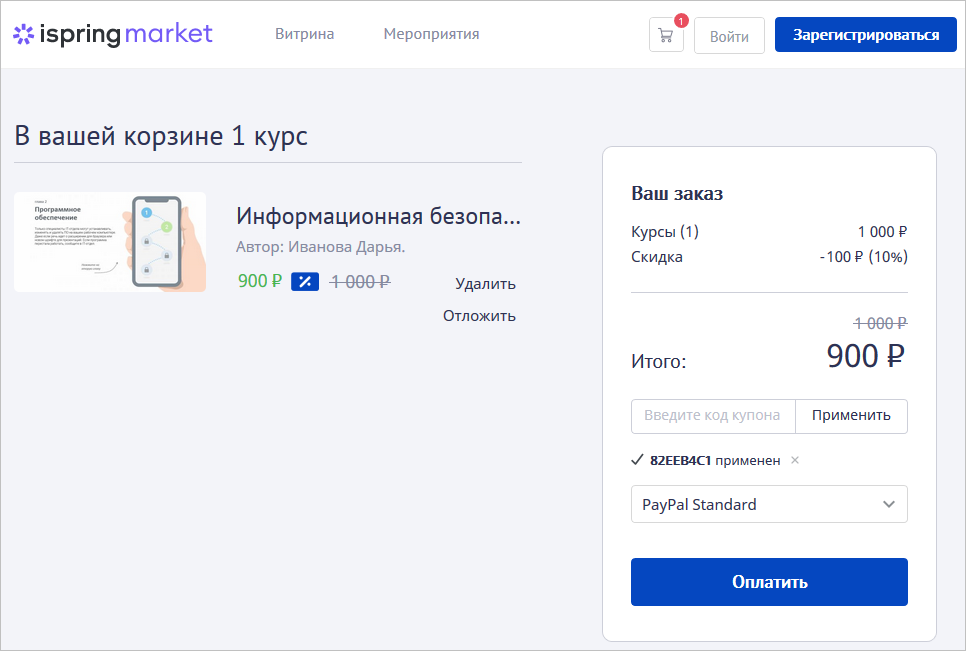
Учащийся применит купон на странице оплаты курса, размещенного на витрине.