...
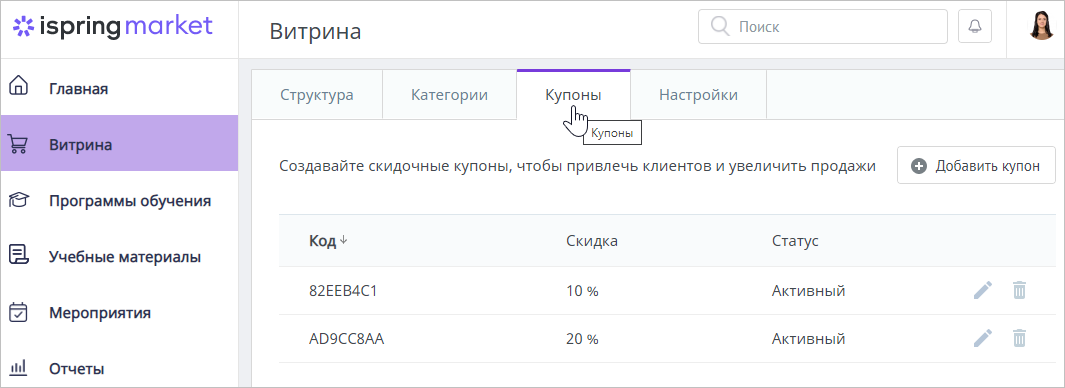
- Войдите в раздел Витрина и откройте вкладку Купоны.

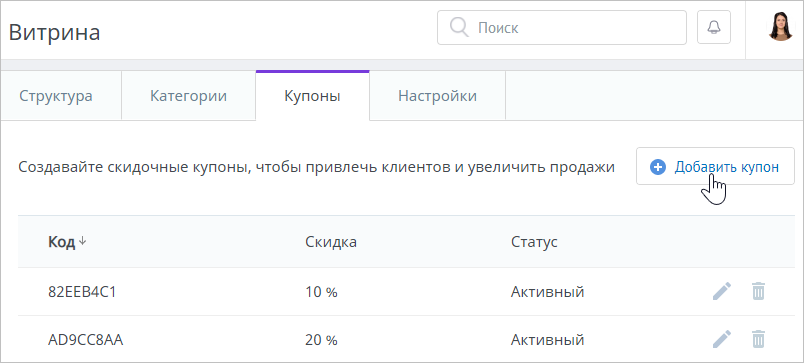
- Затем кликните на кнопку Добавить купон.

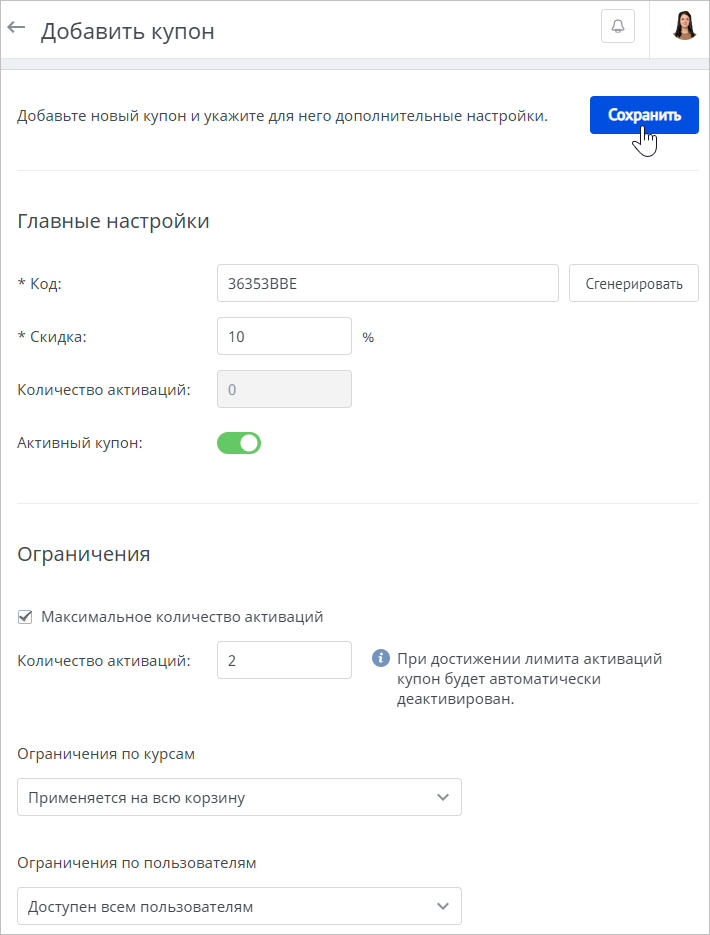
- Теперь введите код вручную или нажмите Сгенерировать, чтобы система сама сформировала код.
- После этого укажите размер скидки. Столько сэкономят ваши студенты, если купят у вас курс.
- Чтобы код стал активным, потяните переключатель Активный купон направо. Только активный купон снизит цену на курс.

- Во время создания купона, выберите, к каким курсам его можно применить. Это значит, что промокод будет работать только для покупки определенных курсов.

- Еще одна дополнительная возможность — выбор пользователей, которые смогут применить купон и получить курс по сниженной стоимости.
Условия можно применять вместе и по отдельности.
- Готово! Осталось лишь сохранить изменения.

- Теперь раздайте купон пользователям. Когда промокод понадобится, скопируйте его во вкладке Купоны.

- Учащийся применит купон на странице оплаты курса, размещенного на витрине.

...
Важно:
...
- .