...
- Владелец аккаунта
- Администратор
- Администратор подразделения
- Автор
- ПользовательОбучающийся
Владелец аккаунта — пользователь с самыми широкими правами. Когда вы создаете аккаунт iSpring Learn, вы по умолчанию получаете права владельца. Владелец не может быть изменен или удален. Только он имеет полный контроль над аккаунтом, в том числе и доступ к подписке.
...
Авторы отвечают за добавление контента. Они могут назначать учебные материалы пользователям только своего подразделения.
Пользователи Обучающиеся — обычные пользователи, обладающие минимумом прав. Они могут просматривать назначенные им курсы и изучать свою историю активности. Все новые пользователи по умолчанию имеют только эти права.
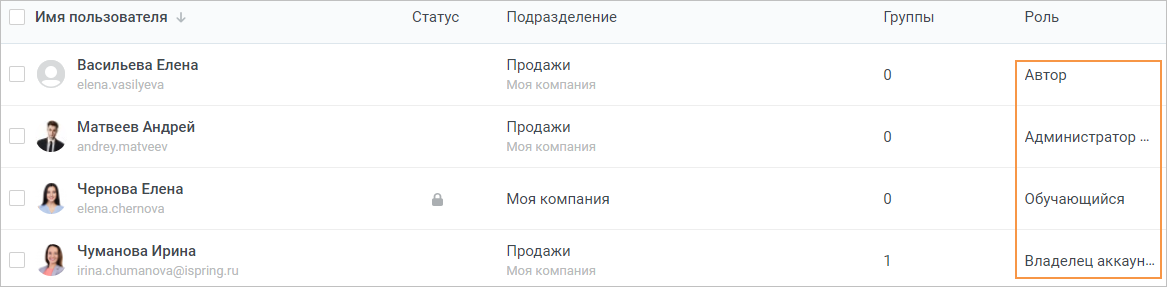
Таблица 1. Роли пользователей и права доступа
Действия | ПользователиОбучающиеся | Авторы | Администраторы подразделения | Администраторы | Владелец аккаунта |
|---|---|---|---|---|---|
| Изменение личных настроек (пароль) | Да | Да | Да | Да | Да |
| Просмотр материалов | Только назначенные | Все | Все | Все | Все |
| Доступ к отчетам | Только собственная статистика | Статистика по своему подразделению | Статистика по своему подразделению | Все отчеты | Все отчеты |
| Управление материалами | Нет | Да | Да | Да | Да |
| Управление пользователями | Нет | Нет | Да (только в своем подразделении) | Да | Да |
| Управление группами | Нет | Нет | Да (только в своем подразделении) | Да | Да |
| Управление авторами и администраторами | Нет | Нет | Да (только в своем подразделении) | Да | Да |
| Изменение настроек профиля | Нет | Нет | Нет | Да | Да |
| Управление подпиской | Нет | Нет | Нет | Нет | Да |
...
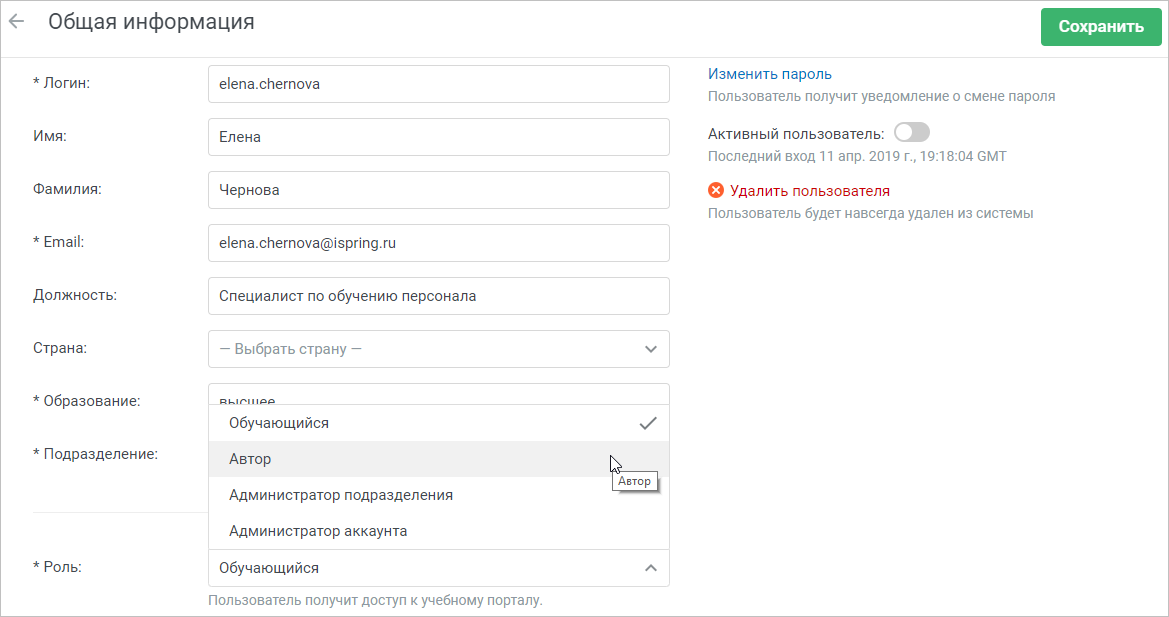
- В разделе Пользователи кликните по имени пользователя, роль которого вы хотите изменить.
- На странице Редактировать пользователя выберите новую роль пользователя в меню Роль.
- Нажмите Сохранить.
Новая роль будет отображаться в списке пользователей в колонке Роль.