Пользователям iSpring Online присваивается одна из 5 ролей, каждая из которых предполагает свои права и ограничения. Это позволяет управлять структурой аккаунта и обособить одну организацию подразделение от другойдругого.
| Оглавление | ||
|---|---|---|
|
Основы
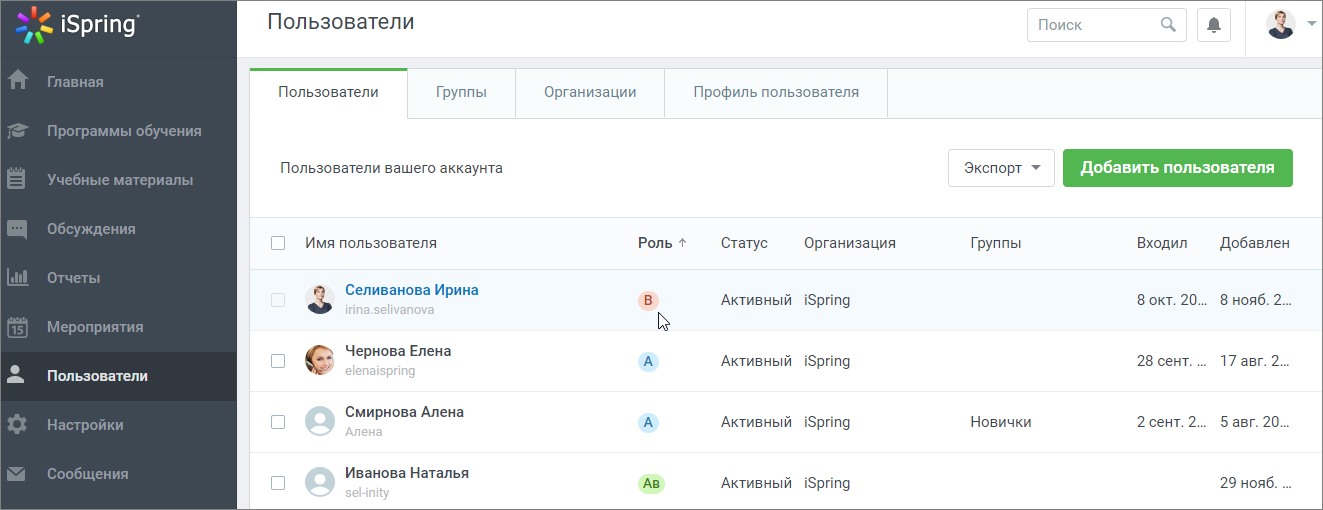
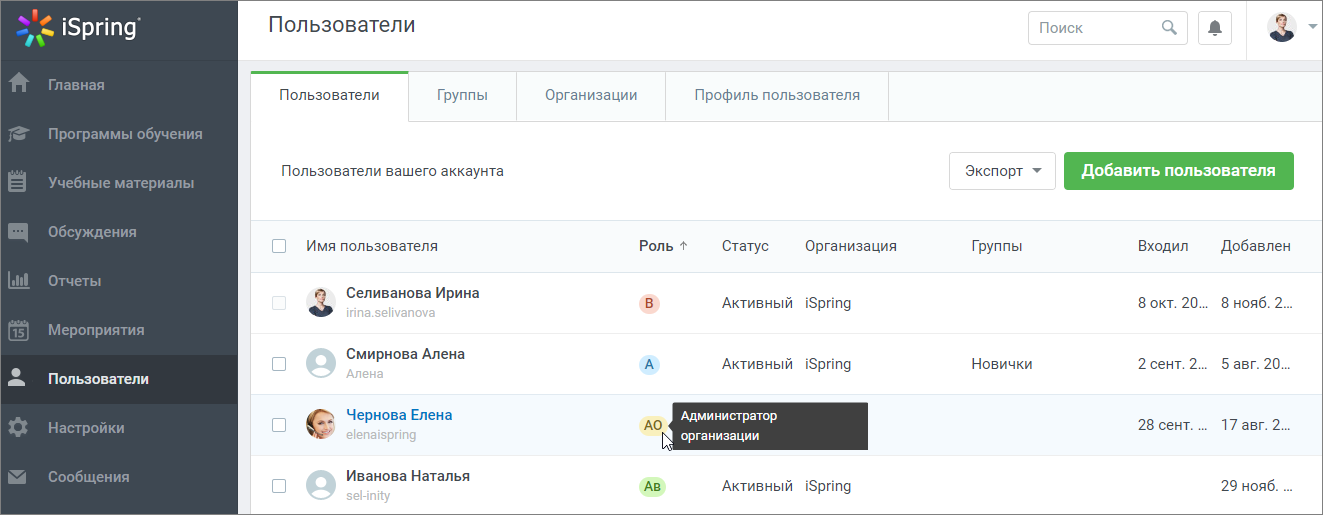
Роли отображаются в виде буквенного знака рядом с именем пользователя.У пользователя в iSpring Online может быть одна из 5 ролей:
- Владелец аккаунта (В)Администратор (А)
- Администратор
- Администратор организации (АО)
- Автор (Ав)
- Автор
- ПользовательПользователь - без обозначения
Владелец аккаунта – пользователь с самыми широкими правами. Когда вы создаете аккаунт iSpring Online, вы по умолчанию получаете права владельца. Владелец не может быть изменен или удален. Только он имеет полный контроль над аккаунтом, в том числе и доступ к подписке.
Администраторы – помощники владельца аккаунта. Они имеют полный доступ ко всем настройкам аккаунта, кроме доступа к подписке.
Администраторы организации имеют подразделения имеют доступ к управлению группами и пользователями только внутри своей организациисвоего подразделения.
Авторы отвечают за добавление контента. Они могут назначать учебные материалы пользователям только в своей организациисвоего подразделения.
Пользователи – обычные пользователи, обладающие минимумом прав. Они могут просматривать назначенные им курсы и изучать свою историю активности. Все новые пользователи по умолчанию имеют только эти права.
...
Действия | Пользователи | Авторы | Администраторы организацииподразделения | Администраторы | Владелец аккаунта |
|---|---|---|---|---|---|
| Изменение личных настроек (пароль) | Да | Да | Да | Да | Да |
| Просмотр материалов | Только разрешенныеназначенные | Все | Все | Все | Все |
| Доступ к отчетам | Только собственная статистика | Статистика по своей организациисвоему подразделению | Статистика по своей организациисвоему подразделению | Все отчеты | Все отчеты |
| Управление материалами | Нет | Да | Да | Да | Да |
| Управление пользователями | Нет | Нет | Да (только в своей организациисвоем подразделении) | Да | Да |
| Управление группами | Нет | Нет | Да (только в своей организации своем подразделении) | Да | Да |
| Управление авторами и администраторами | Нет | Нет | Да (только в своей организации своем подразделении) | Да | Да |
| Изменение настроек профиля | Нет | Нет | Нет | Да | Да |
| Управление подпиской | Нет | Нет | Нет | Нет | Да |
...
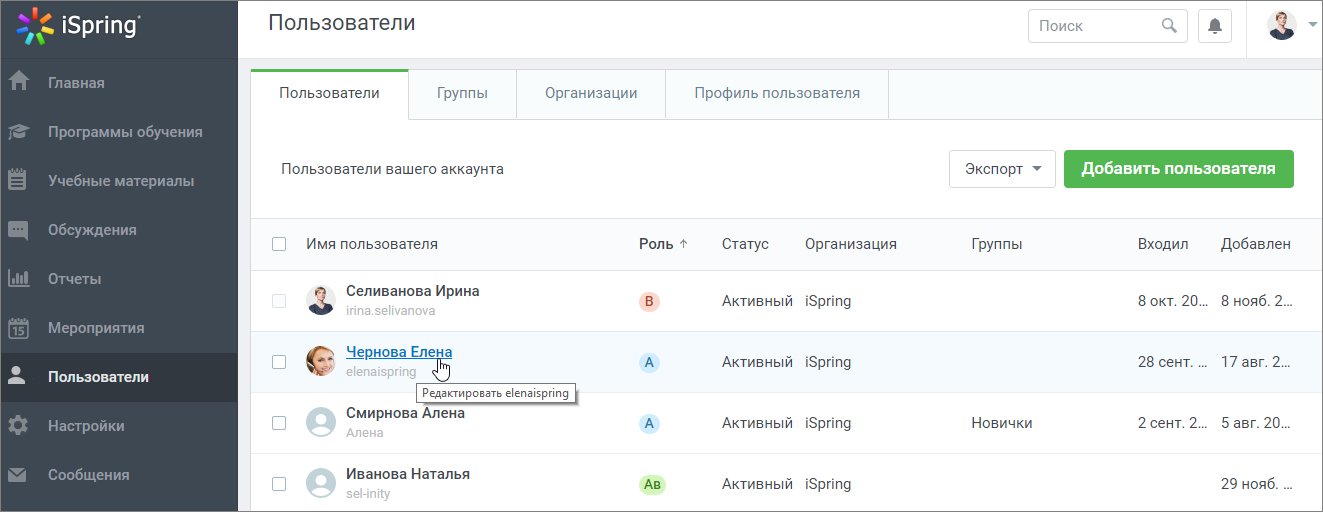
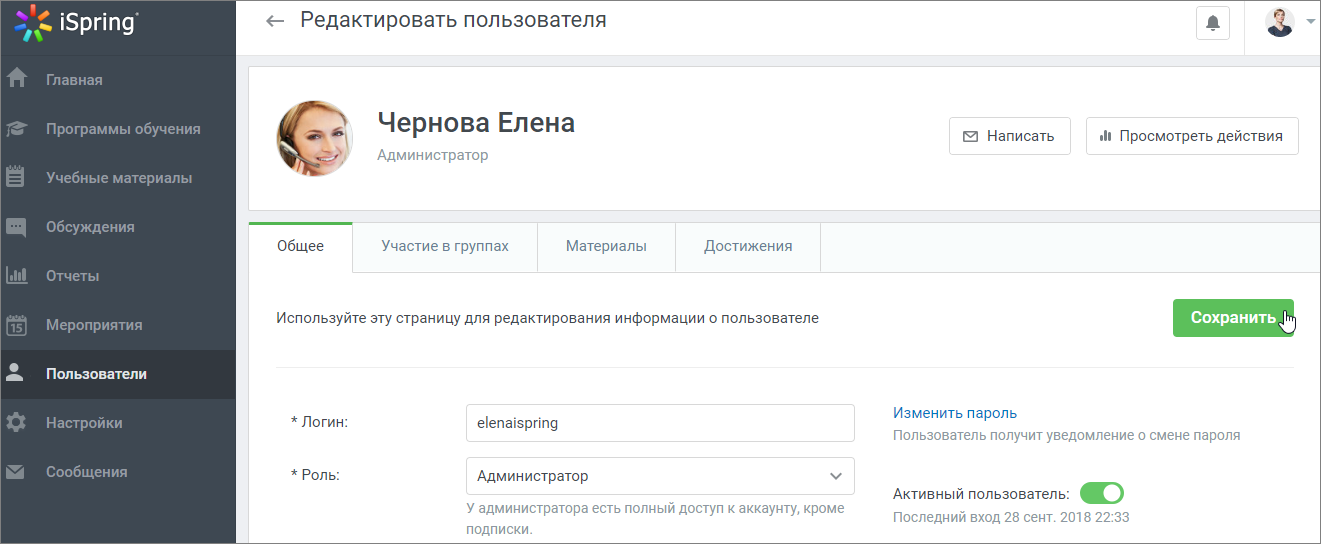
- В разделе Пользователи кликните по имени пользователя, роль которого вы хотите изменить.
- На странице Редактировать пользователя выберите новую роль пользователя в поле меню Роль.
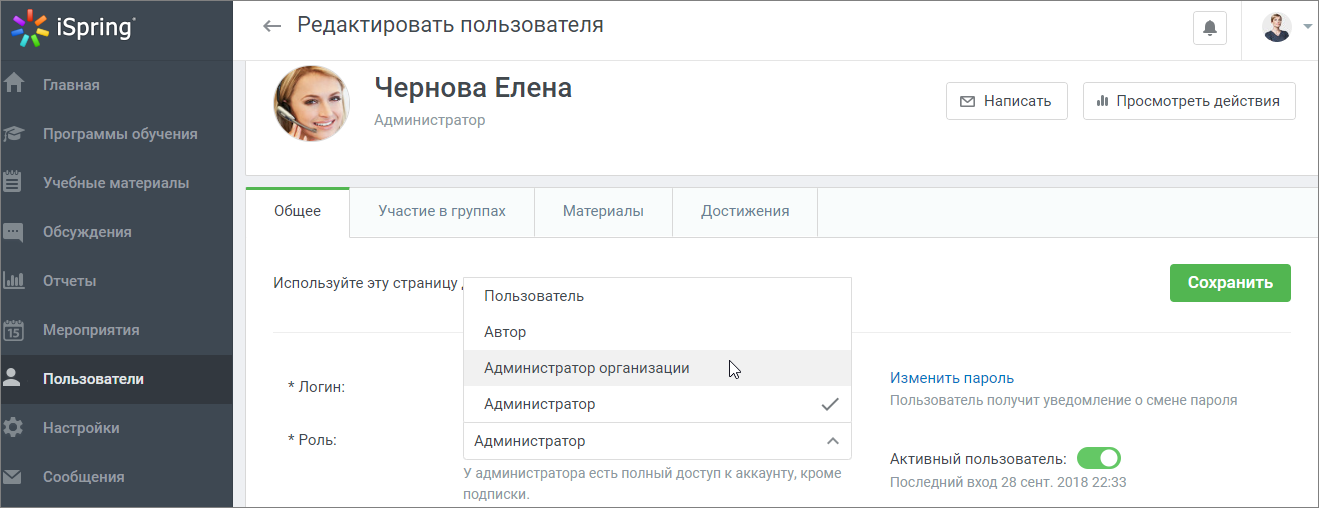
- Нажмите Сохранить.
- Новая роль будет отображаться в списке пользователей в колонке Роль.
Дополнительные права
...
- .
...
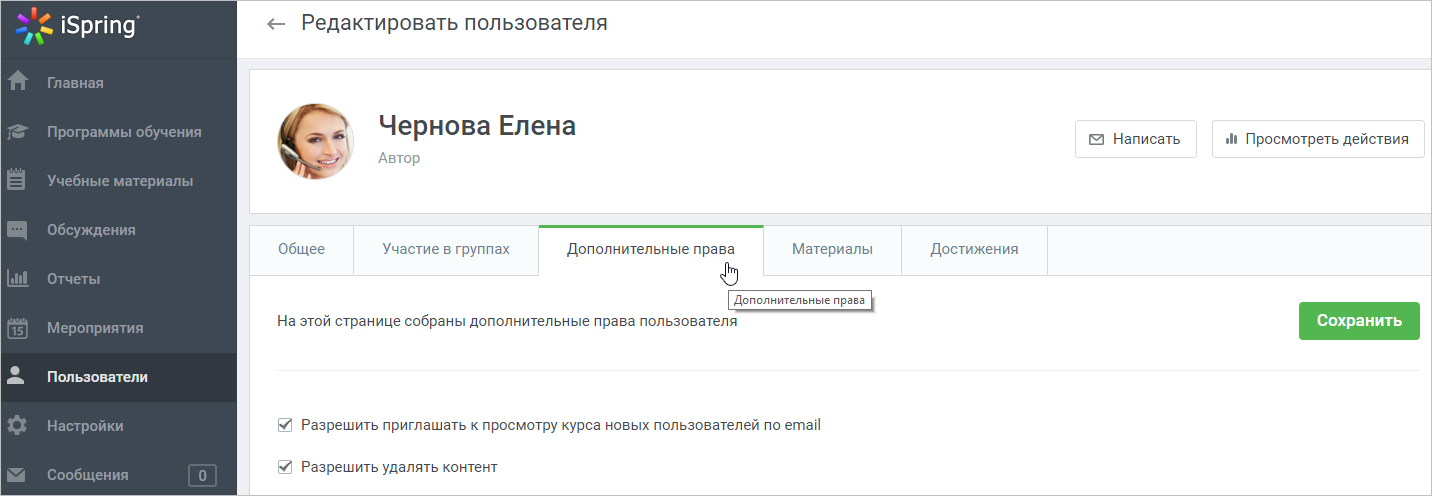
Дополнительные права для обычных пользователей и авторов различаются.
Дополнительные права пользователей
...
Дополнительные права авторов
...
- Приглашение к просмотру материалов
- Удаление материалов
...
Удаление материалов
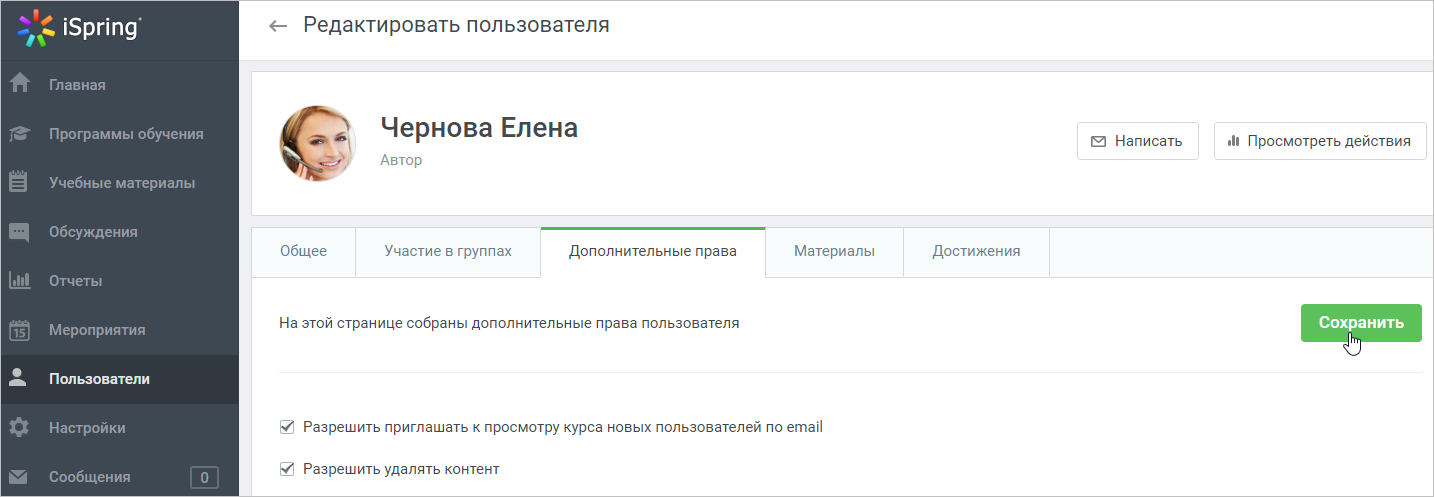
- Если вы хотите дать авторам вашего аккаунта возможность удалять доступные им материалы, отметьте Разрешить удалять контент.
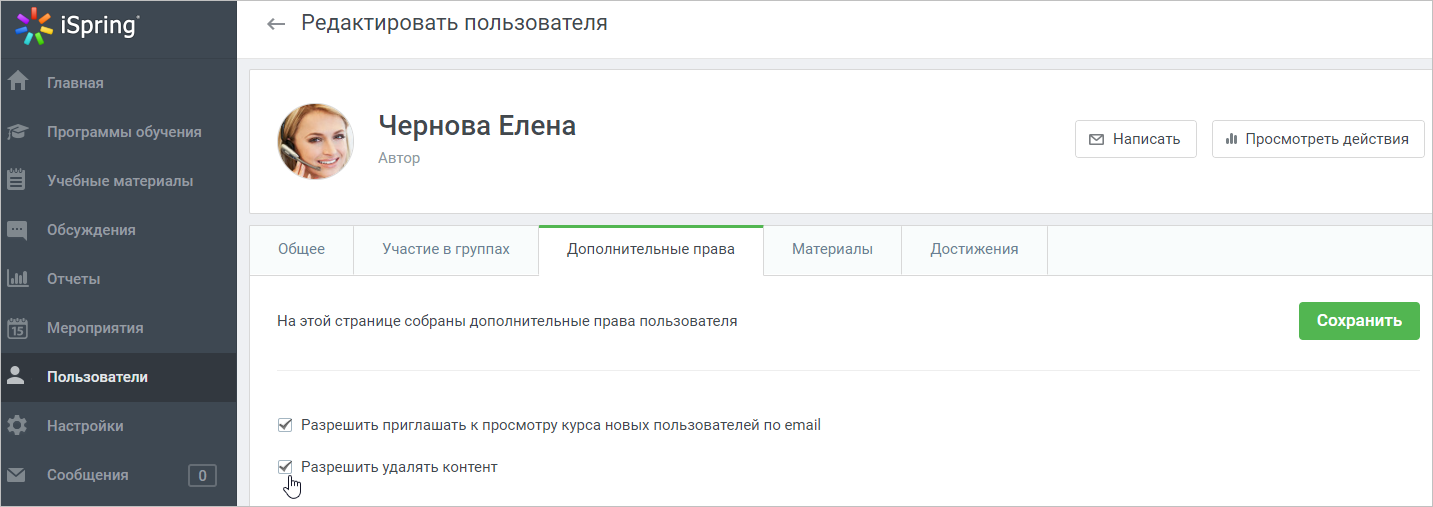
После того как вы включите эту настройку, авторы получат возможность удалить любой курс, к которому имеют доступ.
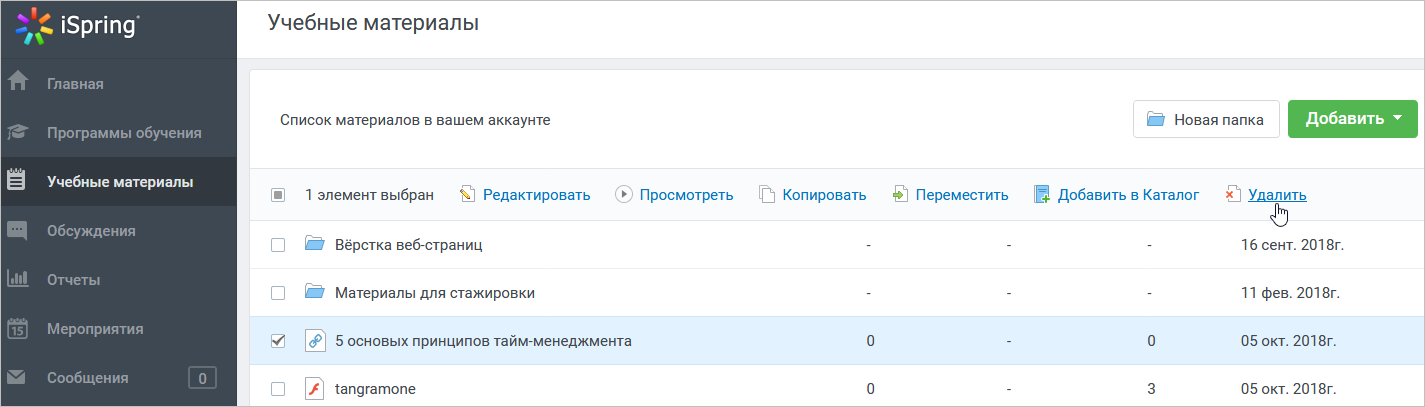
Чтобы применить изменения, нажмите Сохранить.