Для экономии времени вы можете добавить список пользователей с помощью Excel или CSV-файла, а также удалить из аккаунта тех пользователей, которых нет в импортируемом файле.
| Оглавление |
|---|
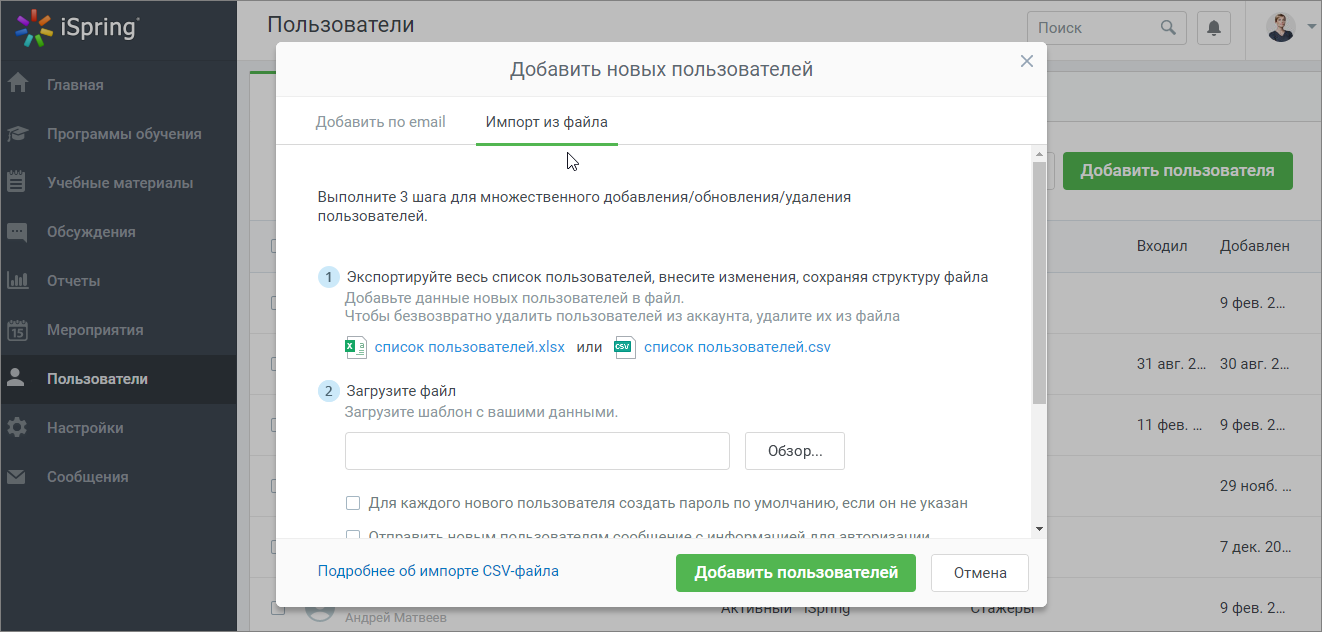
Импорт пользователей из Excel или CSV-файла
Если вам необходимо отредактировать или добавить информацию сразу о нескольких пользователях, воспользуйтесь специальной функцией - импортом пользователей из файла формата Excel (XLSX) или CSV.
В разделе Пользователи откройте меню Экспорт/Импорт и выберите Импорт пользователей.
В окне Импорт пользователей из файла скачайте
Нажмите Добавить пользователя на странице Пользователи.
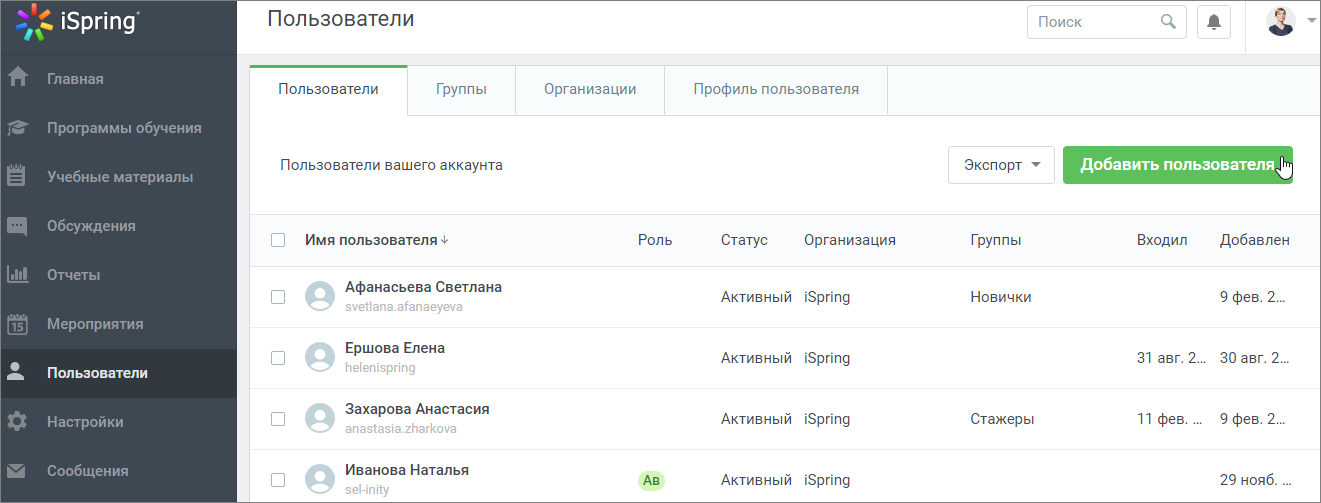
В окне Добавить новых пользователей выберите вкладку Импорт из файла.
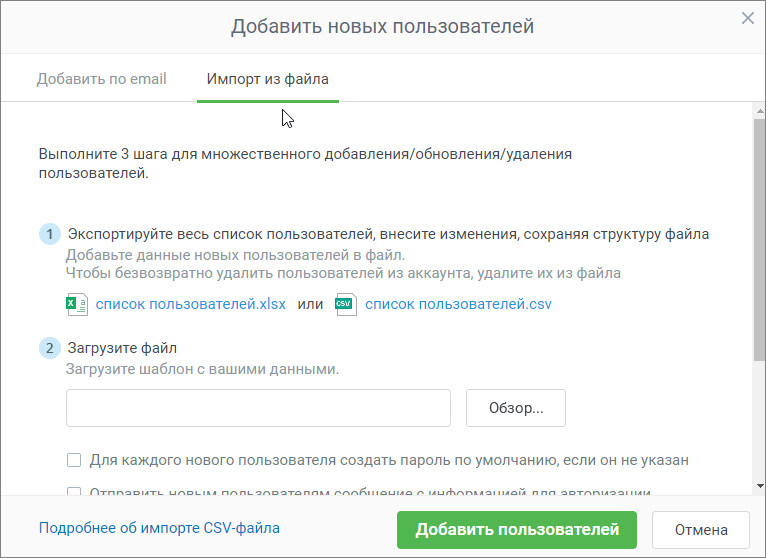
Скачайтешаблон файла для импорта новых пользователей. Для этого нажмите на ссылку список пользователей.xlsx или список пользователей.csv и сохраните файл на компьютере.
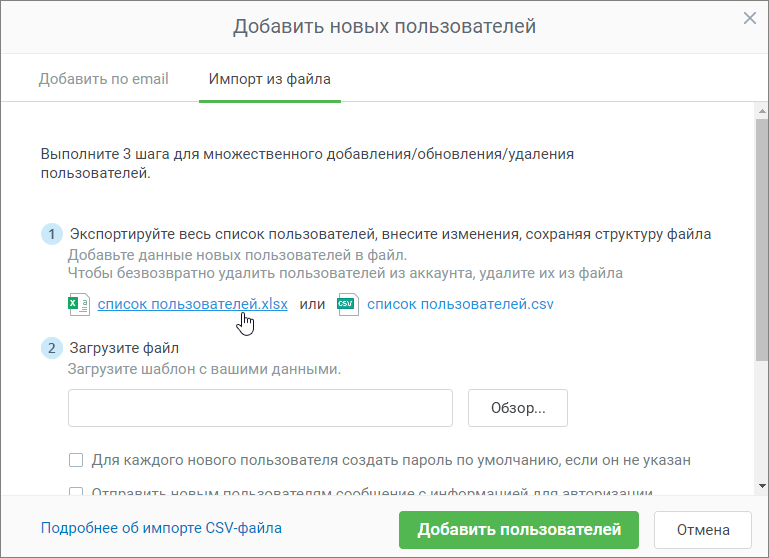
- Внесите в шаблон необходимую информацию о пользователях. Обращаем ваше внимание, что для корректной работы необходимо сохранять исходную структуру файла.
Ознакомьтесь с подробной инструкцией по импорту csv-файлов в iSpring Online здесь.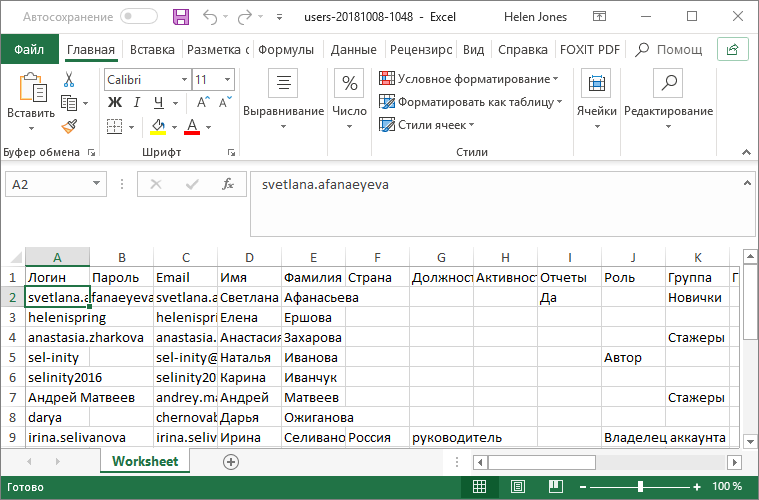
Загрузите файл со списком пользователей. Для этого нажмите на кнопку Обзор
.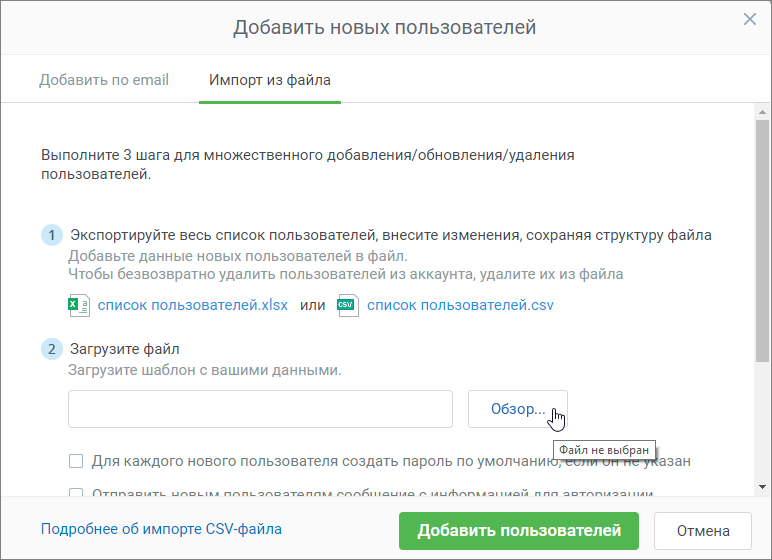
Выберите , выберите файл на компьютере и нажмите Открыть.
- Пароли для пользователей можно задать тремя способами:
- Вы можете указать пароли для пользователей в шаблоне CSV. Пароли должны быть написаны латинскими буквами (a-z, A-Z), содержать хотя бы одну заглавную букву (A-Z) и цифру (0-9), а также быть длиной 6 и более символов. Также доступны специальные символы (!@#$%^&*()-_+=;:,./'?"\|`~[]{}<>).
- Если вы не вводили пароли в таблицу, поставьте галочку в поле Для каждого пользователя создать пароль по умолчанию, если он не указан. В этом случае новые пользователи получат email уведомление с паролем, сгенерированным автоматически.
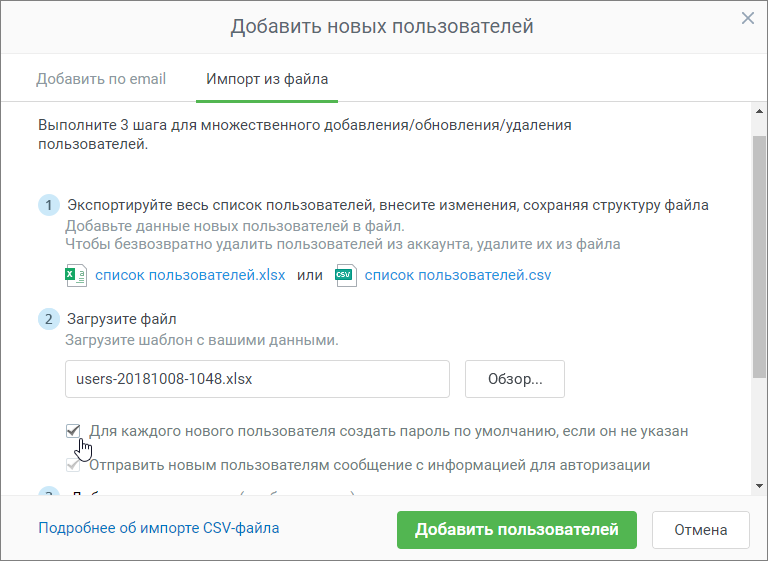
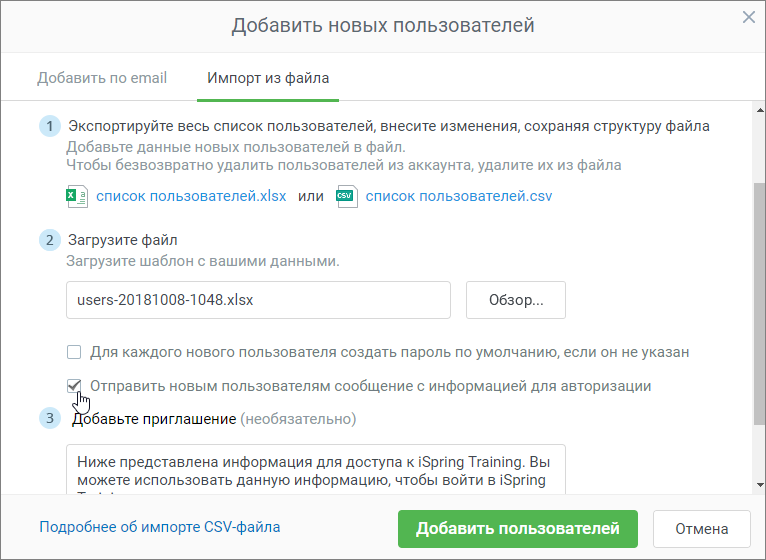
- Если пароль был изменен администратором вручную, включите опцию Отправить пользователям сообщение с информацией для авторизации, чтобы автоматически отправить данные пользователям после загрузки файла. Система определит, какие пользователи являются новыми и отправит информацию только им.
- Вы можете указать пароли для пользователей в шаблоне CSV. Пароли должны быть написаны латинскими буквами (a-z, A-Z), содержать хотя бы одну заглавную букву (A-Z) и цифру (0-9), а также быть длиной 6 и более символов. Также доступны специальные символы (!@#$%^&*()-_+=;:,./'?"\|`~[]{}<>).
- Добавьте приглашение для пользователей .
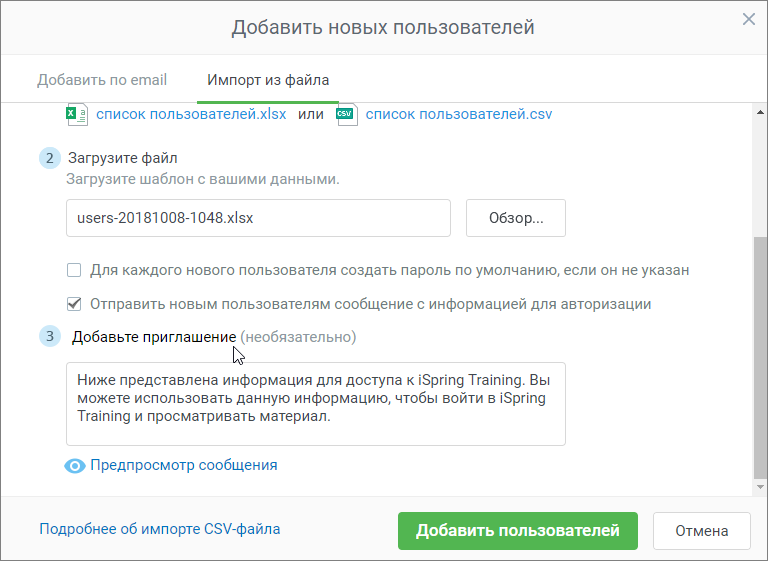 и по желанию заранее просмотрите его.
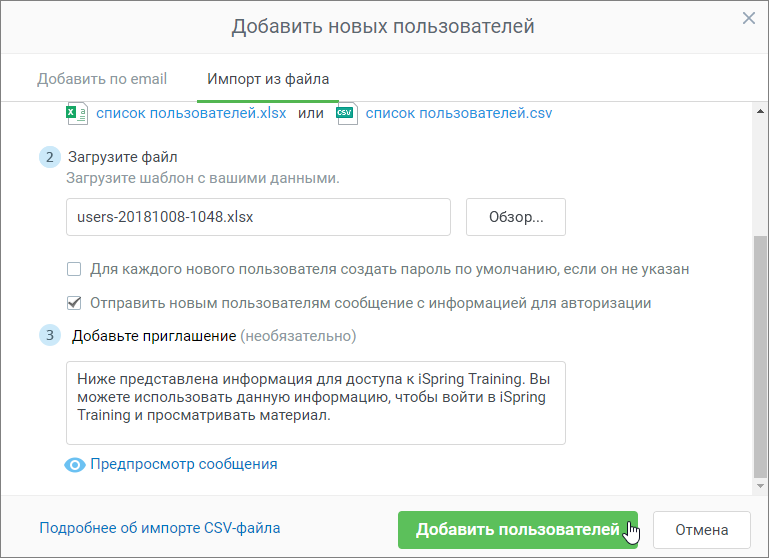
 - Нажмите кнопку Добавить пользователей.
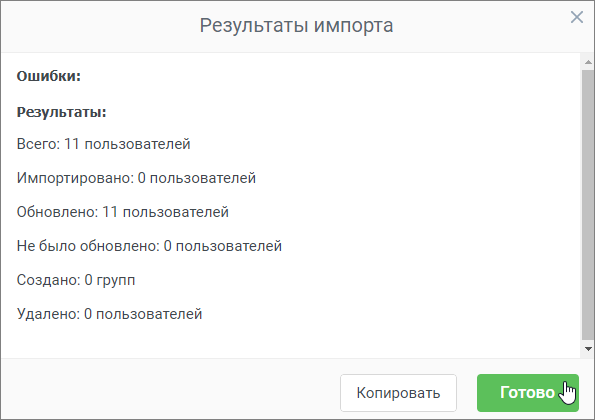
- После завершения импорта вы увидите окно с результатами. Здесь можно скопировать информацию о результатах и возможных ошибках. Нажмите Готово, чтобы перейти к списку пользователей.
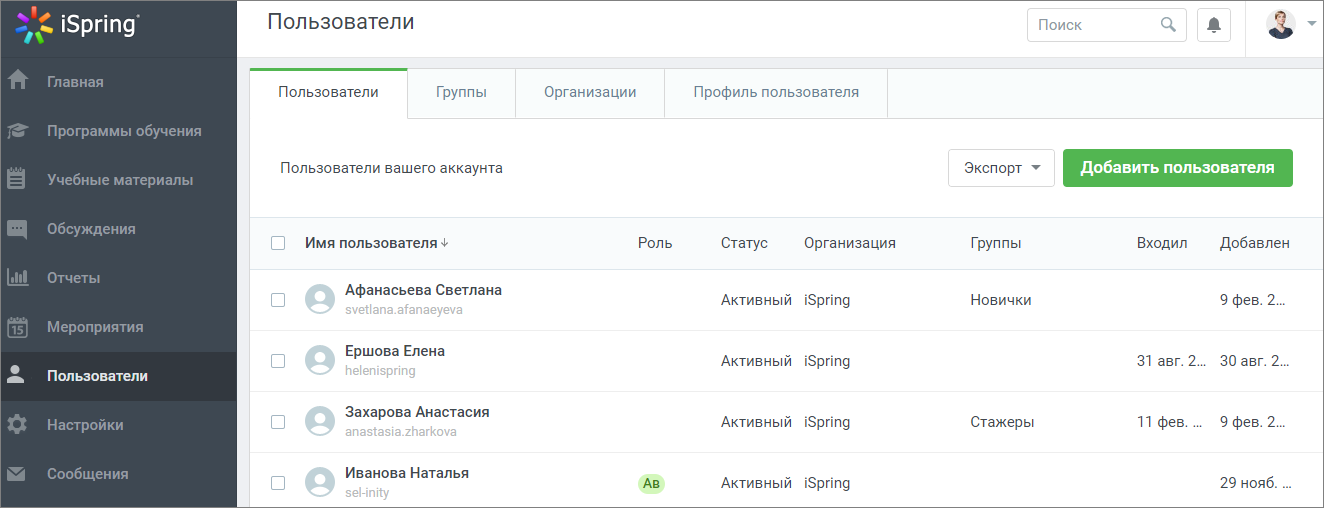
- На странице Пользователи вы сможете убедиться, что все новые учащиеся добавлены в список.
Автоматическое удаление пользователей при импорте из CSV или XLSX
...
Чтобы включить эту опцию, перейдите войдите в разделе раздел Настройки > Основные > Экспорт и отчеты, отметьте опцию , откройте вкладку Основные и в секции Настройки и безопасность отметьте Удалять пользователей при импорте из CSV или XLSX и нажмите Сохранить. По умолчанию этот режим выключен. 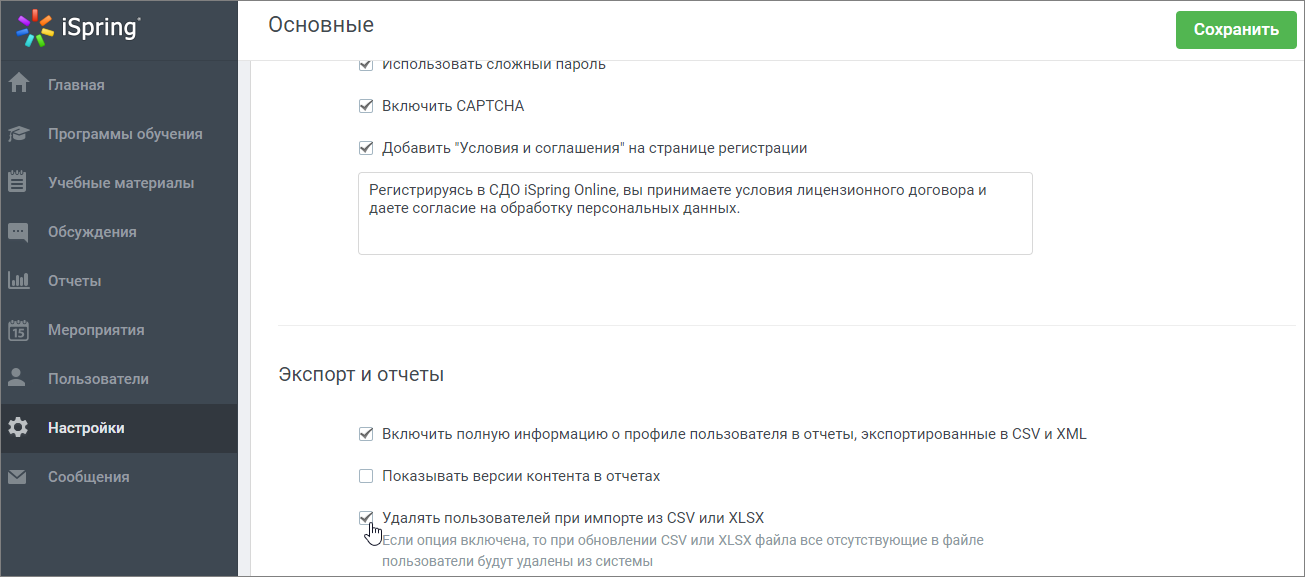
Когда опция включена
...
| Информация |
|---|
Новый режим импорта учитывает роли пользователей. Например, администратору организации подразделения A доступны пользователи только своей организациисвоего подразделения, поэтому он не сможет удалить пользователей организации подразделения B, и наоборот. |