Пользователям iSpring Online присваивается одна из 5 ролей, каждая из которых предполагает свои права и ограничения. Это позволяет управлять структурой аккаунта и обособить одну организацию от другой.
| Оглавление | ||
|---|---|---|
|
Основы
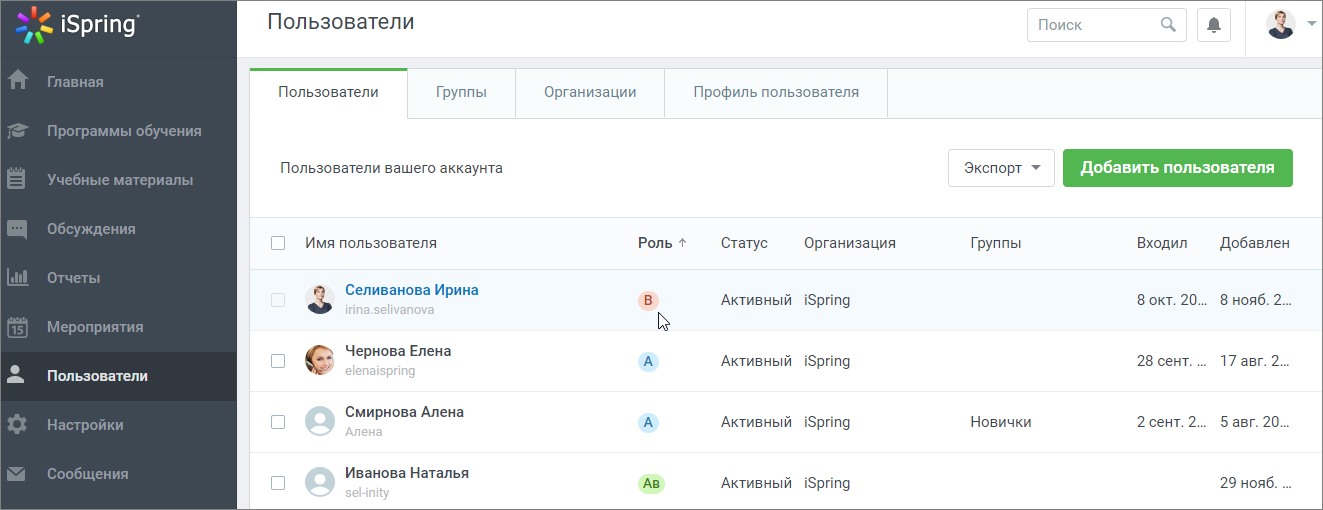
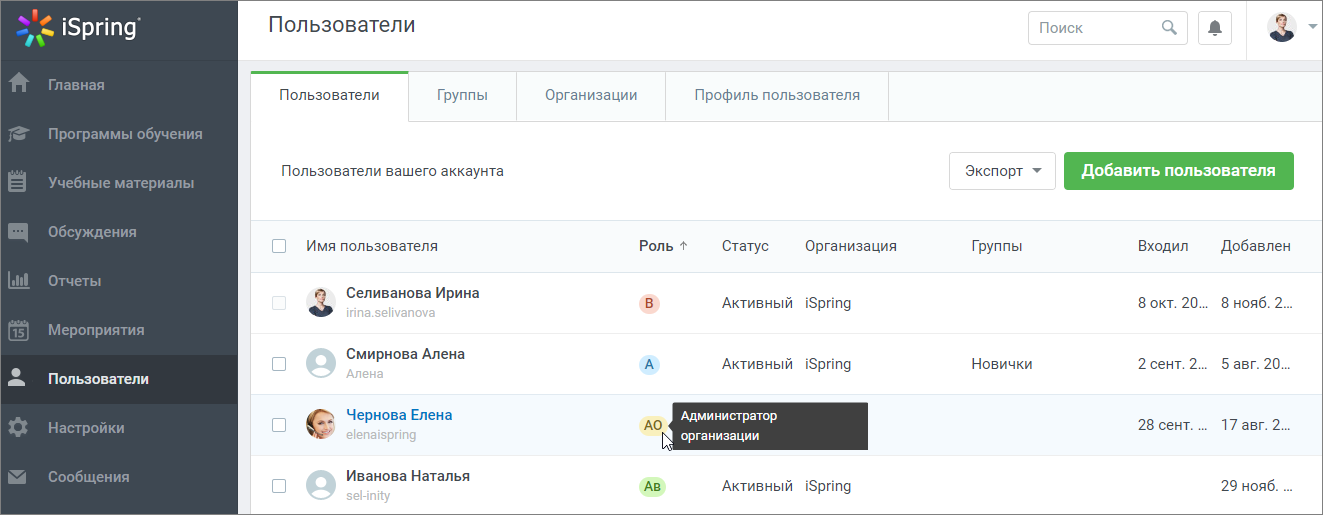
Роли отображаются в виде буквенного знака рядом с именем пользователя.
...
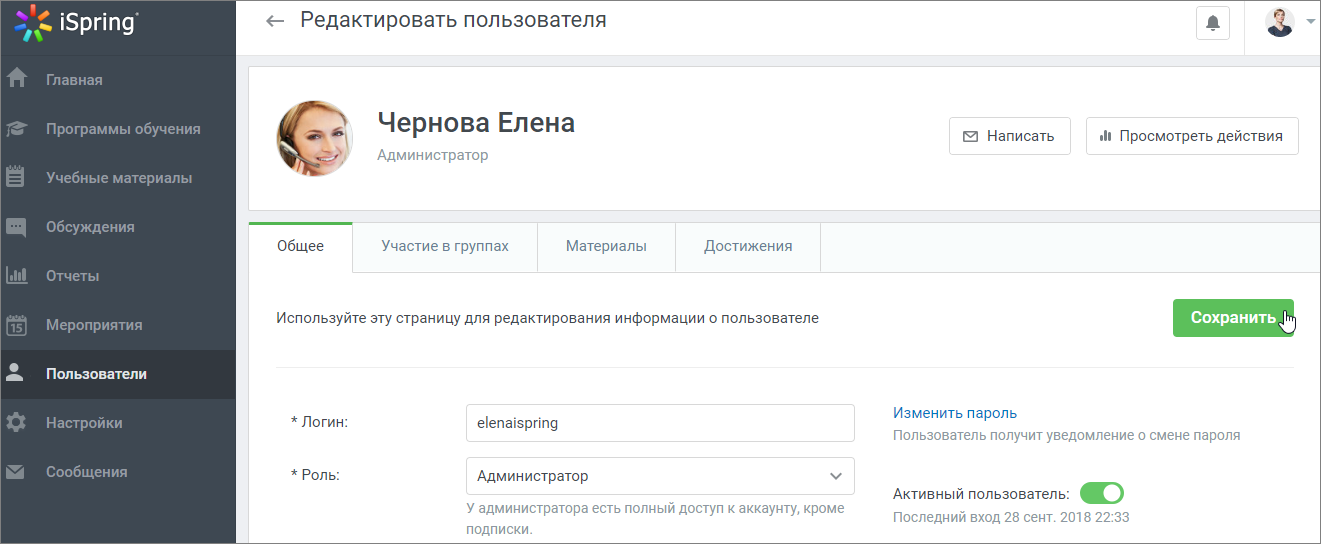
- В разделе Пользователи кликните по имени пользователя, роль которого вы хотите изменить.
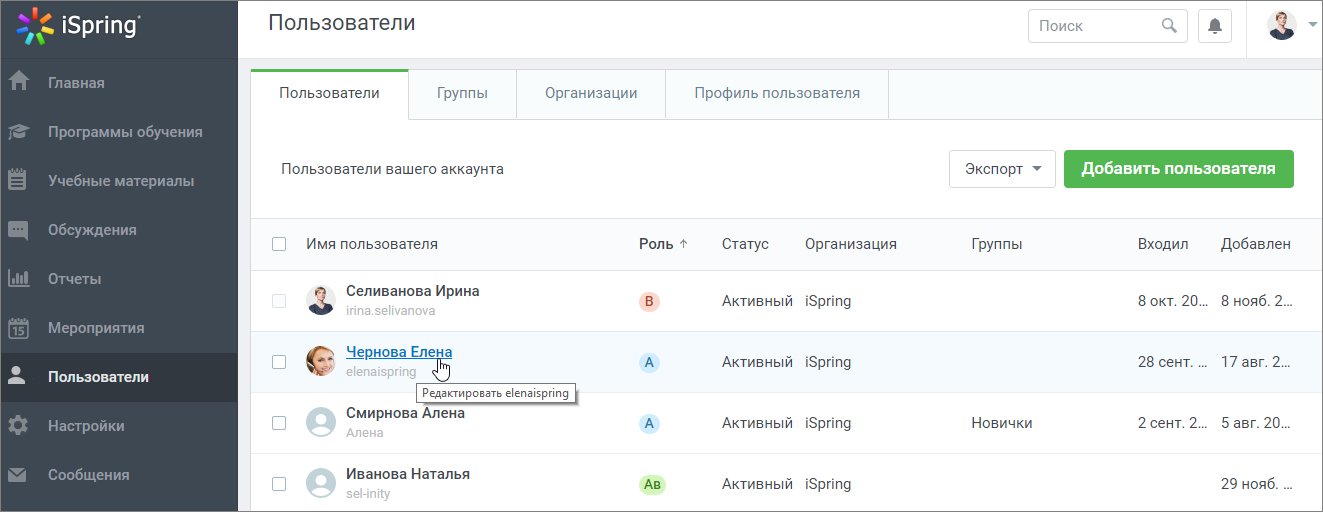
- На странице Редактировать пользователя выберите новую роль пользователя в поле Роль.
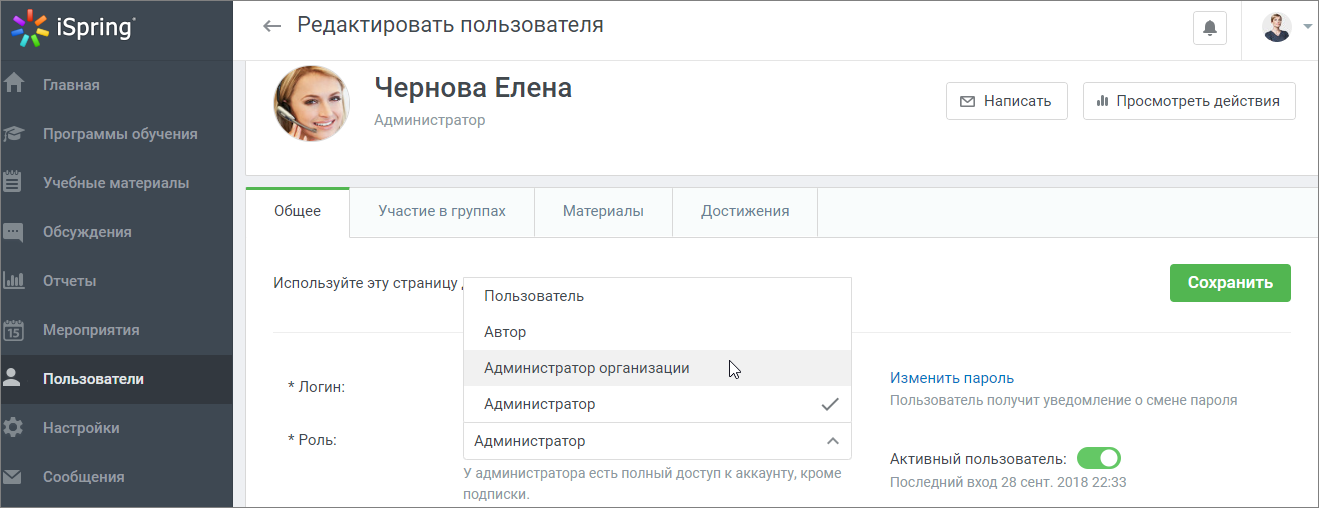
- Нажмите Сохранить.
- Новая роль будет отображаться в списке пользователей в колонке Роль.
Дополнительные права
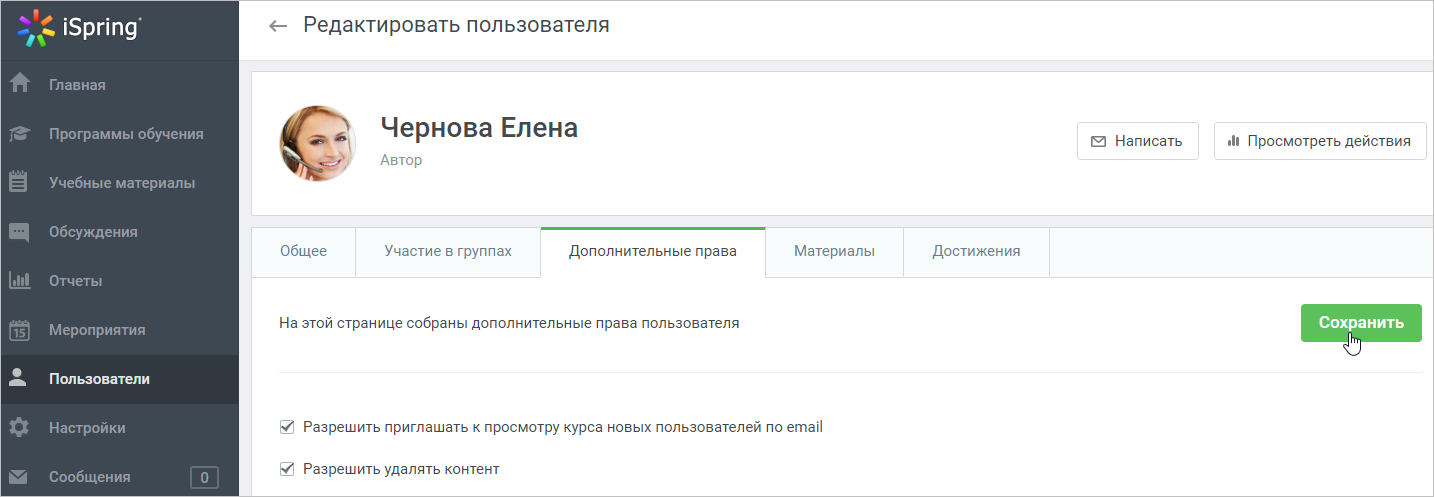
При редактировании профиля обычных пользователей и авторов появляется вкладка Дополнительные права.
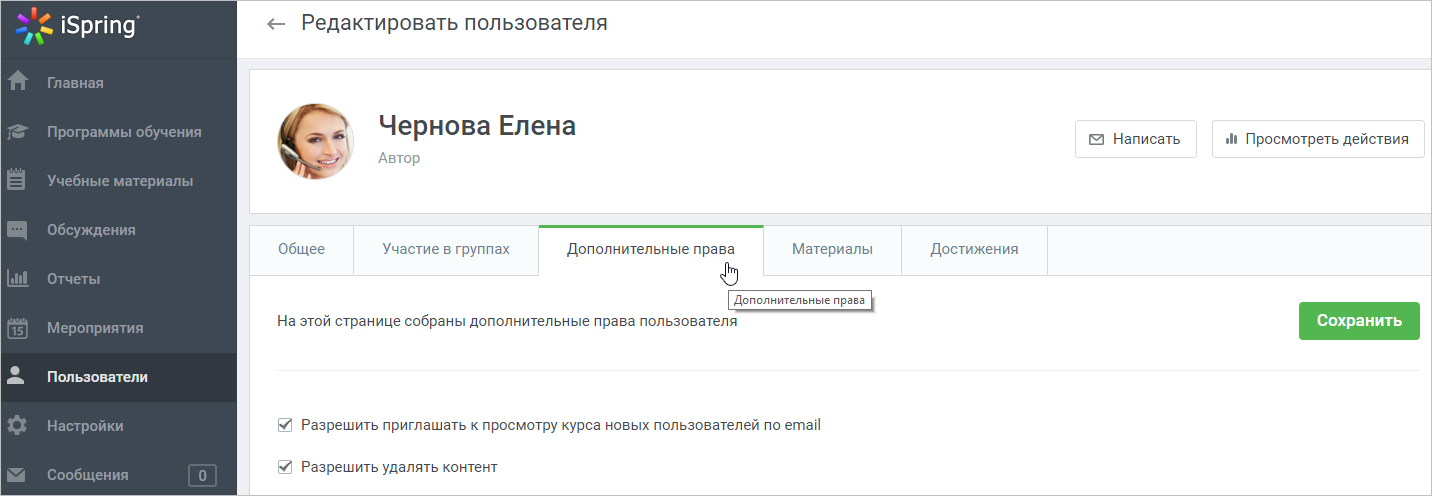
Дополнительные права для обычных пользователей и авторов различаются.
Дополнительные права пользователей
- Откройте профиль пользователя и выберите вкладку Дополнительные права.
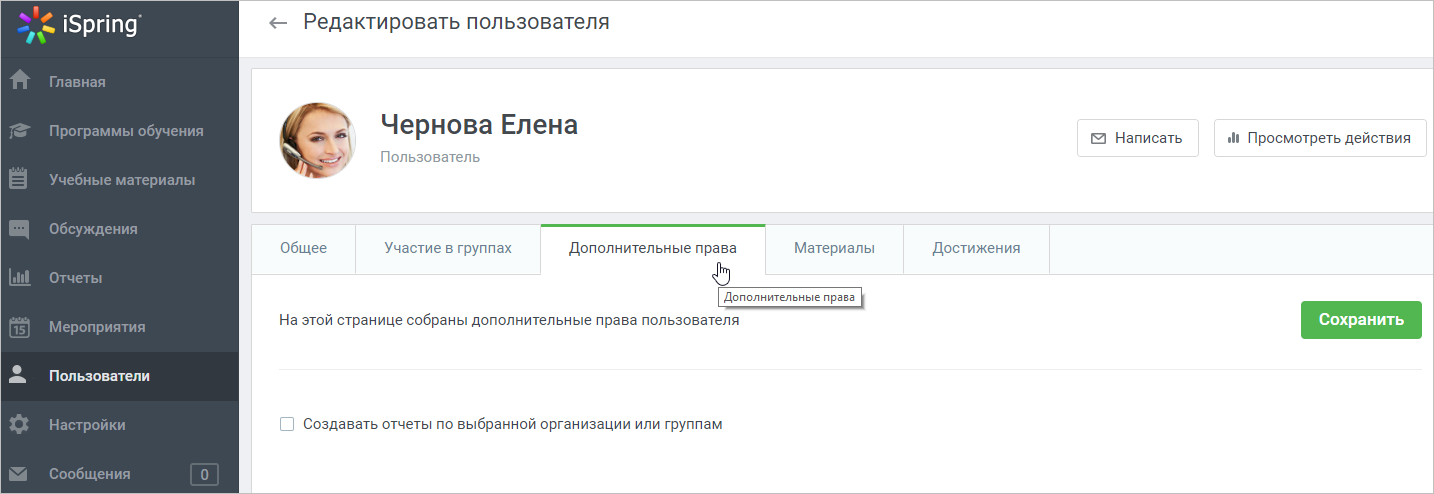
- Если вы включите опцию Создавать отчеты по выбранной организации или группам, учащиеся смогут сами формировать отчеты по другим пользователям.
Подробнее о выборе организации, группы и материалов для создания отчета читайте в статье Создание отчетов пользователями.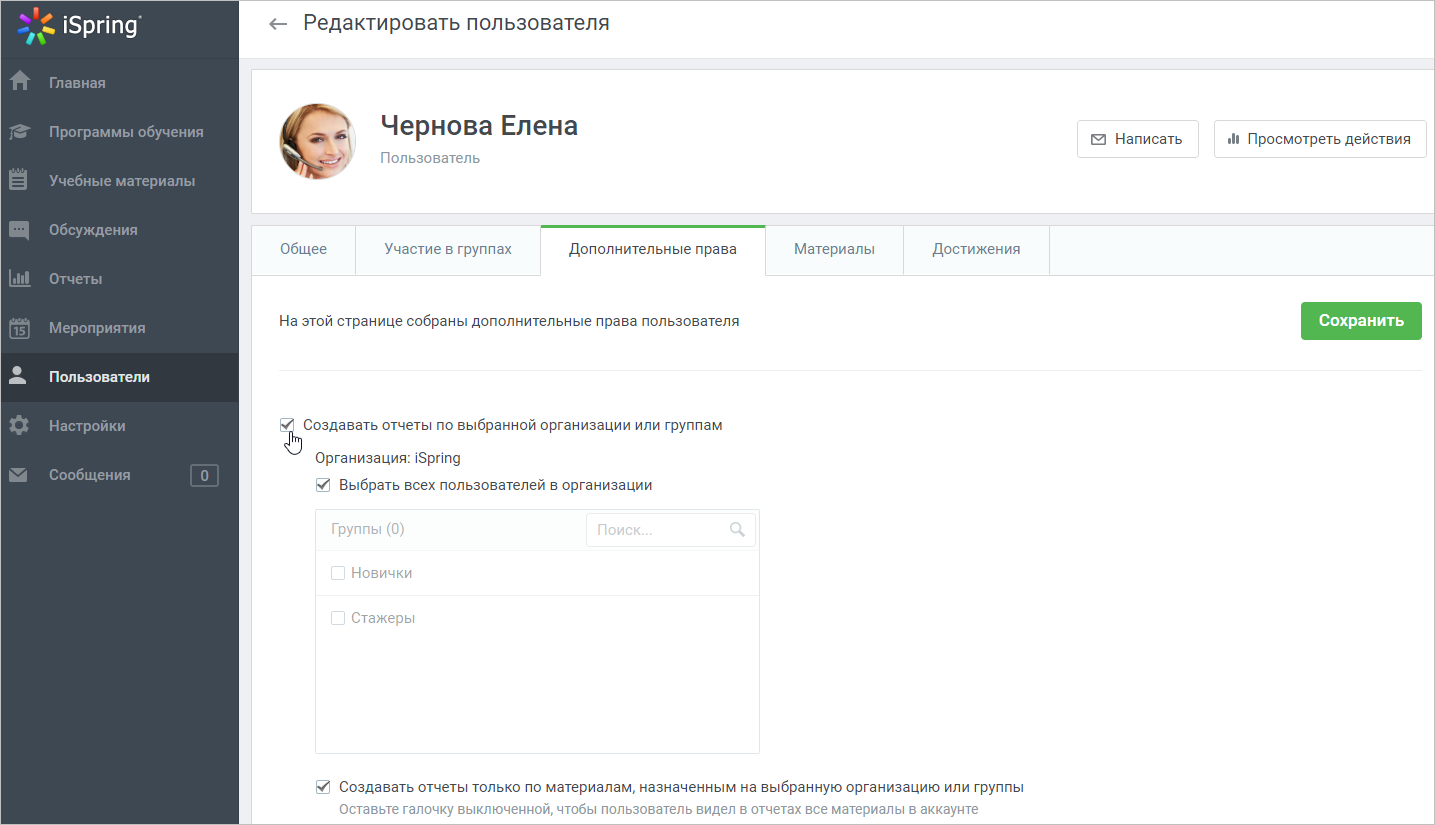
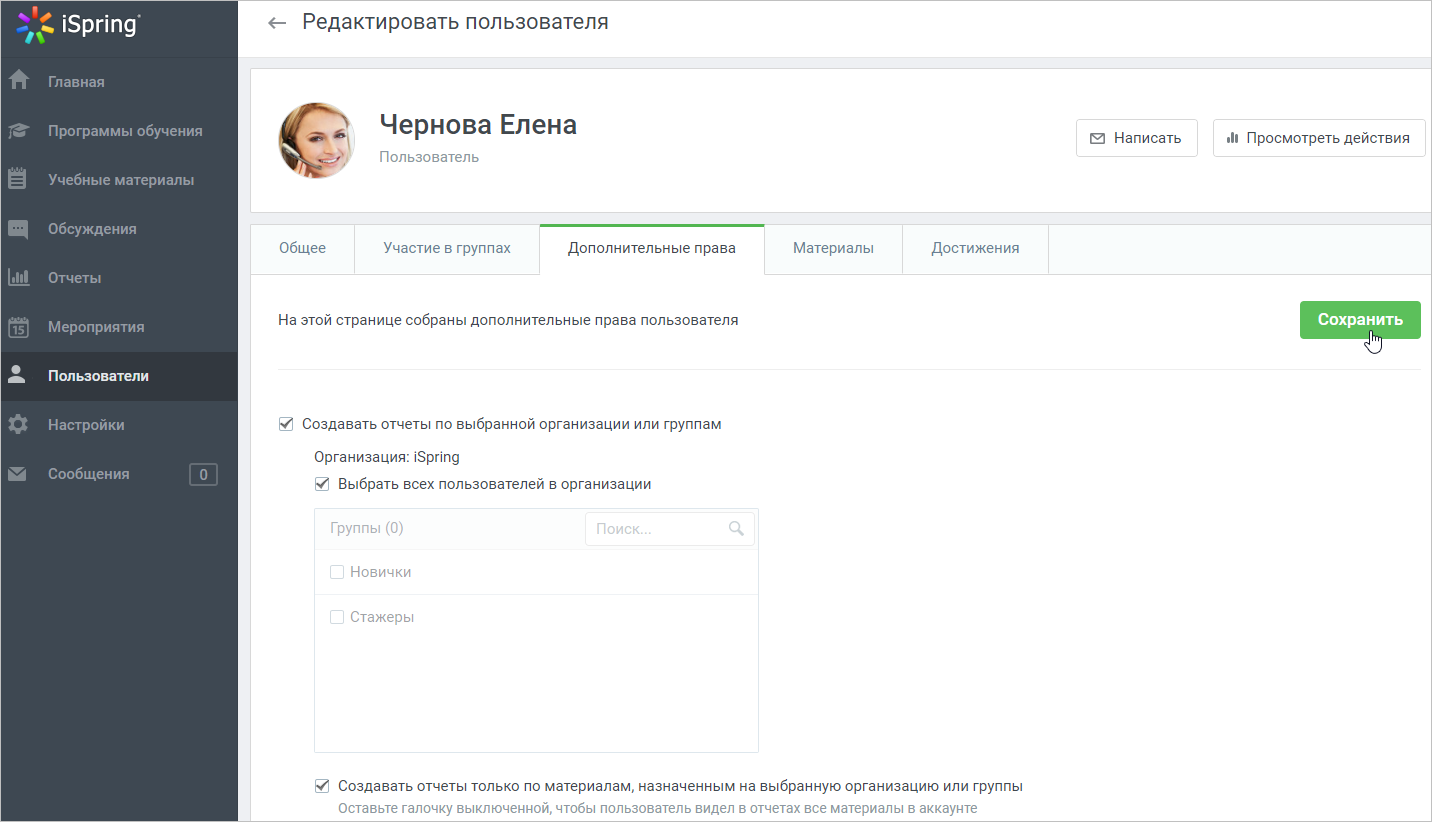
- Чтобы применить изменения, нажмите Сохранить.
Дополнительные права авторов
- Откройте профиль автора и выберите вкладку Дополнительные права.
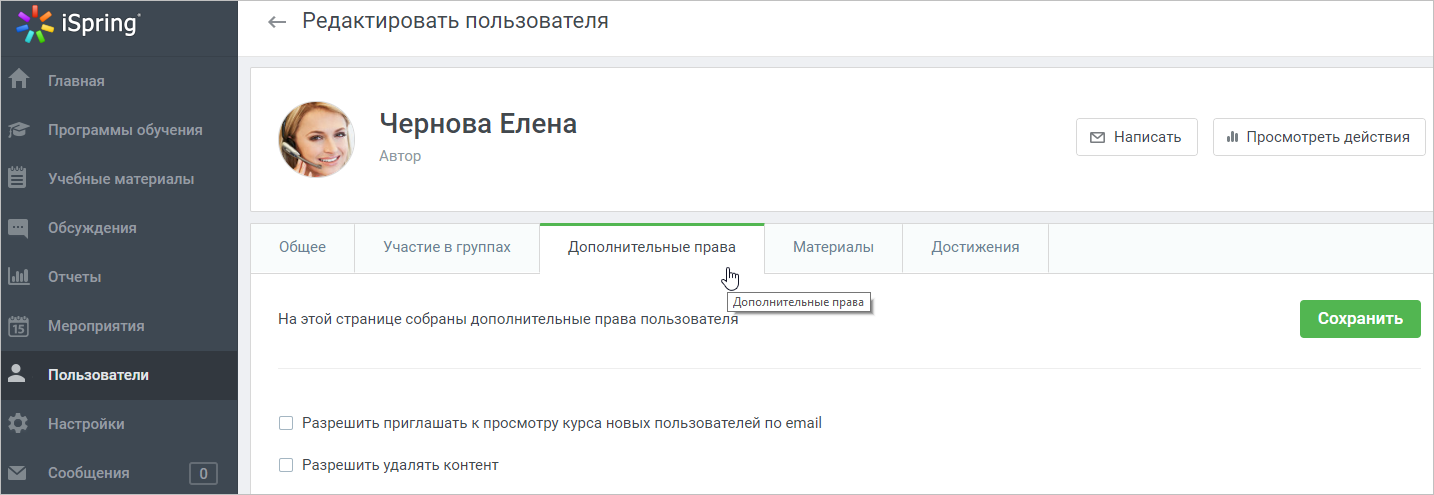
- Вы можете включить для авторов аккаунта две дополнительные опции:
- Приглашение к просмотру материалов
- Удаление материалов
Приглашение к просмотру новых пользователей по email
Чтобы автор имел возможность приглашать учащихся пройти свой материал, отметьте Разрешить приглашать к просмотру курса новых пользователей по email.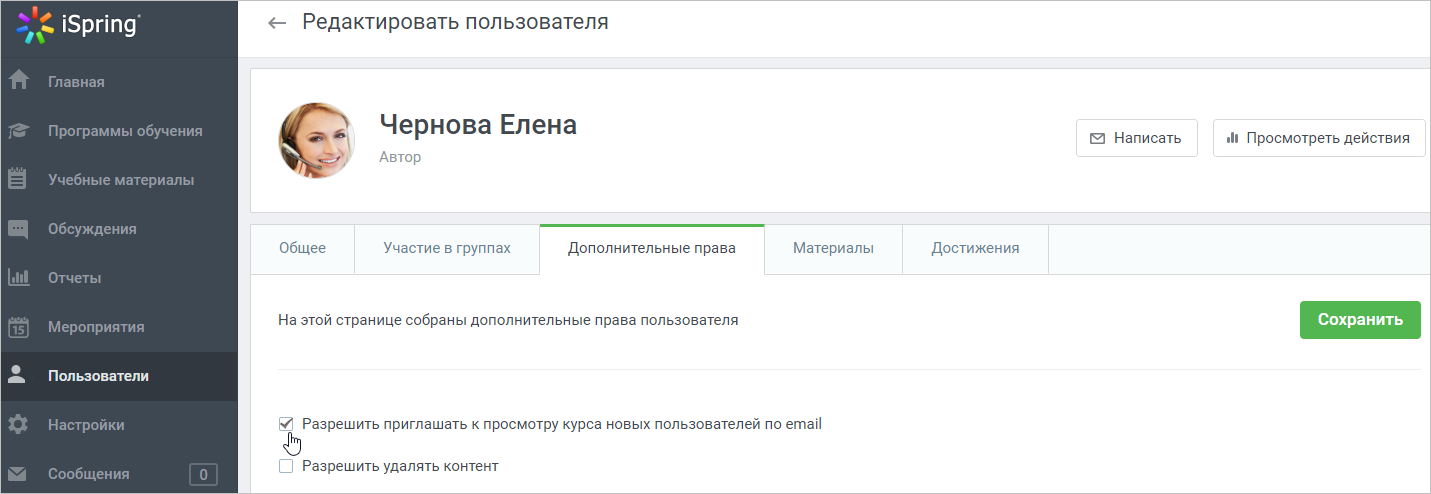
Нажмите Сохранить.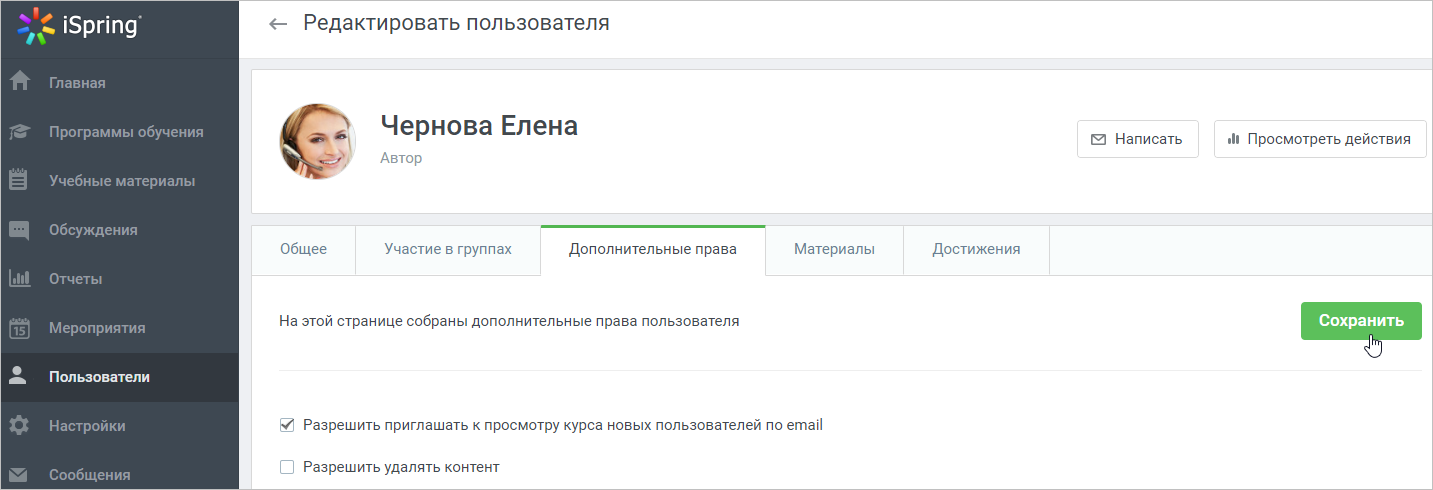
Удаление материалов
- Если вы хотите дать авторам вашего аккаунта возможность удалять доступные им материалы, отметьте Разрешить удалять контент.
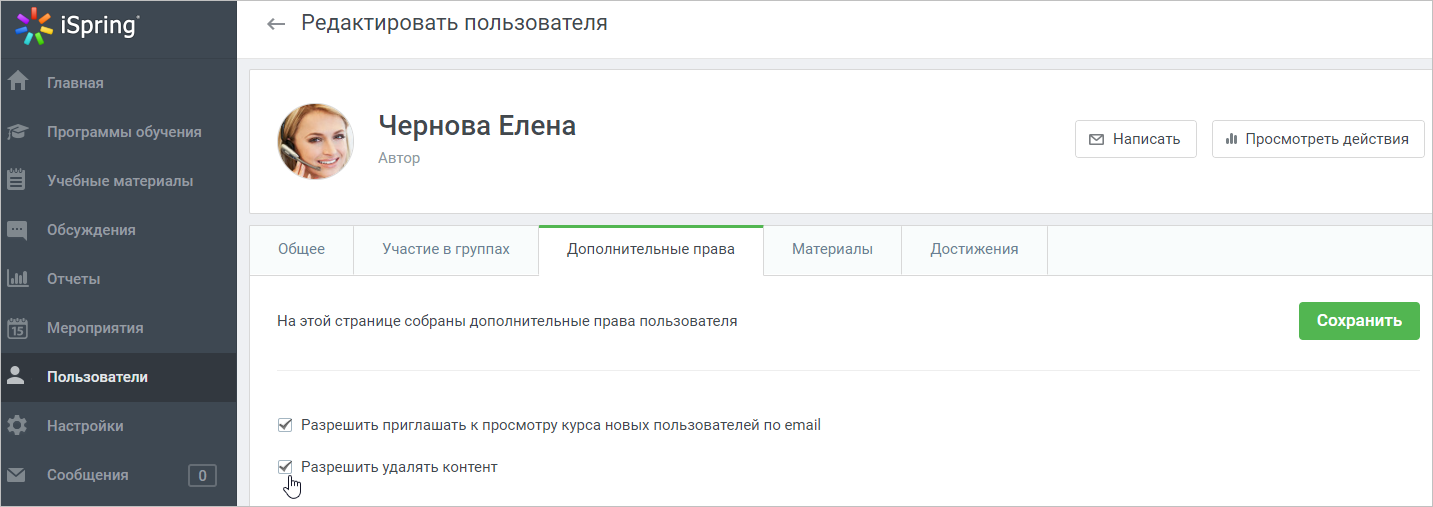
- После того как вы включите эту настройку, авторы получат возможность удалить любой курс, к которому имеют доступ.
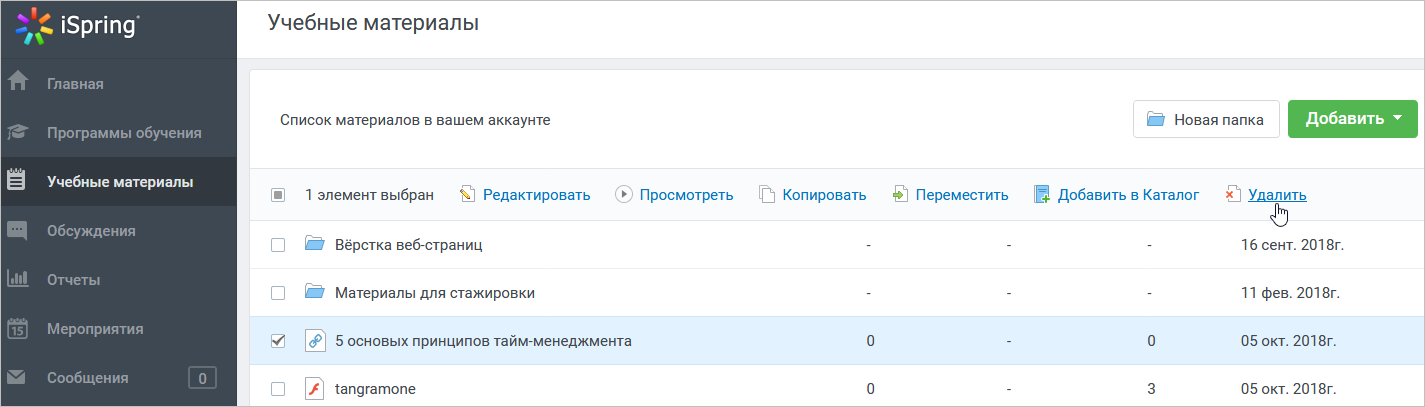
- Чтобы применить изменения, нажмите Сохранить.