Для экономии времени вы можете добавить список пользователей с помощью Excel или CSV-файла, а также удалить из аккаунта тех пользователей, которых нет в импортируемом файле.
| Оглавление |
|---|
Импорт пользователей
...
из Excel или CSV-файла
Если Вам вам необходимо отредактировать или добавить информацию сразу о нескольких пользователях, воспользуйтесь специальной функцией - импорт импортом пользователей из файла в одном из выбранных форматов, формата Excel (XLSX) или CSV.
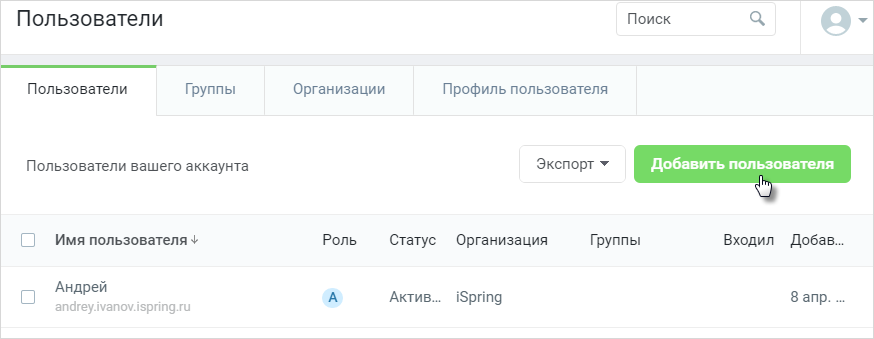
- Нажмите
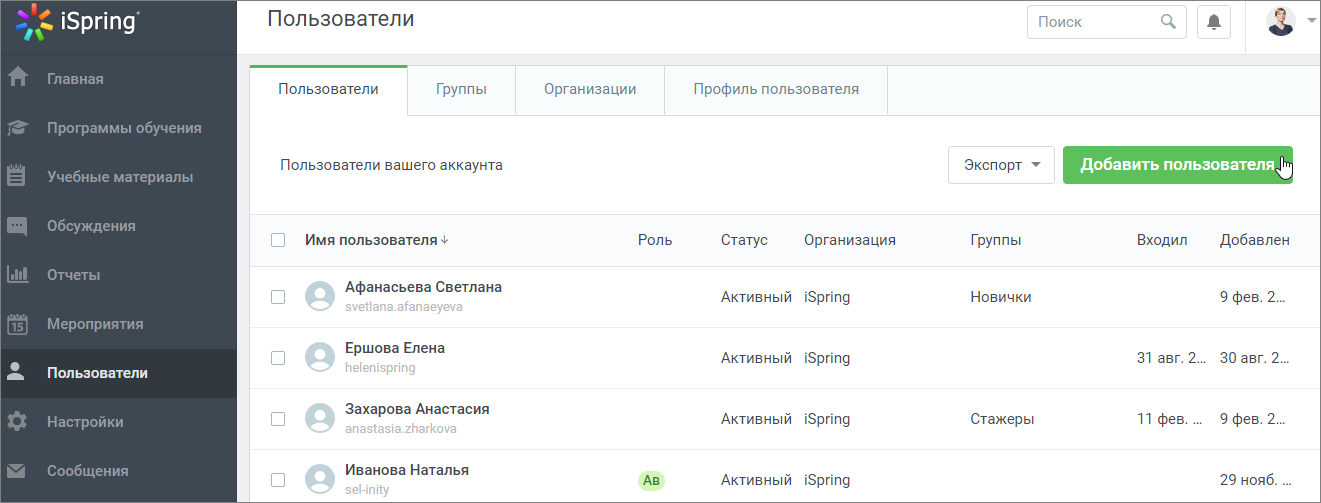
Нажмите Добавить пользователя
на страницена странице Пользователи.
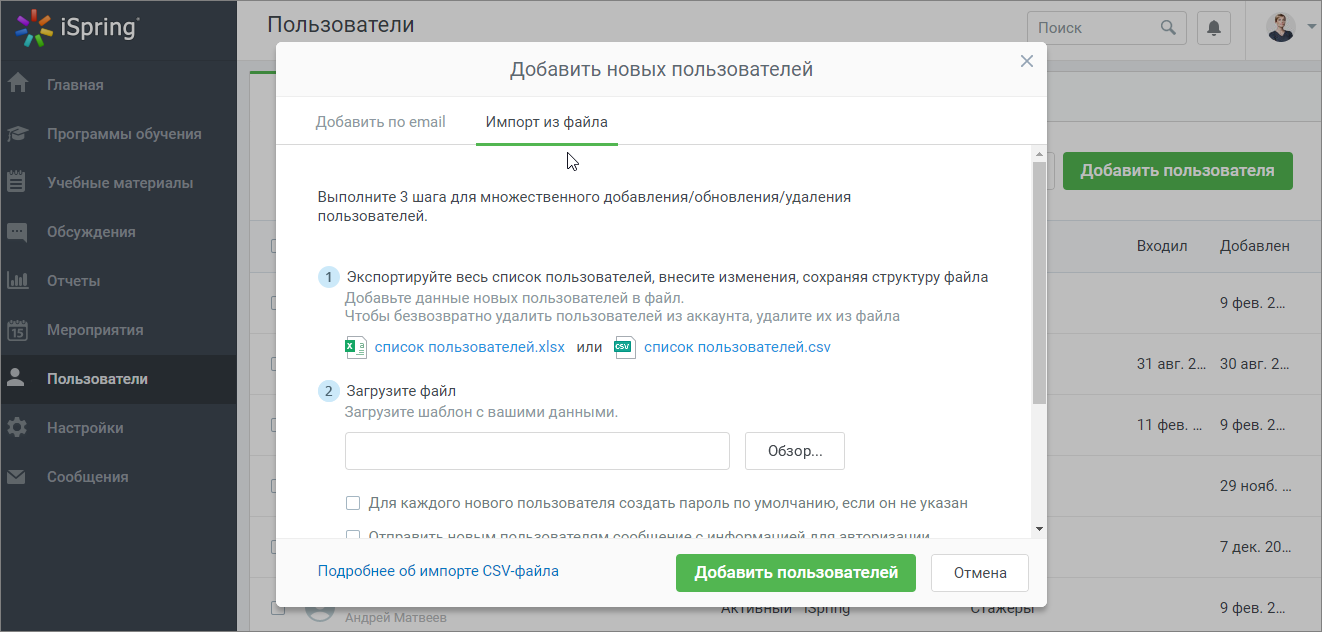
В открывшемся окне выберите окне Добавить новых пользователей выберите вкладку Импорт из файла.
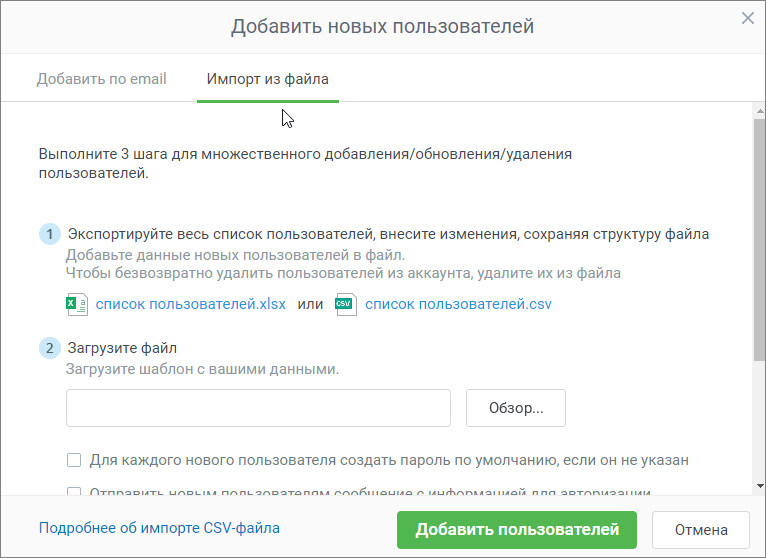
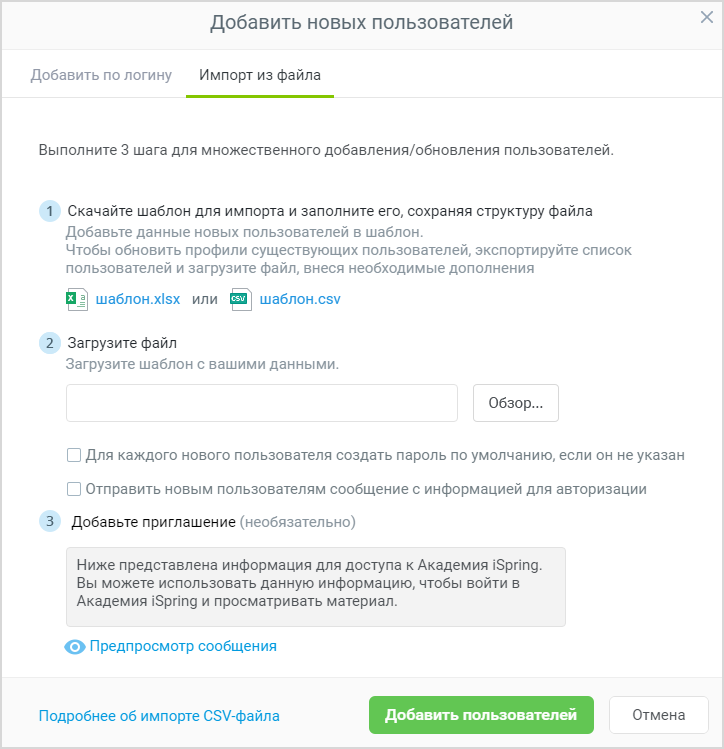
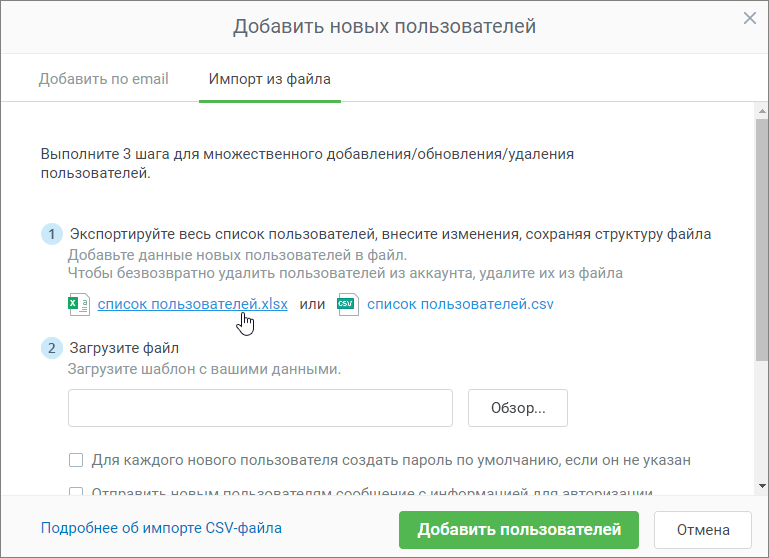
- Скачайте шаблон файла для импорта новых пользователей. Для этого нажмите на ссылку шаблонссылку список пользователей.xlsx или шаблон или список пользователей.csv и сохраните файл на компьютере.
- Внесите в шаблон необходимую информацию о пользователях. Обращаем Ваше ваше внимание, что для корректной работы необходимо сохранять исходную структуру файла. Если у Вас возникли вопросы о работе с форматом csv, посмотрите статью Импорт CSV-файла в iSpring Online.Загрузите заполненный шаблон. Нажмите кнопку Обзор и выберите файл.
На этапе загрузки Вы также можете выбрать две дополнительные опции
Ознакомьтесь с подробной инструкцией по импорту csv-файлов в iSpring Online здесь.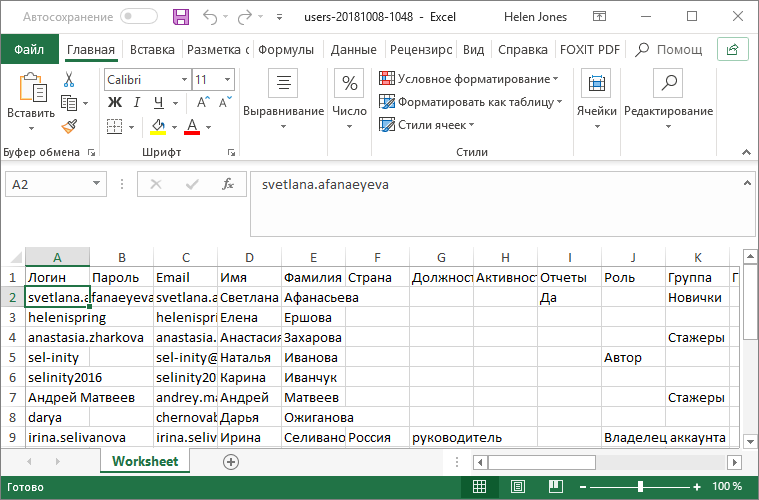
- Загрузите файл со списком пользователей. Для этого нажмите на кнопку Обзор.
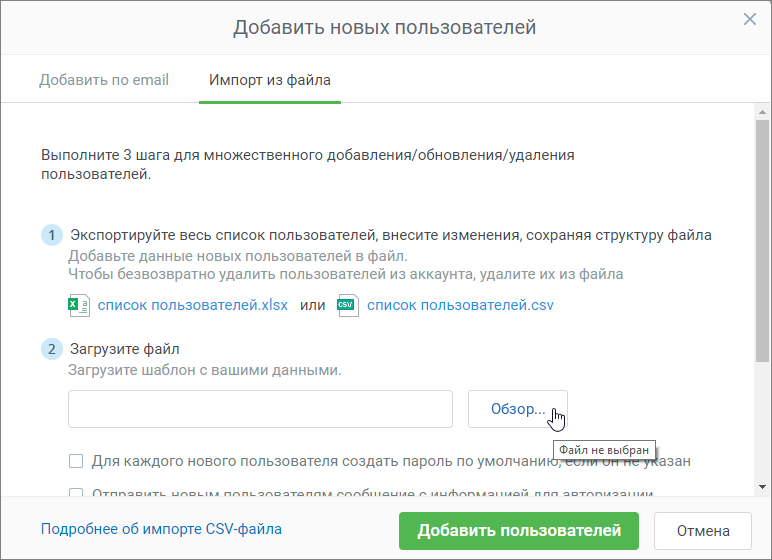
Выберите файл на компьютере и нажмите Открыть.
- Пароли для пользователей можно задать тремя способами:
- Вы можете указать пароли для пользователей в шаблоне CSV. Пароли должны быть написаны латинскими буквами (a-z, A-Z), содержать хотя бы одну заглавную букву (A-Z) и цифру (0-9), а также быть длиной 6 и более символов. Также доступны специальные символы (!@#$%^&*()-_+=;:,./'?"\|`~[]{}<>).
- Если вы не вводили пароли в таблицу, поставьте галочку в
поле « - поле Для каждого пользователя создать пароль по умолчанию
»- , если он не указан. В этом случае новые пользователи получат email уведомление с паролем, сгенерированным автоматически.
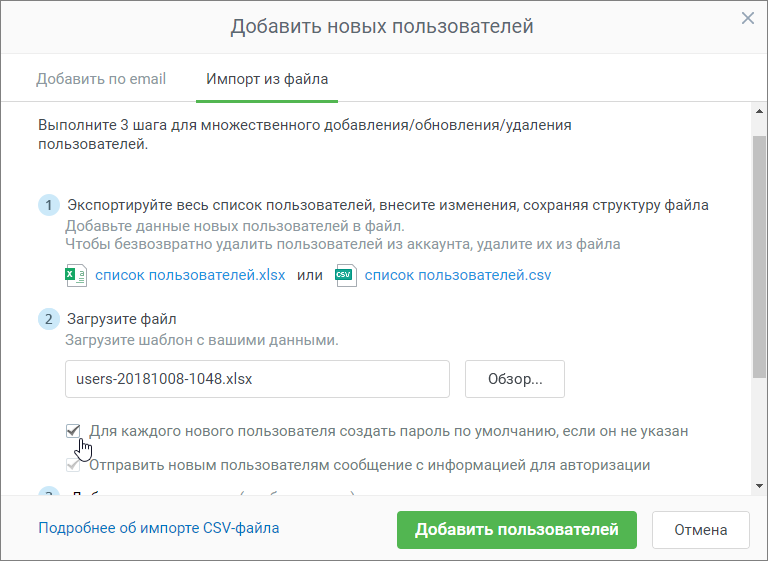
- Если пароль был изменен администратором вручную, включите
опцию «- , если он не указан. В этом случае новые пользователи получат email уведомление с паролем, сгенерированным автоматически.
- опцию Отправить пользователям сообщение с информацией для авторизации
»- , чтобы автоматически отправить данные пользователям после загрузки
CSV - файла. Система определит, какие пользователи являются новыми и отправит информацию только им.
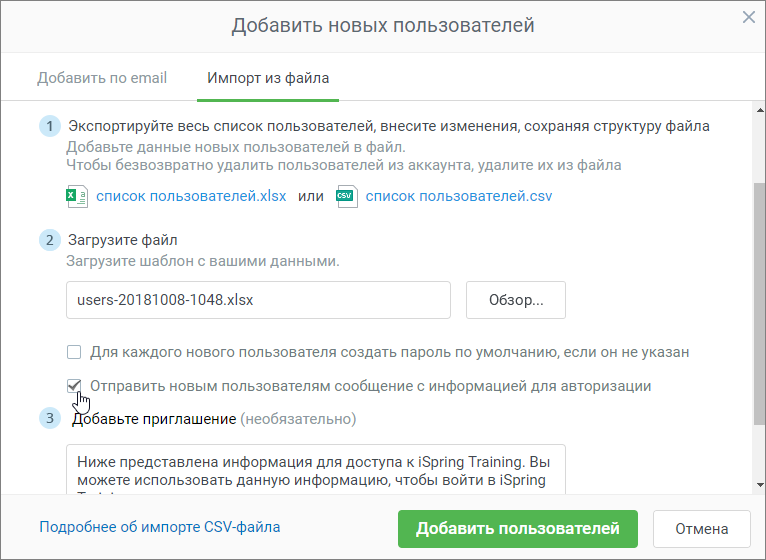
- файла. Система определит, какие пользователи являются новыми и отправит информацию только им.
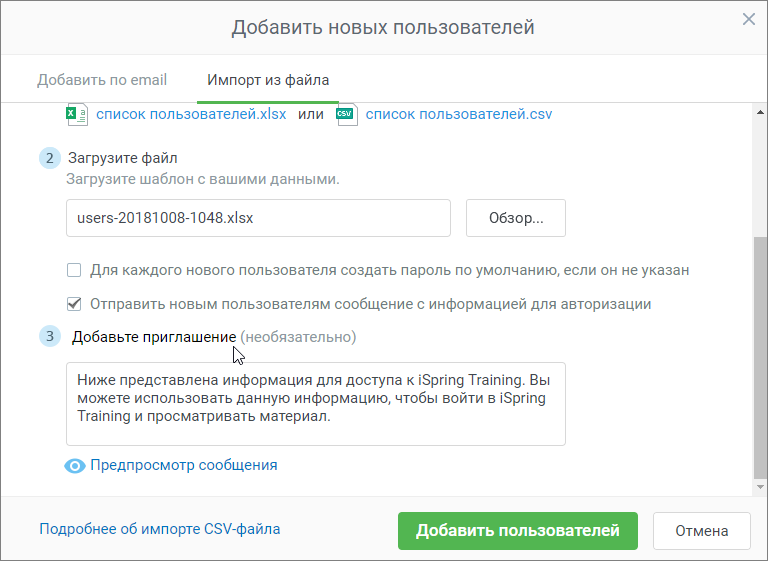
- Добавьте приглашение для пользователей.
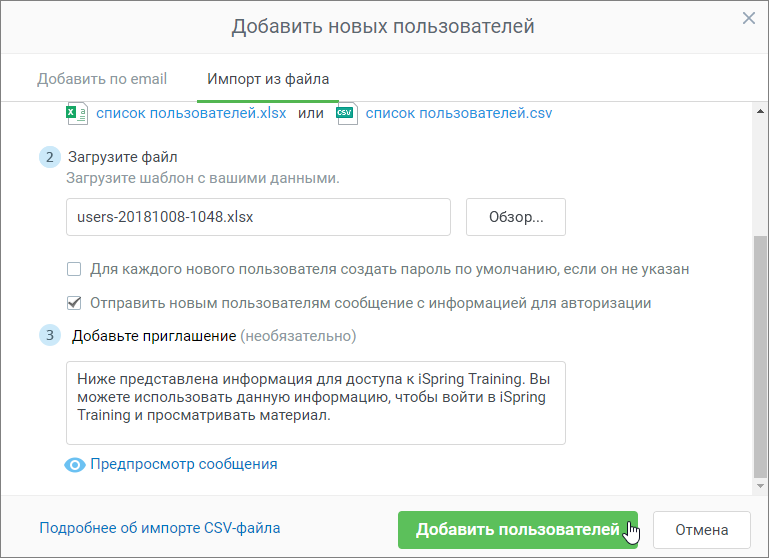
- Нажмите кнопку Нажмите кнопку Добавить пользователей.
...
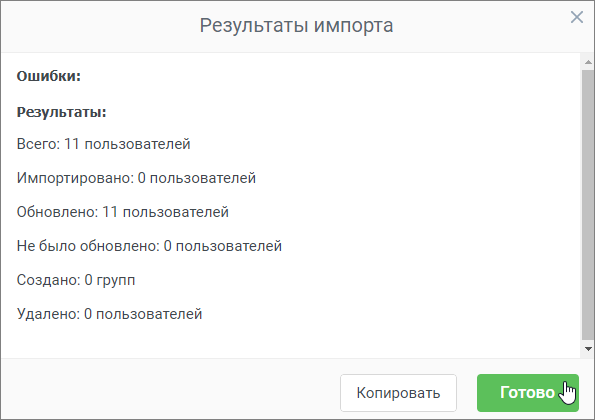
- После завершения импорта вы увидите окно с результатами. Здесь можно скопировать информацию о результатах и возможных ошибках. Нажмите Готово, чтобы перейти к списку пользователей.
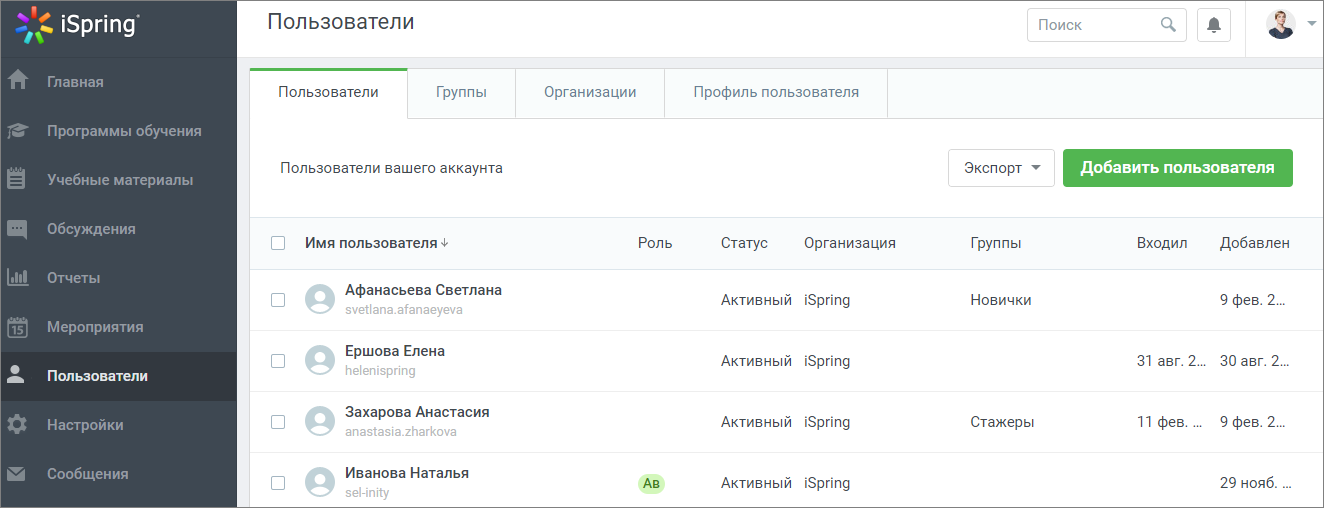
- На странице Пользователи вы сможете убедиться, что все новые
...
- учащиеся добавлены в
...
- список.
Автоматическое удаление пользователей при импорте из CSV или XLSX
Если вам нужно обновить состав учащихся, то Вы вы можете загрузить новый список учениковпользователей, а iSpring Online система автоматически удалит тех, кого нет в новом списке.
Чтобы включить новый режим импортаэту опцию, перейдите в Настройки > Панель администратора и в разделе Настройки > Основные > Экспорт и отчеты, отметьте опцию Удалять пользователей при импорте из CSV или XLSX и нажмите Сохранить. По умолчанию этот режим выключен.
...
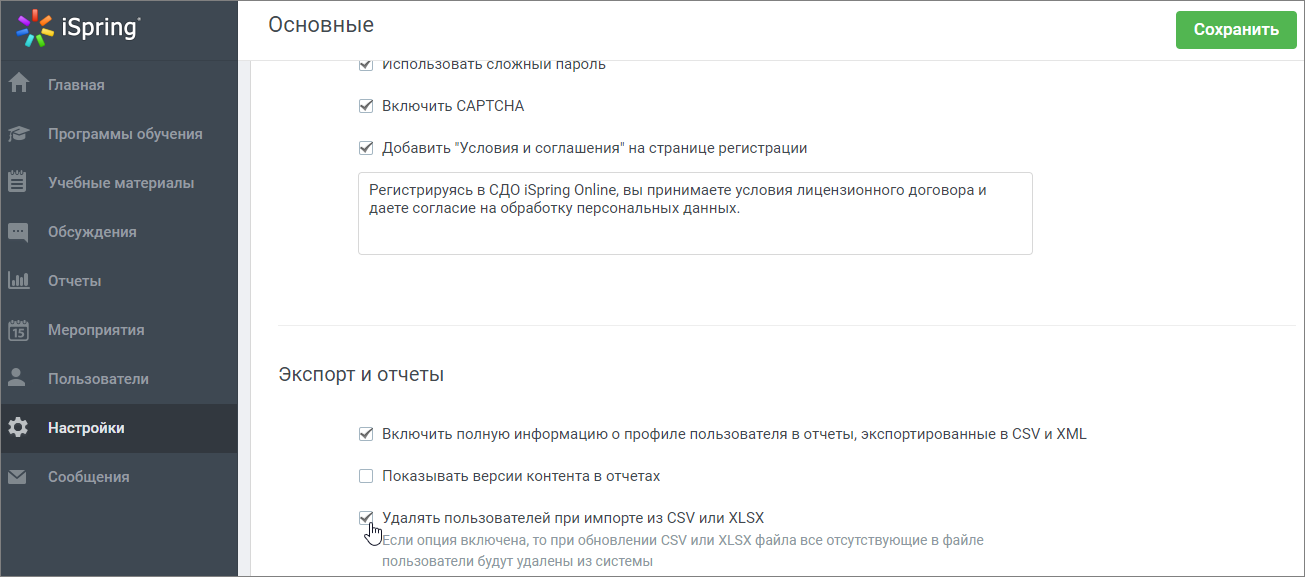
Когда опция включена
При импорте в системе останутся только пользователи, которые есть в файле импорта. Если уже зарегистрированного пользователя нет в файле, он удалится будет удален из системы.
Важно: убедитесьУбедитесь, что администраторы и авторы есть в файле импорта, иначе их аккаунты будут удалены. Если вы владелец аккаунта, ваш профиль не будет удален, даже если загрузить пустой файл CSV/XLSX.Примечание: Новый режим импорта также учитывает разные роли пользователей. Например, администратору организации A доступны пользователи только своей организации, поэтому он не сможет удалить пользователей организации B, и наоборот.
Когда опция отключена (по умолчанию) отключена
Пользователи, которые уже были в системе, но отсутствуют в файле импорта, не удалятся. В этом режиме можно добавить в систему новых пользователей или обновить информацию о существующих. Если нужно удалить пользователяпользователей, придется делать это вручную.
| Информация |
|---|
Новый режим импорта учитывает роли пользователей. Например, администратору организации A доступны пользователи только своей организации, поэтому он не сможет удалить пользователей организации B, и наоборот. |