После успешного завершения процесса публикации вы увидите окно, где отобразится готовая презентация. Окно предпросмотра включает в себя панель инструментов и область просмотра.
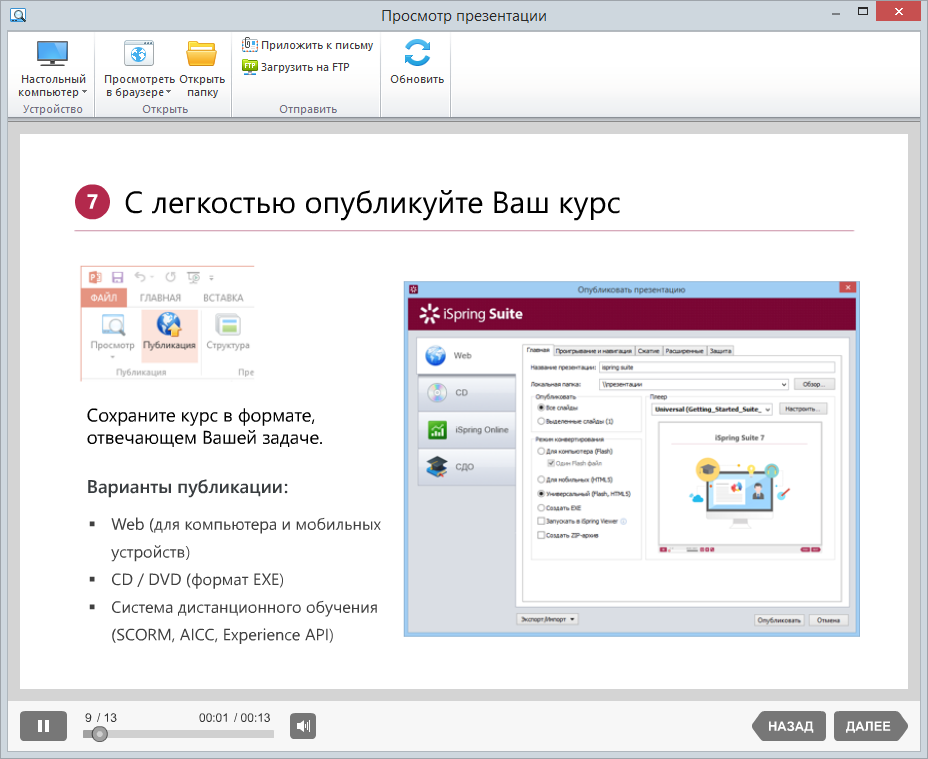
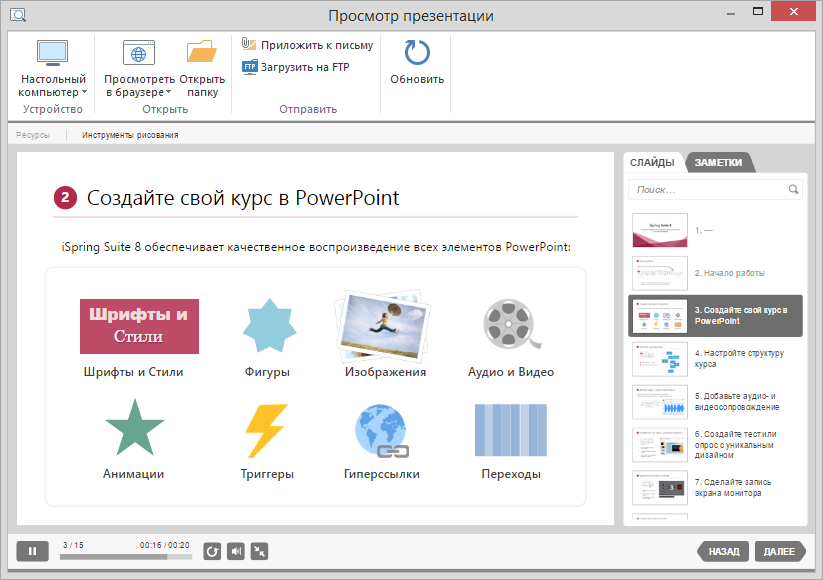
В окне предварительного просмотра вы можете:
- Сделать предпросмотр на различных устройствах.
- Просмотреть презентацию в браузере
...
- .
- Открыть папку с файлами, куда
...
- была сохранена презентация.
- Загрузить на веб-сервер через FTP.
- Приложить к
...
- письму и отправить как вложение.
- Обновить материал в области просмотра.
...
| Якорь | ||||
|---|---|---|---|---|
|
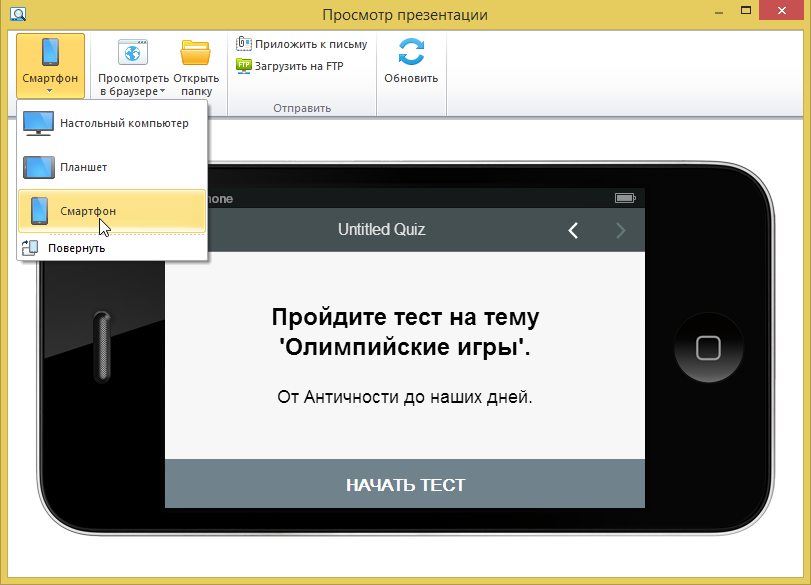
С помощью этой настройки Вы можете проверить, как будет выглядеть
...
ваша презентация на различных устройствах перед загрузкой в интернет. Выберте необходимое устройство в выпадающем списке в
...
поле Устройство.
...
Кнопка Повернуть
...
позволит изменить положение планшета или смартфона.
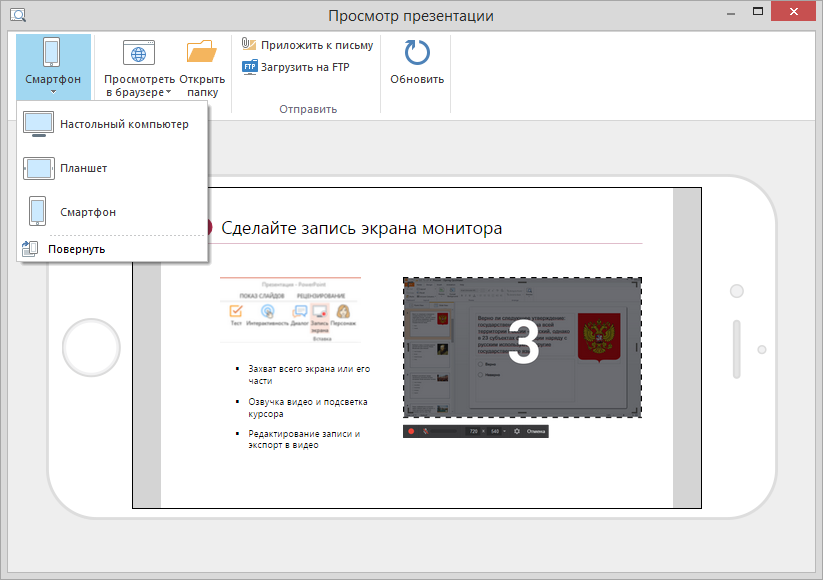
Внимание: Просмотр на устройствах доступен только при публикации в формат HTML5 или Универсальный.
| Якорь | ||||
|---|---|---|---|---|
|
Нажмите кнопку Загрузить на FTP. Откроется диалог настройки аккаунтов FTP.
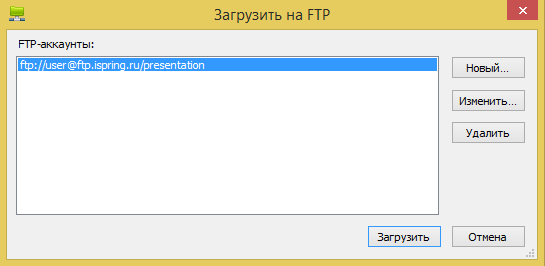
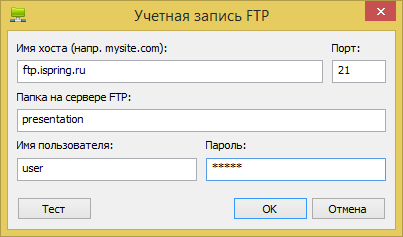
| FTP-аккаунт | |
|---|---|
| Имя хоста | Имя FTP-сервера (например, ftp.mysite.com) или IP-адрес(например, 77.77.55.88). |
| Порт | FTP-сервер обычно использует порт 21, но в некоторых случаях порт может отличаться. |
| Папка на сервере FTP | Путь к папке на FTP-сервере |
| Имя пользователя | Имя пользователя учетной записи пользователя FTP |
| Пароль | Пароль учетной записи доступа к FTP. |
| Якорь | ||||
|---|---|---|---|---|
|
Вы можете отправить презентацию по отправить презентацию по электронной почте. Нажмите кнопку Приложить к письму на панели инструментов.

Запустится почтовый клиент, установленный в системе по умолчанию. Укажите адресатов, отредактируйте сообщение и отправьте письмо.