Диалоговый тренажер состоит из набора сцен, каждая из которых включает вопрос и варианты ответов.
Чтобы создать первую сцену, в редакторе диалогов:
1. Нажмите Новая сцена на панели инструментов.
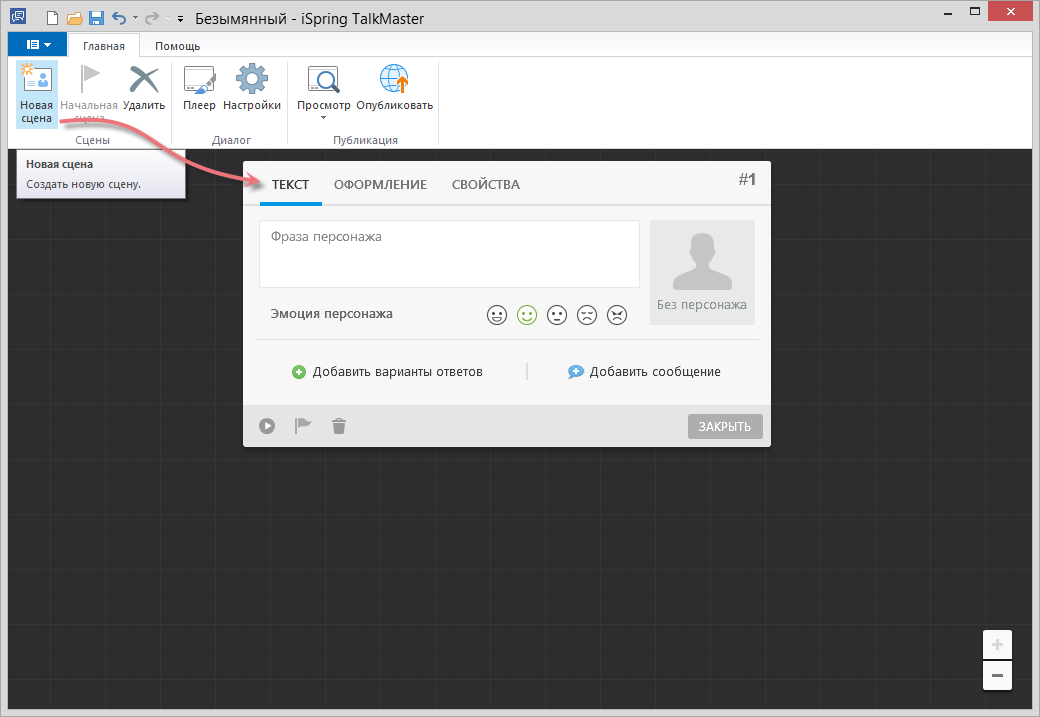
Once DialogTrainer is open, you can start crating your first scenario.
1. Click New Scene on the toolbar to create the first scene.

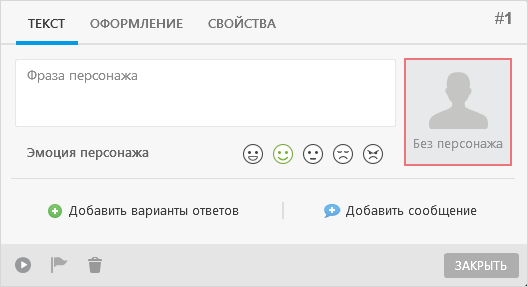
2. Then, click the box that says “No character” to add a character and background from the library. Затем кликните на прямоугольник с надписью «Без персонажа», чтобы добавить персонажа и фон.

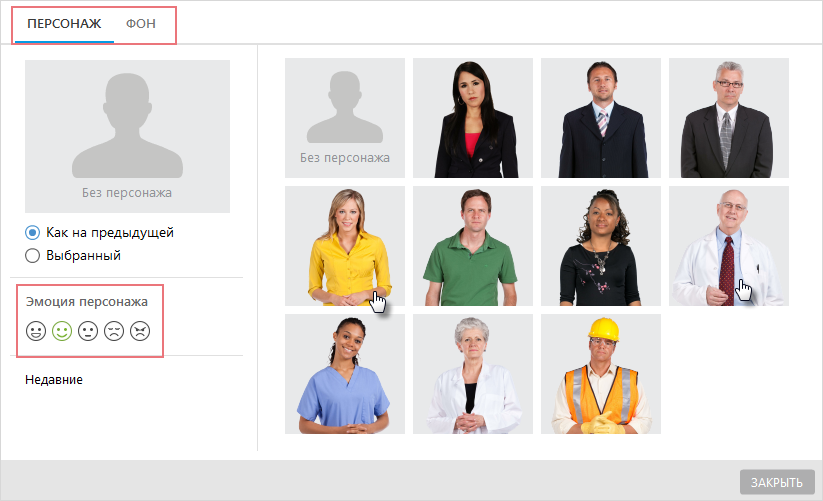
3. The character gallery will open up. Choose a character to appear in this scene, and then go to the Background tab to choose a background from the background gallery. When you’re done picking your character and background, click Close.
You can also change your character emotion if you like. This not only makes a scene feel more natural, but can also encourage good choices and discourage bad ones.
Откроется библиотека персонажей. Выберите героя для этой сцены, затем перейдите на вкладку Фон, чтобы установить подходящий. Когда вы закончите, нажмите Закрыть
При необходимости измените эмоцию персонажа. Это сделает ситуацию более реалистичной и поможет обучающемуся быстро оценить правильность выбора.

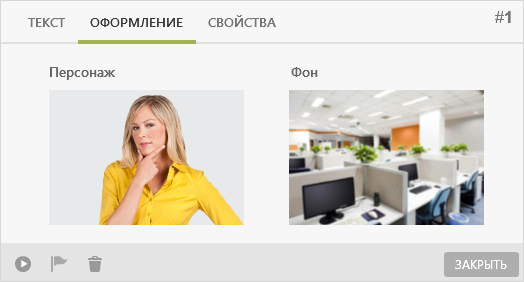
4. Back in the scene dialog, your character and background images will be accessible from the Images tab if you’d like to change them later.

5. Back on the Content tab, enter some text for the character to say, and then click Add replies to give the user some choices as to how to respond to the character.

6. Add as many reply choices as you like; just click Add reply to add another one and then type in the text.

7. When you’re done adding replies, you can start linking them. Click and drag the link icon off the scene dialog to create a new scene that’s linked to that answer.

Drag your new scene wherever you like on the dialog map, then let go of the mouse button to create it. Afterwards, you can drag the link icon from the second reply and create a corresponding scene. Add text info similar to to the first scene. You do not need to select character and background for the second and further scenes since they will be taken over from the first scene.

*TIP The colored circles at the top right corner of the scene give you information about it. The red flag indicates that scene is the first scene in the scenario. The yellow triangle means that one of the replies is not linked to any scene. The cup icon is added to the scored scenes.

Related articles:
Вернитесь в редактор сцены, ваш персонаж и фоновое изображение будут доступны во вкладке Оформление. Вы всегда можете заменить их при необходимости.
5. Перейдите на вкладку Текст и введите фразу для персонажа.
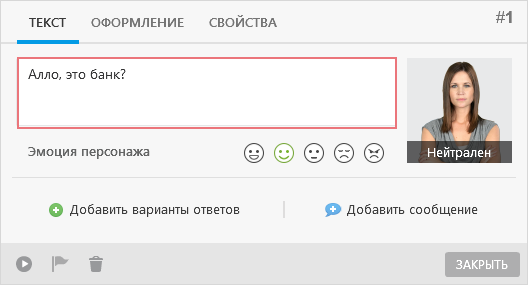
6. Добавьте варианты ответа. Для этого нажмите Добавить ответ и введите текст варианта ответа.
7. Когда вы закончите добавлять фразы, нужно связать их с новыми сценами. Нажмите на иконку ссылки и, удерживая кнопку мыши, перетащите ее за пределы сцены.
Вытяните сцену на любое место в редакторе диалогов и отпустите мышь.
После этого вы таким же образом можете создать еще одну сцену, связанную уже со вторым вариантом ответа. Кликните по каждой новой сцене и добавьте текст к ним аналогично описанному выше. Вам не нужно каждый раз выбирать фон и персонажа. Программа автоматически применит фон и персонажа из первой сцены для каждой последующей.
*Совет Цветные иконки в правом верхнем углу подскажут вам, какие настройки применены для сцены. Флажок в красном круге означает, что сцена является стартовой сценой в диалоге. Оранжевый треугольник с восклицательным знаком означает, что в сцене есть ответы, не привязанные ни к одной другой сцене. Кубок указывает на то, что за сцену начисляются баллы.
Рекомендованные статьи:
...