...
- [Введение]
- Временная шкала
- Период 1
- [Событие 1]
- [Событие 2]
- ...
- [Событие N]
- [Период 2]
- ...
- [Период N]
- Период 1
[Заключение]
При создании временной шкалы на нее автоматически добавляется один период. На шкалу можно добавлять нужное количество периодов и событий.

Добавление периода
- Кликните кнопку Новый период в ленте iSpring Visuals.
или
Выберите Новый период в контекстном меню. Для открытия контекстного меню кликните правой клавишей мыши на любое место в списке События.
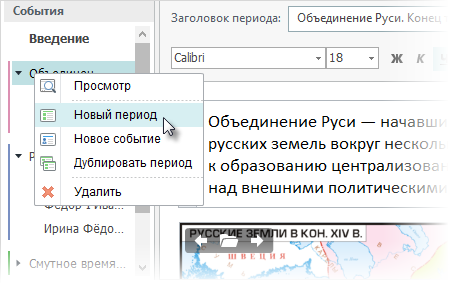
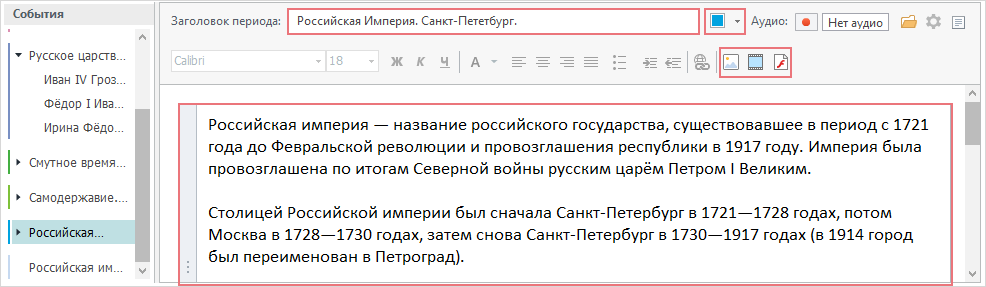
Введите заголовок периода.
При необходимости измените цвет периода на временной шкале, выбрав нужный в выпадающем списке.
Измените положение периода, перетаскивая его по временной шкале или в списке События.
- Введите описание периода, добавьте изображения, звук, Flash-файлы или видео.
Добавление события
- Выберите период на временной шкале или в списке на списке События.
или
Выберите Новое событие в контекстном меню. Для открытия контекстного меню кликните правой клавишей мыши на любое место в списке События.
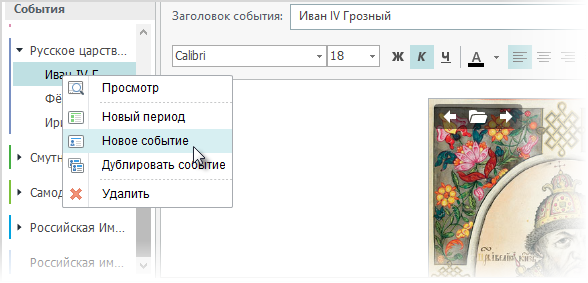
- Кликните кнопку Новое событие в ленте iSpring Visuals.
- Измените заголовок события.
- Измените положение события, перетаскивая его по временной шкале или в списке События.
- Введите описание события, добавьте изображения, звук, Flash-файлы или видео.
...