Откройте раздел Учебные материалы.
В правом верхнем углу нажмите Создать курс с AI.
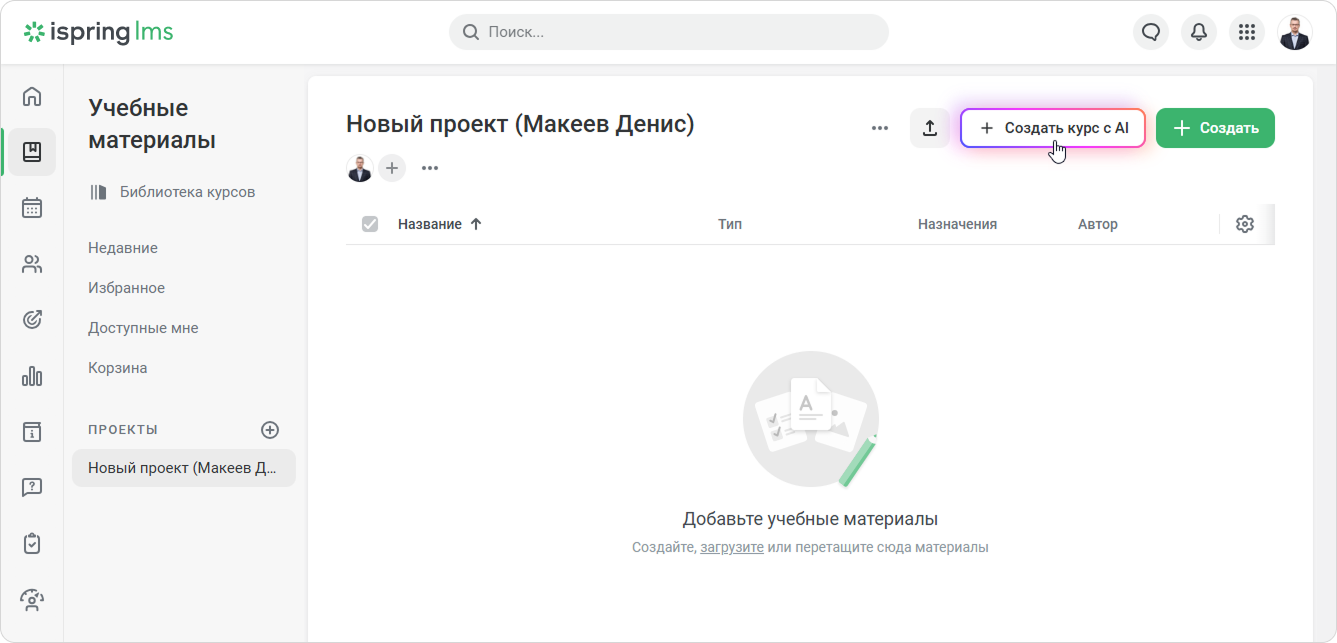
Коротко опишите курс. Одно-два предложения, чтобы задать тему.
Если есть дополнительные данные, укажите их: для кого курс, что в него должно входить, какие есть требования.
Например, «Курс для новых сотрудников техподдержки: как отвечать клиентам и работать с заявками».
Если есть файлы с брифом, структурой или дополнительными требованиями, добавьте их в разделе Материалы. AI учтёт их и сделает результат точнее. Этот шаг необязательный.
панель bgColor #eaf4fd Можно добавить до 5 файлов.
Форматы: TXT, PDF, DOCX.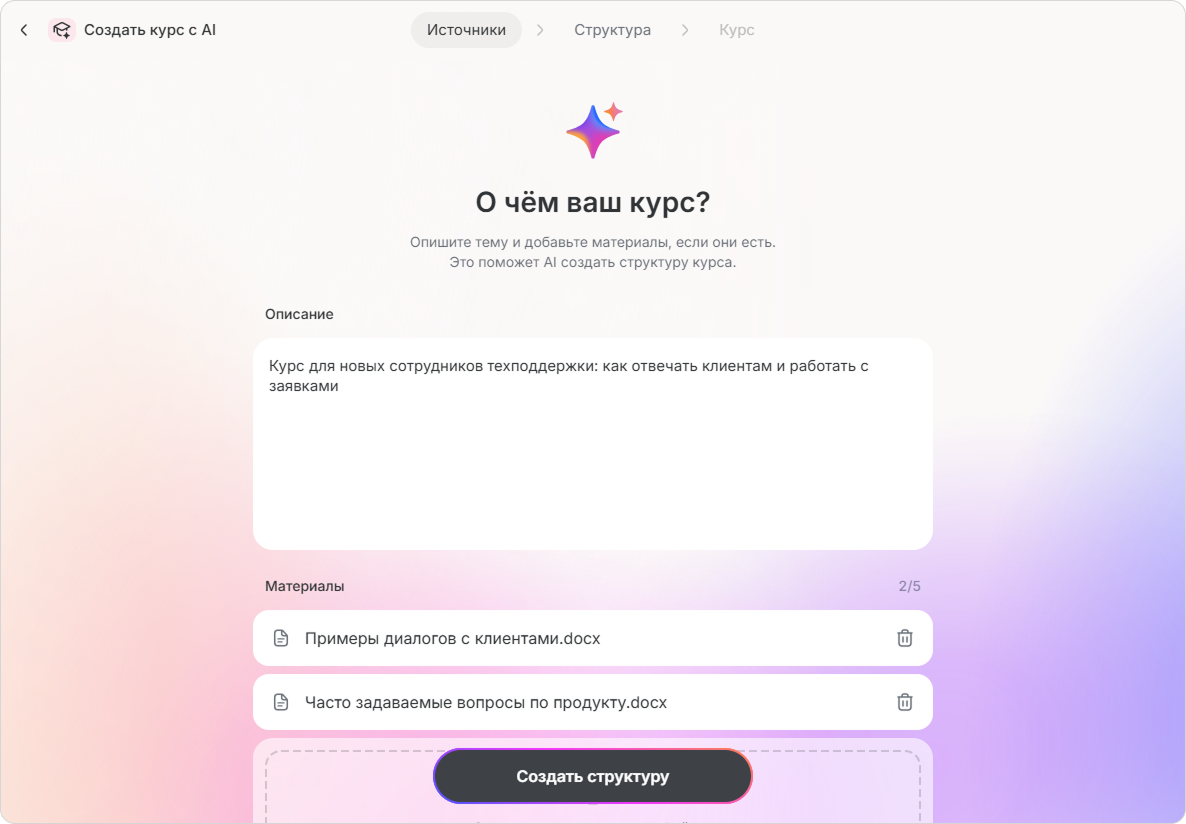
Нажмите Создать структуру.
AI предложит структуру курса: название, описание и модули. Если нужно, отредактируйте её.
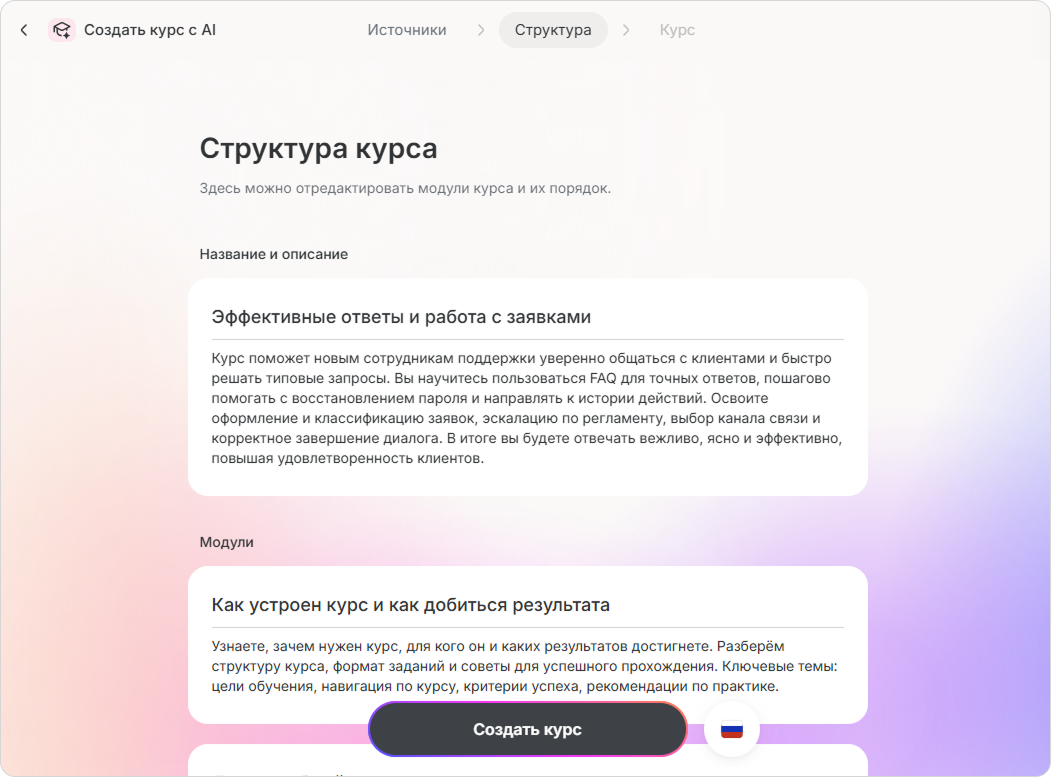
Язык зависит от описания. Если описание на русском, то структура и курс будут на русском.
Чтобы выбрать другой язык, нажмите на флаг и выберите подходящий язык из списка.
панель bgColor #eaf4fd Поддерживаются 77 языков и их разновидности. Например, можно выбрать испанский для Испан ии или Мексики.
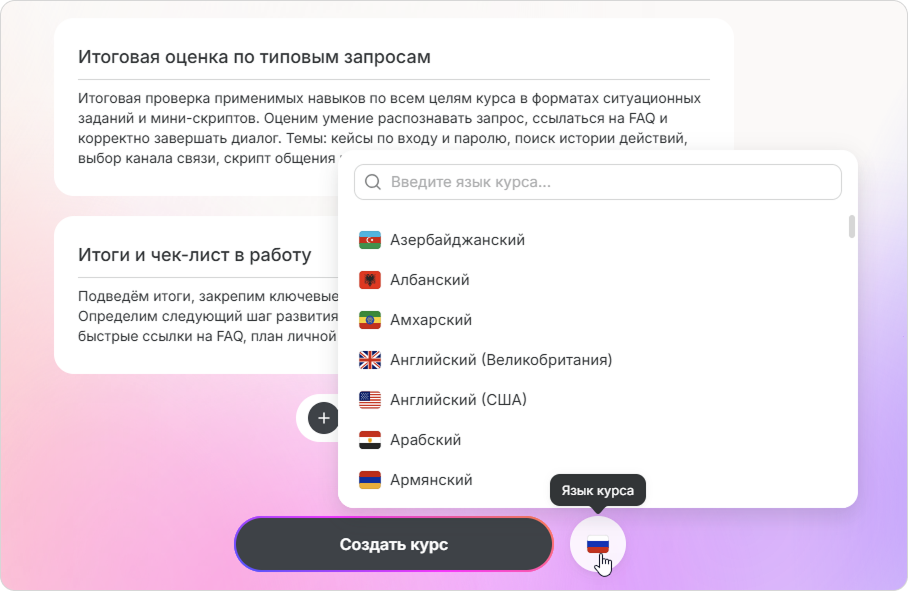
Когда всё готово, нажмите Создать курс. Через несколько минут вы получите курс в формате лонгрида.
панель bgColor #eaf4fd Необязательно ждать завершения генерации. Можно закрыть или свернуть вкладку и вернуться к курсу позже — он будет готов.
Сгенерированный курс — это черновик. Доработайте его перед публикацией, например, добавьте интерактивные блоки, изображения или итоговый тест. Текст курса можно редактировать, как в обычном лонгриде.
Если хотите доработать структуру, вернитесь к этому шагу с помощью кнопки AI-структура.
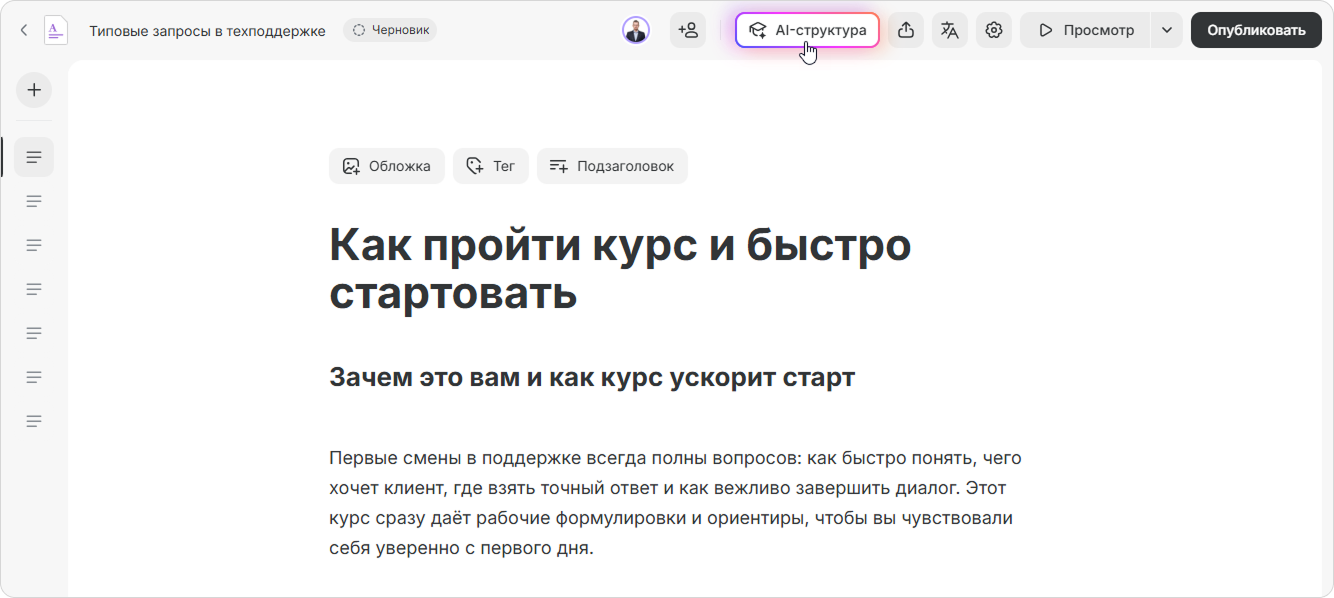
Внесите правки и нажмите Создать курс. Выберите Создать как копию или Заменить исходный курс.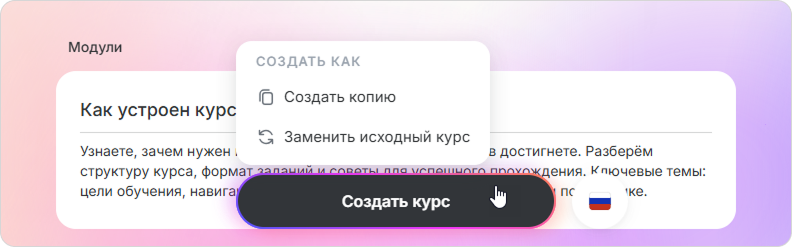
AI сгенерирует курс заново.
...
Нажмите на + между модулями или Добавить модуль внизу страницы.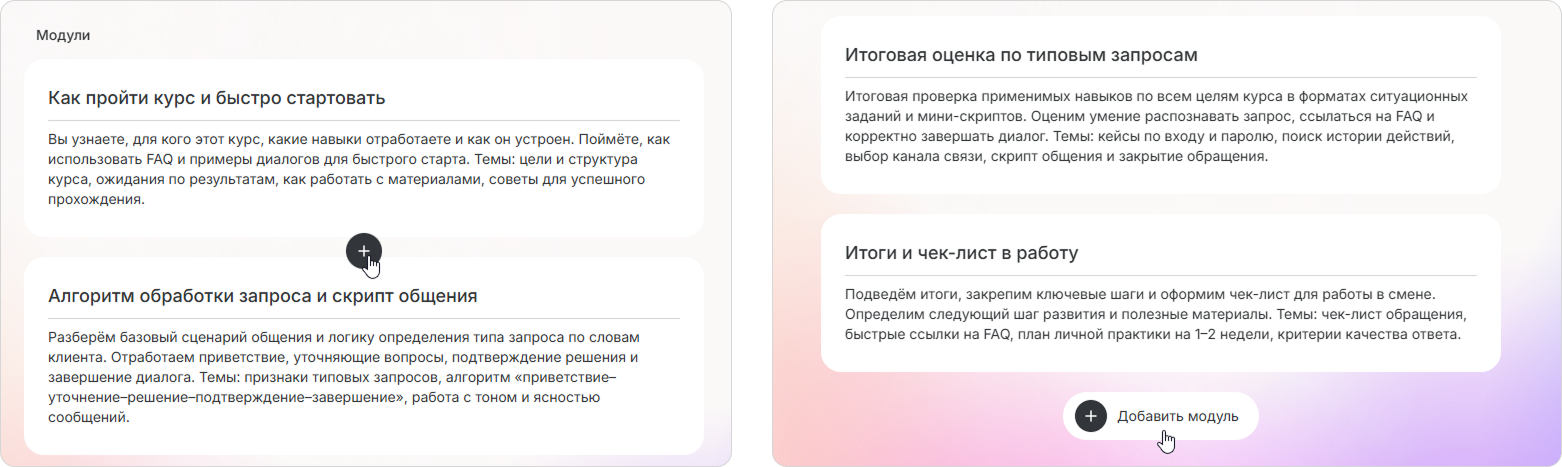
Как изменить порядок модулей
...