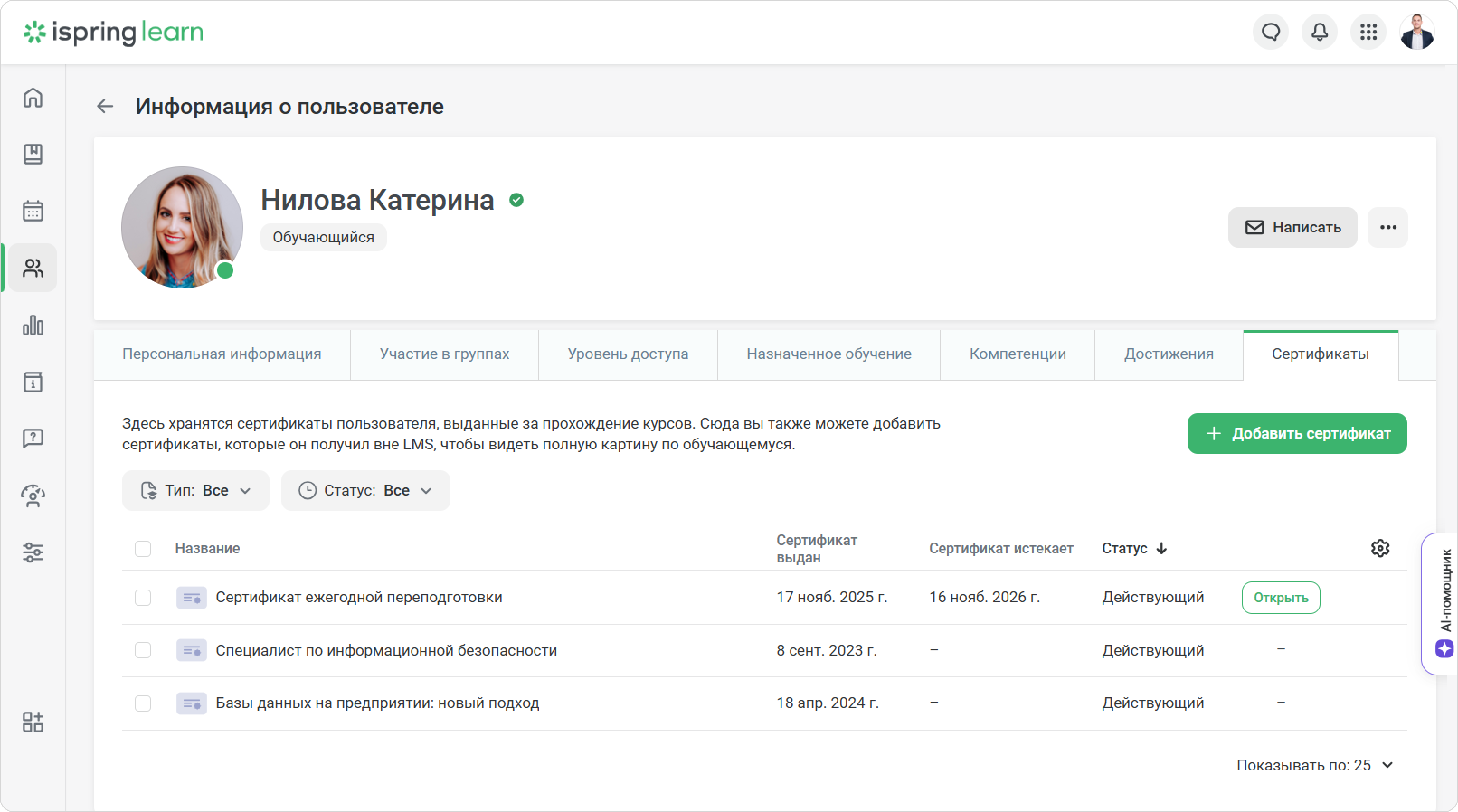
После того, как Когда вы добавите образовательную организацию в аккаунт, вы сможете добавить её можно будет выбрать в сертификатсертификате.
| панель | ||
|---|---|---|
| ||
Внешние сертификаты добавляются из карточки сотрудника. |
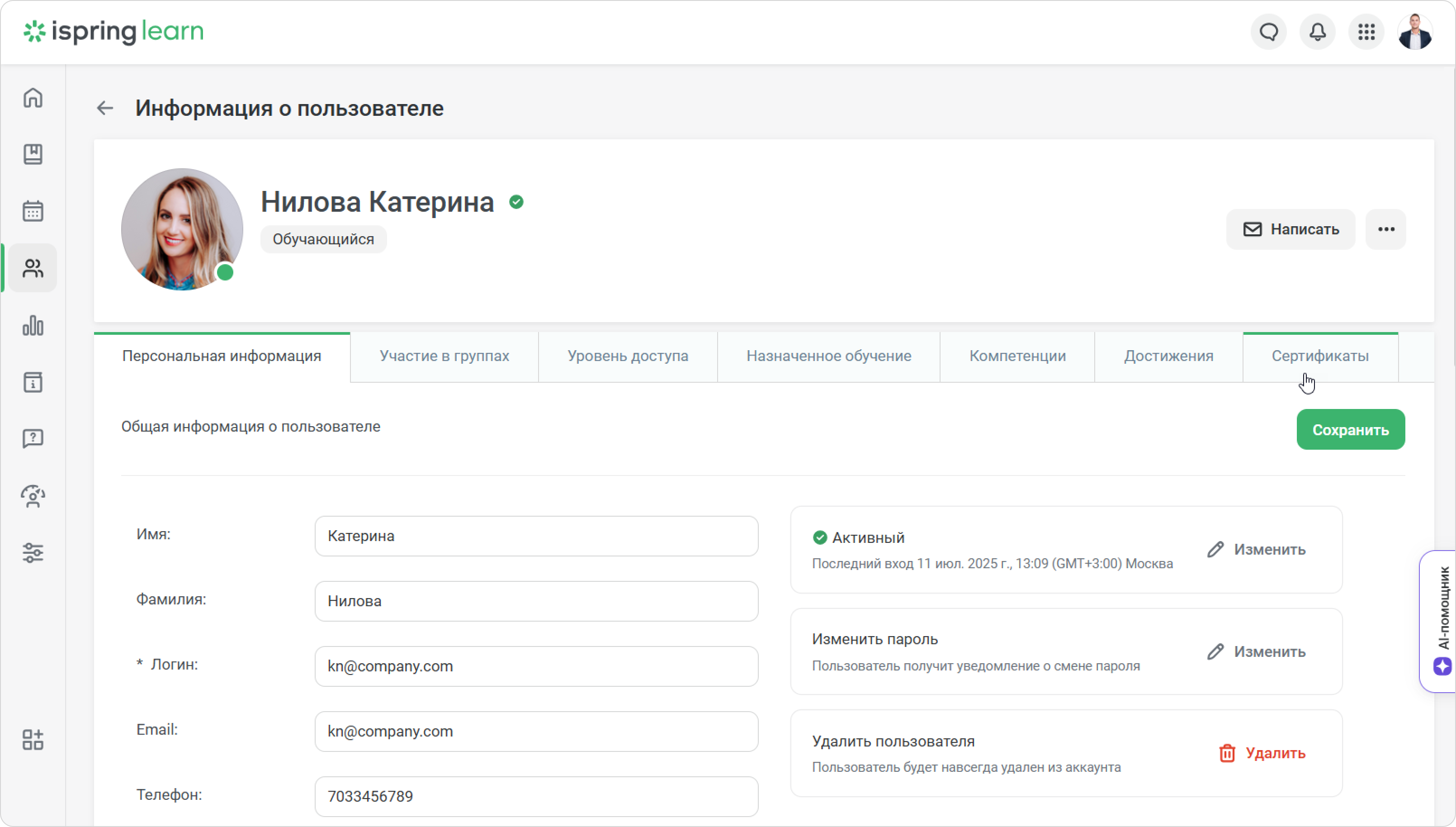
- Откройте карточку сотрудника и перейдите на вкладку Сертификаты.
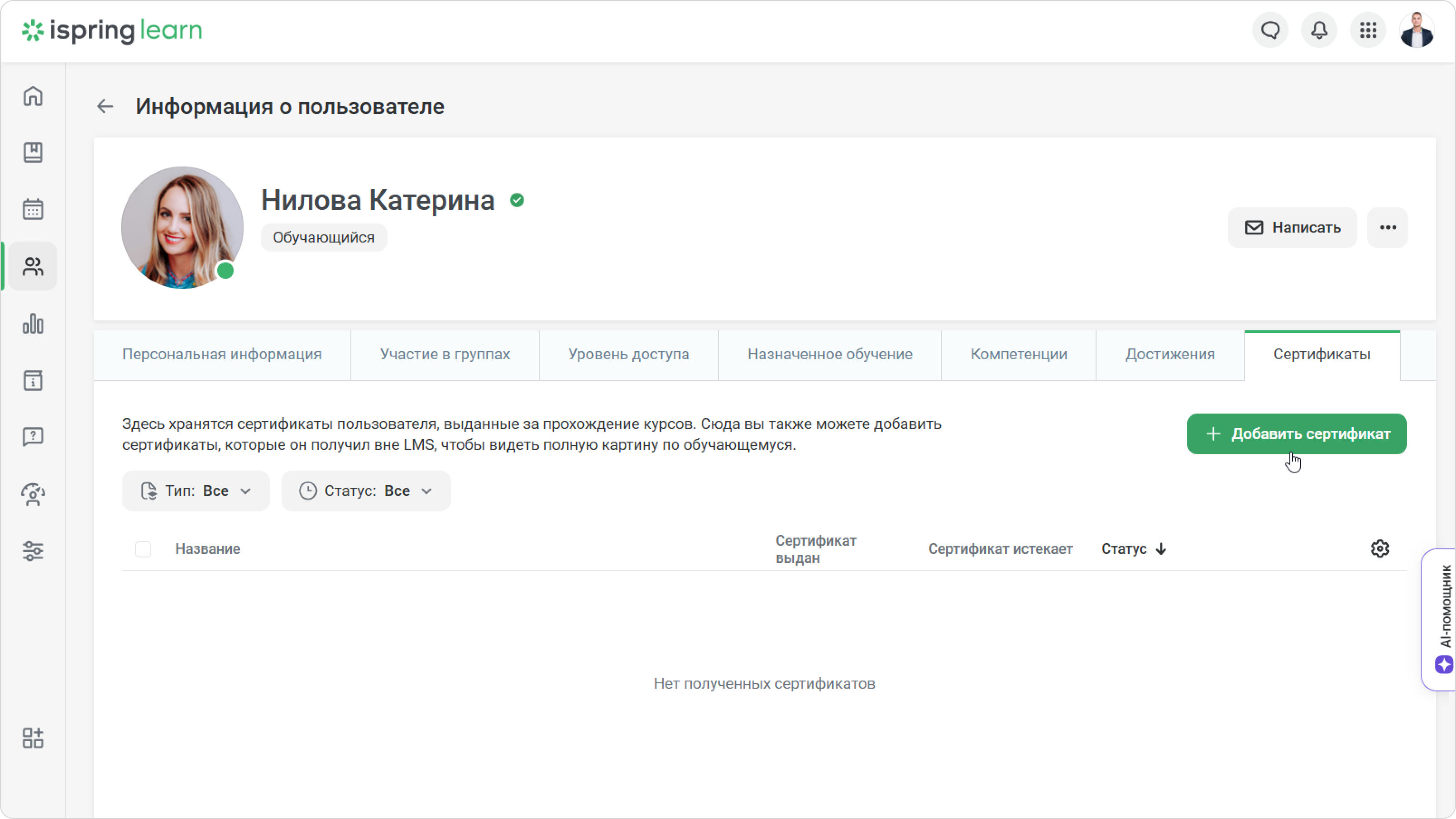
- Нажмите Добавить сертификат.
- Впишите название сертификата.
Затем в поле Организация найдите учебный центр по ключевому слову.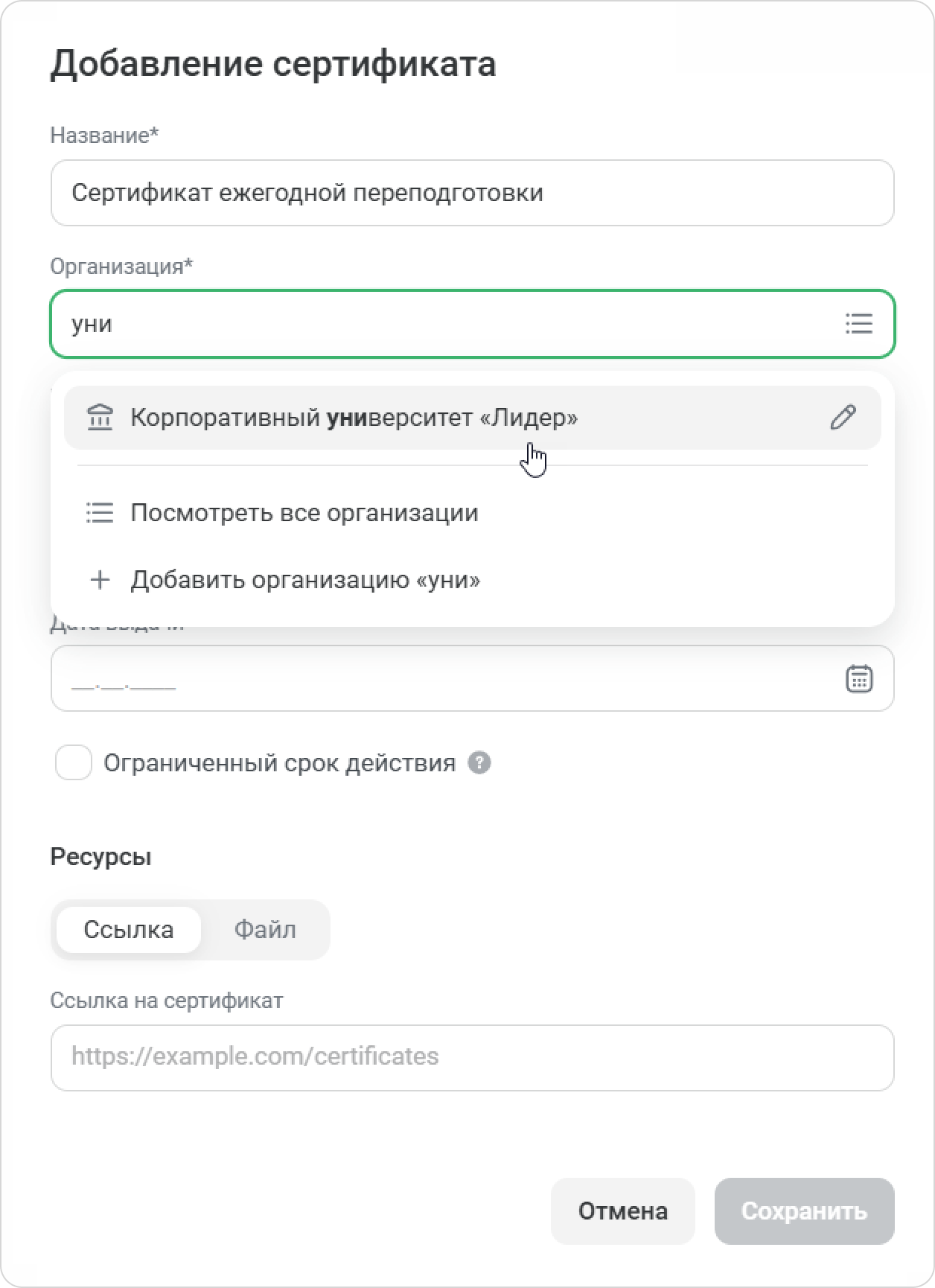
Либо посмотрите список всех организаций в аккаунте.
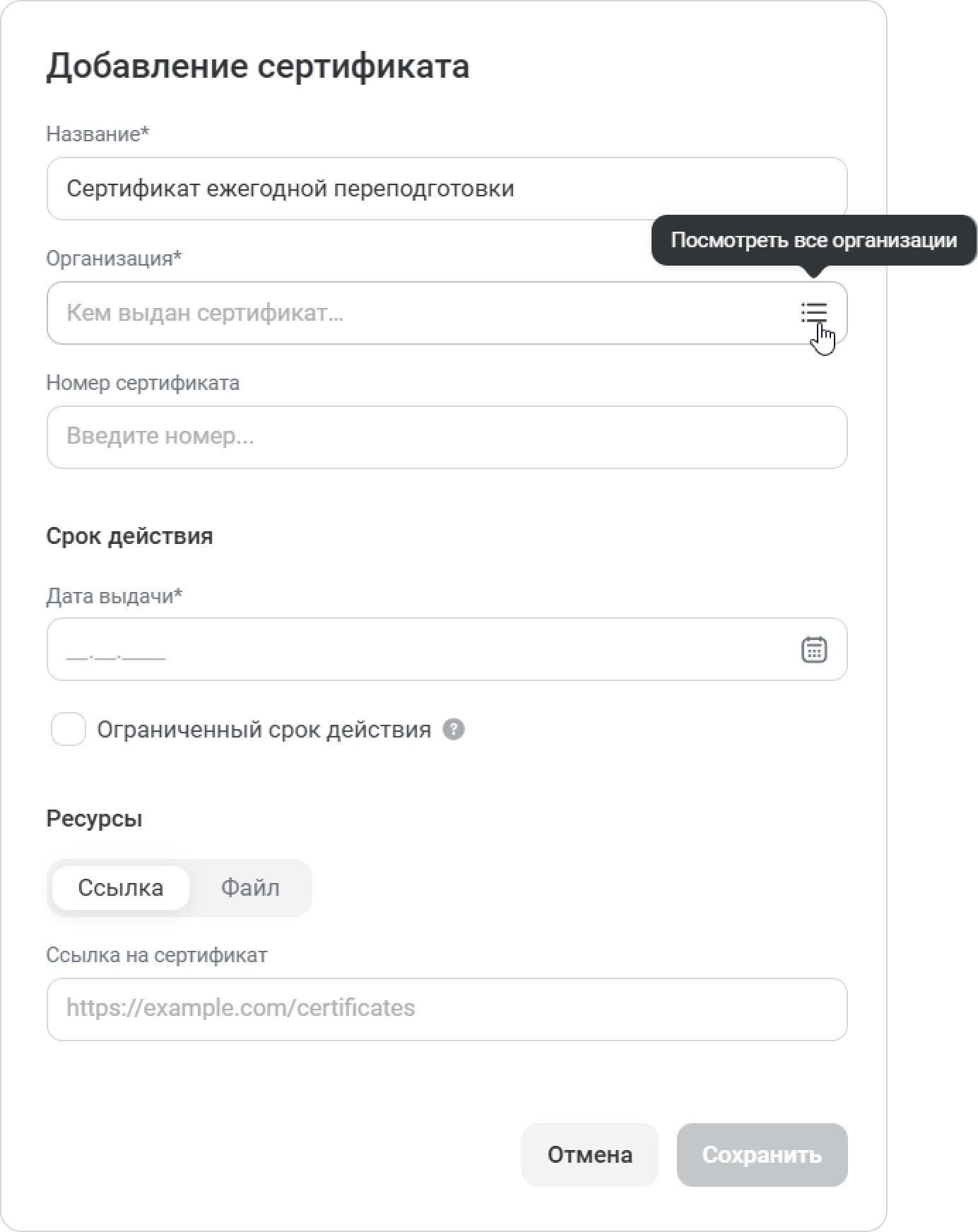
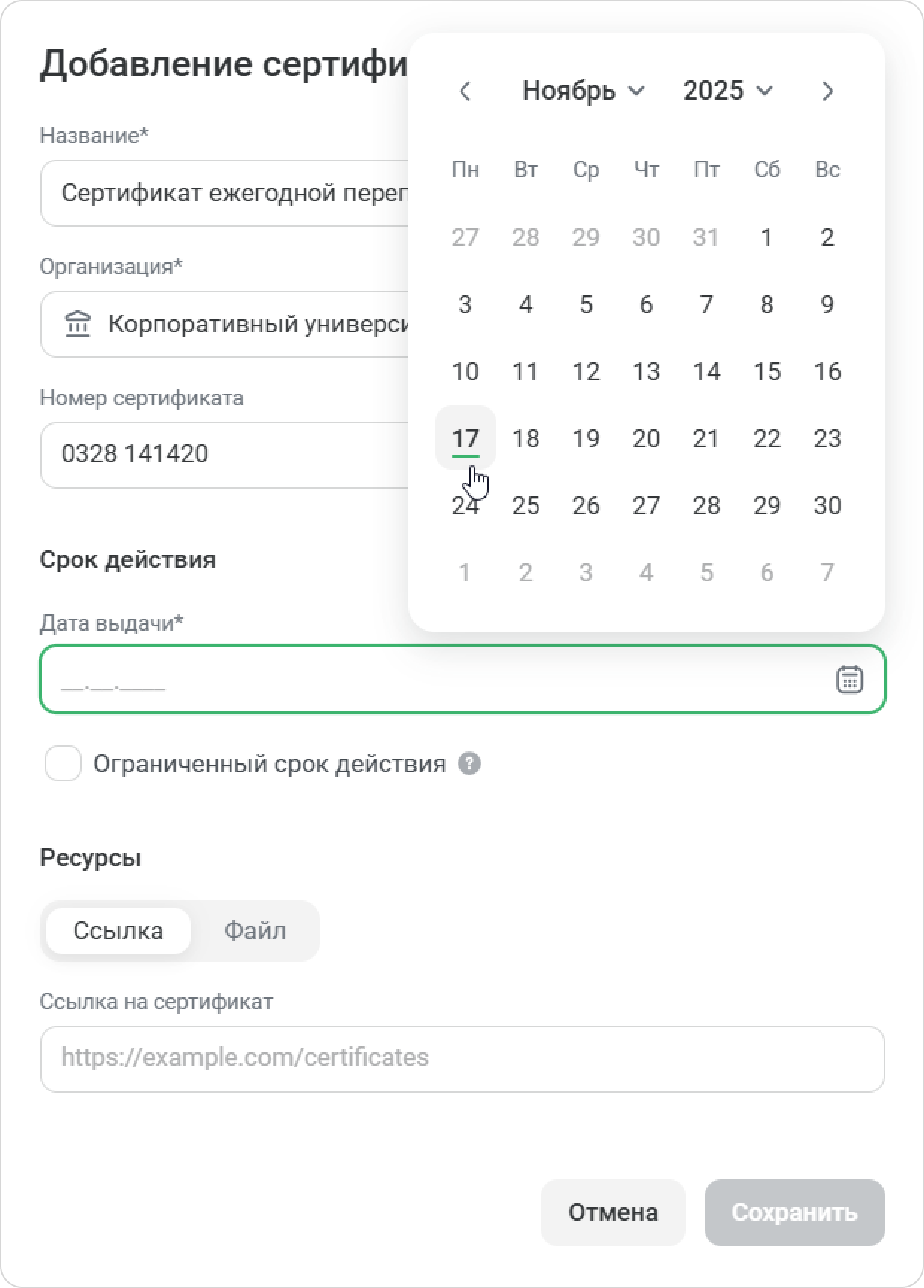
- Введите номер сертификата. Далее в разделе Срок действия выберите дату выдачи. Дата может быть в прошлом или будущем.
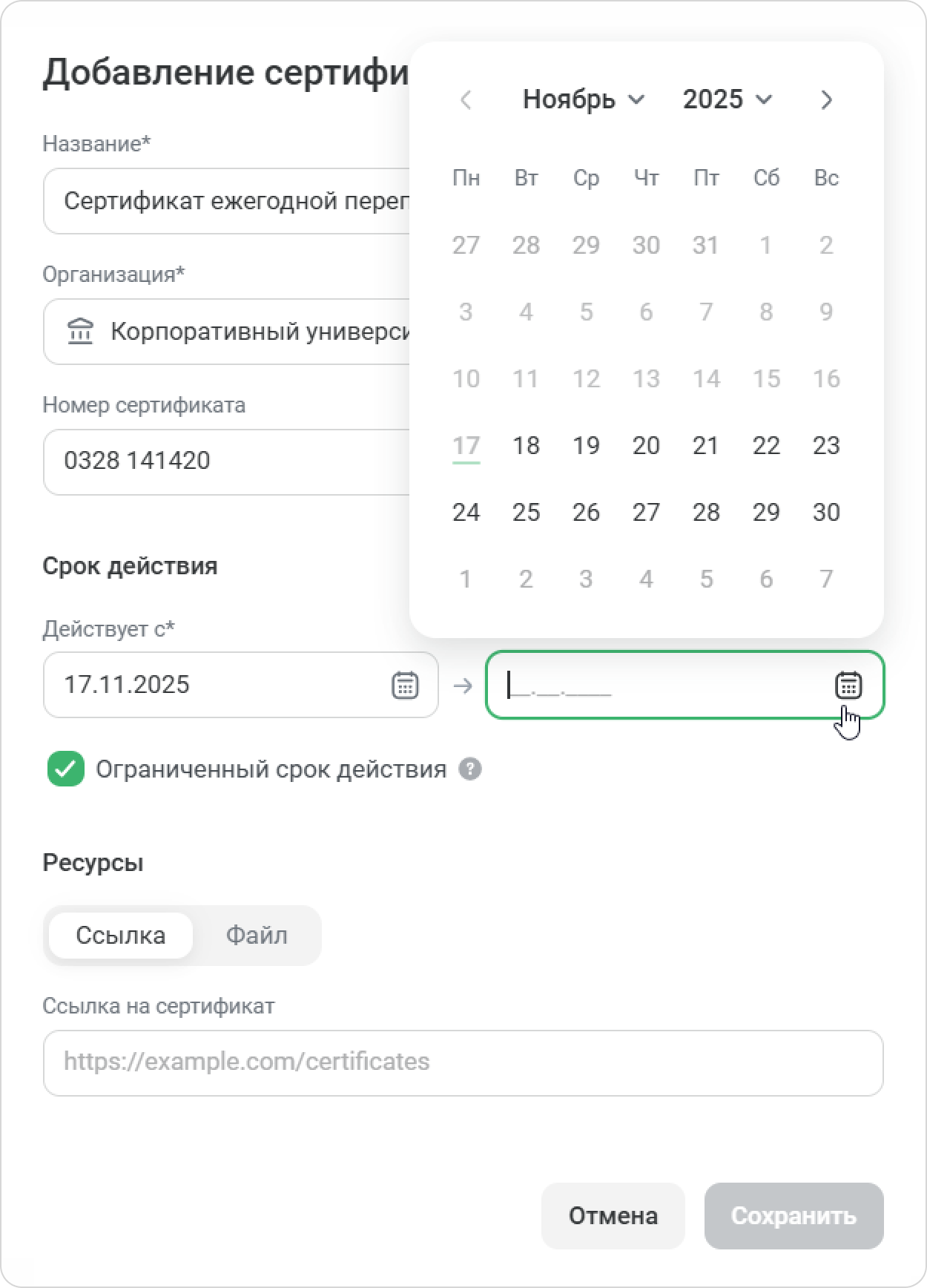
- Для сертификатов со сроком поставьте галочку Ограниченный срок действия.
- В разделе Ресурсы вы можете подгрузить электронную копию сертификата. Добавьте ссылку, если сертификат размещён онлайн, или загрузите файл с компьютера.
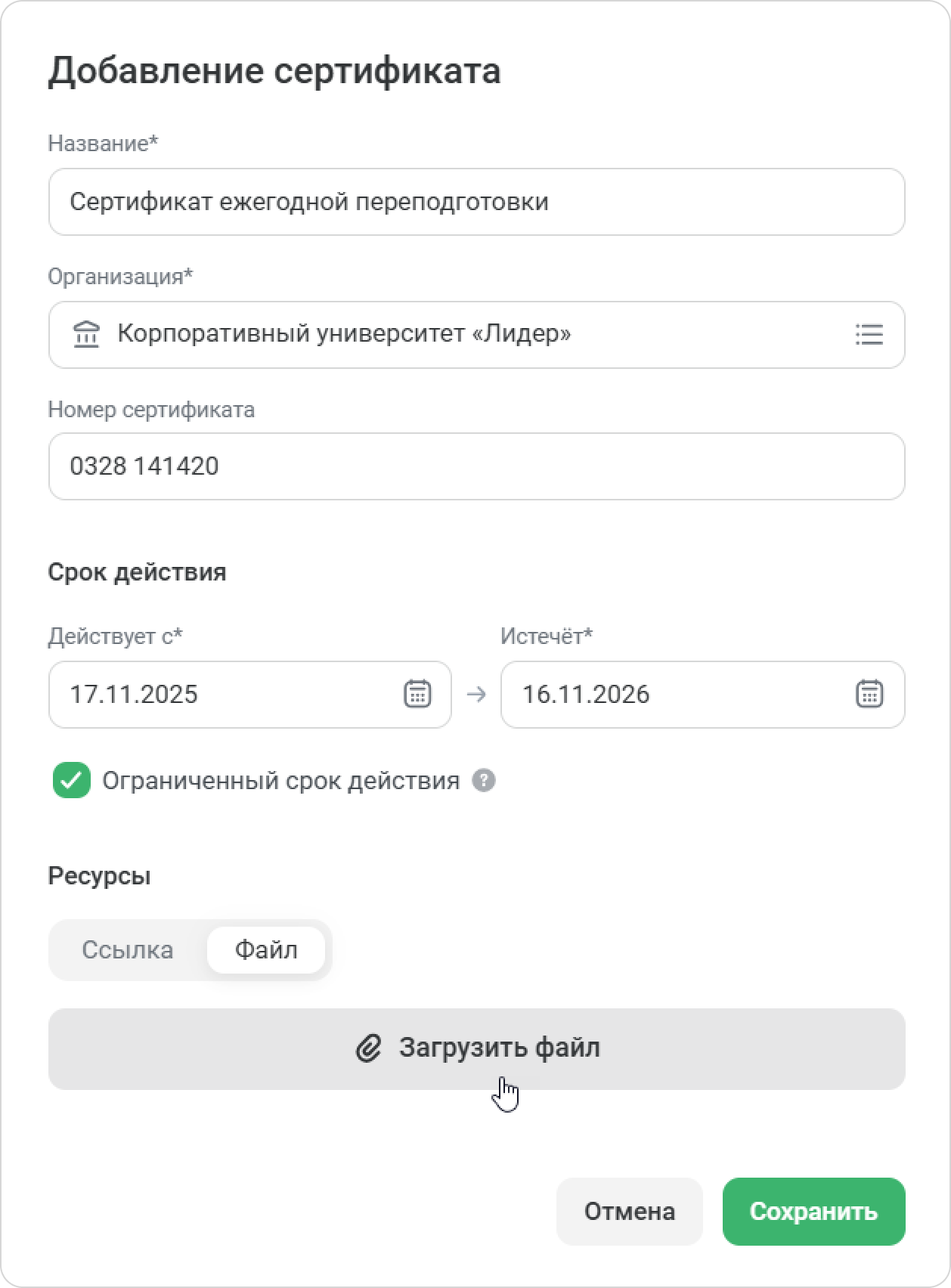
- Осталось нажать Сохранить, и сертификат появится в карточке пользователя.