...
- Выберите план и нажмите •••. Кликните Редактировать план.
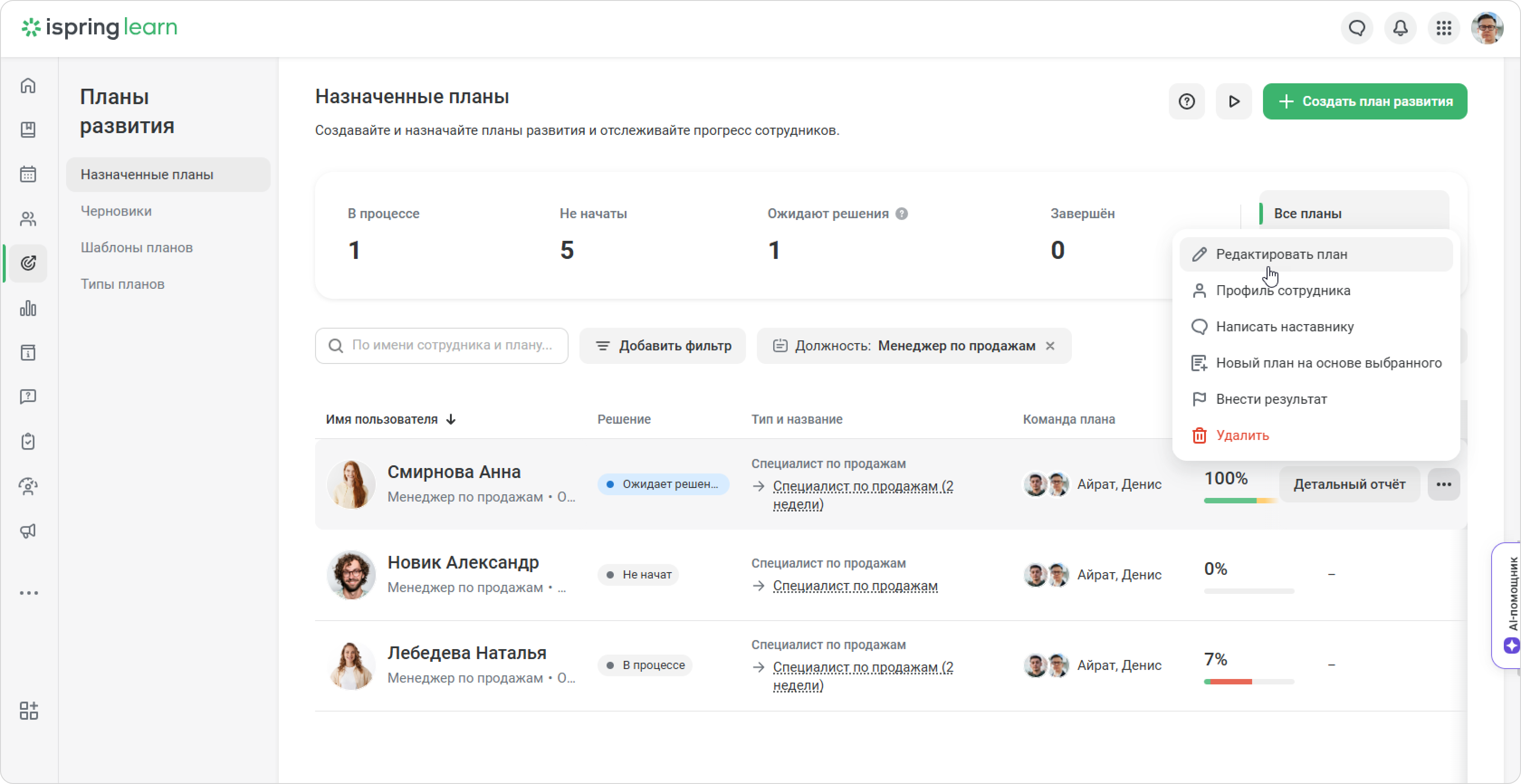
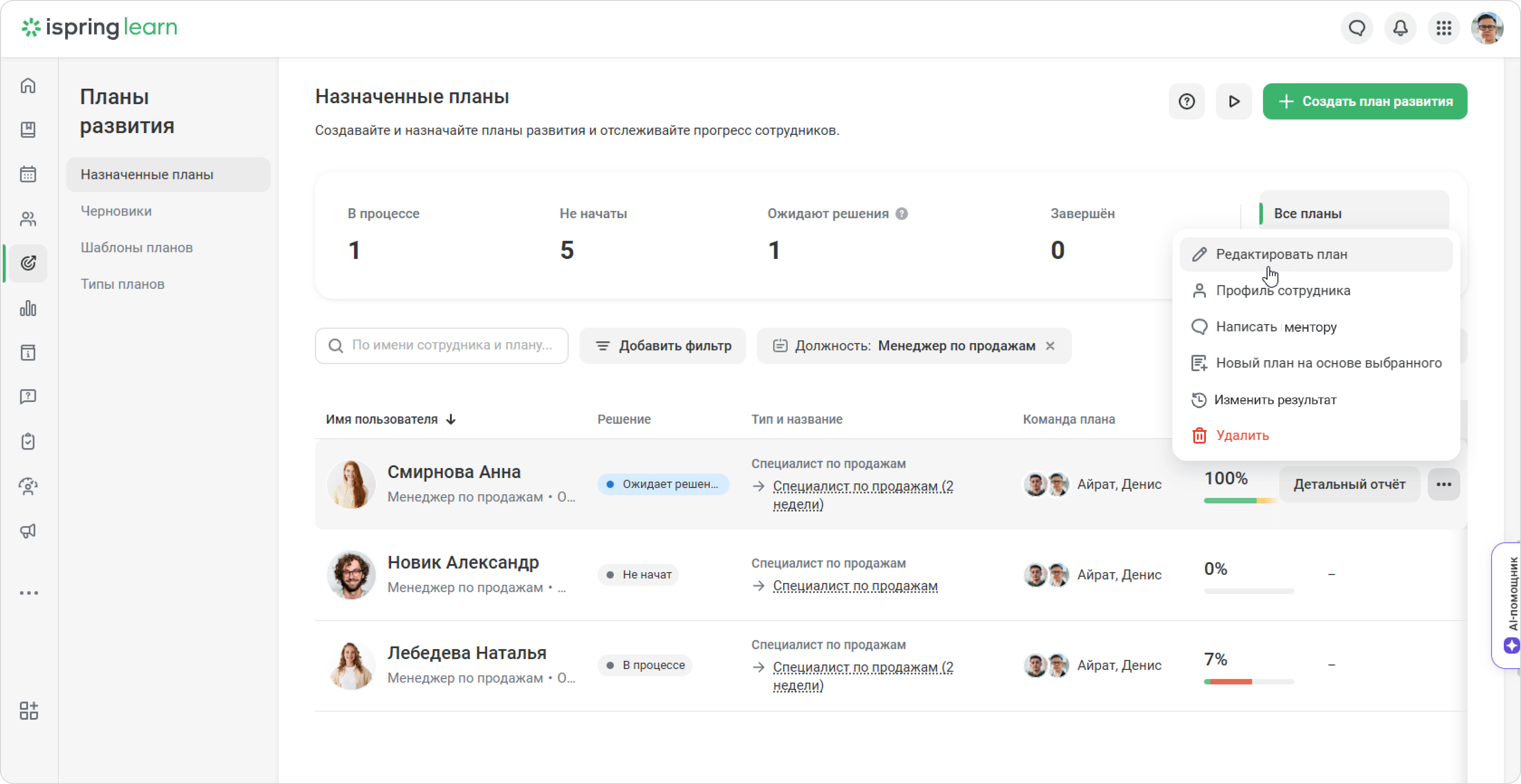
Откроется редактор планов развития. Внесите изменения и нажмите Сохранить.
Отлично! Вы отредактировали план развития сотрудника.
Как сменить
...
ментора
Вы можете назначить другого наставникаментора. У текущего наставника ментора пропадёт доступ к плану развития.
- Выберите план развития, который ещё не завершён.
- Нажмите Редактировать план.
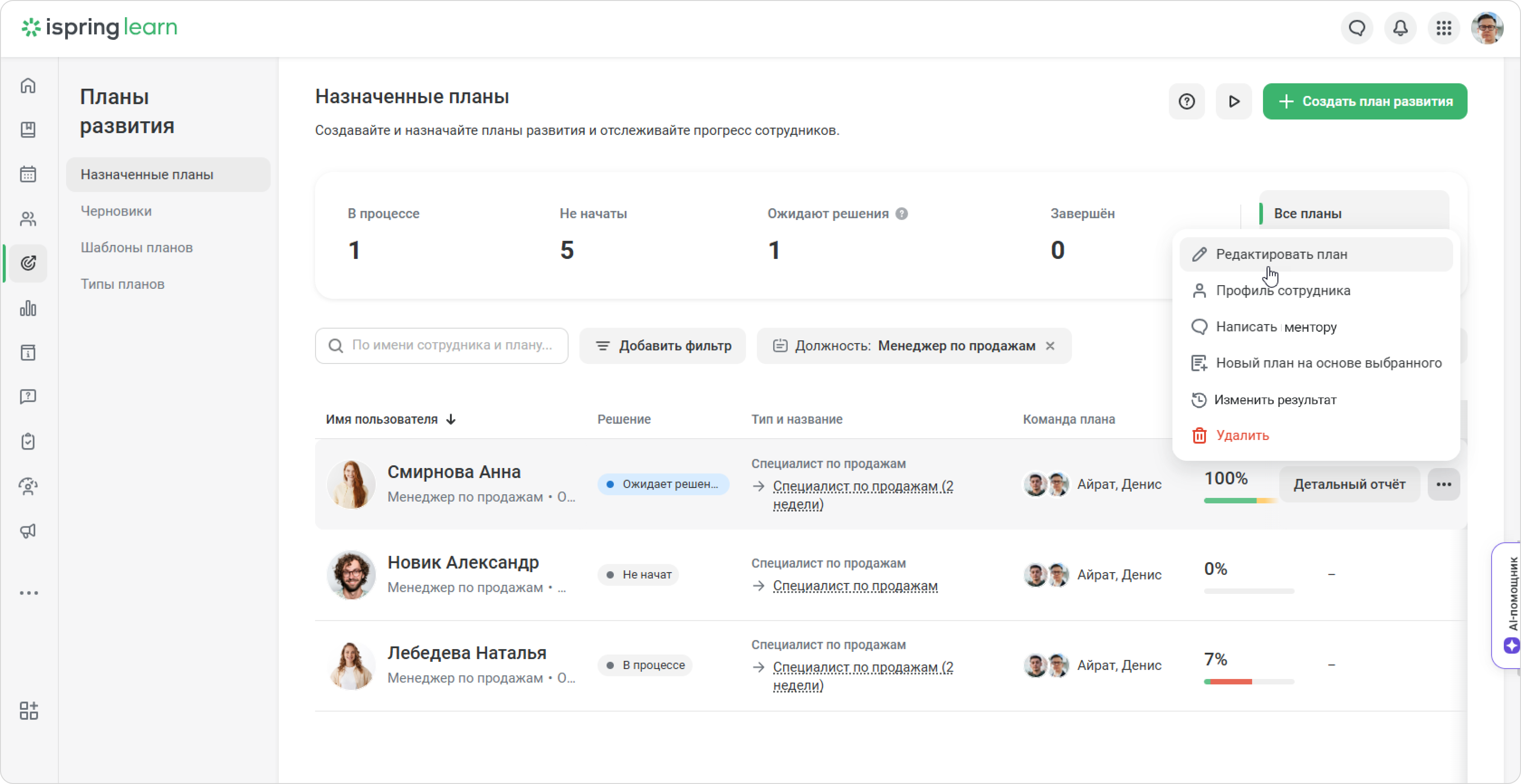
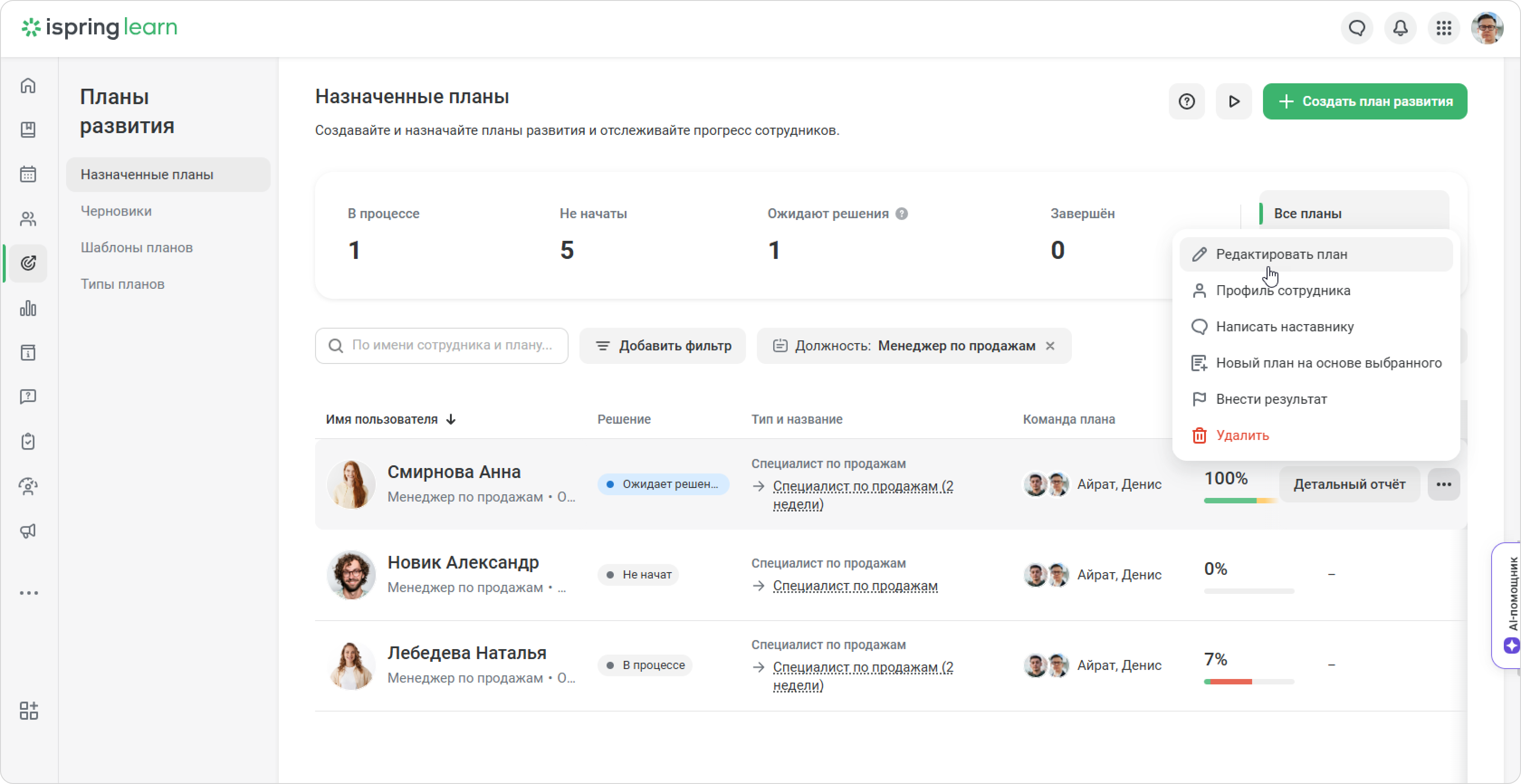
- Перейдите на вкладку Сотрудники и кликните на наставника.
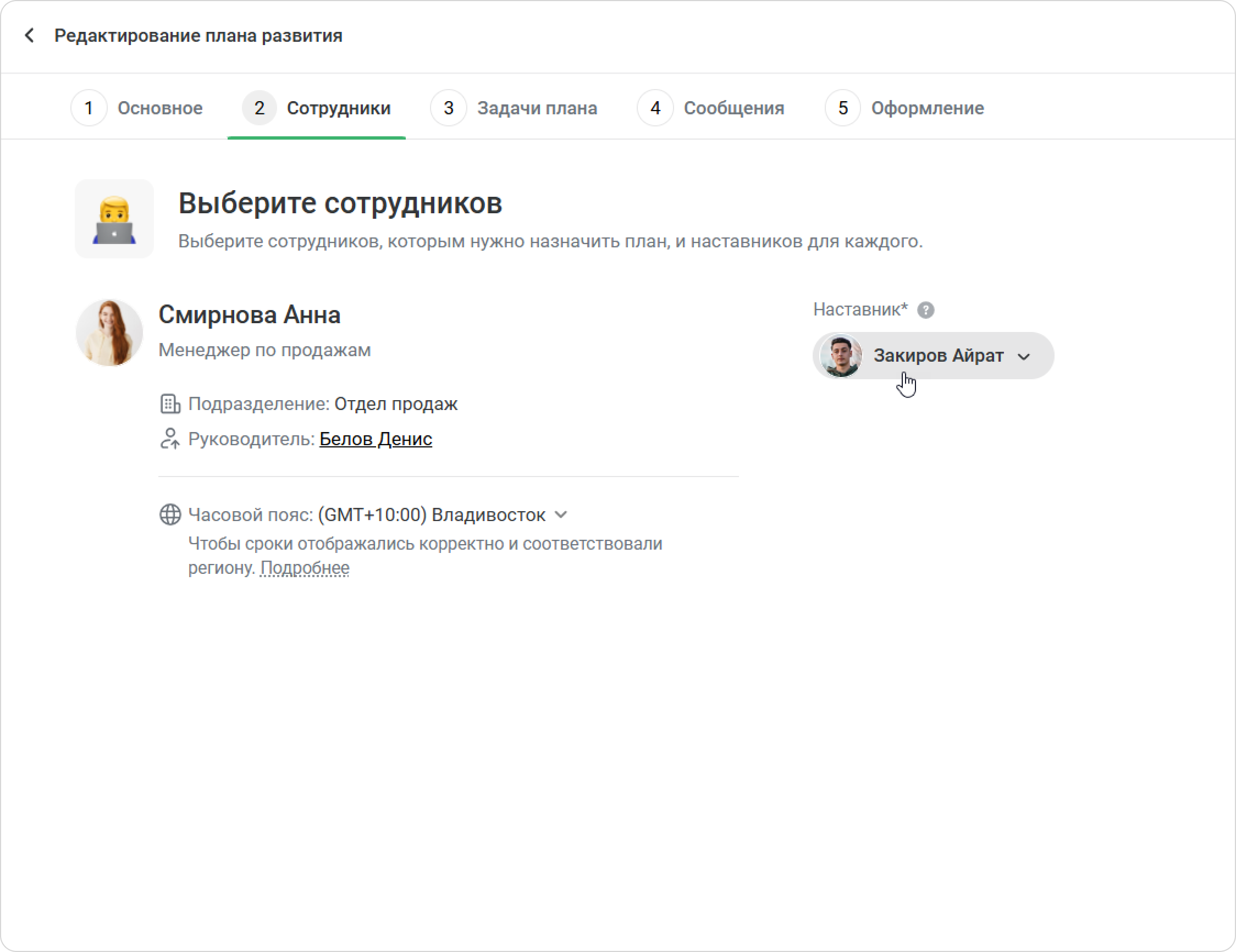
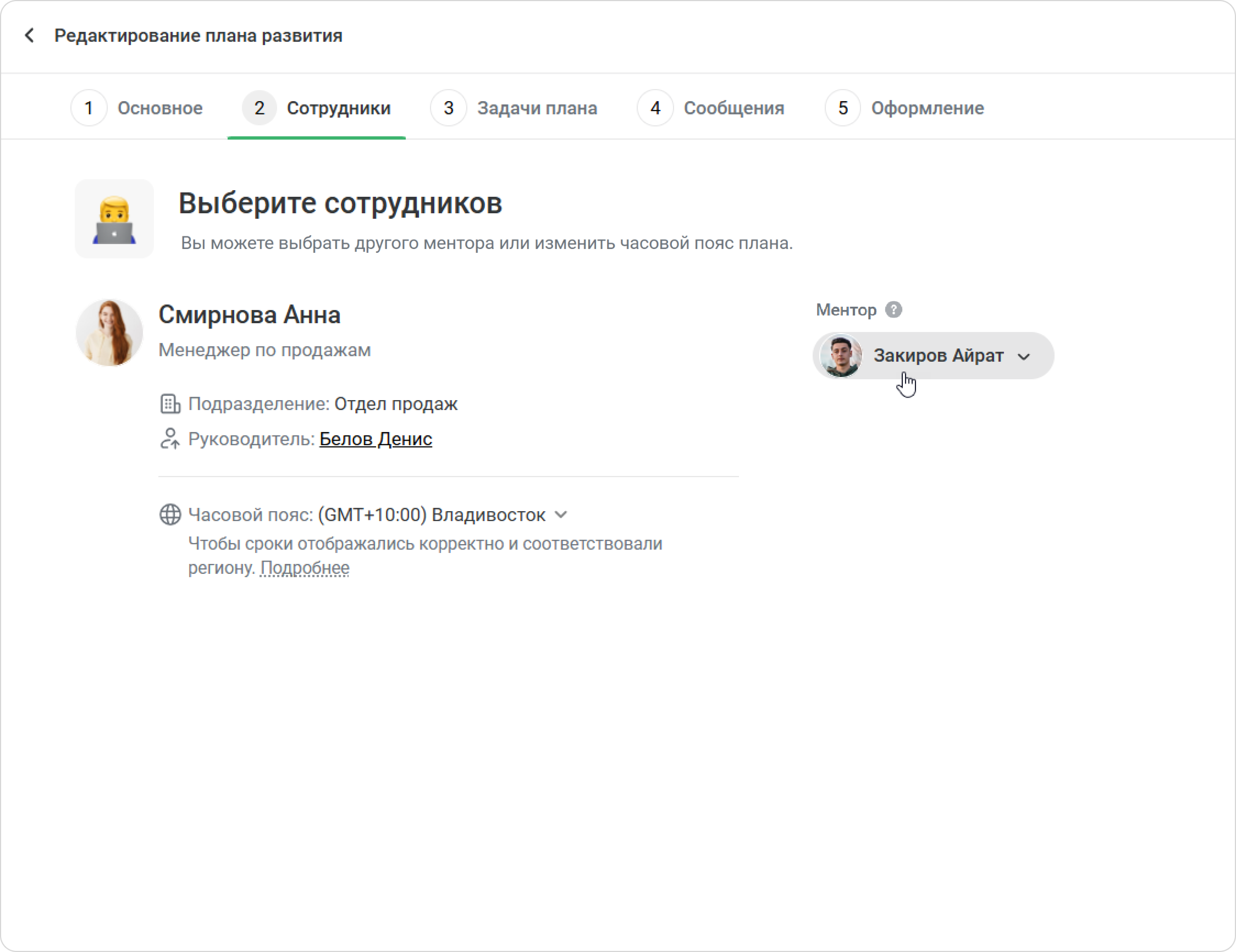
- Выберите нового наставника из списка.
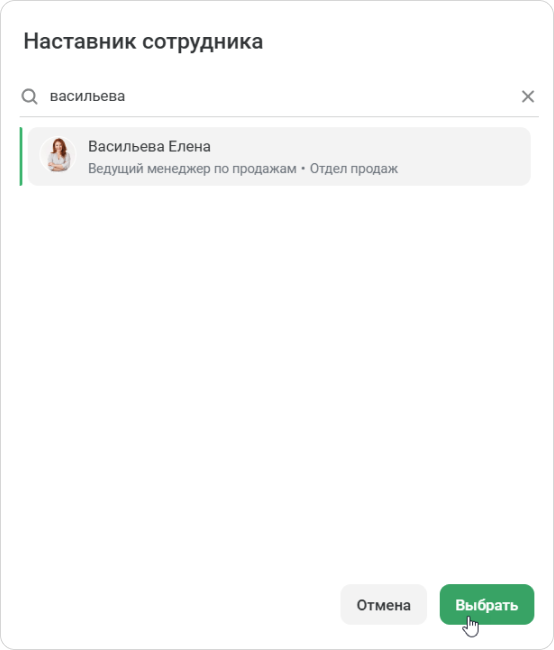
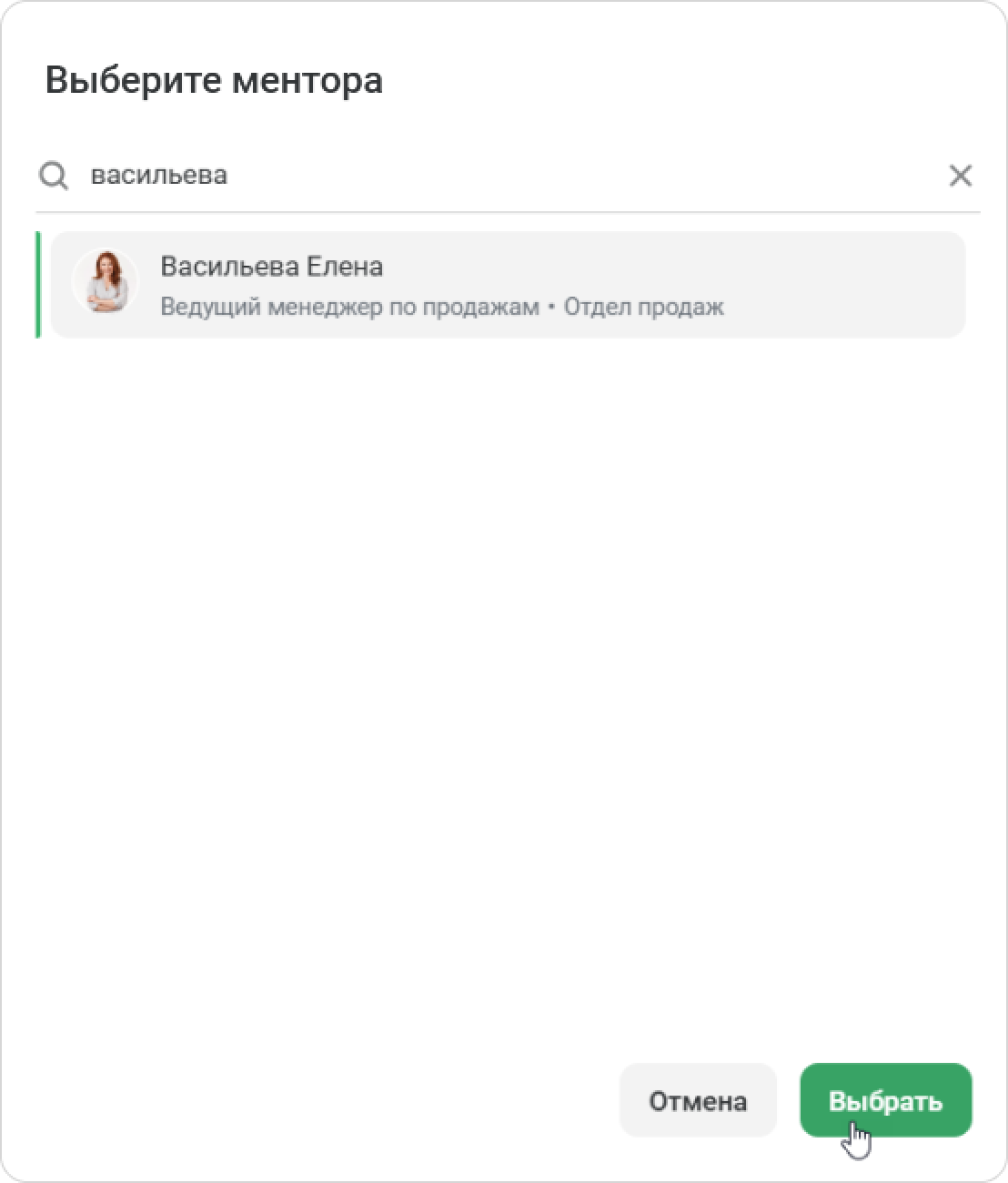
- Подтвердите действие.
Готово! Вы сменили наставника ментора в плане развития.
Как экспортировать отчёт по планам развития
Скачайте сводный отчёт по всем планам развития.
В отчёте будет список пользователей, статус плана и итоговое решение.
...
- Перейдите Планы развития → Назначенные планы → Ожидают решения.
- Нажмите Внести результат.
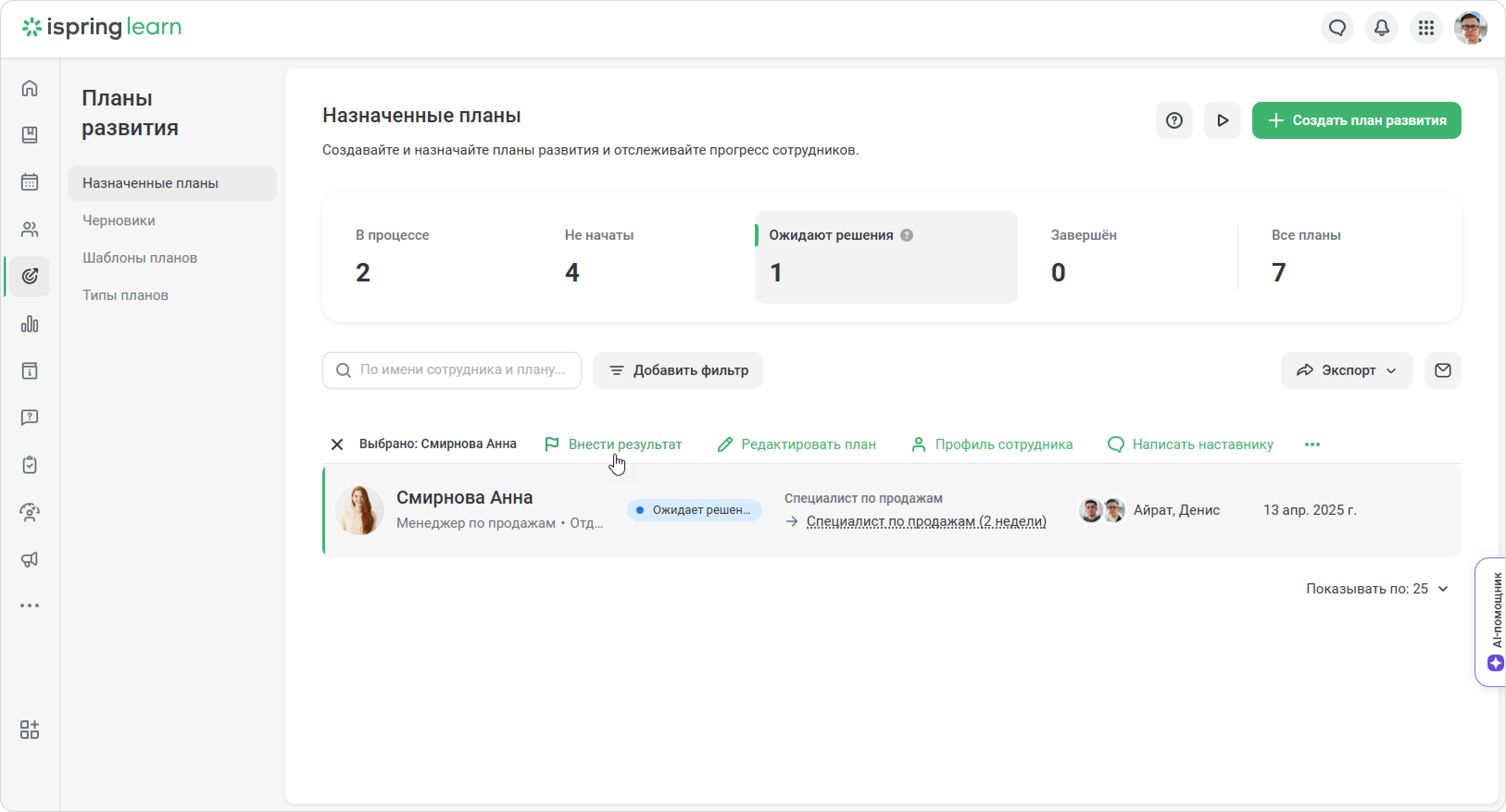
- Изучите информацию по стажёру: должность и процент выполнения плана. Шкала покажет, сколько задач выполнил сотрудник вовремя, а сколько просрочил.
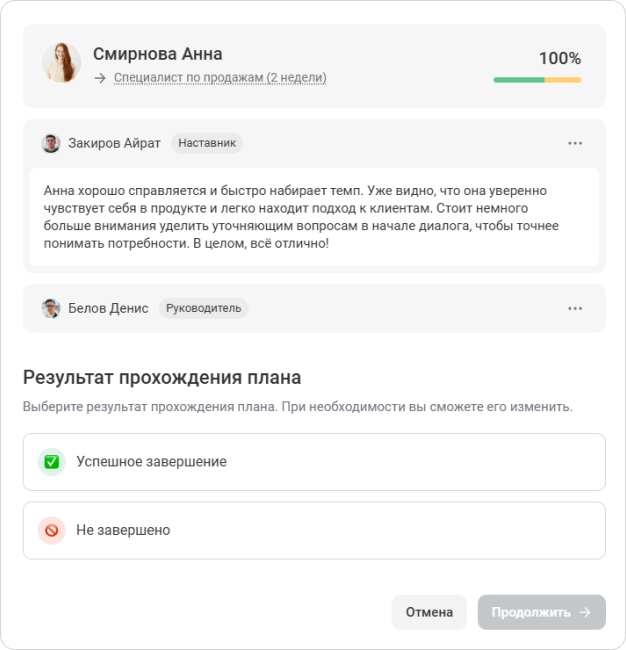
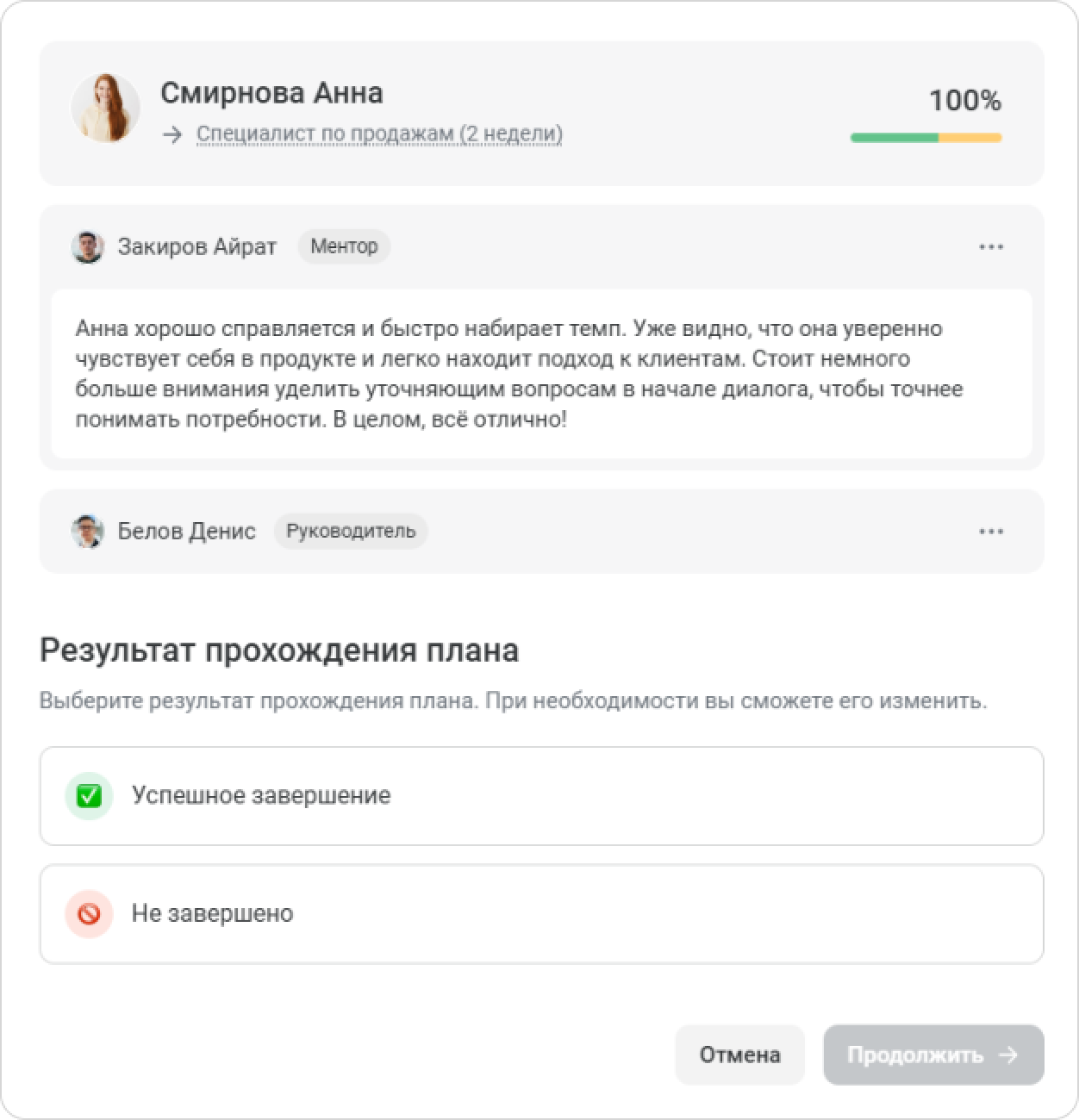
Ниже будут комментарии наставника ментора и руководителя. Если комментария нет, вы можете написать пользователям.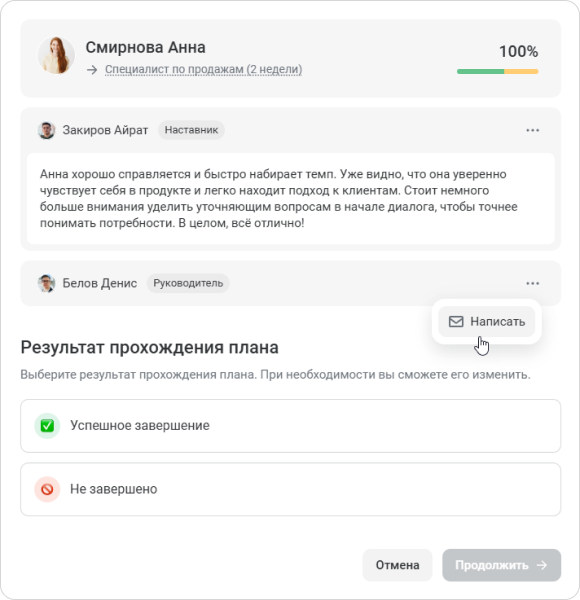
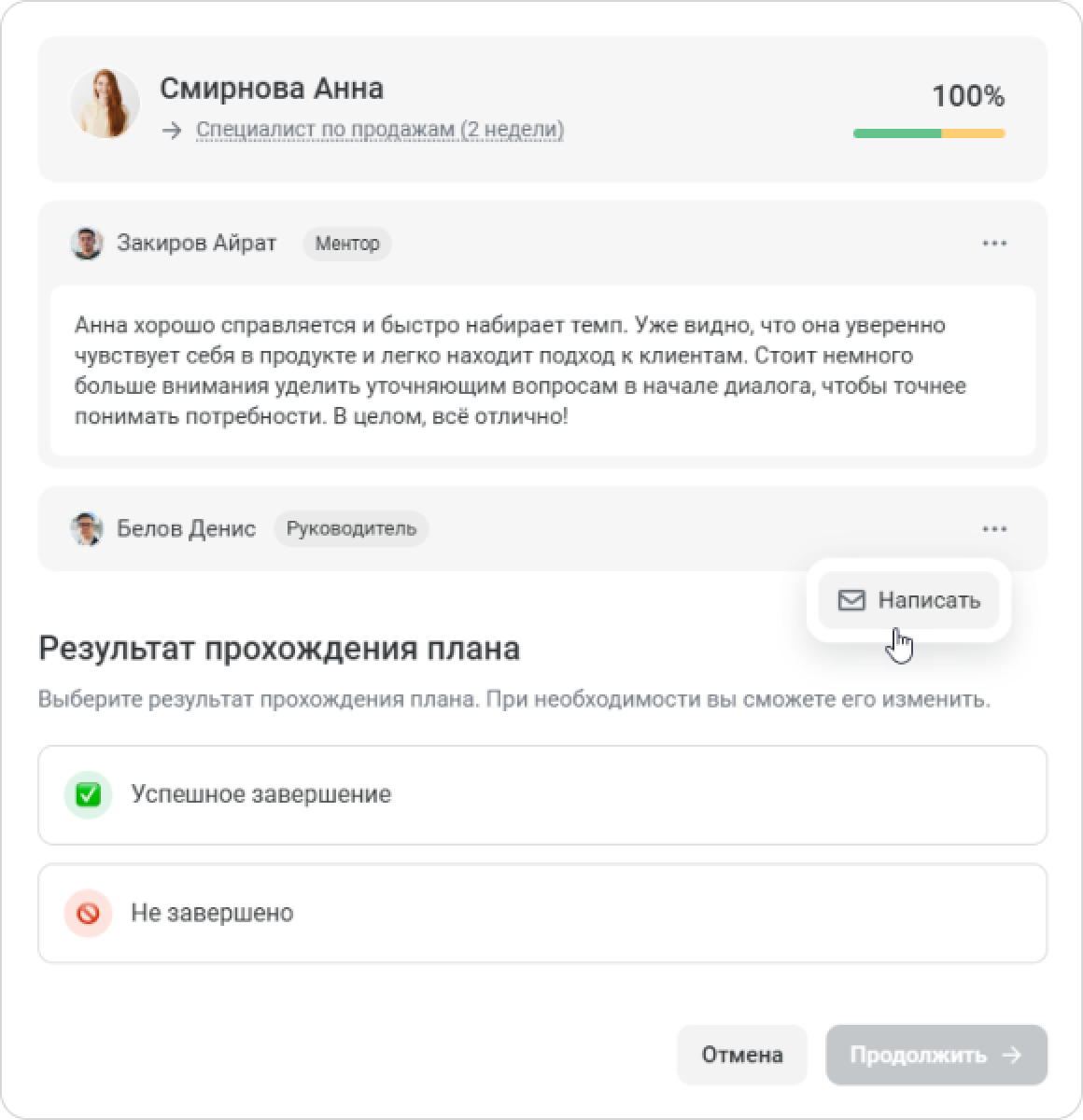
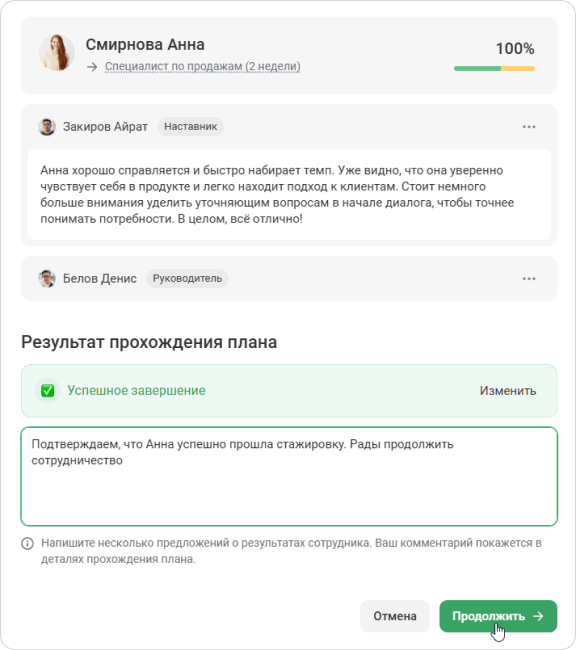
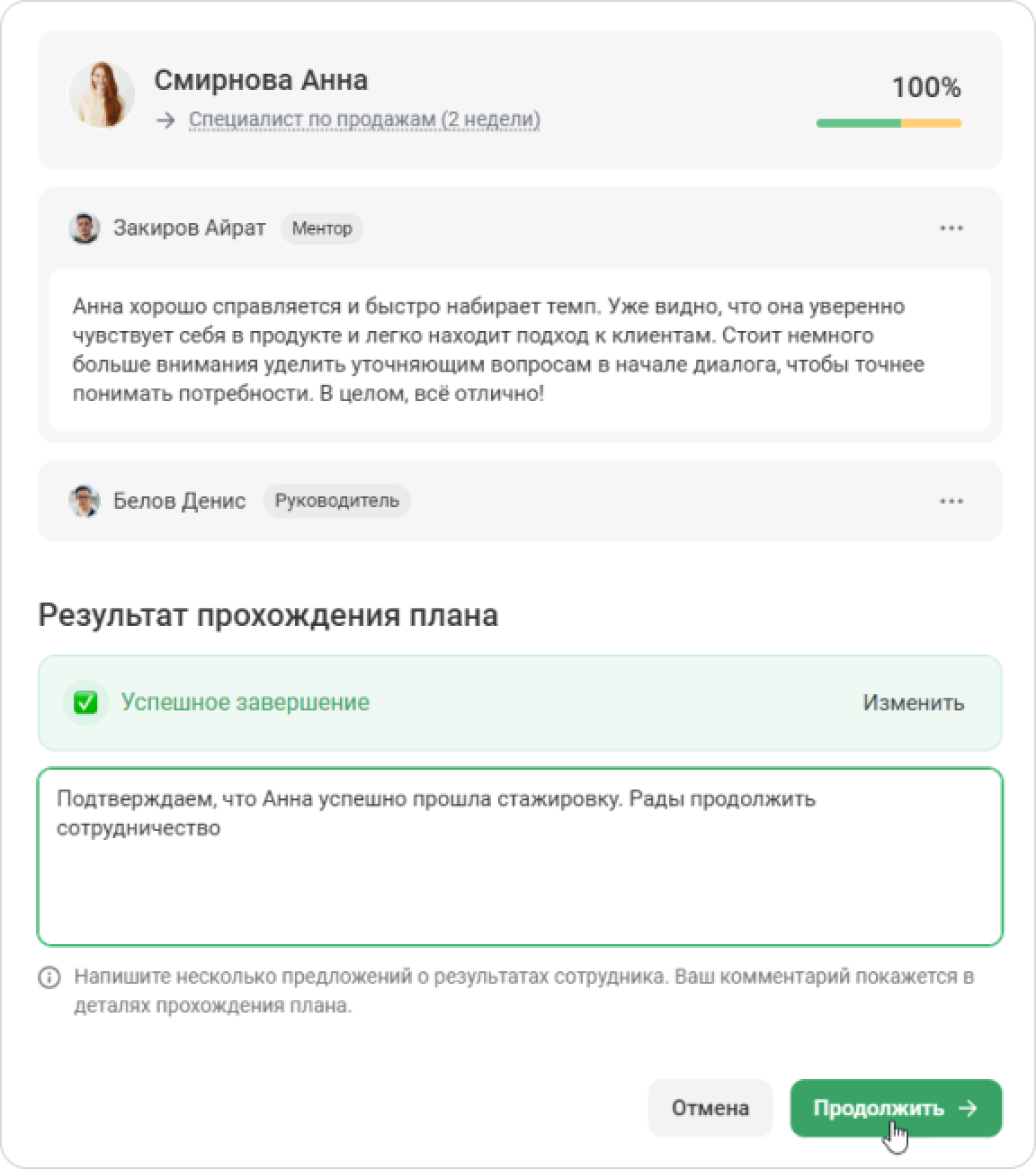
- В блоке Результат прохождения плана выберите результат. Добавьте комментарий и нажмите Продолжить.
- Подтвердите решение.
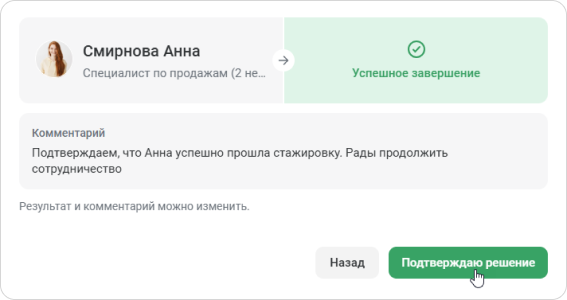
Отлично! План появится в «Завершённых». Кликните, чтобы увидеть подробности.
...
- Перейдите на вкладку Завершены и откройте план.
- Нажмите •••, затем Изменить результат.
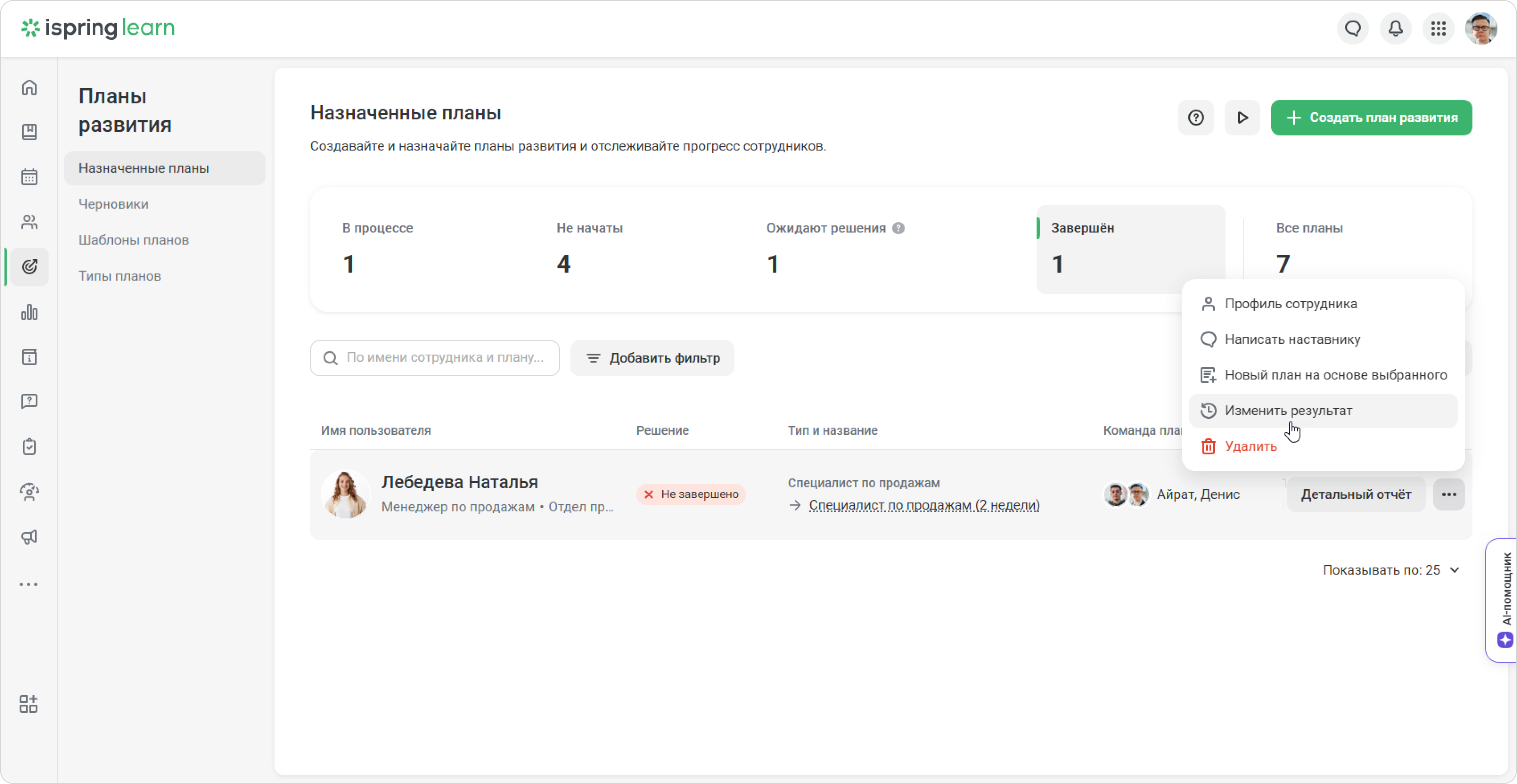
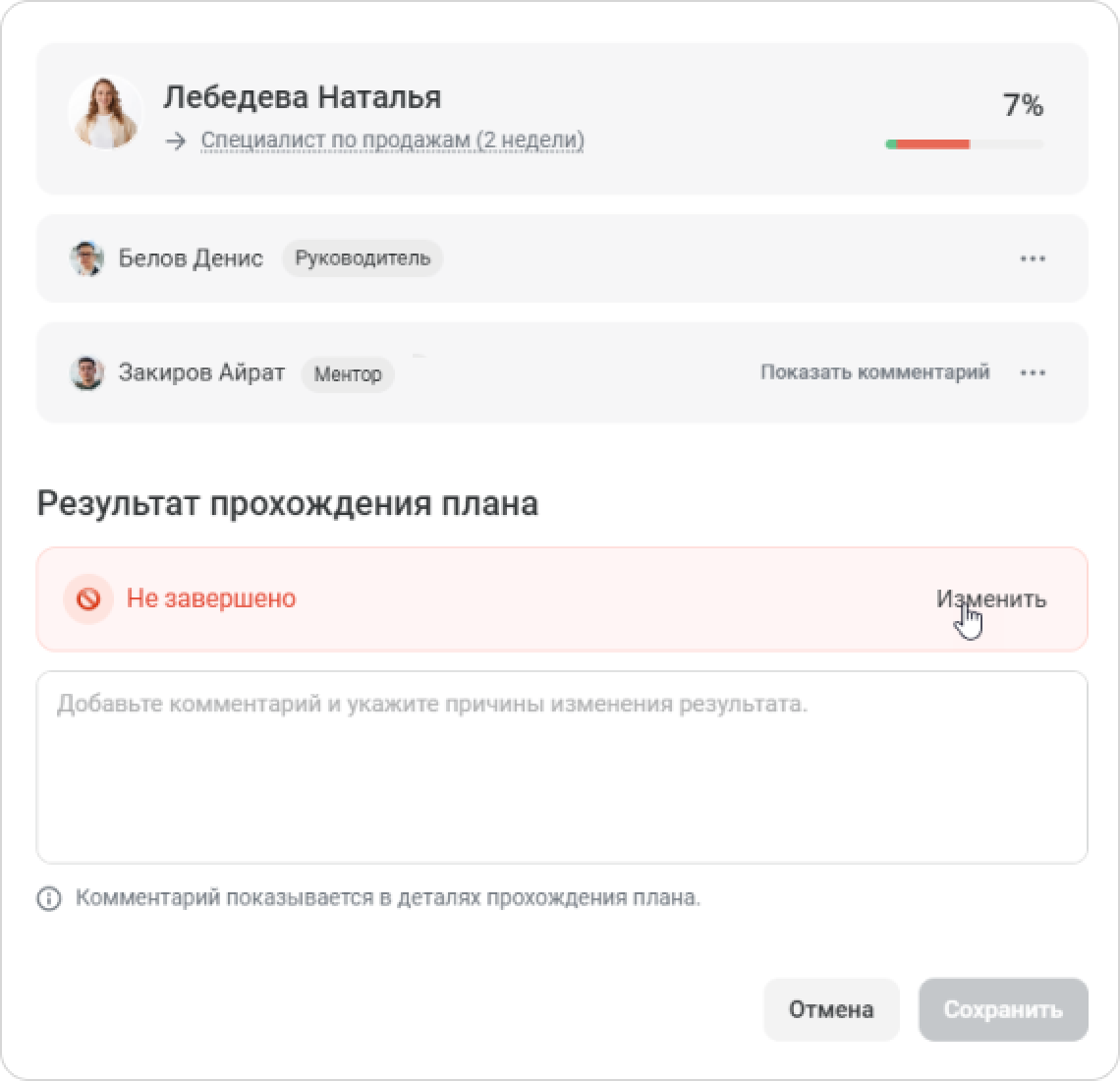
- КликнитеИзменить. Далее отметьте новый результат и напишите комментарий.
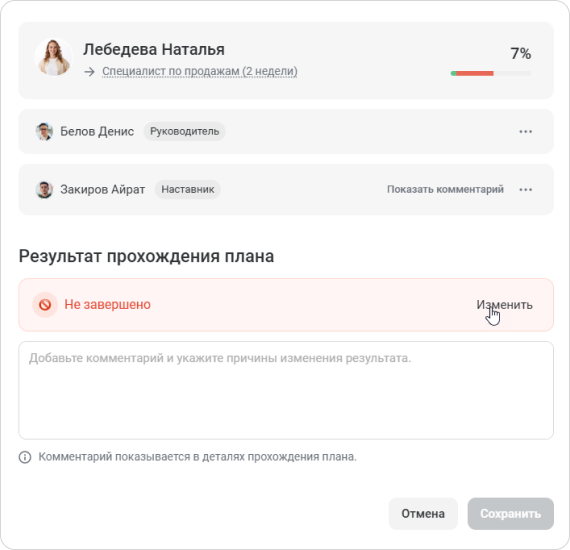
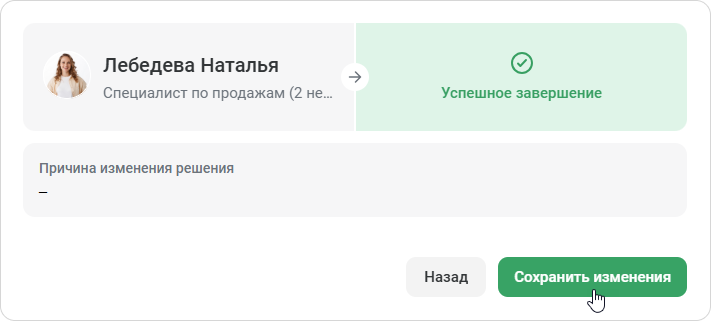
- Кликните Продолжить → Сохранить изменения.
...