| Оглавление |
|---|
| панель | ||
|---|---|---|
| ||
В триальной пробной версии iSpring LMS AI-инструменты недоступны. |
...
Способ 1. Через кнопку +
- В лонгриде нажмите +.
- Выберите AI → Сгенерировать изображение.
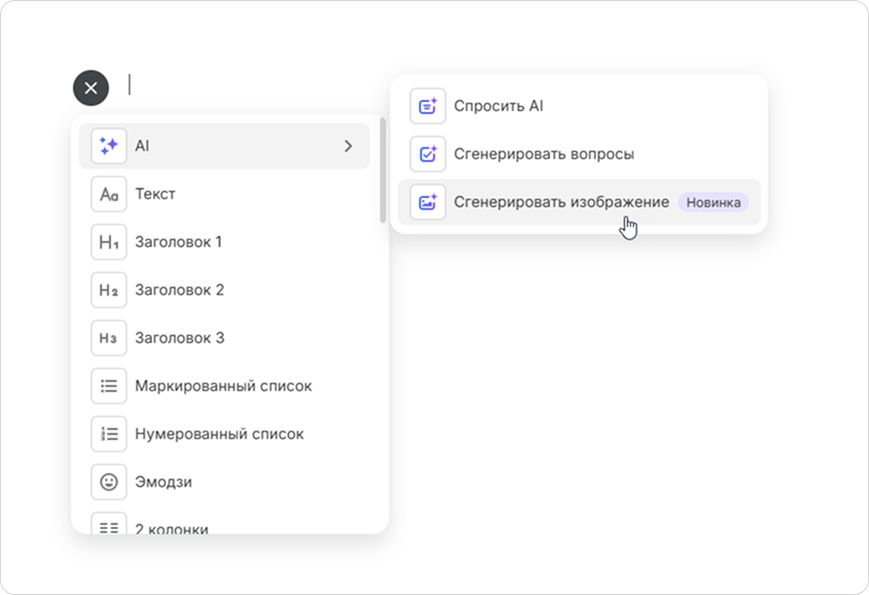
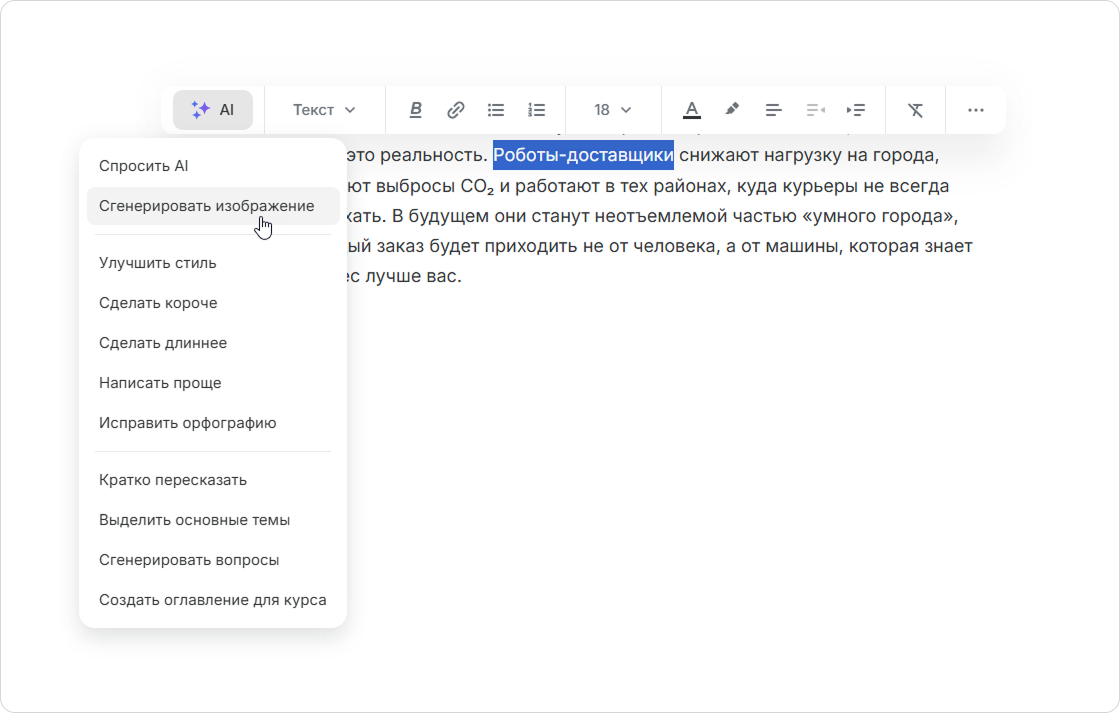
Способ 2. Через выделение текста
- Выделите текст в лонгриде или весь блок.
- На панели инструментов нажмите AI → Сгенерировать изображение.
Как создать изображение
- В поле Описание введите текст с описанием изображения.
- Вы можете сделать описание более понятным для AI. Для этого нажмите Улучшить.
Описание станет детальнее, и AI выдаст максимально похожий результат.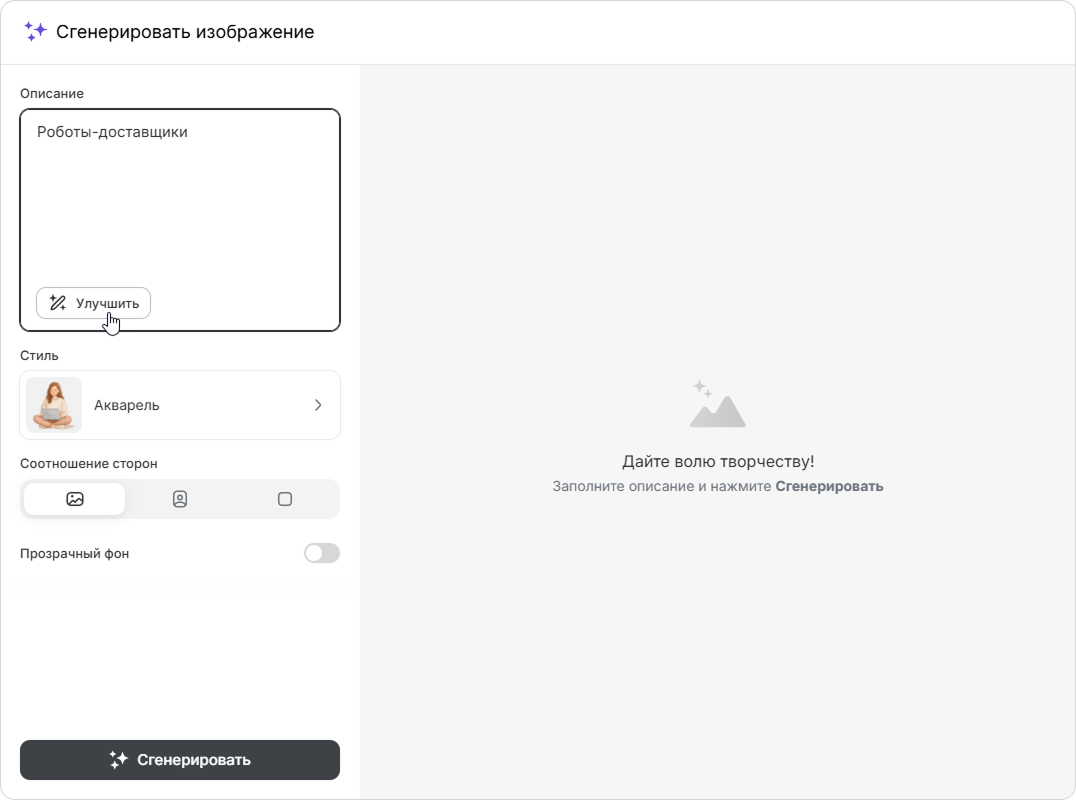
- Затем выберите стиль изображения, например, «Акварель» или «Пластилин».
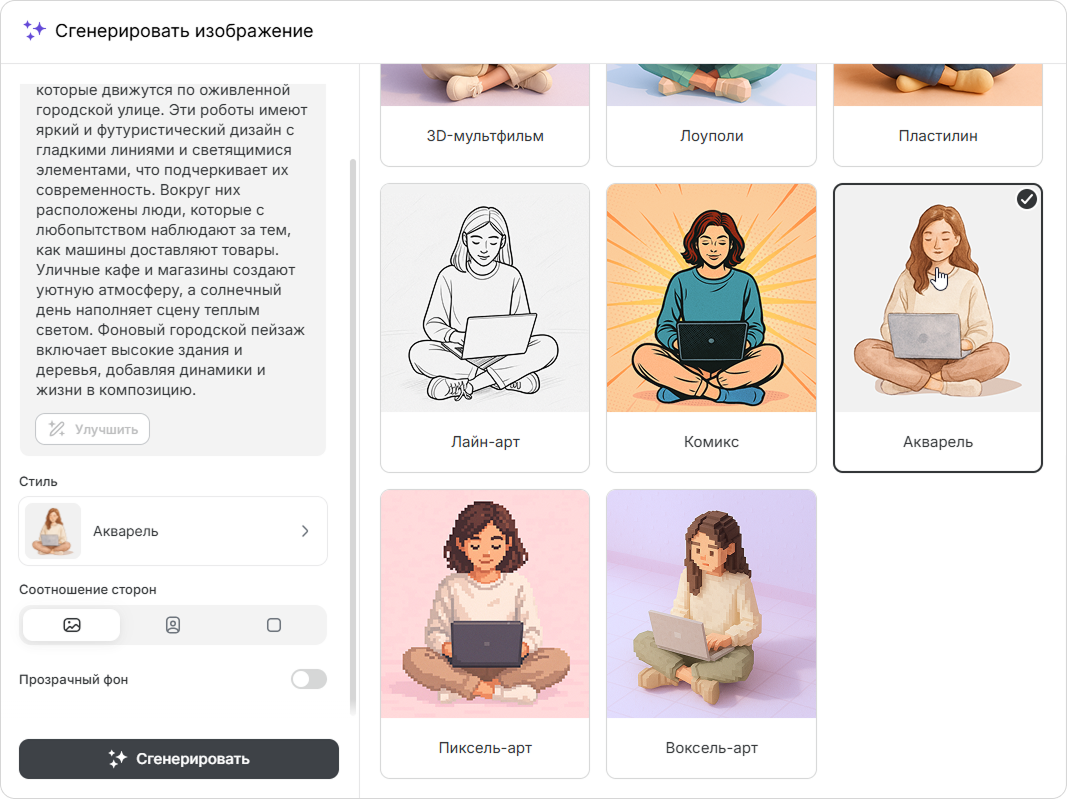
- Укажите соотношение сторон изображения: ландшафт (3:2), портрет (2:3) или квадрат (1:1).
- Можно выбрать Прозрачный фон, если, например, вы создаёте иконку.
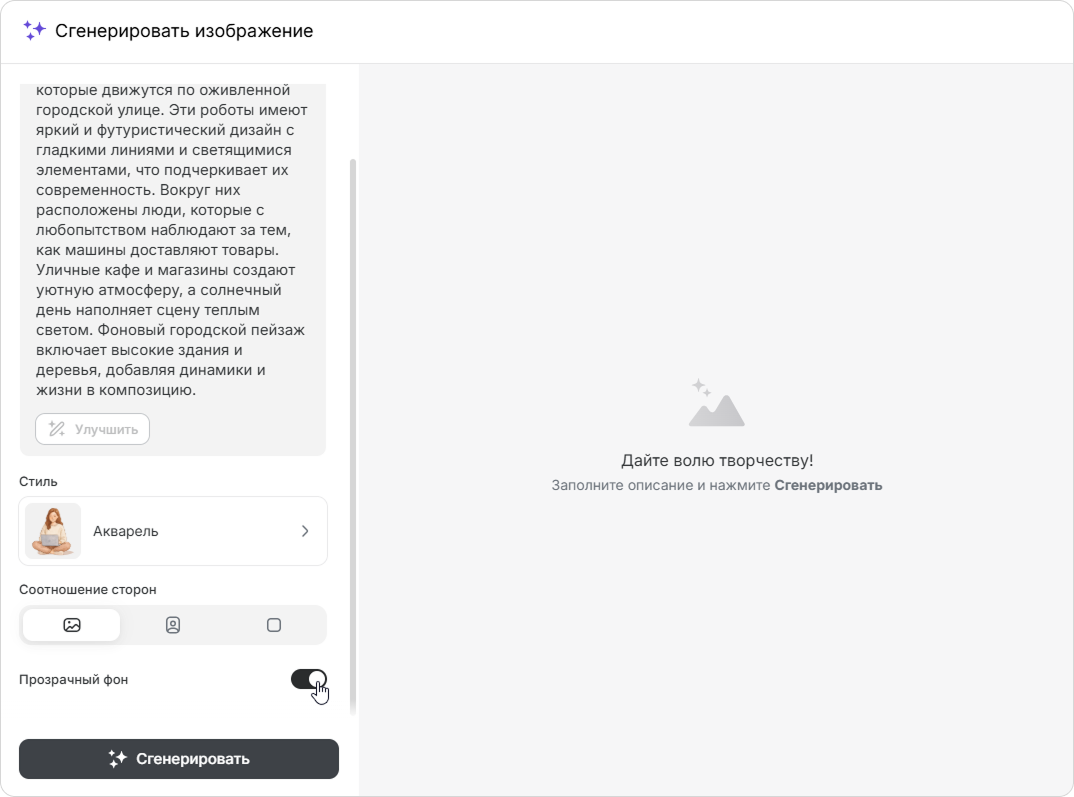
- Нажмите Сгенерировать.
- Когда получите результат, нажмите:
- Сгенерировать ещё, чтобы получить другие варианты по тому же описанию.
- Вставить, чтобы добавить изображение в лонгрид.
- Иконку Скачать, чтобы сохранить понравившееся изображение на компьютер.
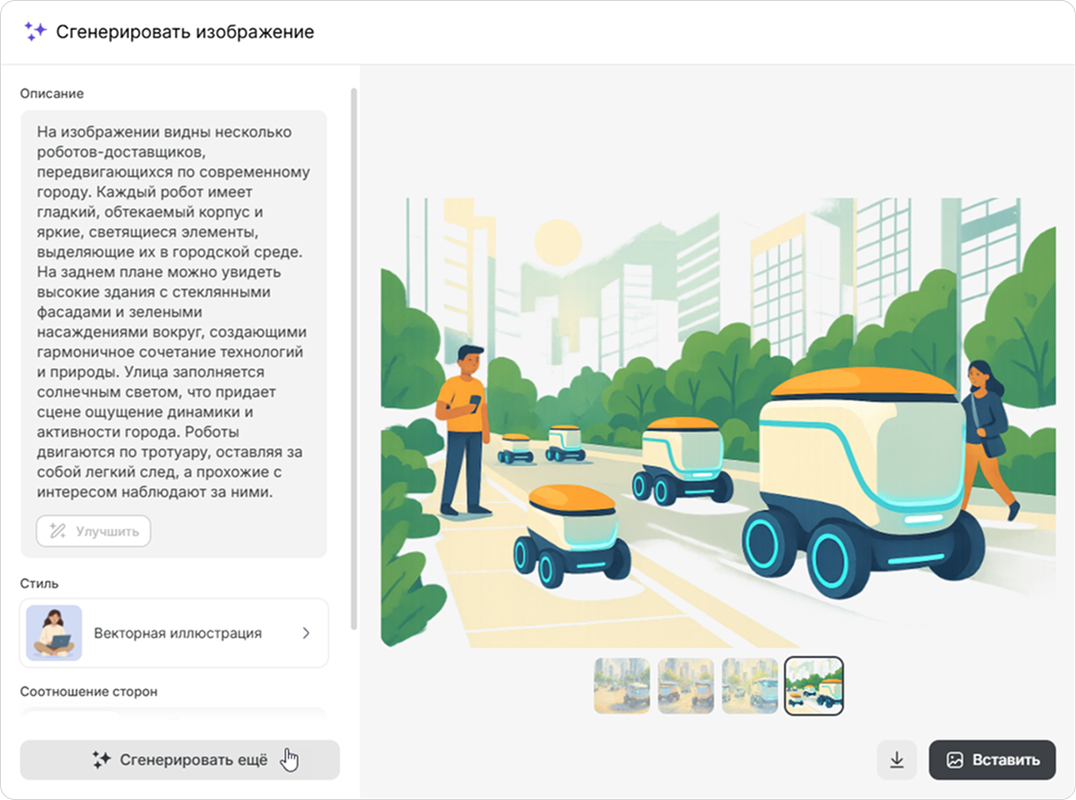
- Сгенерировать ещё, чтобы получить другие варианты по тому же описанию.
Как создать свой стиль изображения
- Откройте окно «Сгенерировать изображение».
- Нажмите Стиль → Свой стиль.
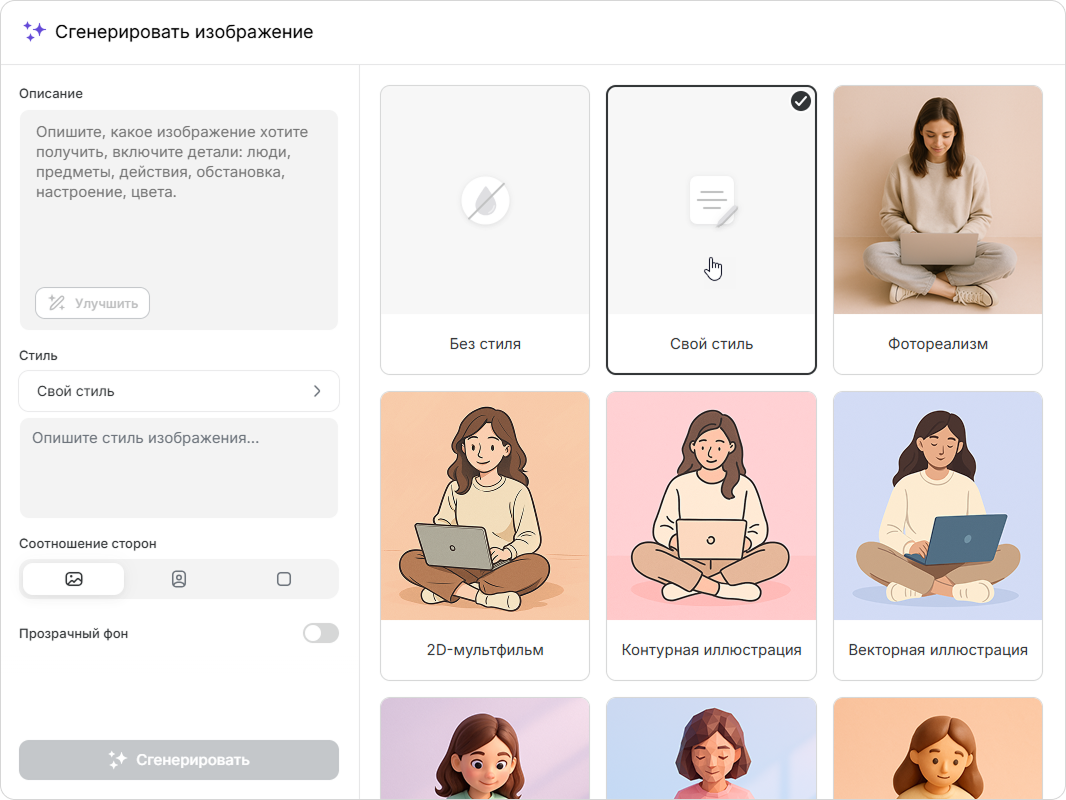
- Добавьте описание стиля. Опишите, каким вы хотите видеть изображение. Например, укажите желаемые цвета, уровень детализации, настроение.
Стиль сохранится для этого лонгрида и будет доступен только вам. Чтобы использовать его снова, выберите Свой стиль.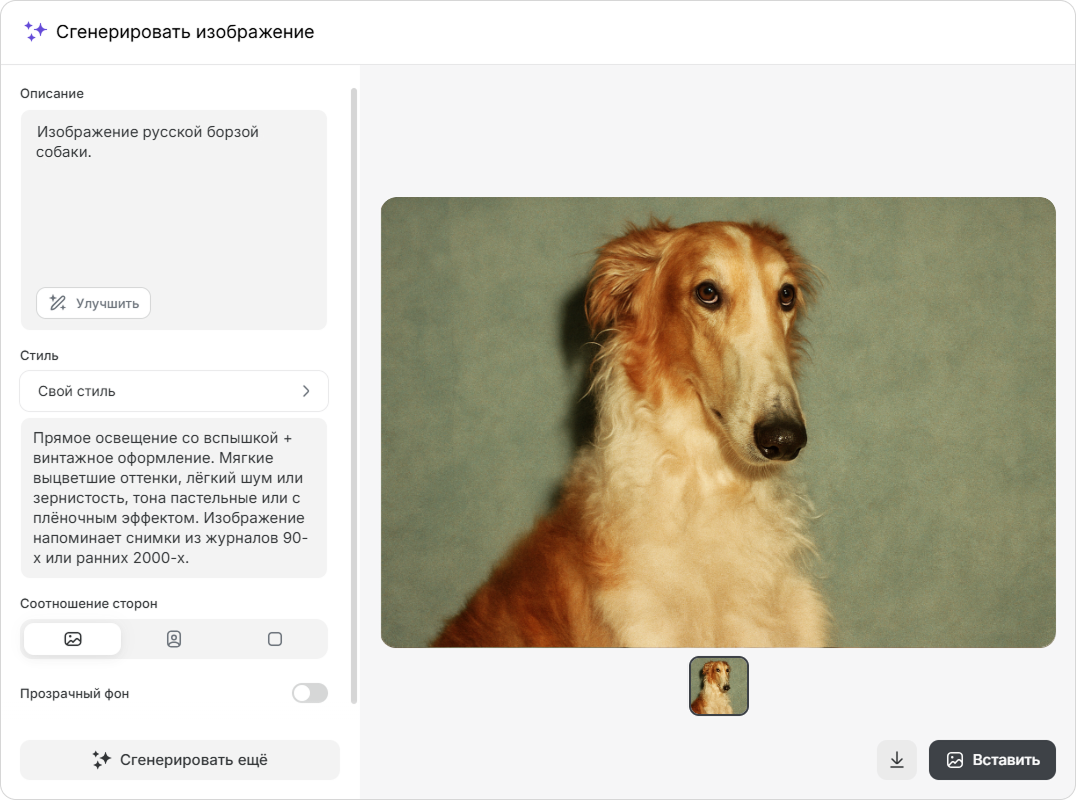
| панель | ||
|---|---|---|
| ||
AI не создаёт изображения на темы, которые нарушают правила использования. |
...