...
| панель | ||
|---|---|---|
| ||
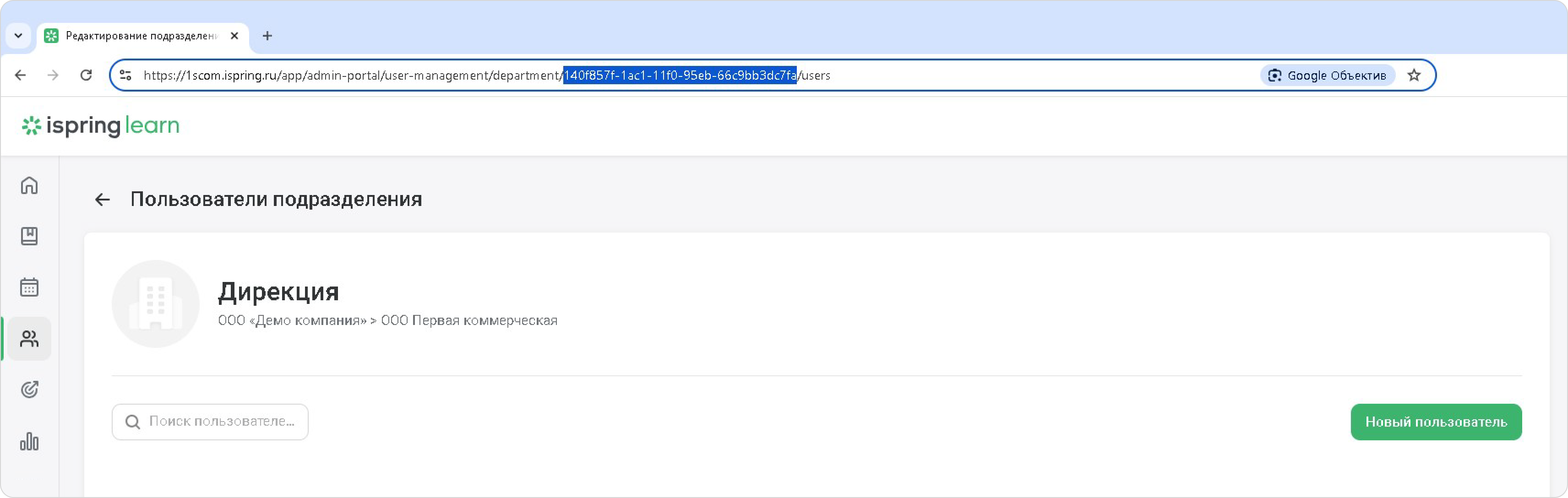
Чтобы узнать идентификатор подразделения iSpring Learn:
|
Такой функционал позволяет Так вы сможете подключить заранее созданную оргструктуру в iSpring Learn к структуре предприятия в 1С. Модуль синхронизации может перестроить подключённые подразделения в соответствии со структурой предприятия, которую он формирует на основе данных из 1С.
| панель | ||
|---|---|---|
| ||
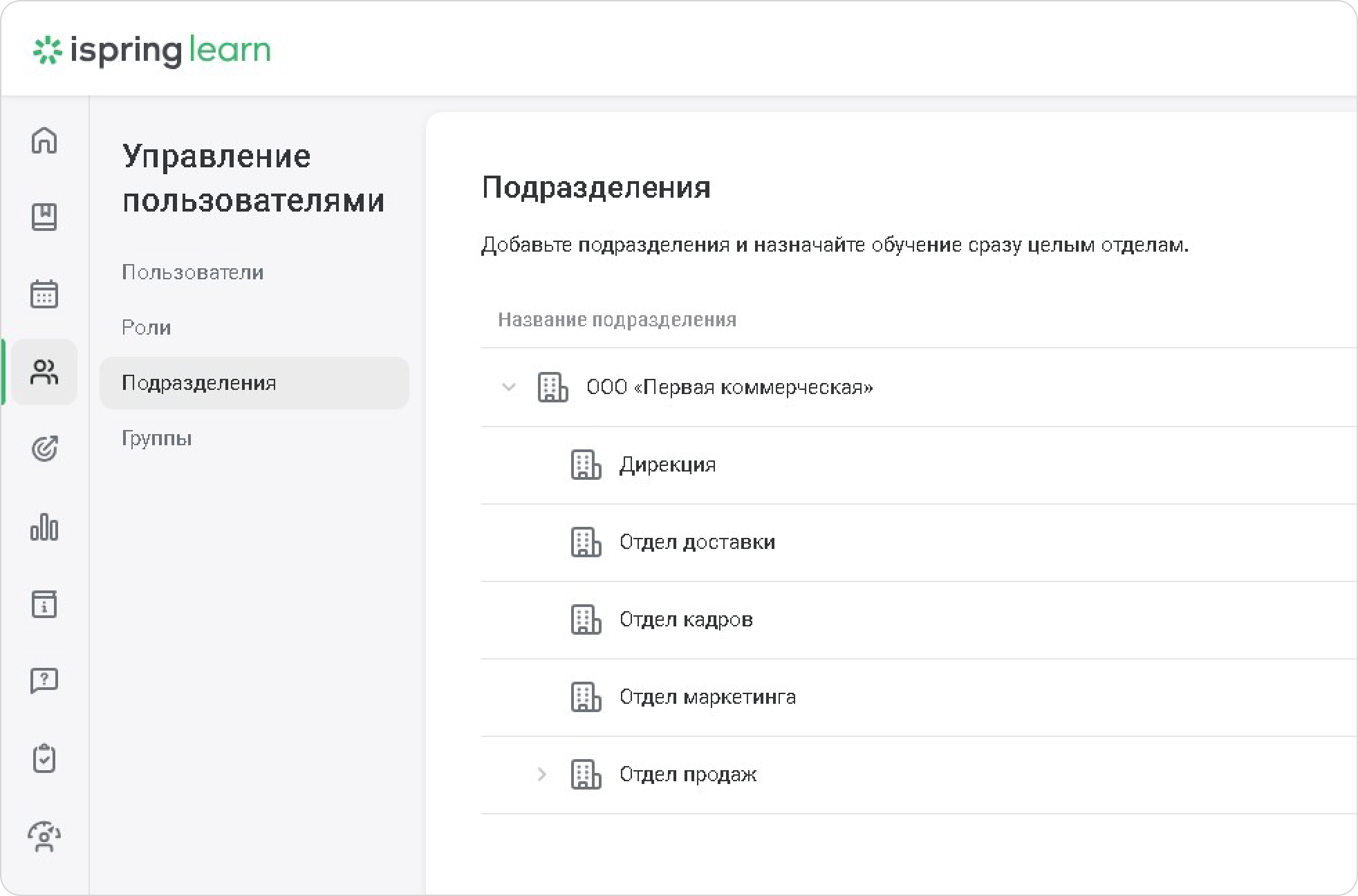
НапримерПример Менеджер отдела обучения заранее построил оргструктуру в iSpring, но она была организована на первом уровне от корневого подразделения.
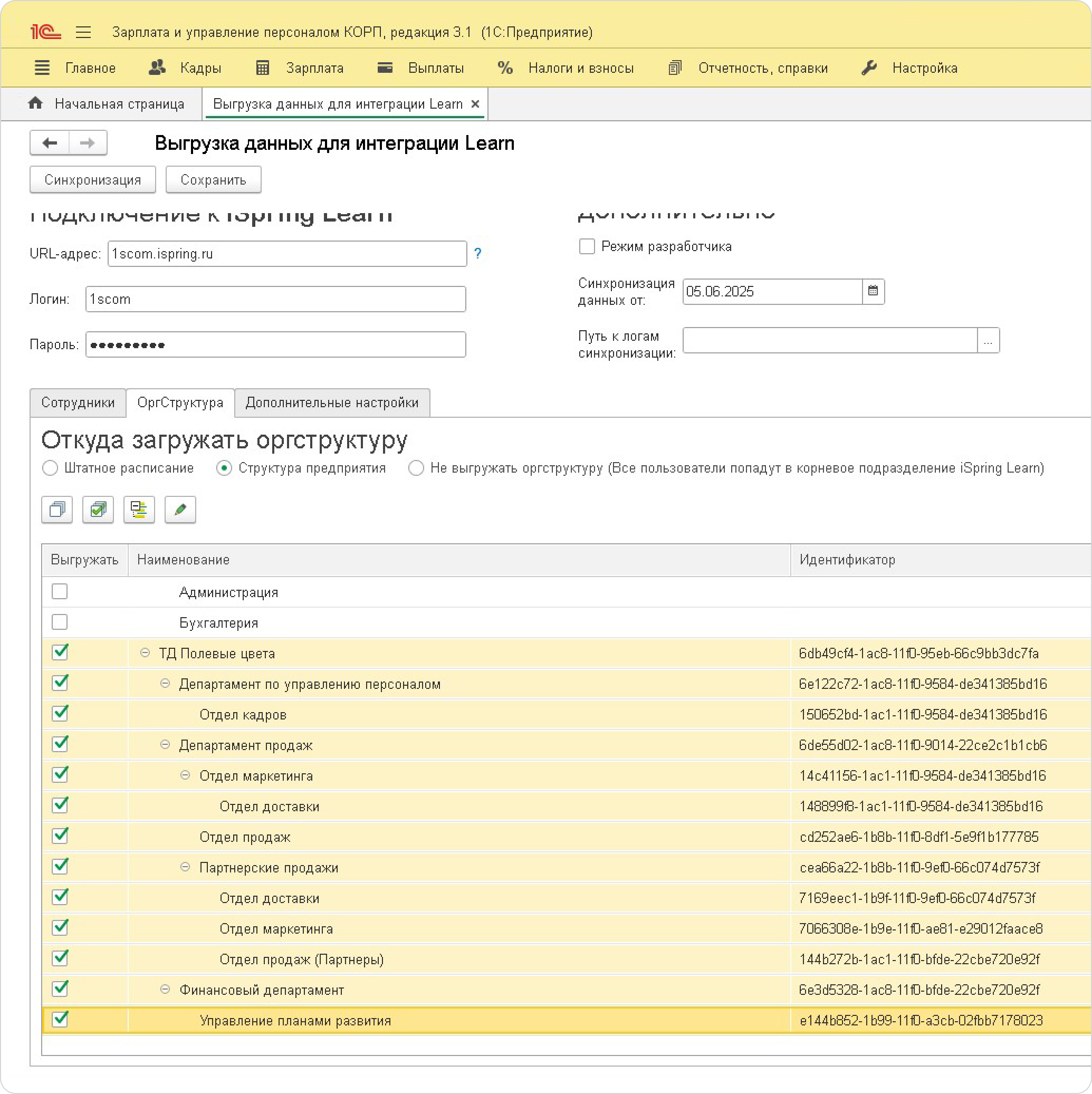
После этого решили внедрить модуль синхронизации с 1С и с помощью функции «Подключение существующих подразделений» добавили нужные идентификаторы в 1С.
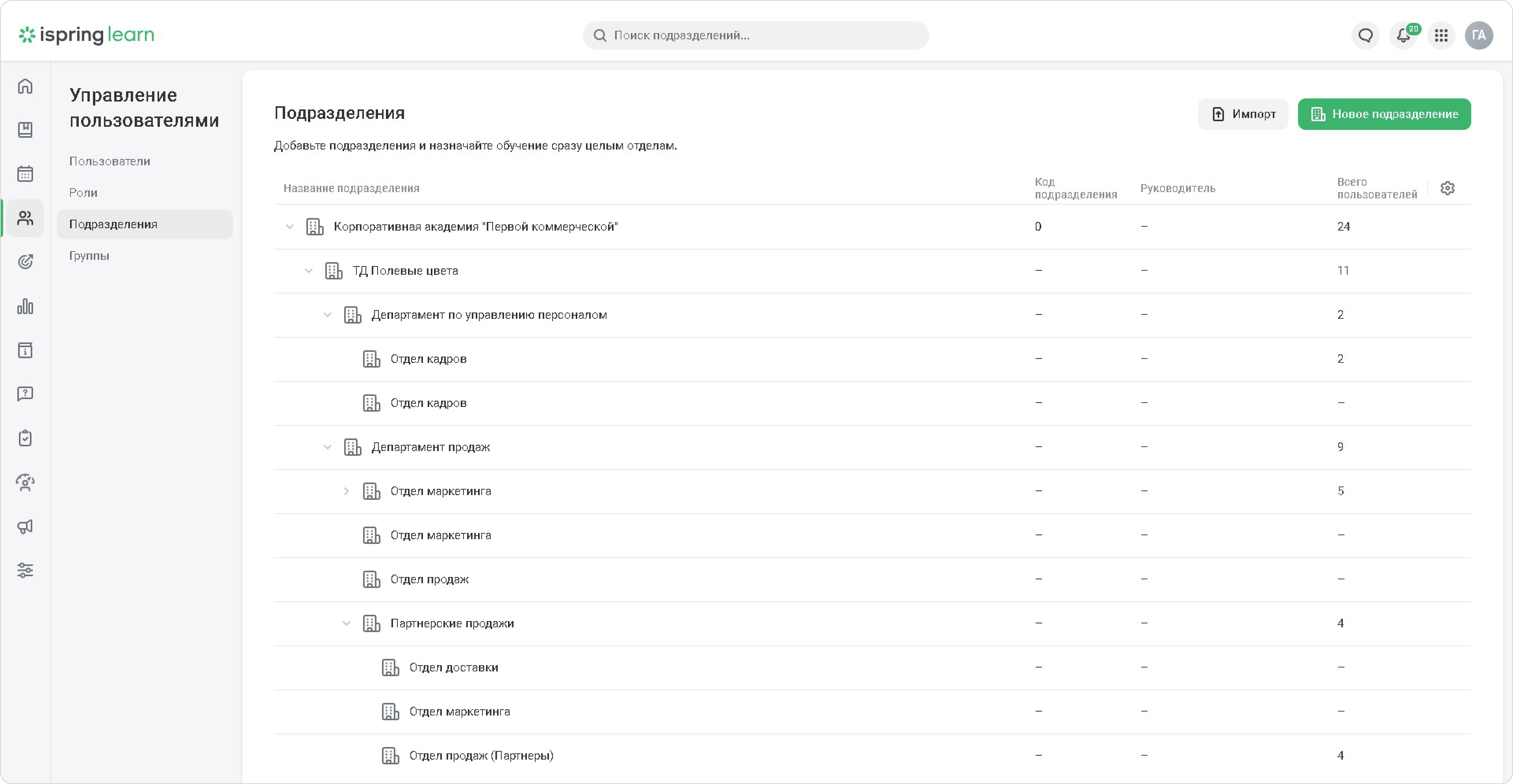
После запуска модуля синхронизации оргструктура в iSpring Learn будет перестроена согласно подчинённости подразделений в 1С, и получится следующая структура:
При переходе Если вы переходите со штатного расписания на справочник «Структура предприятия», если а подразделения из справочника «Подразделения» уже выгружались в iSpring Learn и имеют свой LearnID, то эти подразделения будут перенесены на соответствующее место в иерархии подразделений iSpring Learn, построенной на основе они выстроятся в иерархию из справочника «Структура предприятия». |
Опция «Не выгружать оргструктуру»
...