...
| панель | ||
|---|---|---|
| ||
Эта опция не сохраняется в настройках и работает только при ручной синхронизации через кнопку «Синхронизация». При запуске других обработок она не активируется. |
Рекомендуется Эту опцию лучше использовать эту опцию только в крайнем случае и если вы точно понимаете, что вы делаетделаете. Если у вас на подразделения в iSpring Learn были у вас настроены автоматические назначения на подразделения, то их нужно будет перенастраивать перенастроить на вновь созданные подразделения. Идентификаторы предыдущих подразделений нигде новые подразделения, так как идентификаторы старых не сохраняются.
Блок настроек «Настройки для руководителей подразделений»
...
Опция «Устанавливать руководителя подразделения» позволяет устанавливать задаёт список сотрудников которые являются , являющихся руководителями подразделений. Отбор идет происходит по подразделениям, указанным на вкладке «Оргструктура» {Настройка вкладки Оргструктура}.
Руководитель из Штатного расписания
Если на вкладке ОргСтруктура используется «ОргСтруктура» включена опция «Штатное расписание»,
...
то модуль синхронизации использует стандартное поле Руководитель подразделения «Руководитель подразделения», доступное в версии КОРП для конфигурации ЗУП.
...
Руководитель из Структуры предприятия
Если на вкладке ОргСтруктура выбрана «ОргСтруктура» выбрали опция «Структура предприятия»,
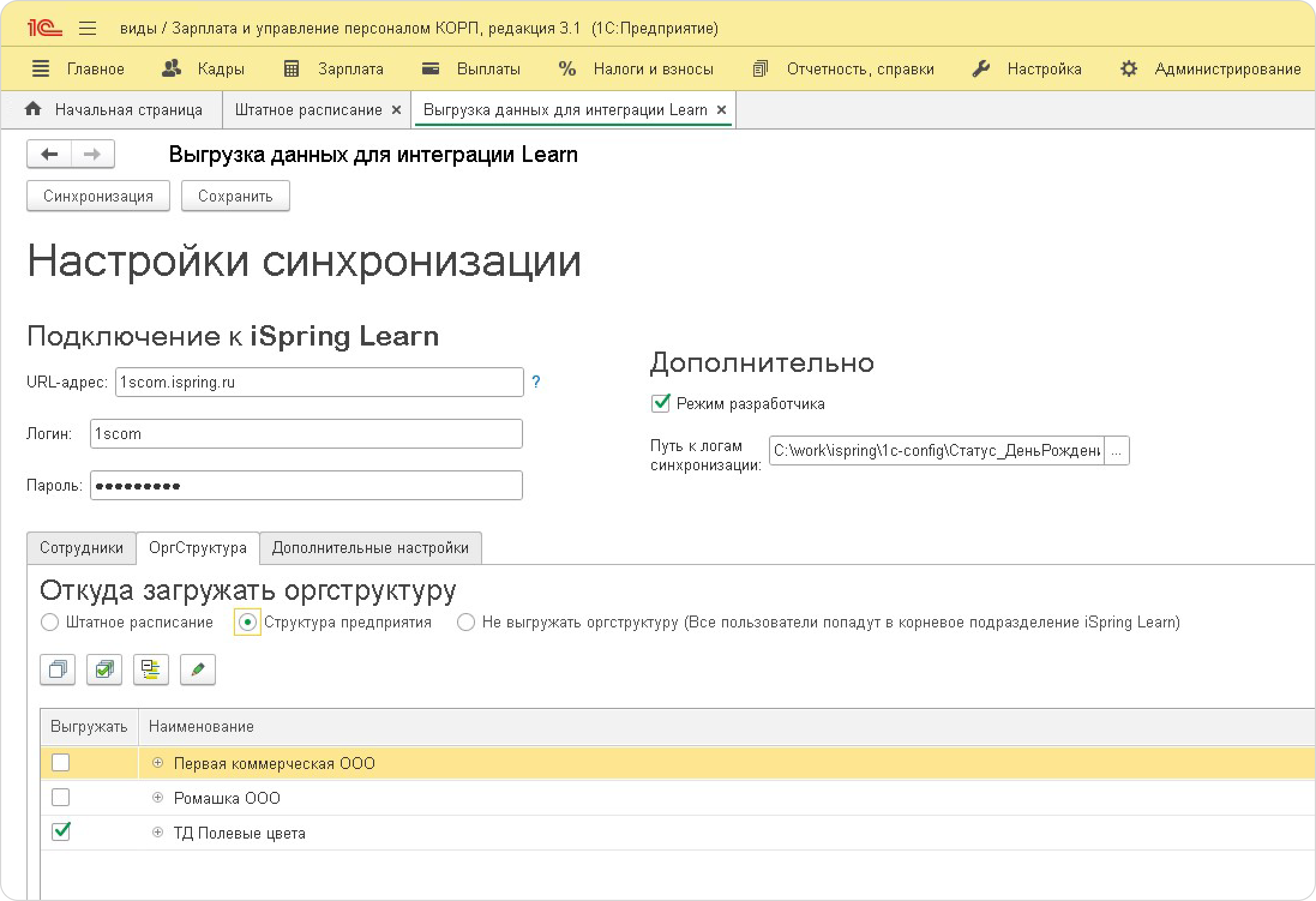
то устанавливать руководителя необходимо через справочнике Структура предприятиянужно назначать через справочник «Структура предприятия», редактируя нужное подразделение в структуре, где можно указать должность и указывая должность, которая будет являться руководителем.
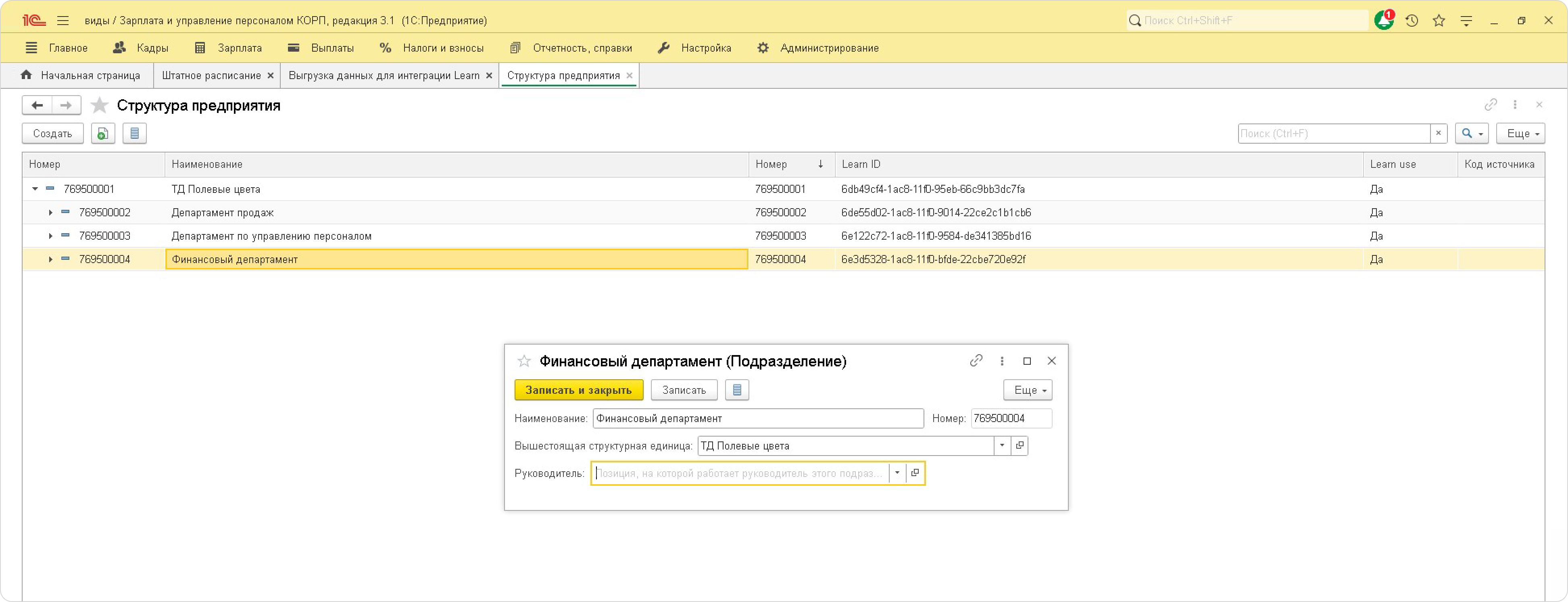
Далее чтобы руководитель был передан Чтобы передать руководителя в iSpring Learn, нужно установить поставить галочку «Устанавливать руководителя подразделения», сохранить сделанные изменения и запустить синхронизацию.
После установки назначения всех должностей руководителей штатного расписания, руководителей в штатном расписании можно переходить к их установке руководителей в iSpring Learn . Для этого нужно установить галочку на опции — для этого также включите опцию «Устанавливать руководителя подразделения» и сохранить сделанные сохраните изменения.
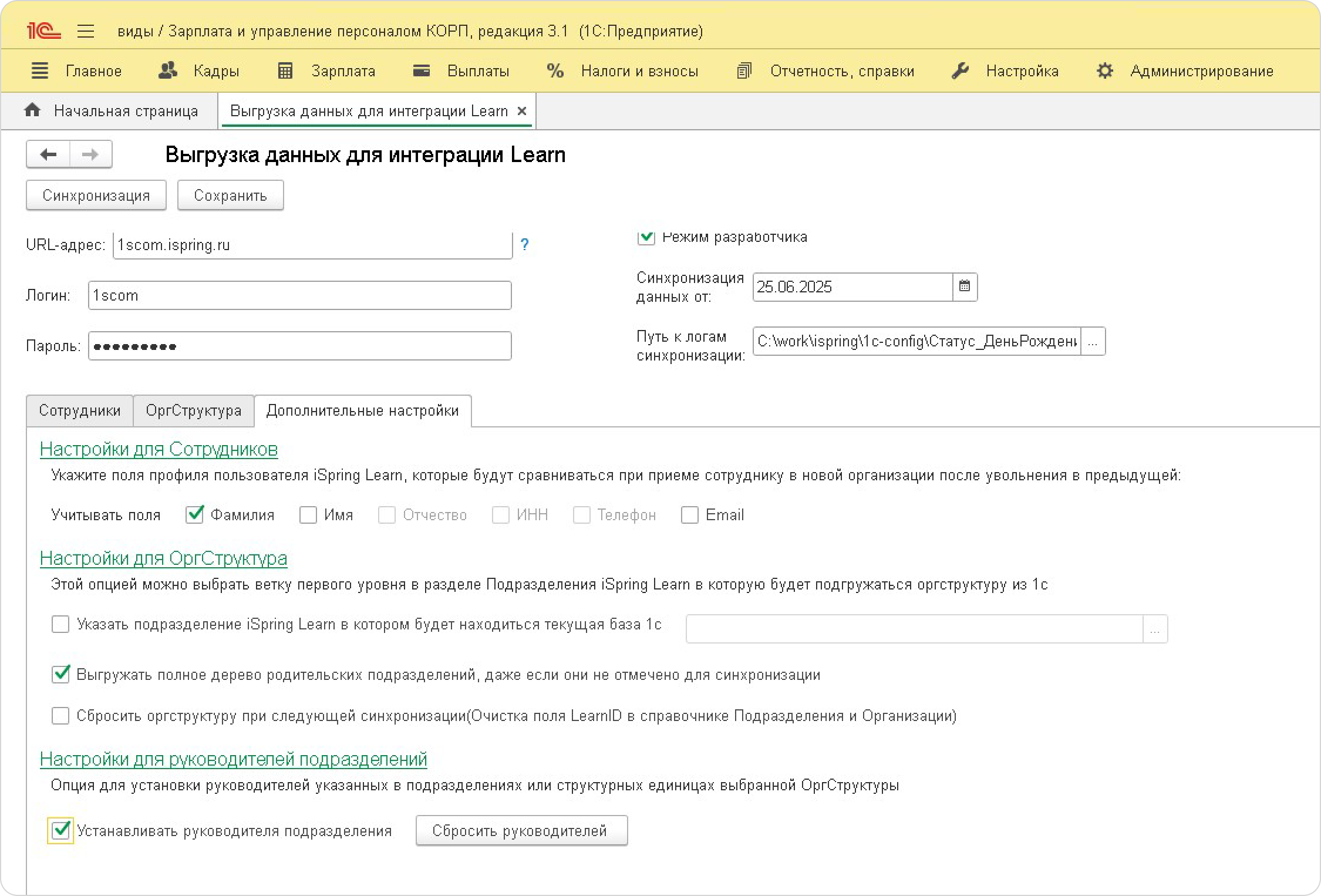
Далее запустить синхронизацию нажав на кнопку запустите синхронизацию, нажмите «Синхронизация» или через дополнительные внешние обработки {Ссылка на раздел с настройками внешней обработки по расписанию}.
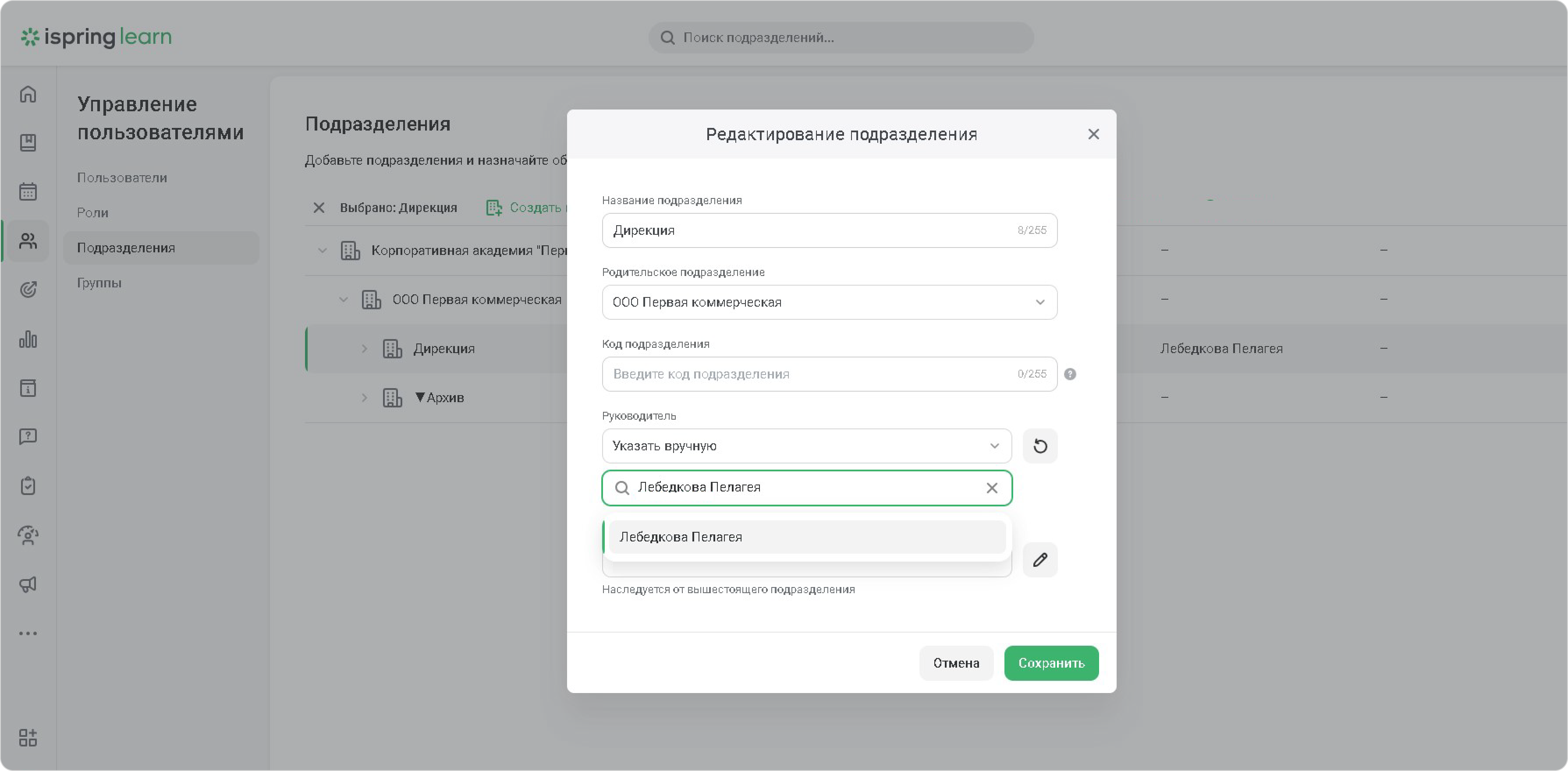
Если все всё прошло корректно, то вы увидите, что успешно, в iSpring Learn в поле «Руководитель подразделения» появится руководитель из 1С добавлен в поле Руководитель подразделения в iSpring Learn.
Кнопка «Сбросить руководителей»
Этот функционал позволяет устанавливать инструмент устанавливает поле «Руководитель» в значение «Наследуется от вышестоящего подразделения» для всех подразделений, участвующих в синхронизации между 1С и iSpring Learn.
...
При нажатии на кнопку «Сбросить руководителей» модуль запросит вашего подтверждения для дальнейших действий и будет отправлять запросы на установку поля Руководитель в попросит подтвердить действие и начнёт устанавливать для всех подразделений значение «Наследуется от вышестоящего подразделения» в поле «Руководитель».
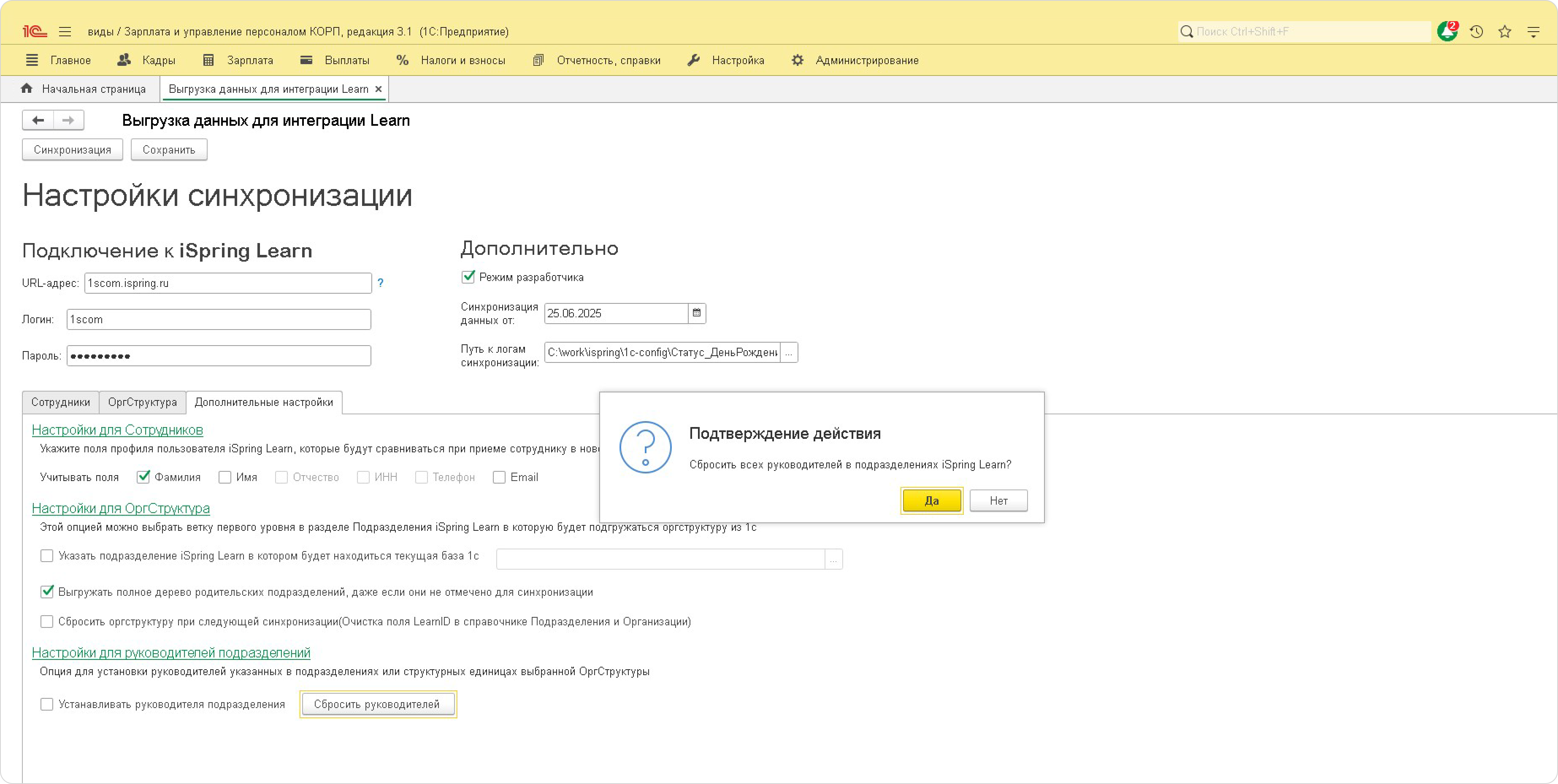
С включенным включённым режимом разработчика в логах синхронизации будет сохранен сохранён текст, как на картинке изображении ниже:

Это Этот функционал можно использоватьполезен, если в процессе администрирования были «перепутаны» руководители у перепутали руководителей вышестоящих подразделений. Таким способом вы можете на время убрать Так вы временно снимете права руководителей с синхронизируемых подразделений и далее смотреть какие сможете проверить права установлены на другие подразделения и/ или пользователей.
При последующей следующей синхронизации, если галочка опция «Устанавливать руководителя подразделения» не была снятаосталась включённой, то модуль синхронизации вернет вернёт руководителей обратно на их позиции места в iSpring Learn.