...
Опции «Сбросить оргструктуру при следующей синхронизации (Сброс всех подразделений в iSpring Learn)»
Опция «Указать Указать подразделение iSpring Learn, в котором будет находиться текущая база 1с»позволяет оргстурктуру в определеную 1С позволяет выгружать оргструктуру в определённую ветку (подразделение) в iSpring Learn.
Основное предназначение назначение этой опции — разделять выгружаемые оргструктуры, которые выгружают из разных информационных баз 1С. Например, таким образом с её помощью можно разделять оргструктуру структуру по территориальному признаку.
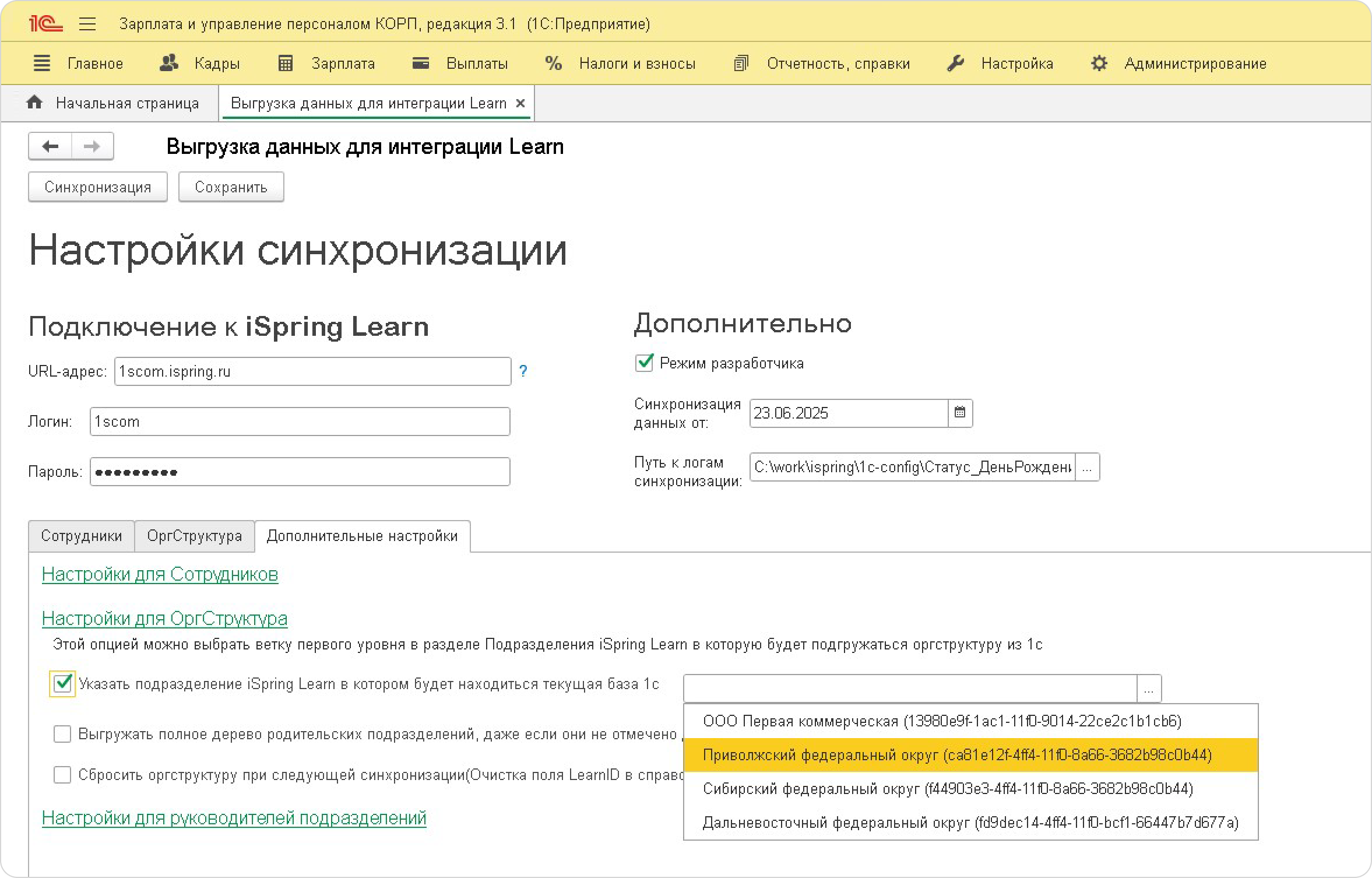
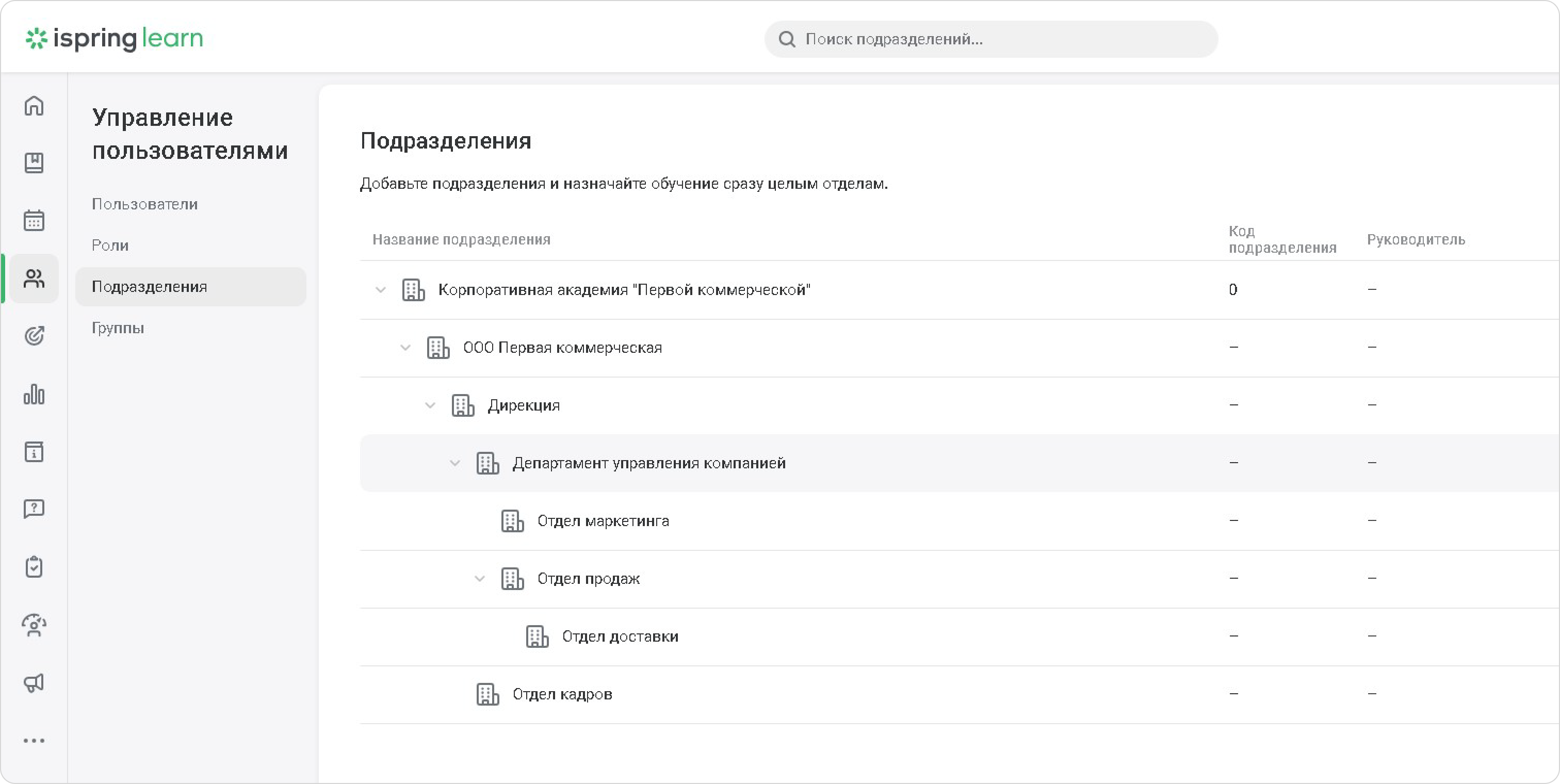
Показанный Список, показанный на скриншоте список , формируется из подразделений в iSpring Learn, которые находятся на 1 первом уровне вложенности от корневого подразделения.
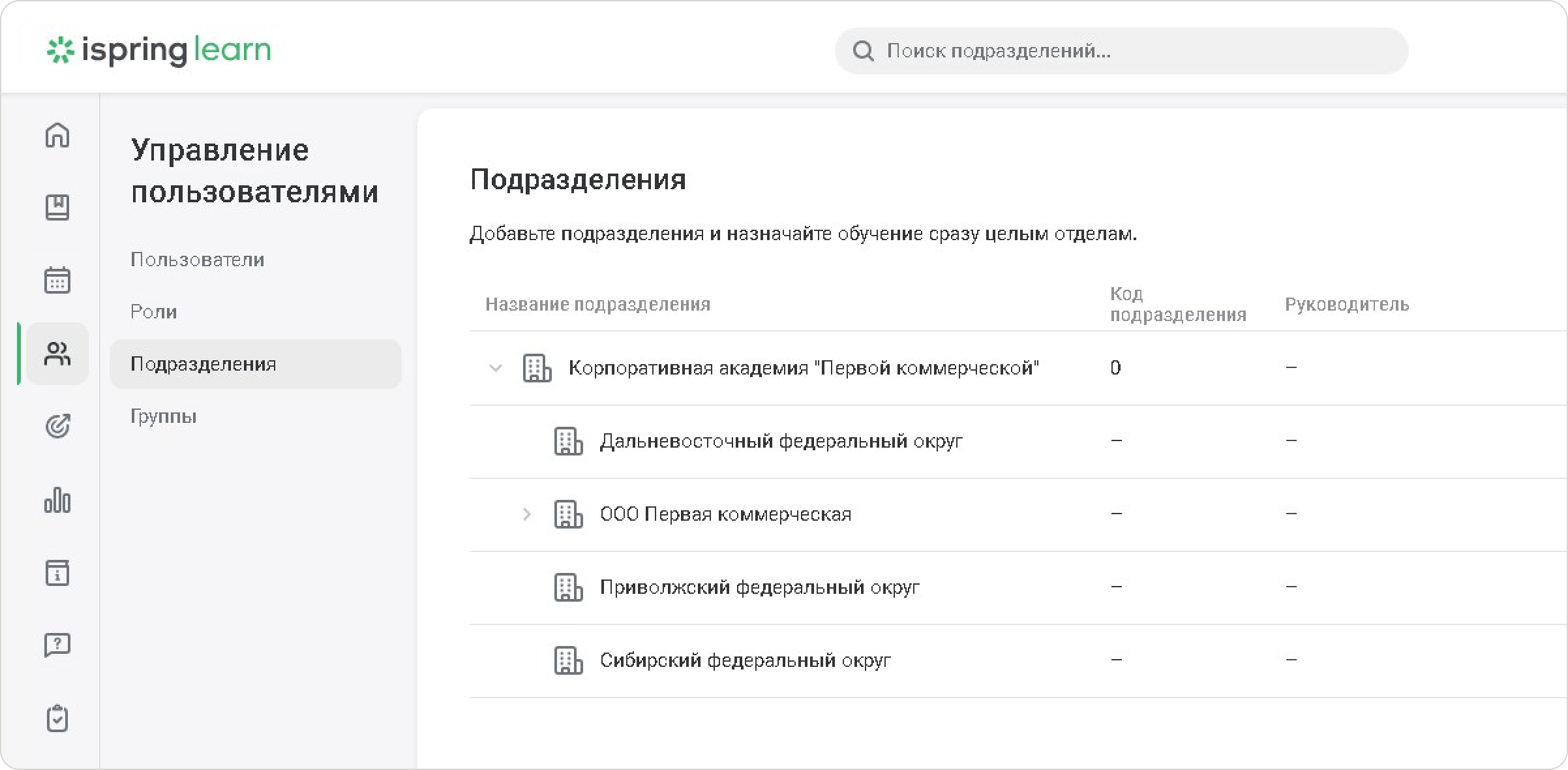
После проведения синхронизации оргструктура из текущей информационной базы будет перенесена на указанную в выбранную ветку.
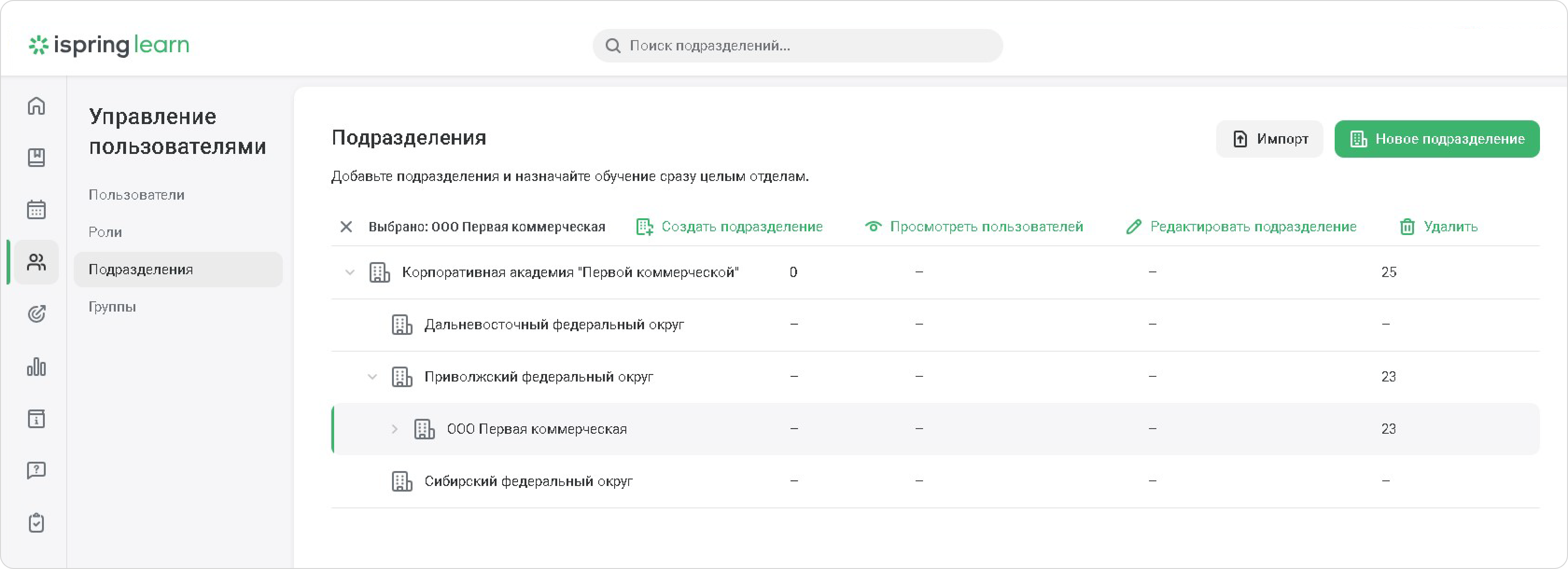
При необходимости эту Эту опцию можно отключить и тогда . Тогда при следующей синхронизации ветка с организациями будет возвращена обратно, при проведении следующей синхронизациивернётся обратно.
Опция «Выгружать полное дерево родительских подразделений, даже если они не отмечено отмечены для синхронизации» позволяет выгрузить выгружать все родительские и дочерние подразделения организации, даже если они не отмечены выделены галочкой на вкладке «ОргСтруктура».
...
Если на вкладке «Оргструктура» были выбраны выбрали не все подразделения (на скриншоте ниже не уставнолена галочка «Выгружать» на «Департамент установлены галочки «Выгружать» для «Департамента управления компанией» и «Отдел «Отдела продаж»), но указан включена эта опция, то модуль синхронизации выгрузить всё равно выгрузит в iSpring Learn все подразделения указанных этих организаций.
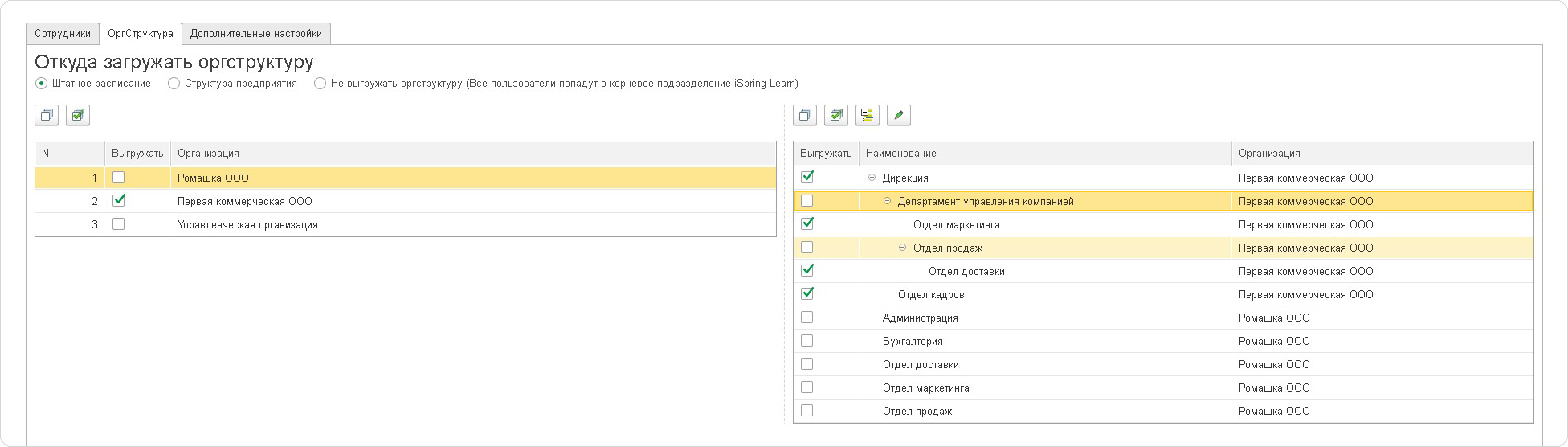
И Они будут отображаться в подразделе Подразделения раздела Пользователи административного портала видны в разделе «Подразделения» внутри раздела «Пользователи» на портале Администратора iSpring Learn.
Cотрудники Сотрудники подразделений, у которых на которых вкладке «Оргструктура» не установлена стоит галочка «Выгружать»(вкладка «Оргструктура») не будут выгружены , не попадут на учебный портал.
| панель | ||
|---|---|---|
| ||
Это Эта опция доступна только если вы выгружаете организационную структуру при выгрузке оргструктуры по Штатному расписанию. Если в была выбрана опция выбрали опцию «Структура предприятия», то это опция будет скрыта с вкладки она не будет видна на вкладке «Дополнительные настройки». |
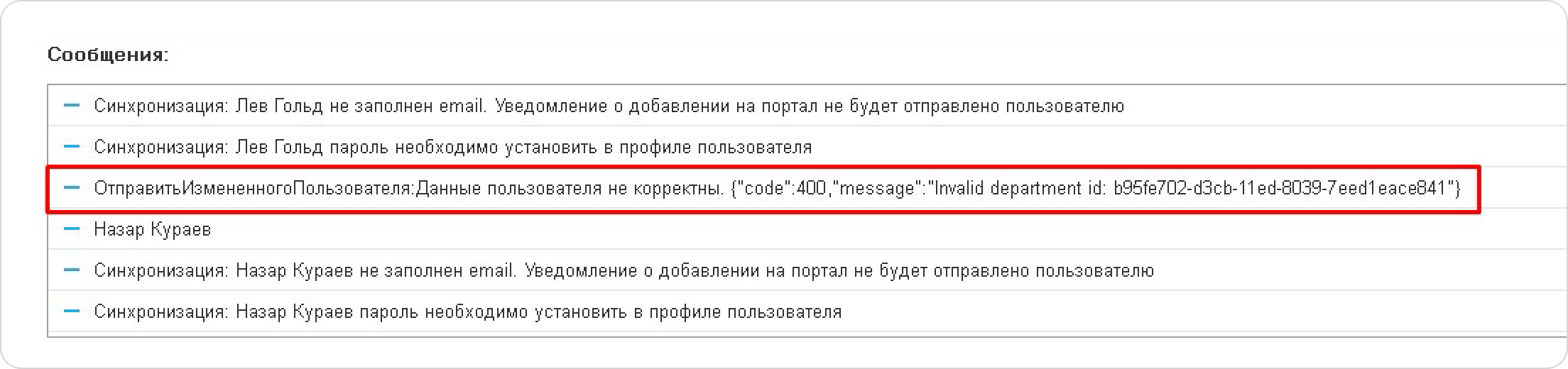
Опцию «Сбросить оргструктуру при следующей синхронизации (Сброс сброс всех подразделений в iSpring Learn)» рекомендуем использовать в случае, если у вас были удалены какие-то подразделения в iSpring Learn удалили некоторые подразделения, и при запуске возникает ошибка, что запрос на добавление/обновление пользователя в определенное подразделение выдает ошибку синхронизации появляется ошибка «Данные пользователя не корректны» (Invalid department id).
Если таких подразделений несколько, то лучше воспользоваться опцией редактирования Идентификатора идентификатора подразделения {вставить ссылку на раздел документации}.
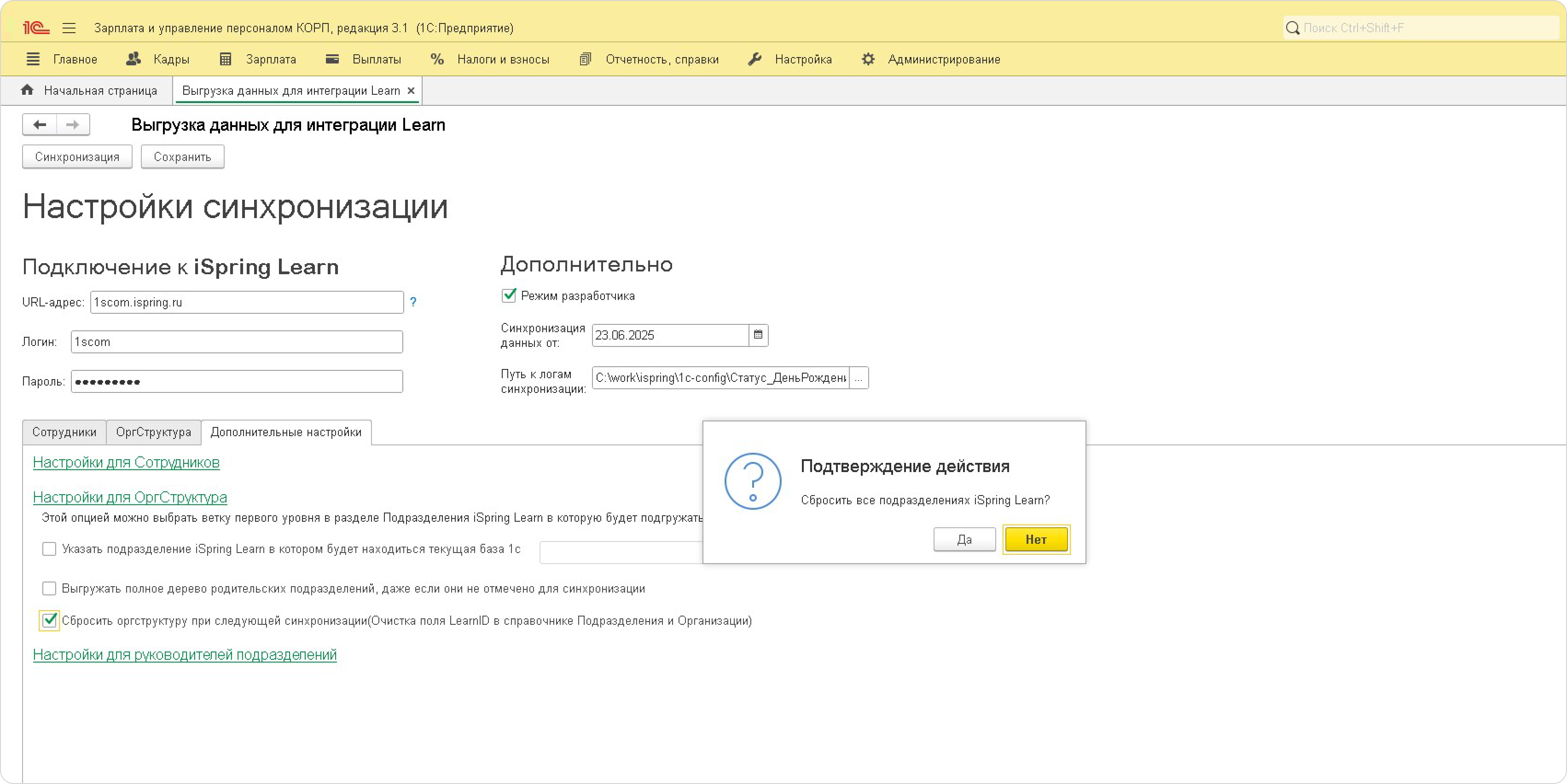
После установки включения этой опции обработка запросит вашего подтверждения и в случае положительного ответа установит этот флажок. Теперь можно запускать синхронизацию через кнопку подтверждение, и если вы согласитесь, появится флажок. После этого синхронизацию можно запускать кнопкой «Синхронизация» на форме внешней обработки.
| панель | ||
|---|---|---|
| ||
Эта опция не сохраняется в настройках расширения и действует работает только при ручной синхронизации через кнопку «Синхронизация». Через запуск дополнительных При запуске других обработок она не сработаетактивируется. |
Рекомендуется использовать эту опцию только в крайнем случае и если вы понимаете что вы делает. Если у вас на подразделения в iSpring Learn были настроены автоматические назначения , то их нужно будет перенастраивать на вновь созданные подразделения. Идентификаторы предыдущих подразделений нигде не сохраняются.
...