...
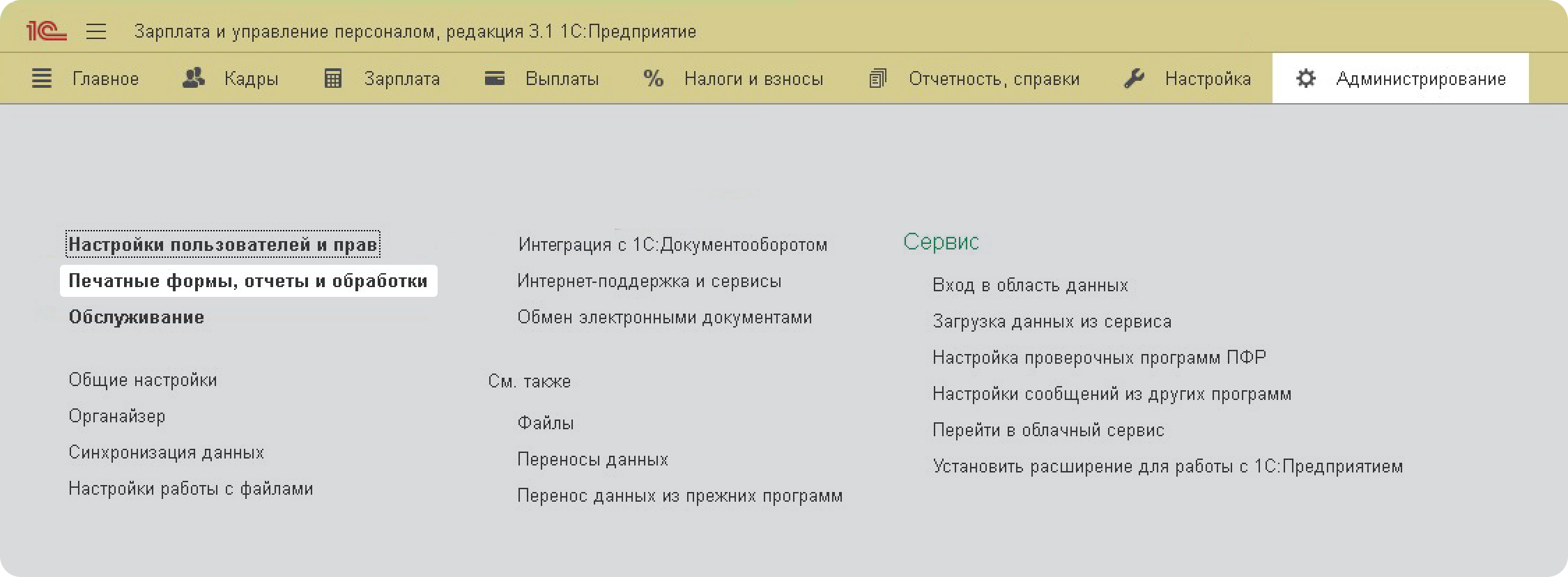
- Откройте раздел Печатные формы, отчеты и обработкаобработки.
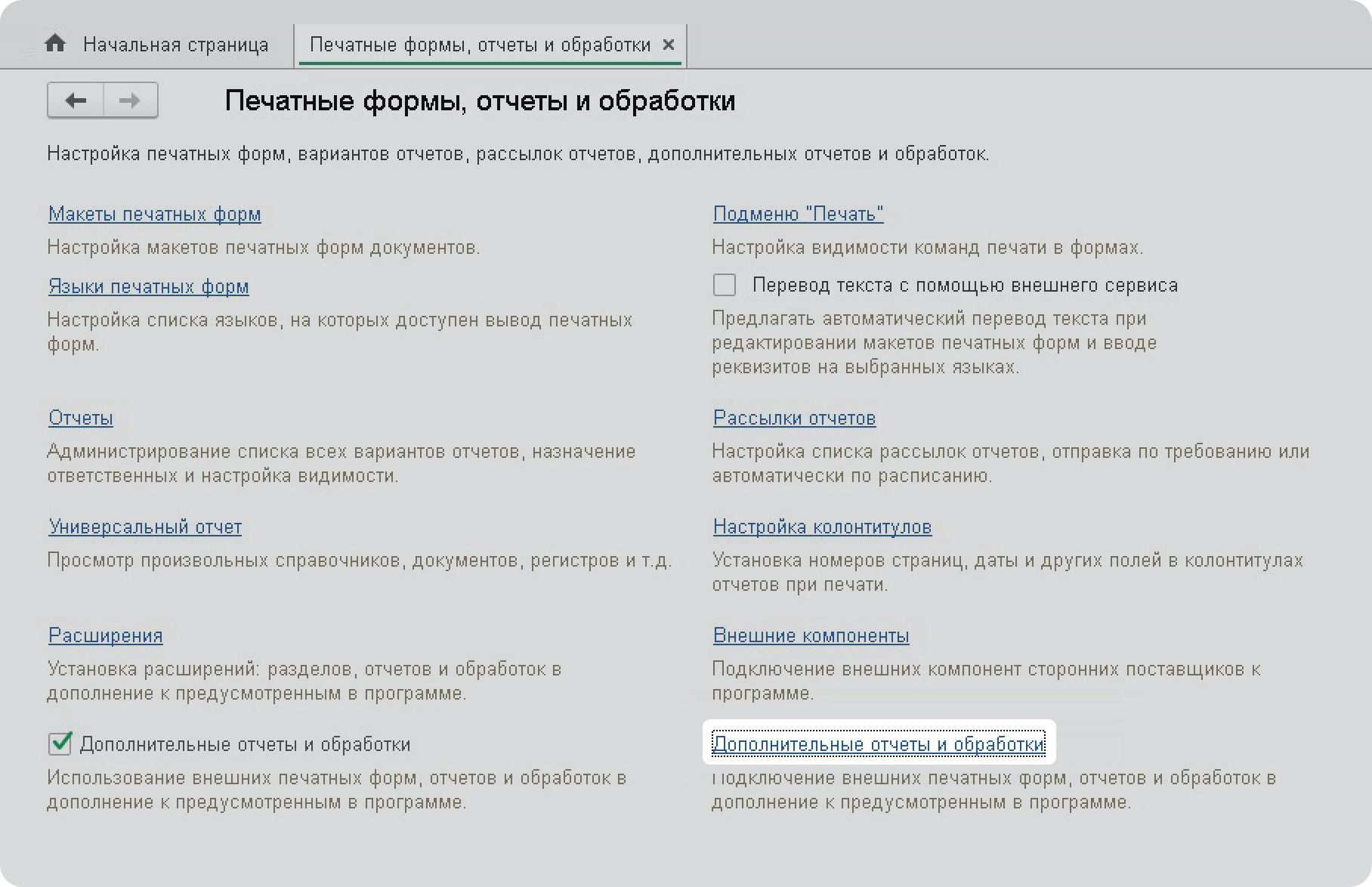
- Откроется страница с доступными опциями. Перейдите в Дополнительные отчеты и обработки. Если такого пункта меню нет, значит, что у вас используется старая конфигурация 1С, которая не поддерживает работу с расширениями. Обратитесь к разработчику расширения support@ispring.ru.
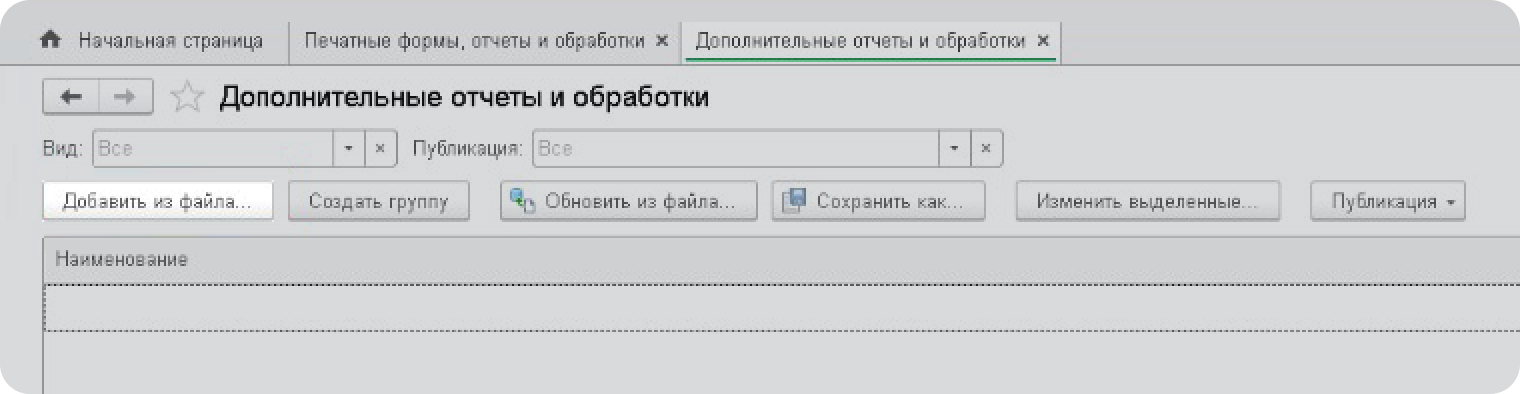
- На открывшейся форме нажмите кнопку Добавить из файла.
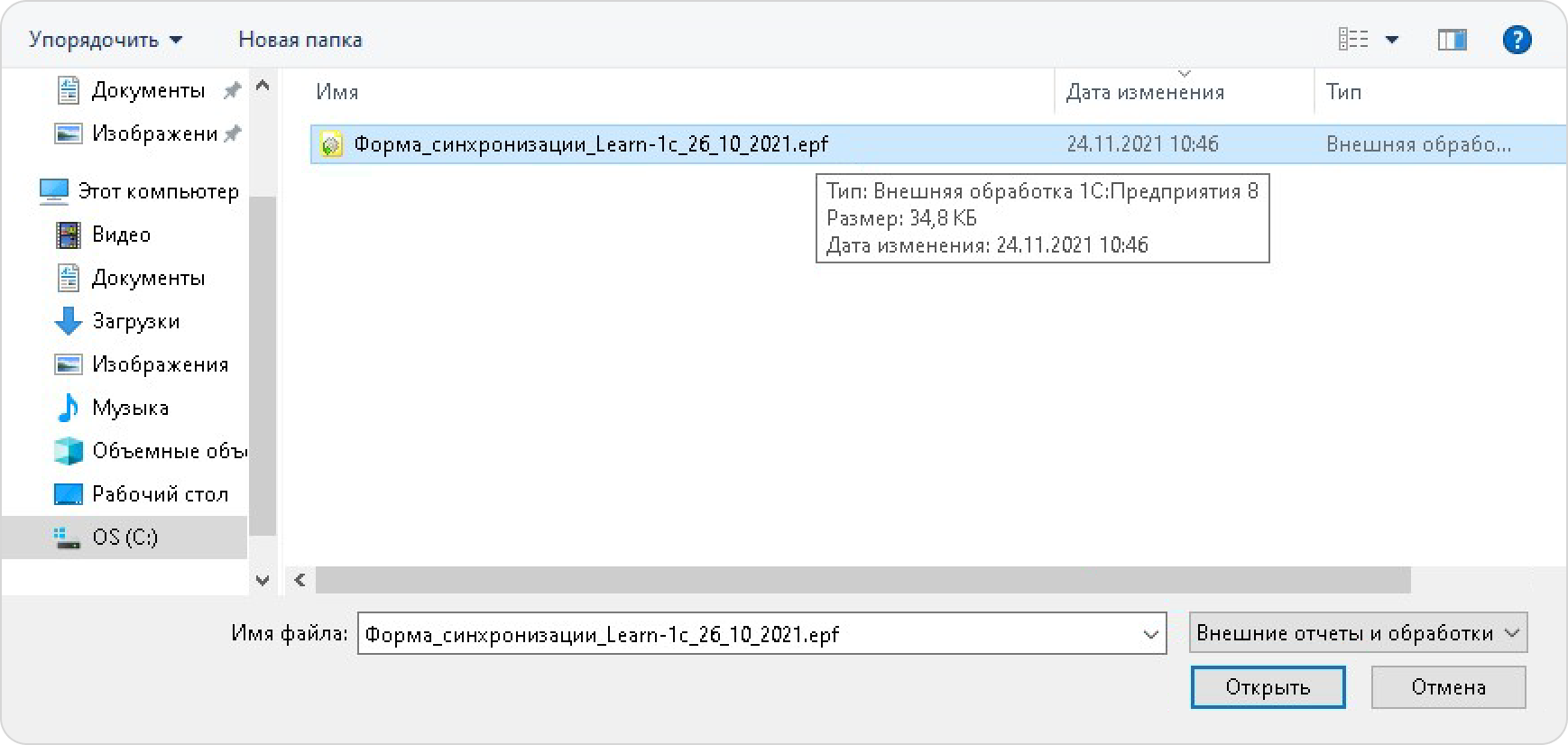
- Далее согласитесь с предупреждением безопасности.
- После этого на форме Дополнительная обработка(создание) появится строка «Интеграция Learn».
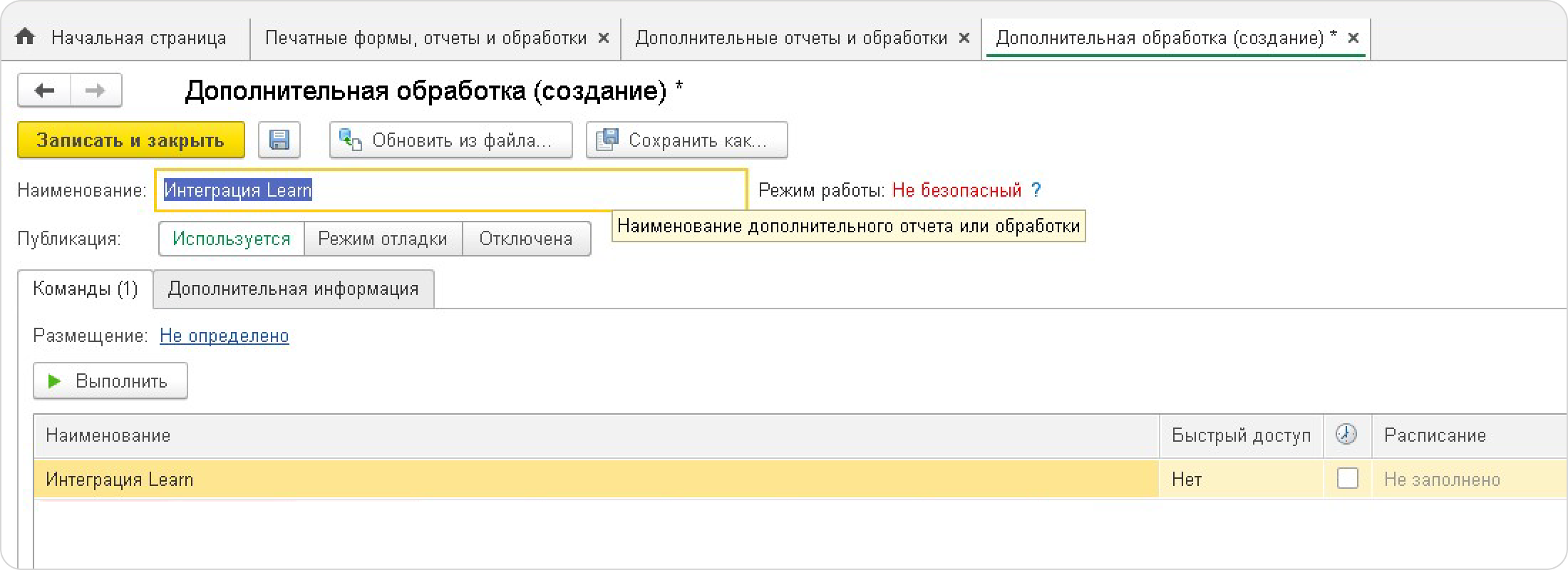
- Далее настройте автоматический запуск синхронизации по расписанию. Поставьте галочку в столбце с изображением часов.
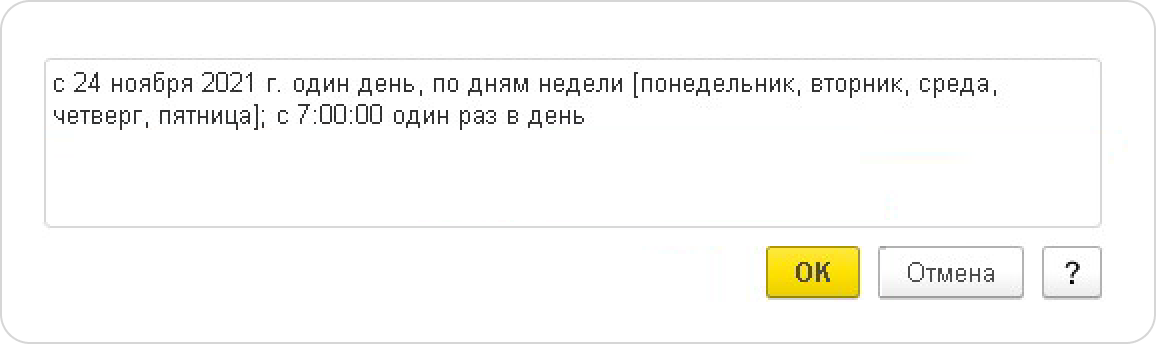
- Во всплывающей форме укажите дату, время и дни недели, когда будет запускаться синхронизация.
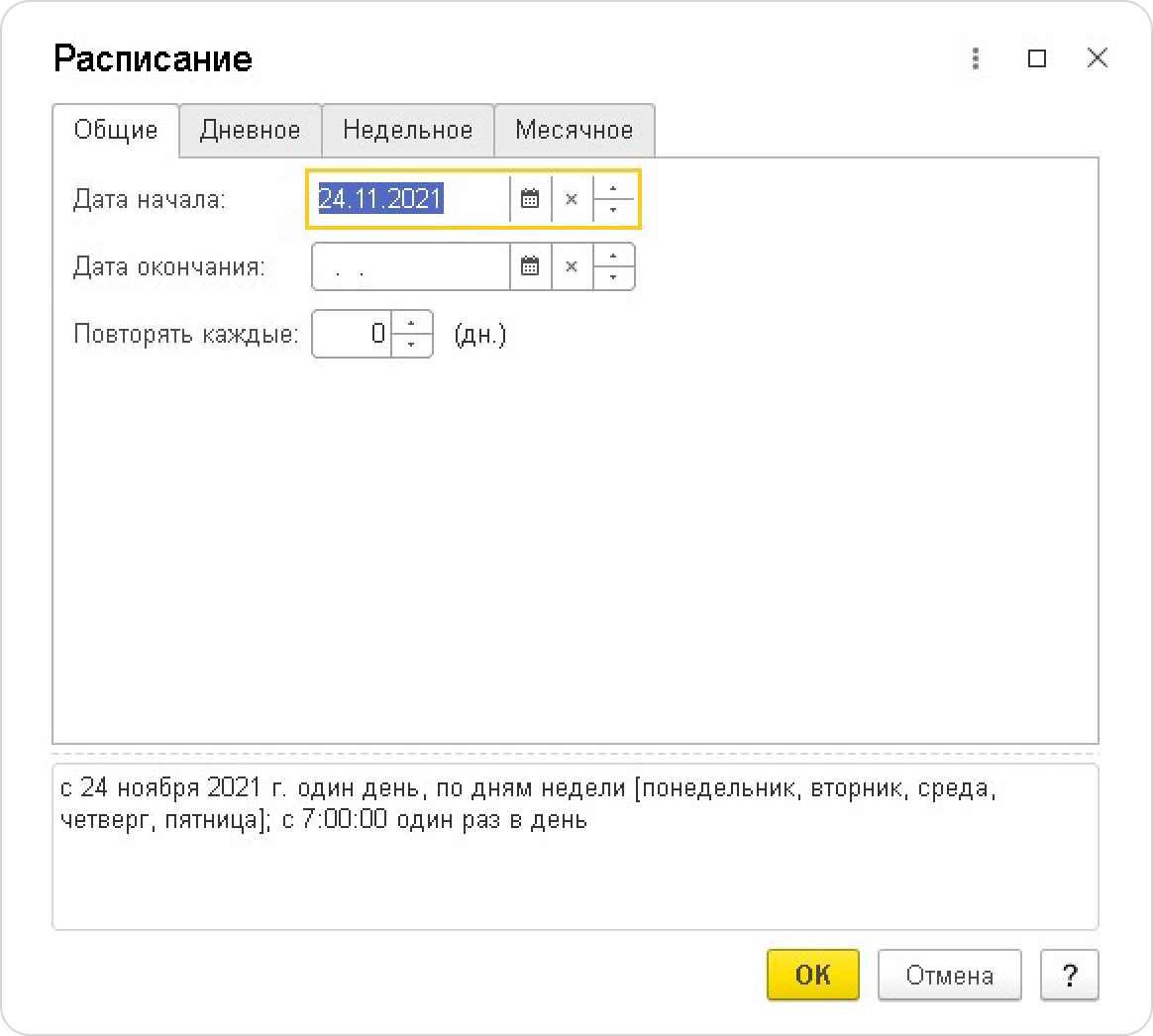
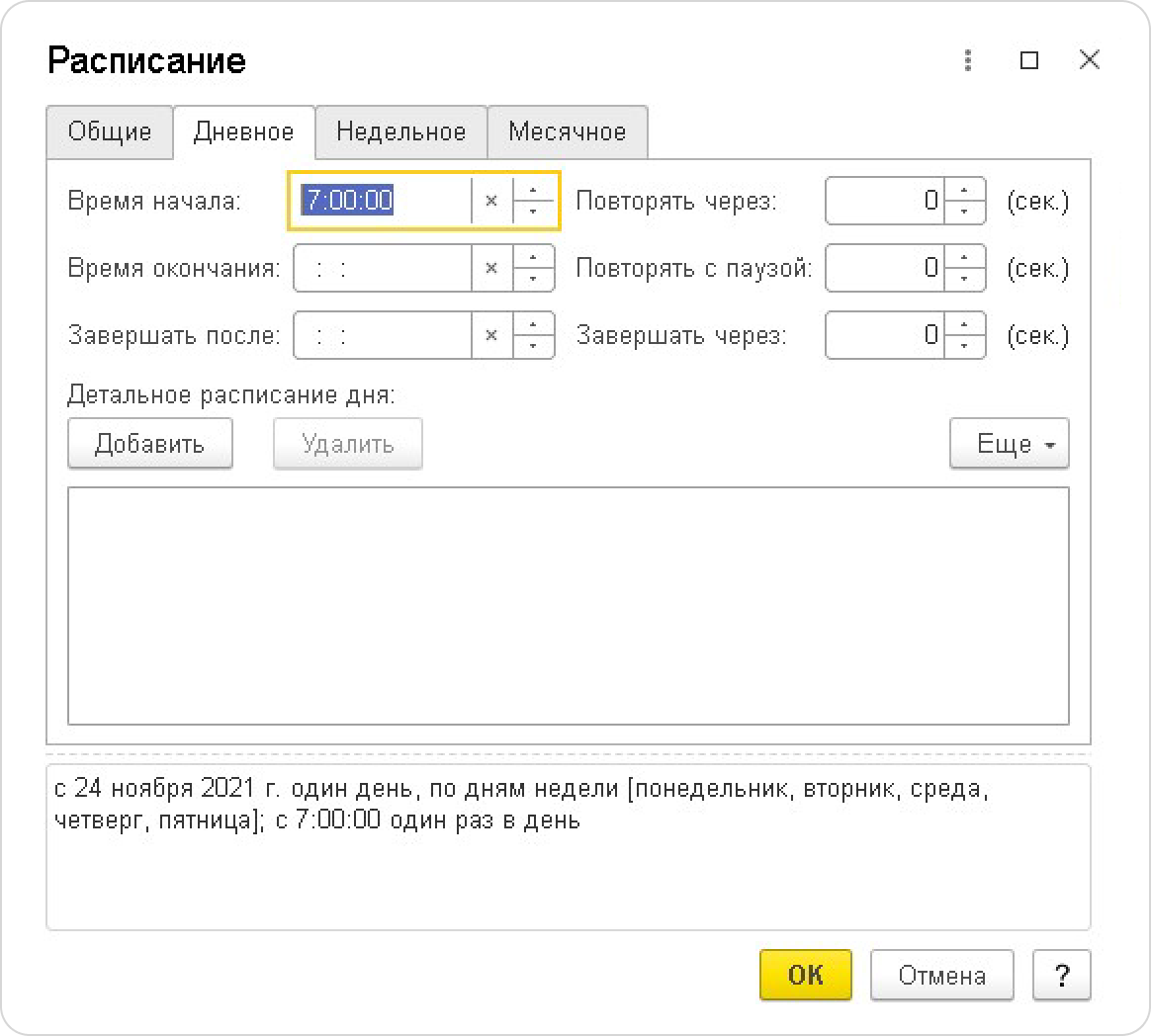
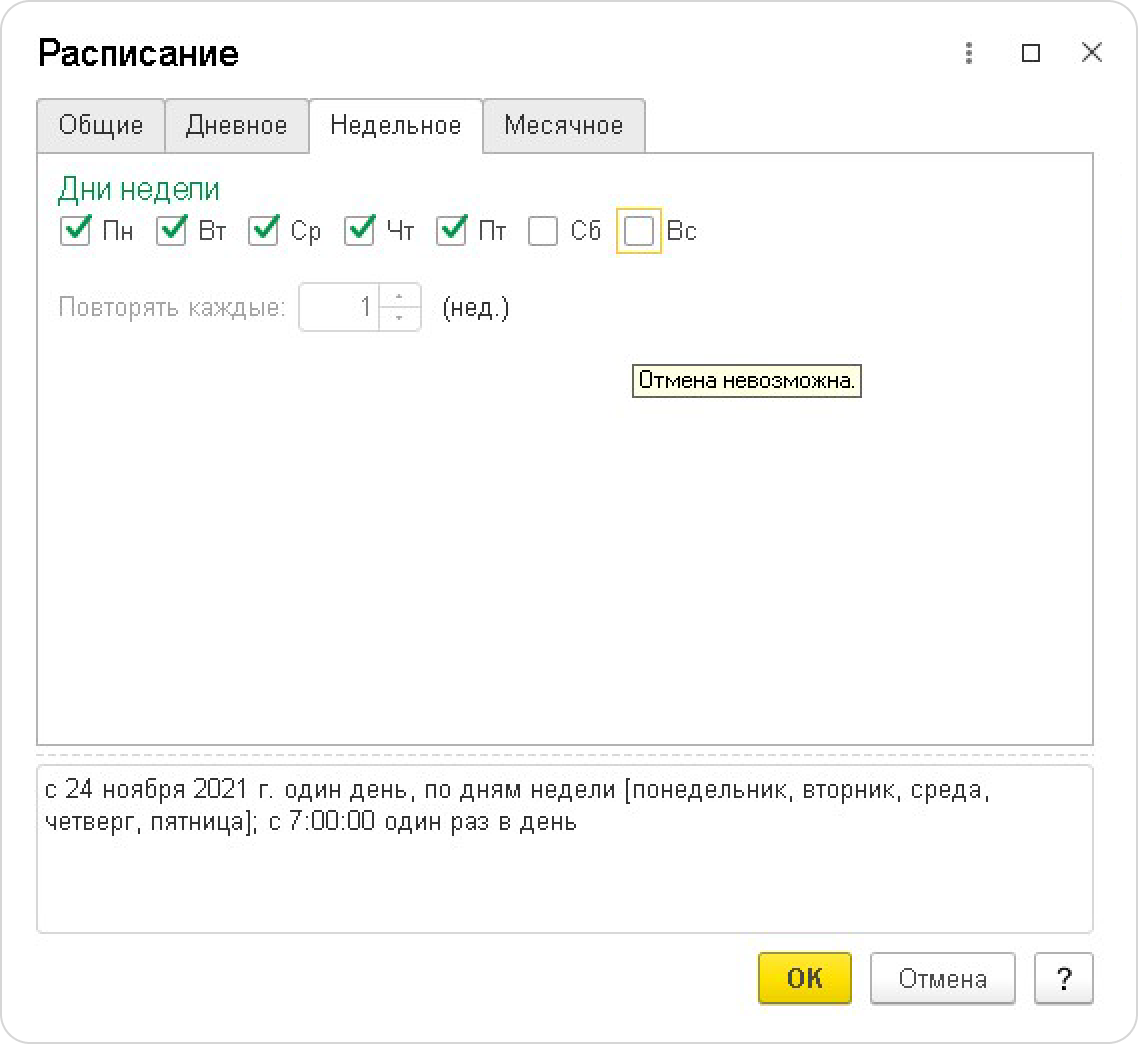
- Далее проверьте установленное время и нажмите ОК.
- Нажмите Записать и закрыть, чтобы сохранить изменения.
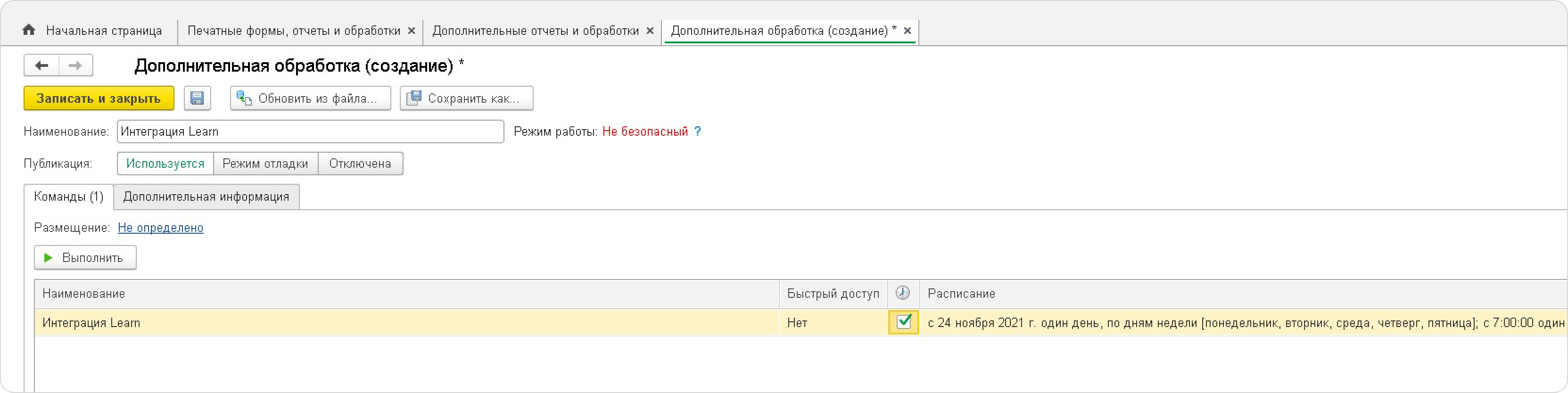
Теперь во внешней обработке будет запускаться синхронизация в заданное время. При этом в iSpring Learn будут выгружаться все изменения, внесённые в 1С, включая следующие данные:
фамилия,
имя,
отчество,
должность,
подразделение,
табельный номер,
дата приёма,
дата рождения,
ИНН,
телефон и email.