...
Для решения такой ошибки рекомендуем сравнить все поля сотрудника из 1С и пользователя в iSpring.
Пример ошибки
Рассмотрим пример ошибки выше: разберём, что её вызвало и как исправить. В настройках модуля были указаны поля для совпадения: фамилия, имя и email.
...
В iSpring у пользователя указаны следующие данные:
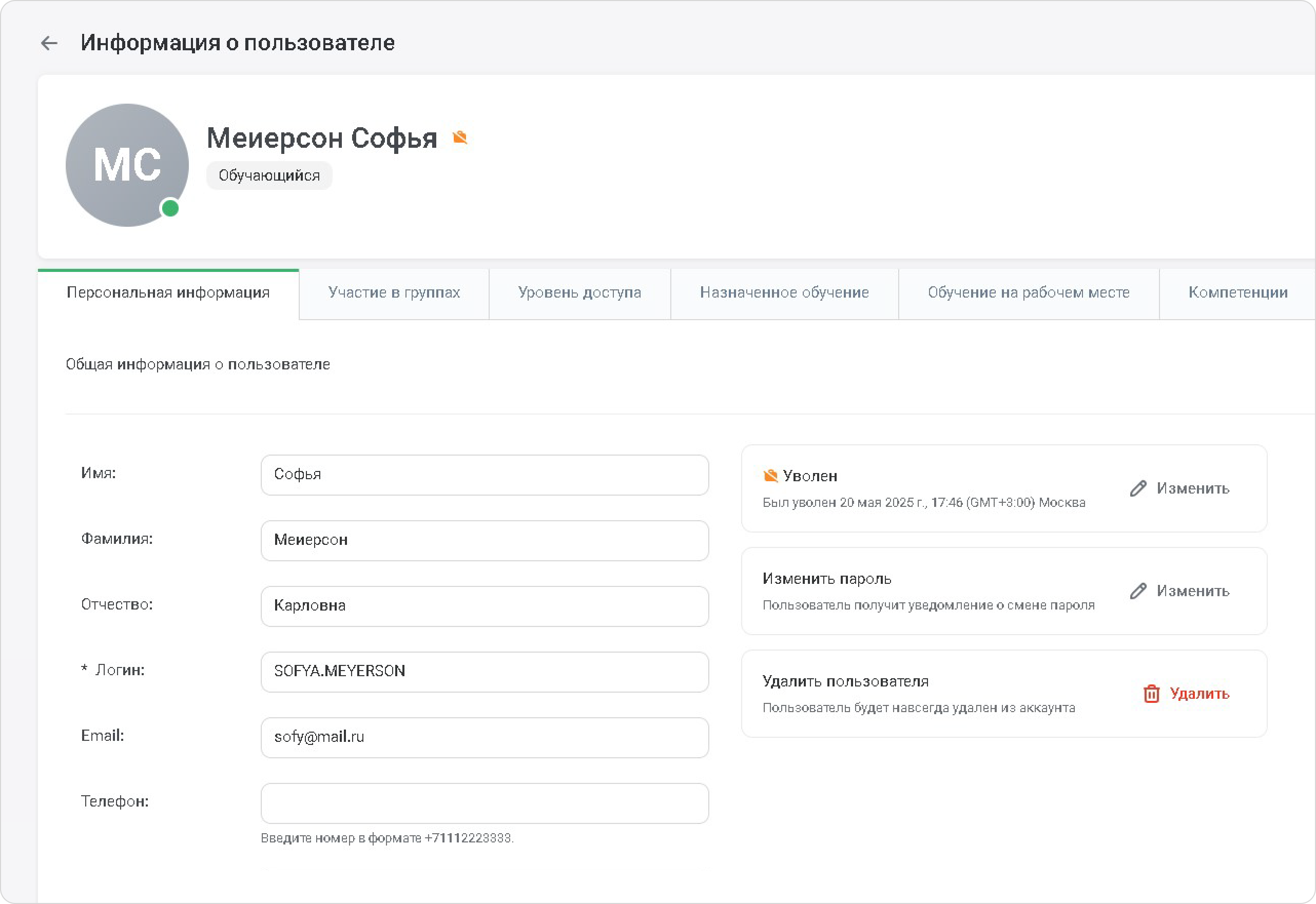
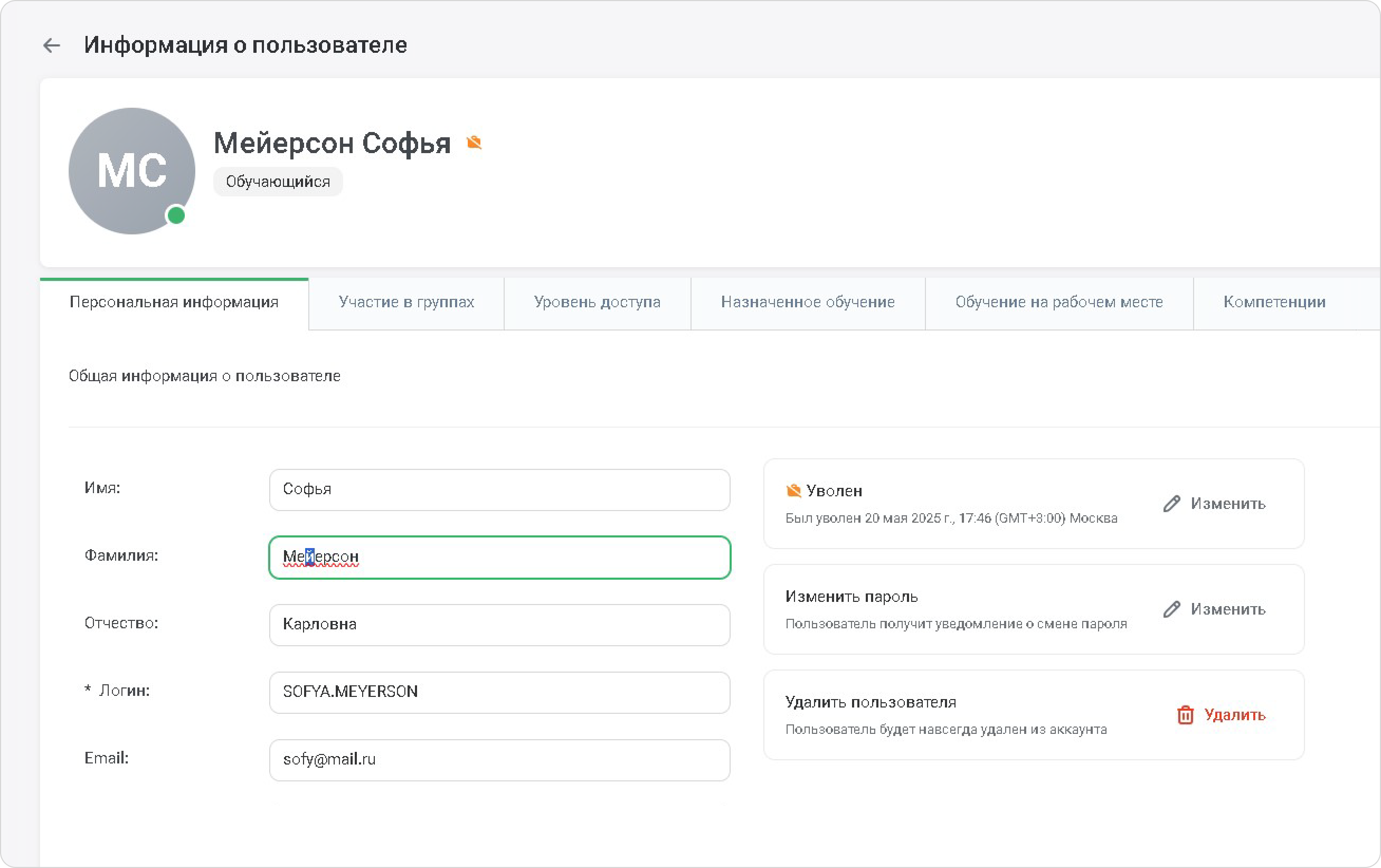
Если присмотреться то разница в одну букву в фамилии. Поэтому модуль посчитал что пользователя не совпадают.
Для того чтобы решить эту ошибку можно:
...
Разница в одной букве в фамилии, поэтому модуль считает, что пользователи разные.
Решение
- Исправьте фамилию пользователя в iSpring Learn.
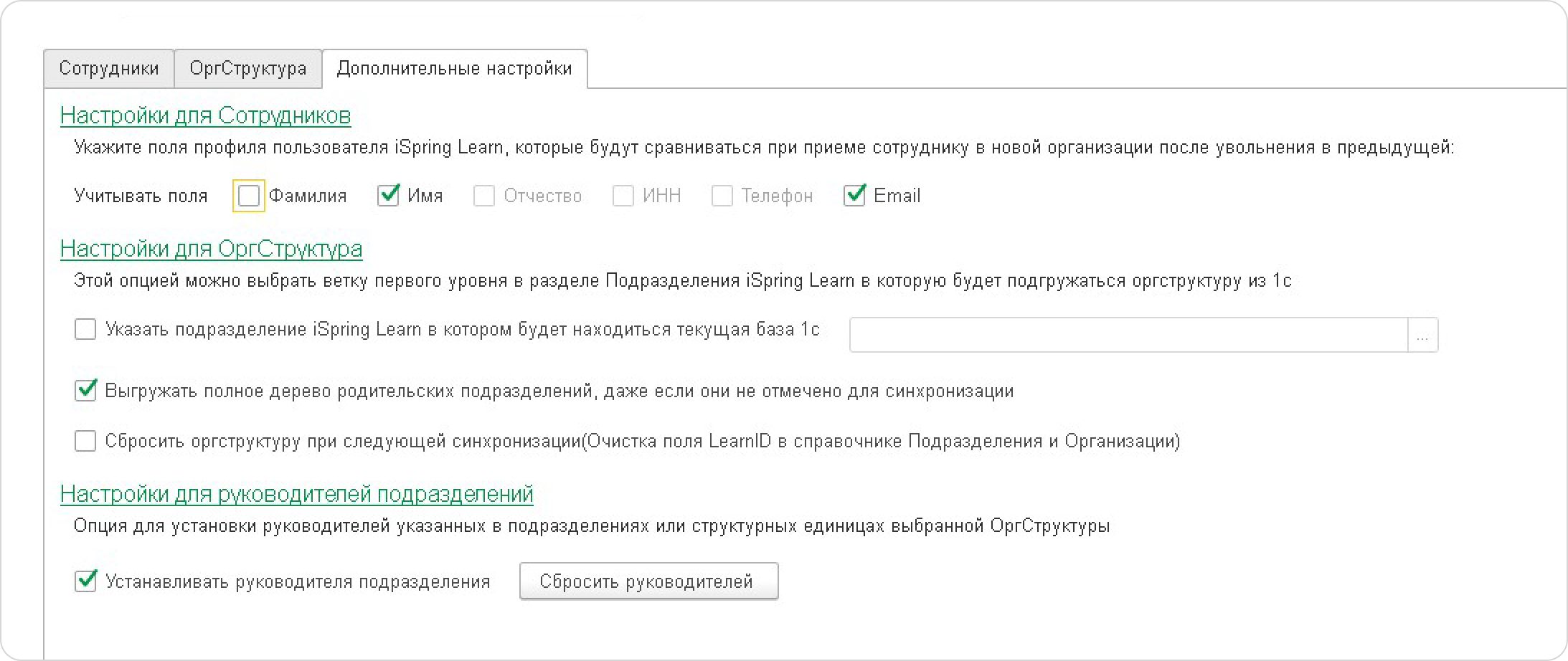
ИЛИ- отключить
- Отключите проверку фамилии в настройках модуля синхронизации
...
- .
После исправления запустить запустите синхронизацию повторно. Если других ошибок не возникнетбудет, то вы появиться появится сообщение о том что пользователь и сотрудник связанысвязи пользователя с сотрудником.

Дополнительные поля профиля пользователя
На вкладке «Сотрудники» Сотрудники кроме обязательных поле полей (логин, фамилия, имя, должность и , подразделение) можно включить отправку дополнительных полей установив галочку на против следующих параметров:передачу дополнительных данных. Для этого установите галочки напротив нужных параметров.
Адрес электронной почты сотрудника
Адрес электронной почты Email сотрудника из 1С будет отправлен передан в поле Email профиля пользователя iSpring Learn. Данные для отправки берутся из личных данных поля Email в личной карточке справочника ФизическиеЛица поле Email.
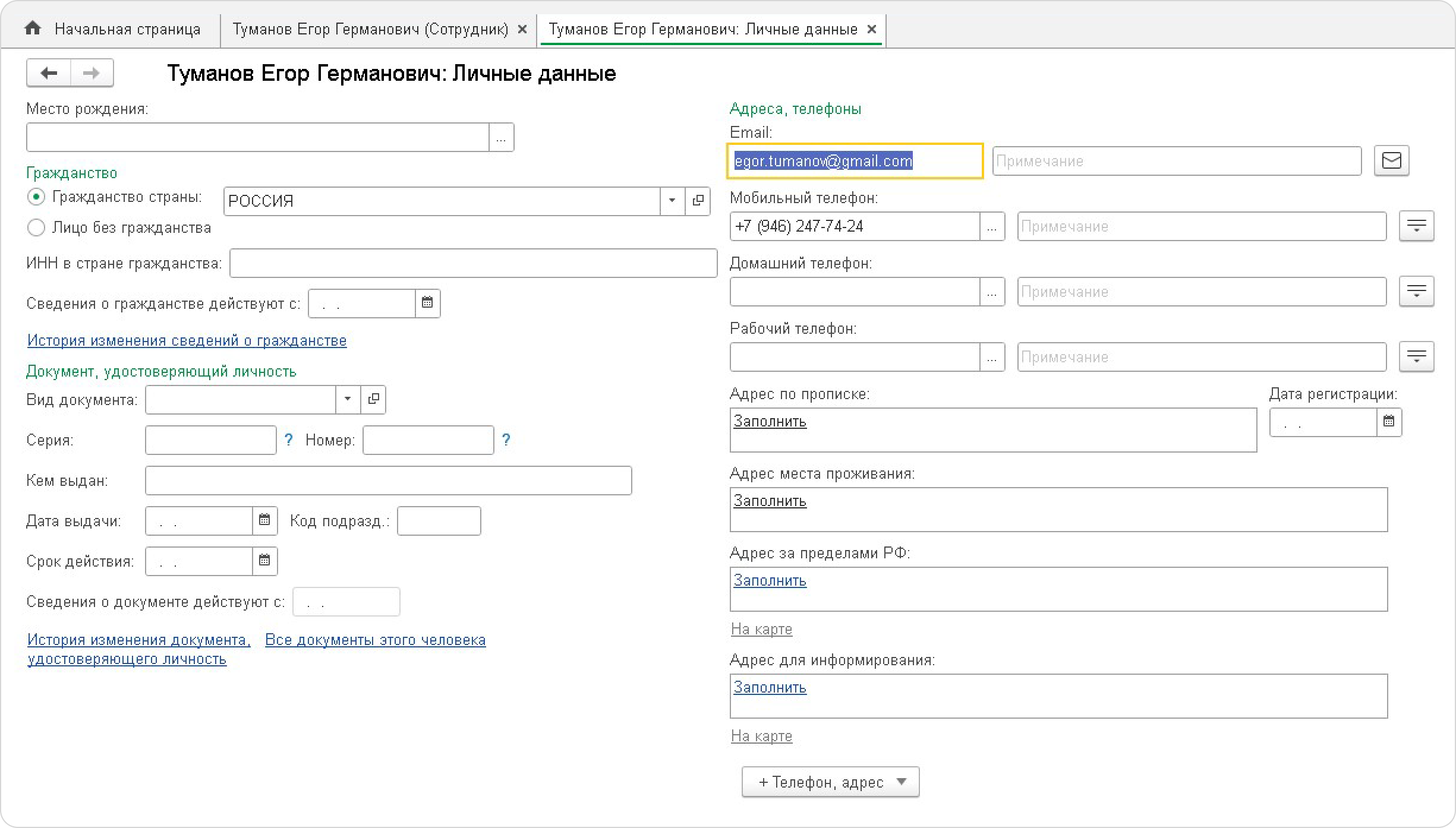
Чтобы данные были переданы, нужно установить соответствующую галочку галочку на вкладке «Сотрудники» Сотрудники внешней обработки (epf-файл).
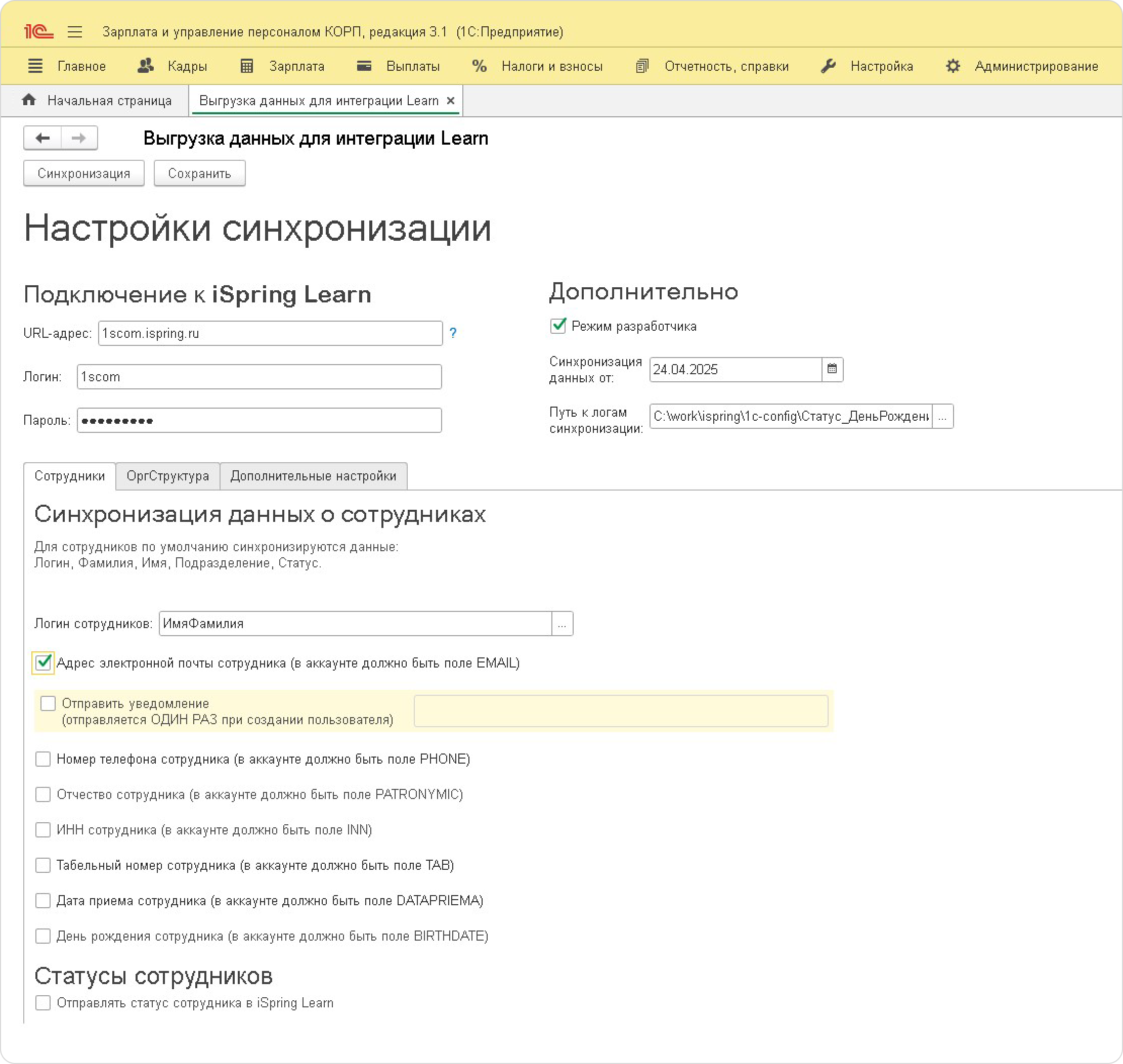
Важное условие успешной передачи данных в Убедитесь, что в профиле пользователя iSpring Learn это наличие есть поле в профиле пользователя с ID «EMAIL»«EMAIL».
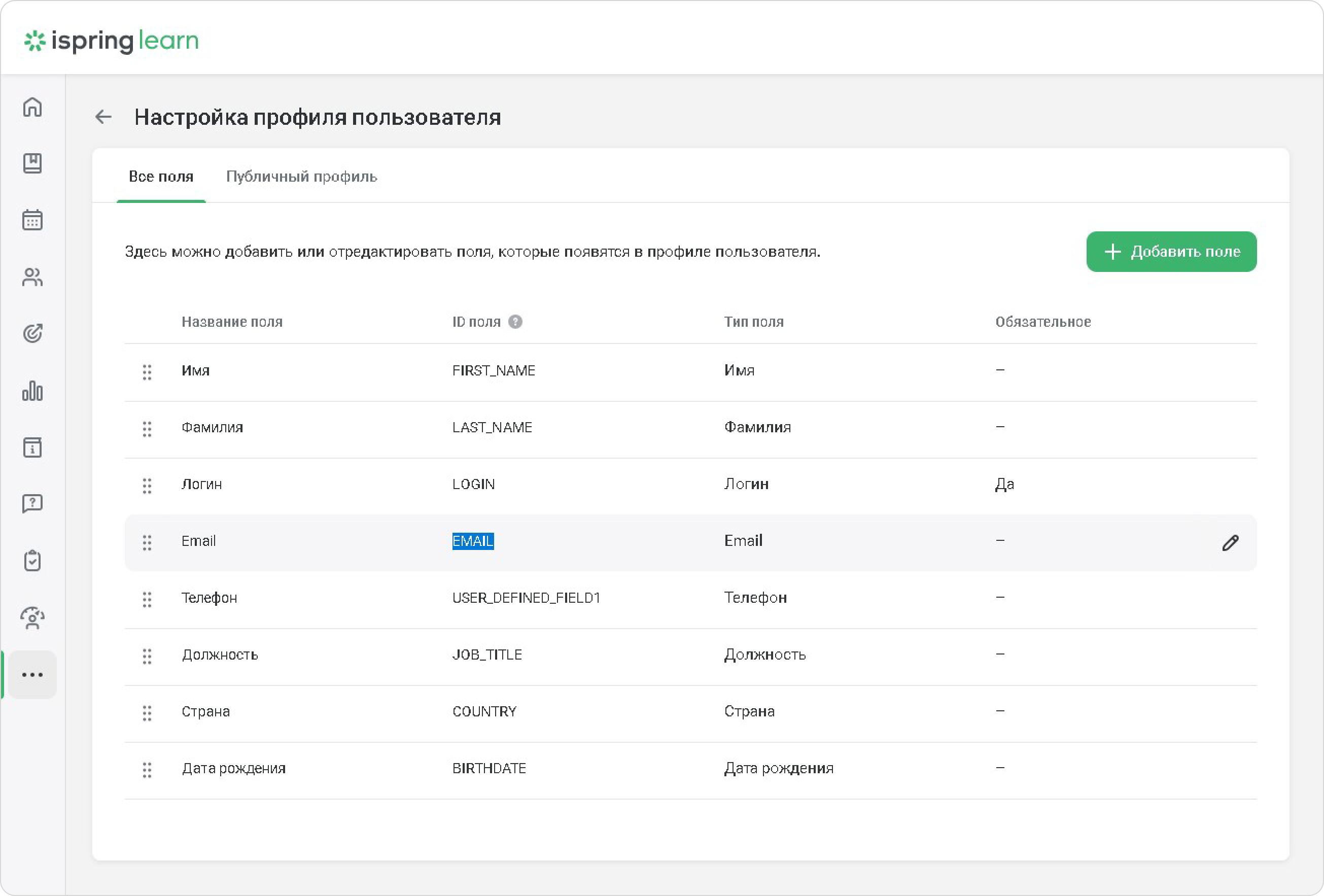
Отправка уведомлений на электронную почту
Так же в В этом параметре разделе можно включить возможность отправки уведомлений с приглашением отправку приглашений на обучающую платформу, для этого нужно установить . Для этого установите галочку «Отправить уведомление» и записать добавьте текст приветствия пользователяприветственного письма.
| панель | ||
|---|---|---|
| ||
Письмо Уведомление отправляется на электронную почту только один раз — при первом создании пользователя на учебном портале iSpring Learn. |
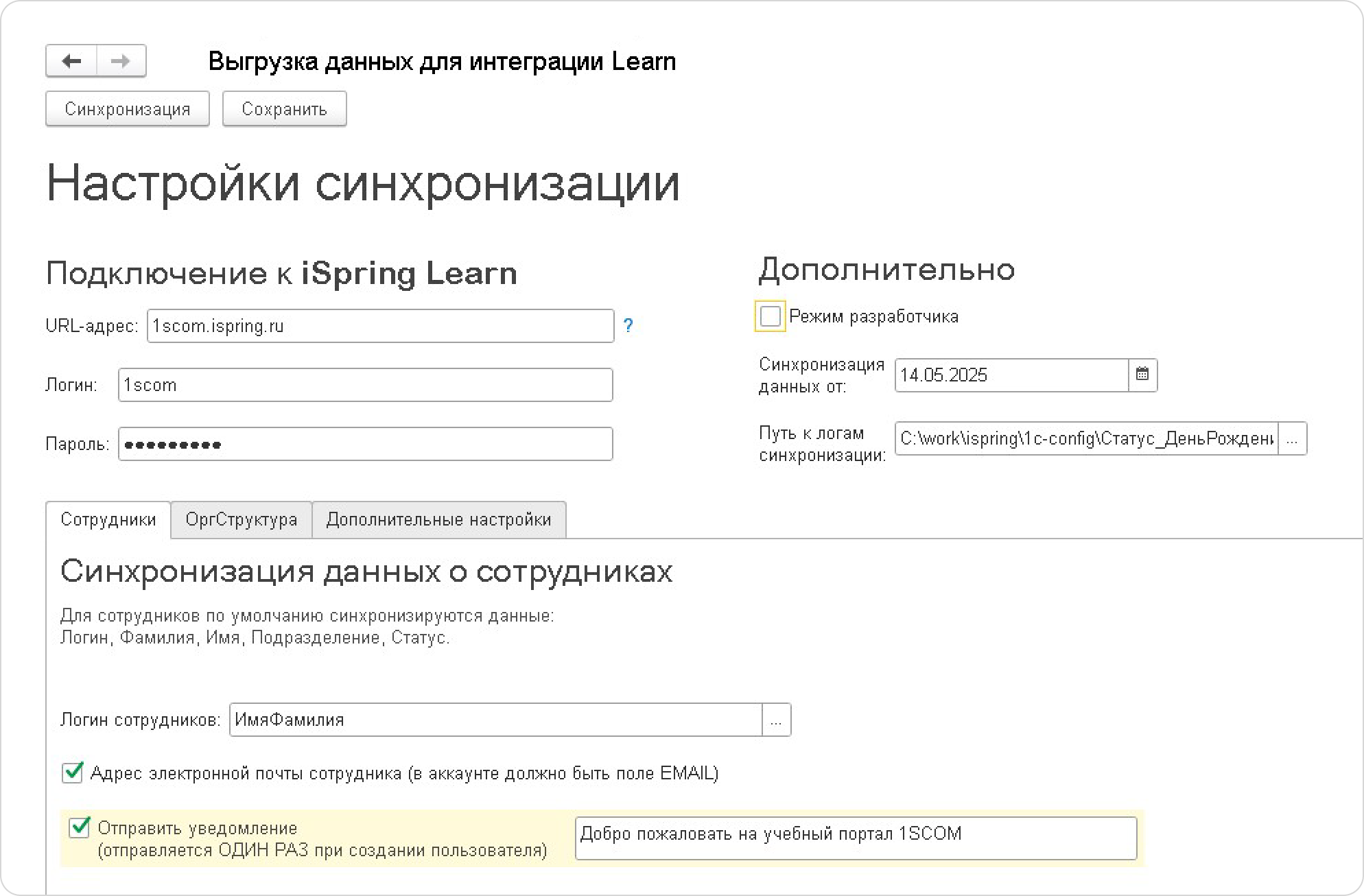
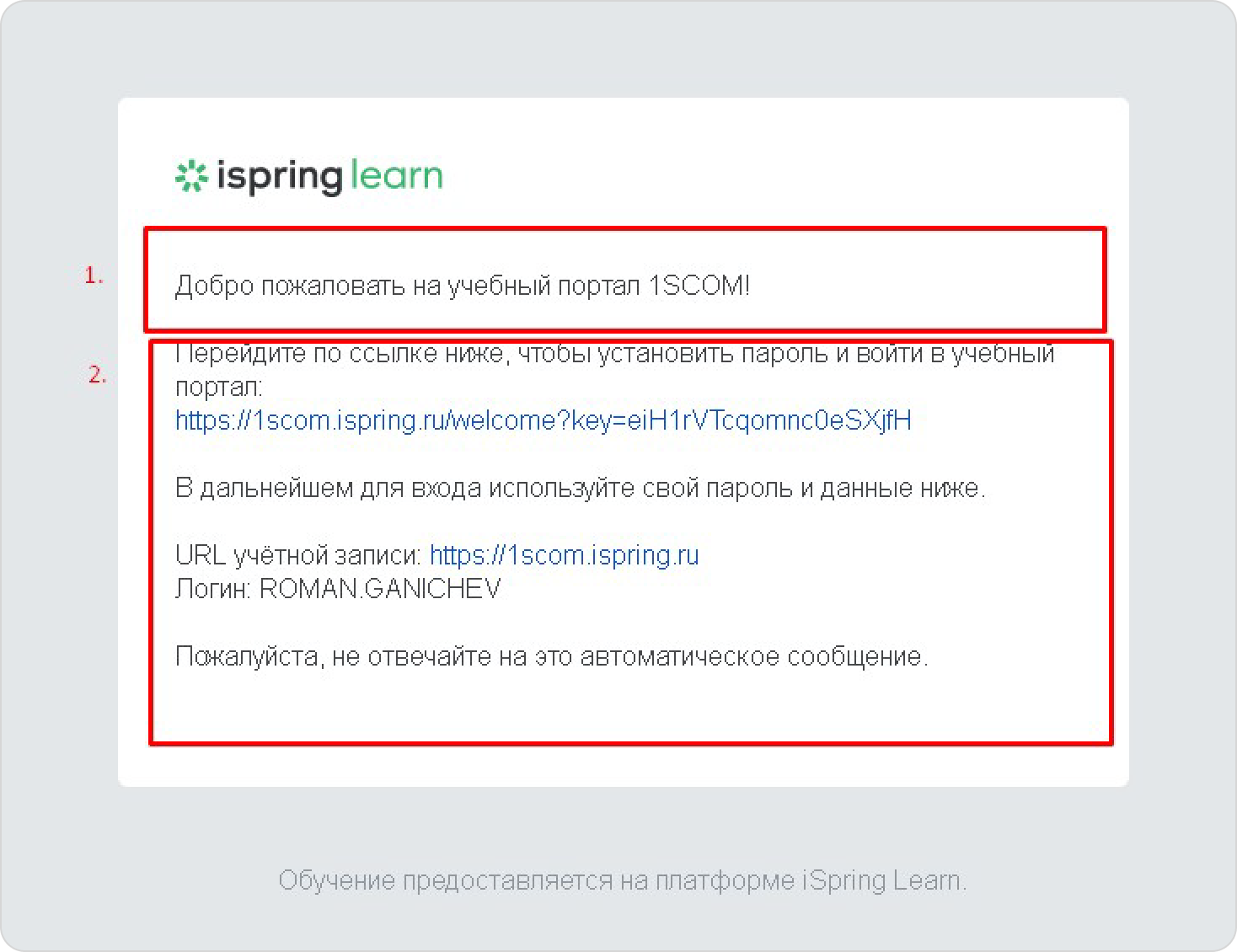
Письмо будет выглядеть следующим образом. Оно состоит из двух блоков:
- Это текст которые был набран Приветственный текст, заданный в модуле синхронизации 1С;.
Служебная
частьинформация, которая добавляется в письмо
. Эта часть всегда вставлена в письмо в ней содержится необходимые данные для авторизации на учебном портале, а именно ссылка для ввод нового пароля и его подтверждения,автоматически. В неё входят:
Ссылка для ввода и подтверждения нового пароля;
URL-адрес учебного портала
iSpring Learn;
Логин пользователя.
Номер телефона сотрудника
Номер мобильного телефона сотрудника из 1С будет отправлен передаётся в поле «Телефон» Телефон профиля пользователя iSpring . Данные для отправки берутся из личных данных справочника ФизическиеЛица Learn. Берётся он из справочника «ФизическиеЛица», поле Мобильный телефон.
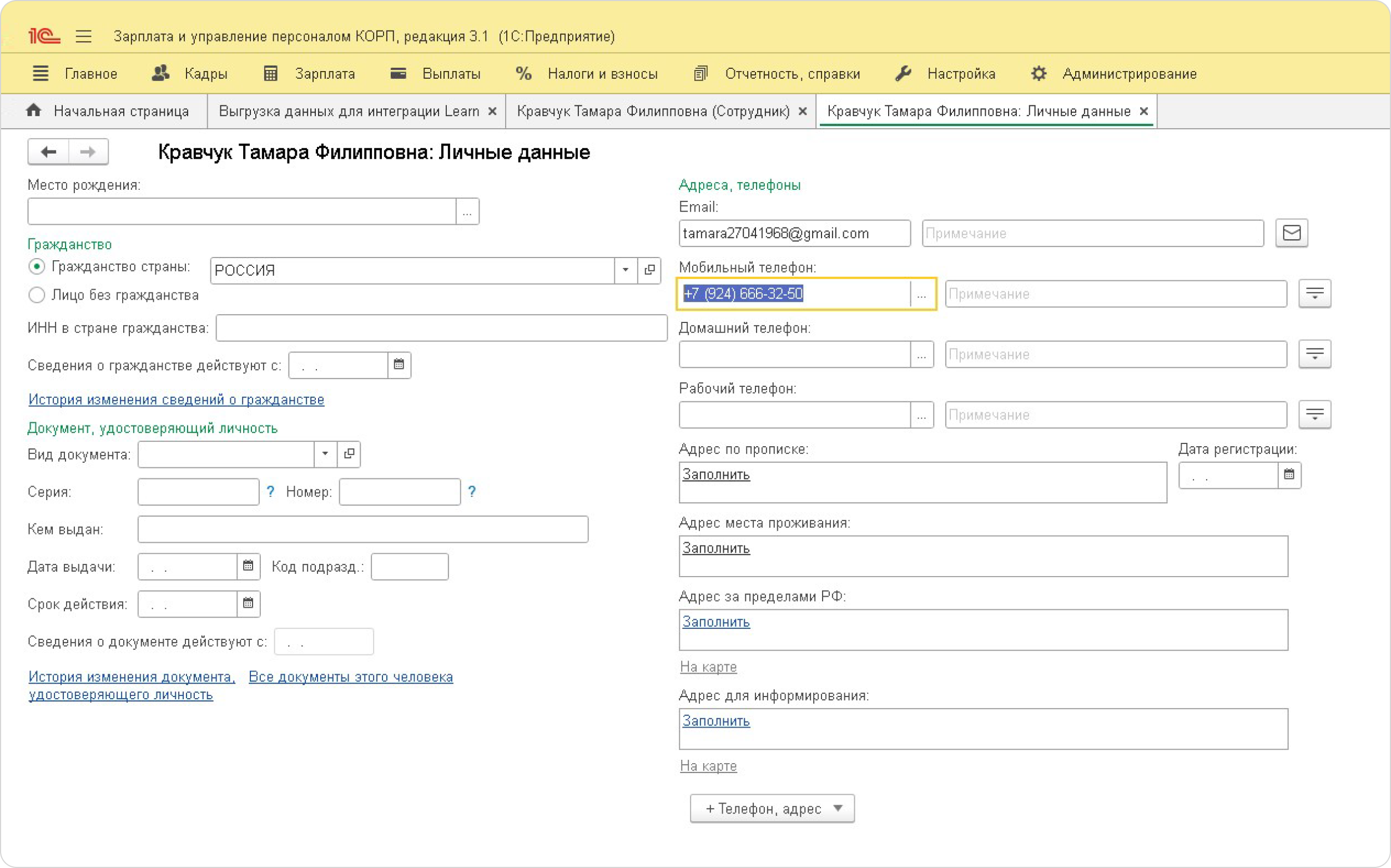
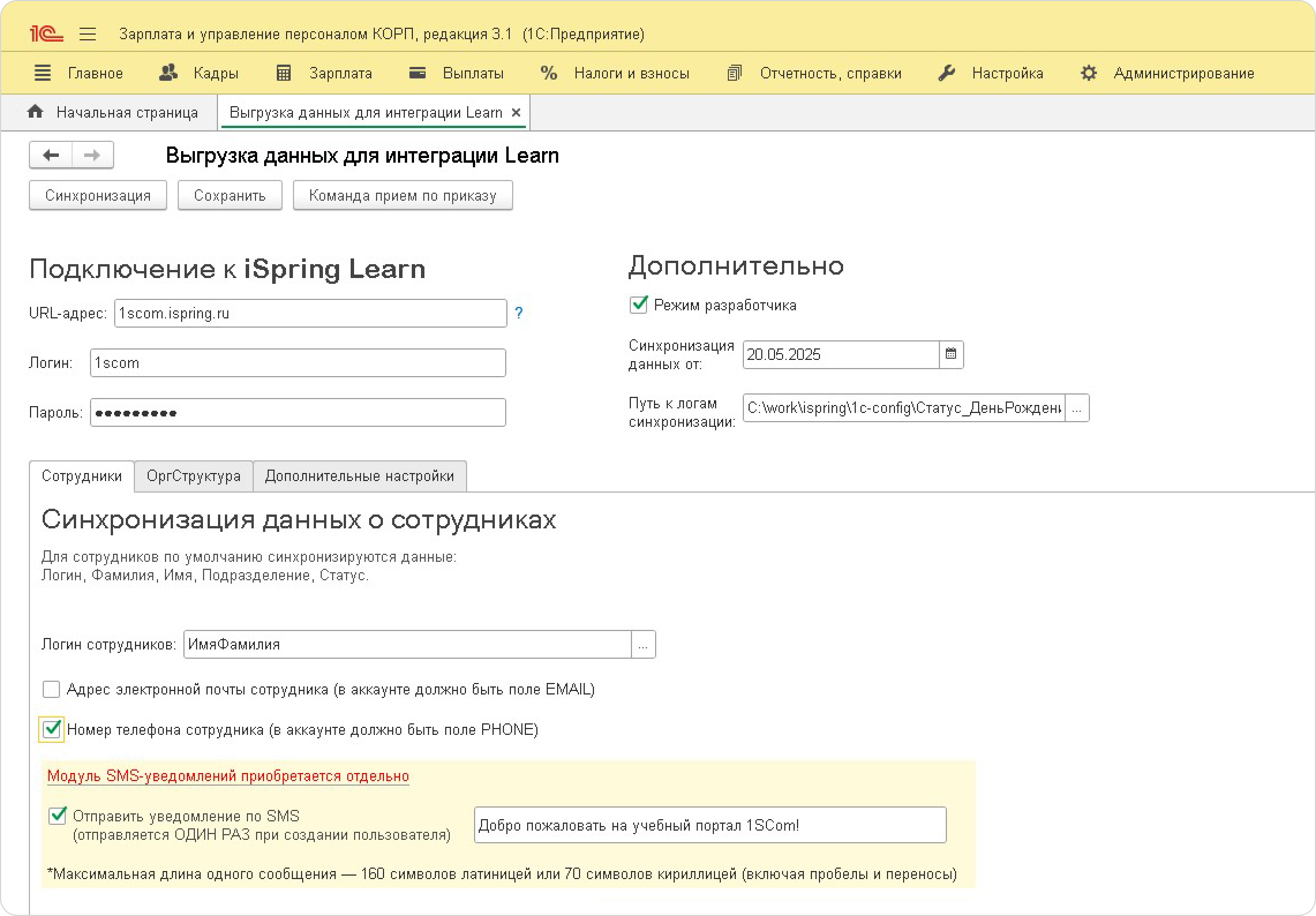
Чтобы данные были переданы нужно установить галочку «Номер номер передавался, поставьте галочку Номер телефона сотрудника (в аккаунте должно быть поле PHONE)» на вкладке «Сотрудники» внешней обработки ( Сотрудники в epf-файл)файле.
Важное условие успешной передачи данных в Убедитесь, что в профиле пользователя iSpring Learn это наличие есть поле в профиле пользователя с ID «PHONE»«PHONE».
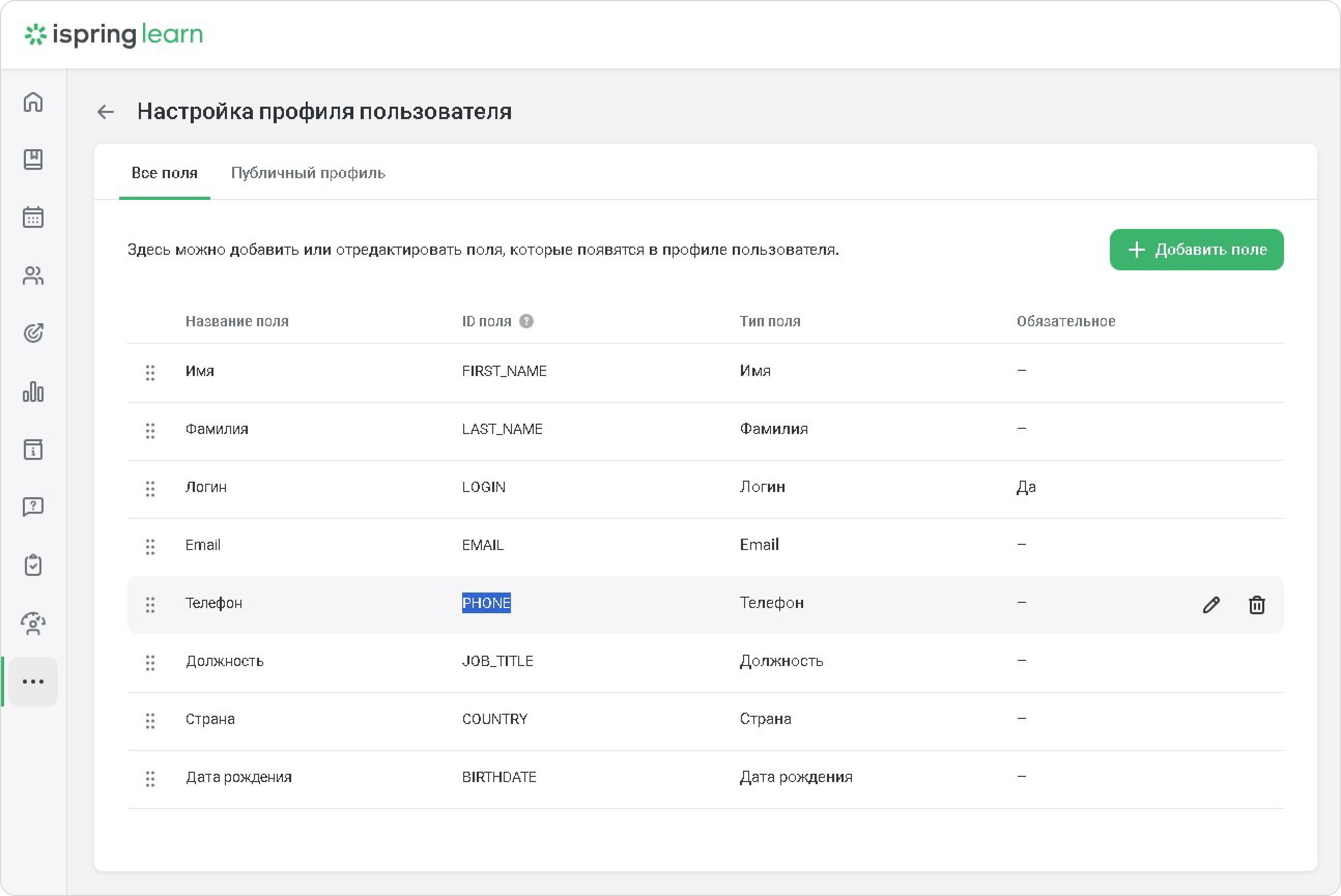
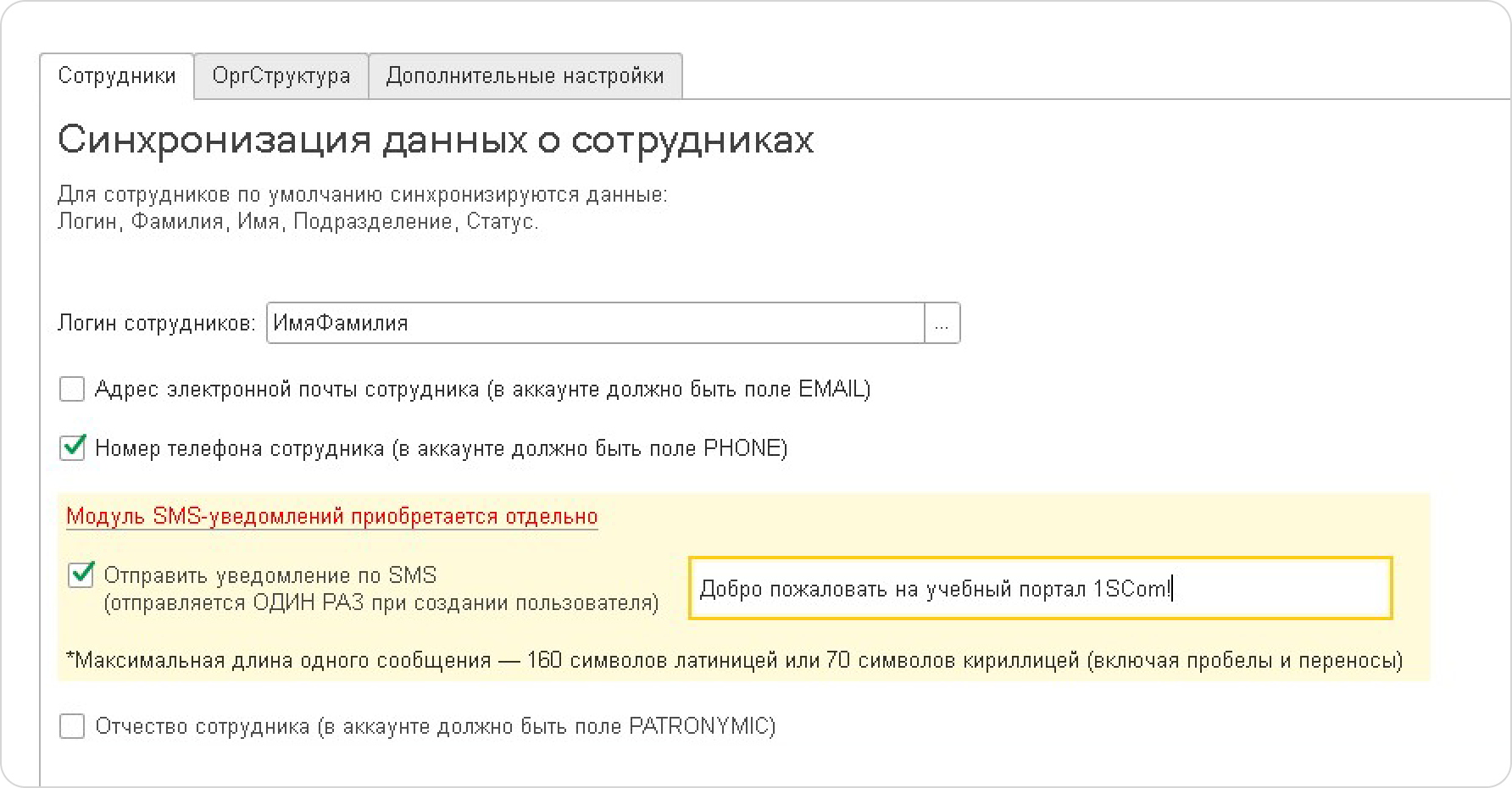
Отправка СМС на номер телефона сотрудника
Так же в этом параметре можно включить возможность отправки уведомлений с приглашением на обучающую платформу через СМС, для этого нужно установить галочку «Отправить уведомление» и вставить текст приветствия пользователя в активированном полеМожно настроить отправку СМС-приглашений на платформу iSpring Learn. Для этого поставьте галочку Отправить уведомление по SMS и добавьте текст приветствия в появившемся поле.
| панель | ||
|---|---|---|
| ||
Особенности выгрузки телефонов: - если длина номера
Особенности обработки номеров:
- если номер начинается
|
Отчество сотрудника
Отчество сотрудника 1С будет отправлен в поле «Отчество» пользователя iSpring. Данные для отправки берутся из личных данных справочника Сотрудники поле Отчество.
...