...
После первичных настроек подключения запустите синхронизацию. Для этого нажмите Синхронизация на форме внешней обработки.
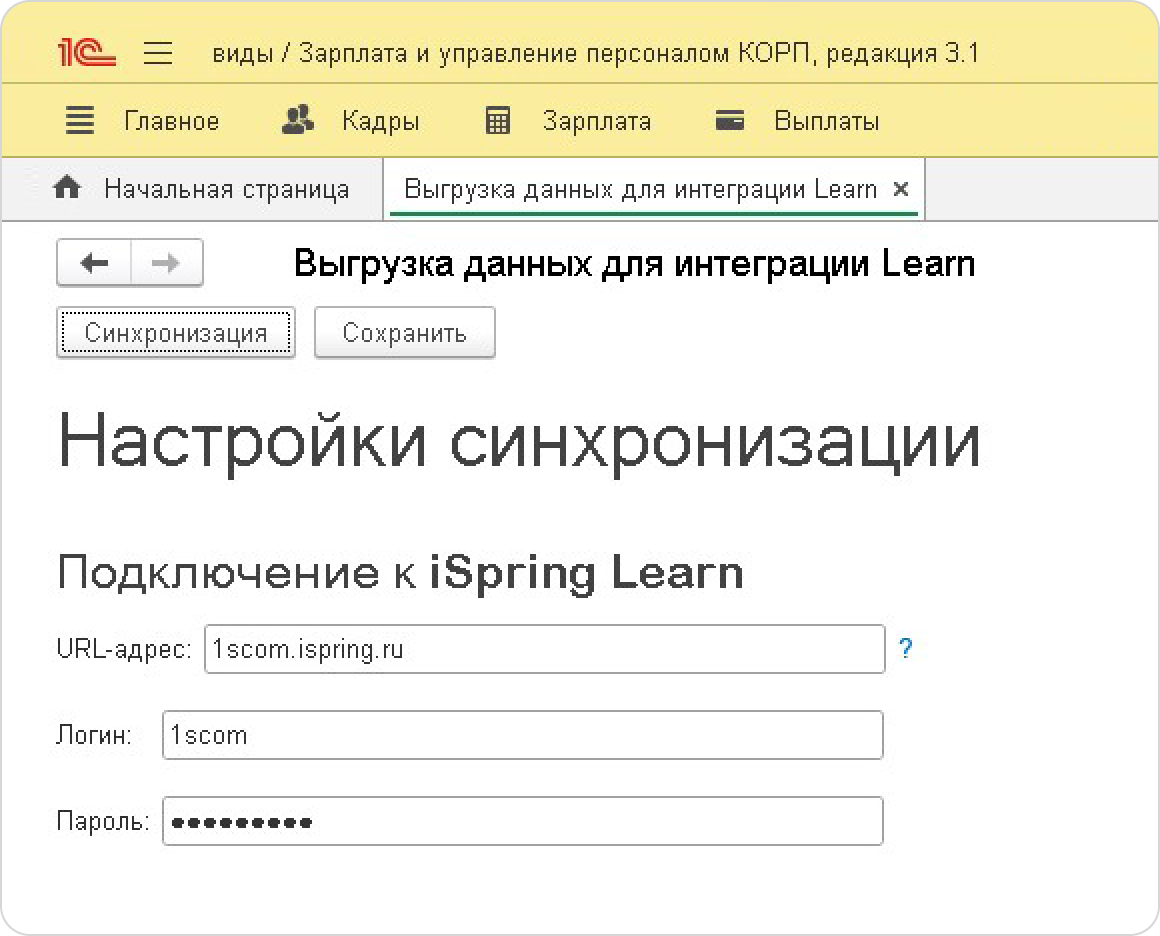 Выгрузка
Этапы выгрузки данных из 1С:ЗУП в iSpring Learn
Выгрузка данных происходит поэтапно, в несколько этаповследующем порядке:
Выгрузка
оргструктры. (Настройка вкладки Оргструктура)оргструктуры
Настраивается на вкладке «Оргструктура».Блокировка уволенных пользователей
(Настройка блокировки уволенных сотрудников)- Выгрузка сотрудников (Настройка вкладки Сотрудники)
Настраивается в разделе «Блокировка уволенных сотрудников».Выгрузка сотрудников
Настраивается на вкладке «Сотрудники».Установка руководителей подразделений
Установка руководителей подразделений (Настройка руководителей подразделений)
Настраивается в разделе «Руководители подразделений».Установка статусов отсутствия пользователей
(Настройка статусов отсутствия пользователей)
Настраивается в разделе «Статусы отсутствия пользователей».
Команда «Интеграция Learn»
...
Синхронизацию можно запускать не только вручную, но и автоматически — через планировщик заданий.
Для этого:
Установите внешнюю обработку как дополнительную внешнюю обработку.
(См. раздел: Настройка внешней обработки по расписанию.)
...
В списке доступных команд
...
выберите пункт «Интеграция Learn».
После настройки синхронизация будет выполняться автоматически в заданное время без участия пользователя. Это особенно удобно для регулярной передачи данных в iSpring Learn.
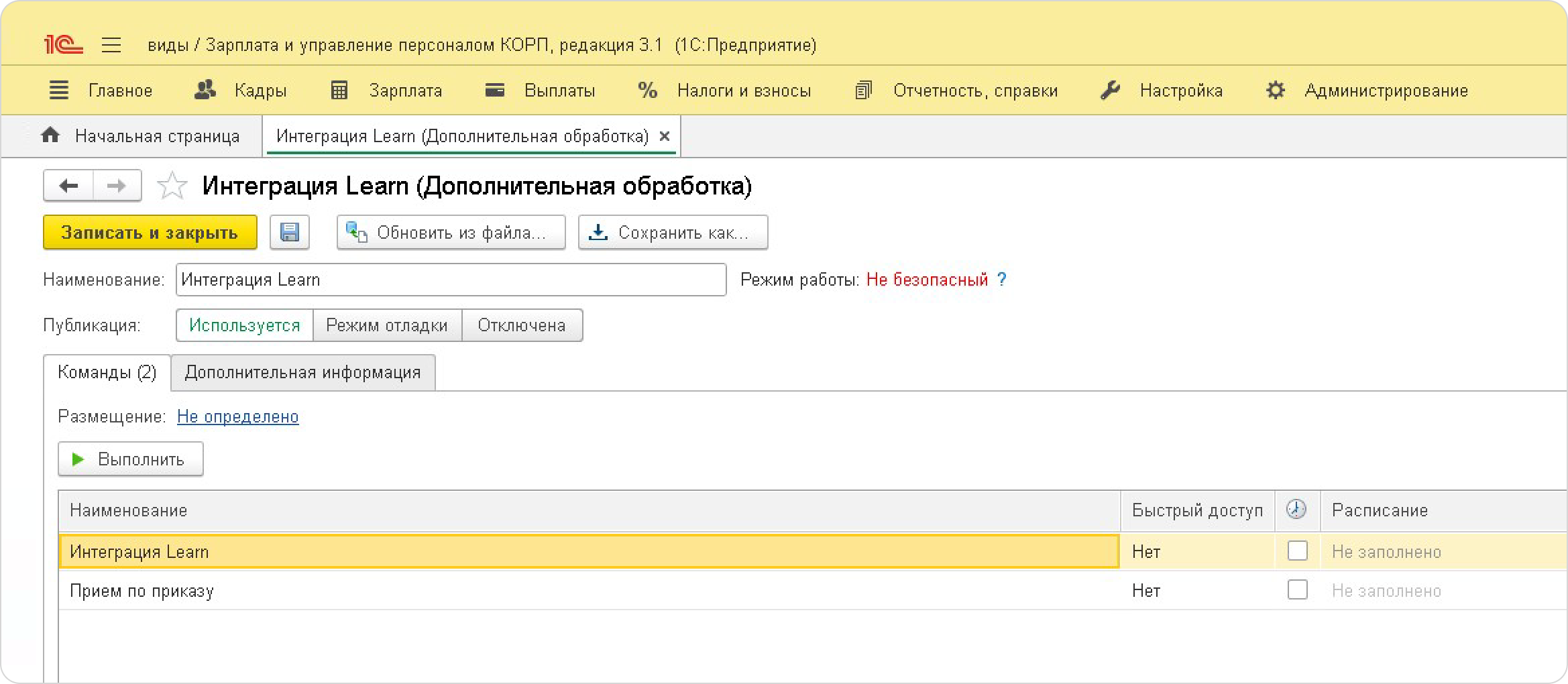
После этого будет запущена синхронизация с настройками установленными , указанными в справочнике «Параметры подключения Learn».
Команда «Прием по приказу»
Эта команда Команда «Прием по приказу» запускает процесс добавление добавления сотрудников на учебный портал через приказы о приеме iSpring Learn на основании приказов о приёме на работу.
Этот функционал был разработан для того чтобы ускорить процесс ускорения добавления пользователей на учебный портал iSpring Learn. Эта синхронизация отличается новых пользователей, без необходимости полной синхронизации всех сотрудников.
Отличие от команды «Интеграция Learn»:
В отличие от команды «Интеграция Learn» тем что не перебирает список , команда «Прием по приказу» не обрабатывает всех сотрудников, а обрабатывает только вновь принятых сотрудниковработает только с теми, кто был недавно принят на работу.
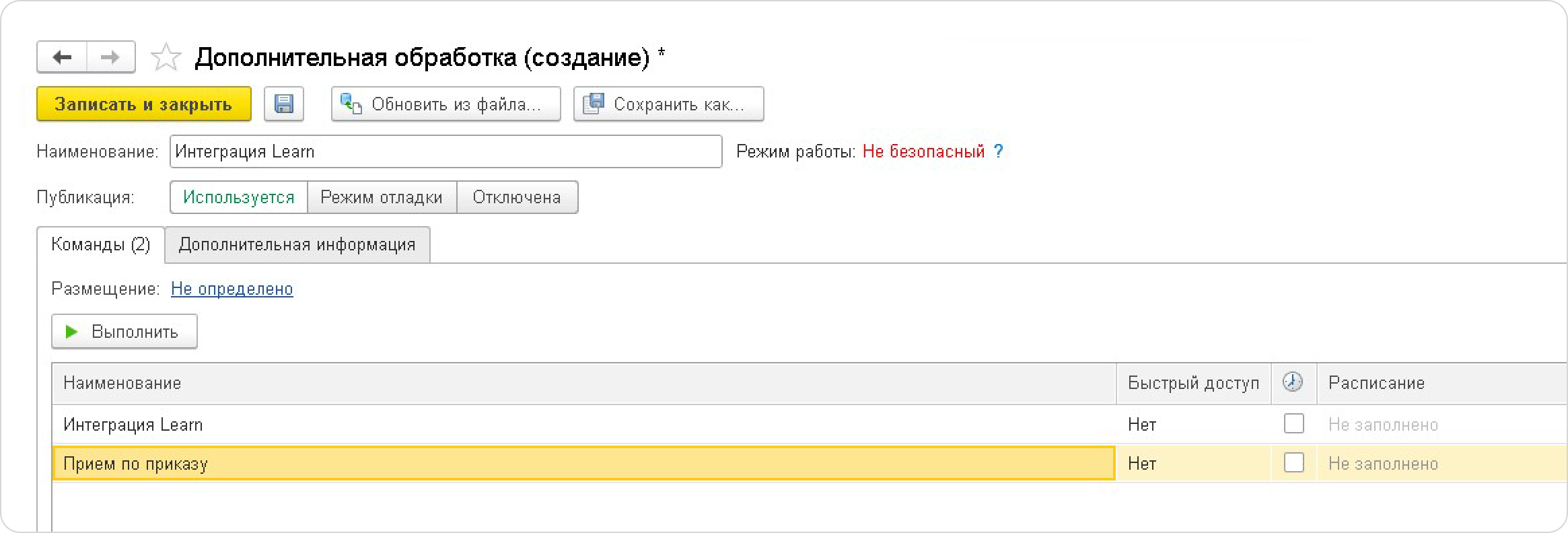 Настройки
Особенности работы команды «Прием по приказу»
При выполнении команды интеграции используются текущие настройки интеграции, сохранённые в справочнике «Параметры подключения Learn» после последнего изменения.
Для отслеживания обработки документов каждому документу типа «Приказ о приеме» и «Приказ о приеме списком» автоматически , сохраненные после последней настройки. У каждого документа типа приказа о приеме и приказ о приеме списком, добавляется поле «Learn обработан» типа Булево (тип — булево, значение да/нет).
Это поле указывает, был ли данный приказ уже отправлен в iSpring Learn и исключает повторную обработку одних и тех же данных.
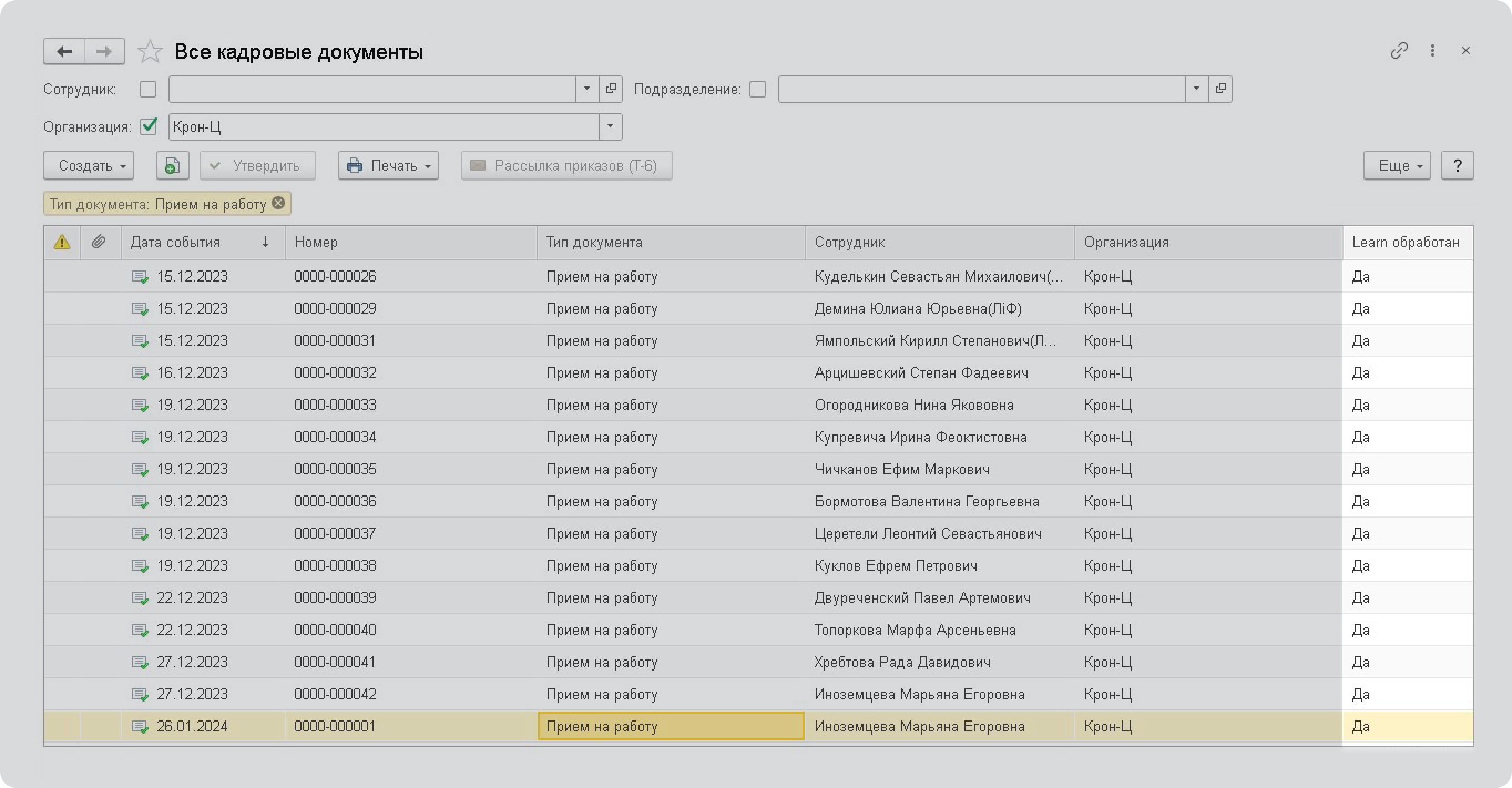
Если документ отмечен как обработанный, то повторно его обработать не получиться(добавить повторная обработка (добавление пользователя на учебный портал) . Но если запустить полную синхронизацию(Кнопка «Синхронизация» или команда невозможна.
Однако при запуске полной синхронизации (через кнопку «Синхронизация» или команду «Интеграция Learn») то пользователь попадет будет добавлен на учебный портал, если данных для его добавления этого достаточно данных (см. ошибки раздел об ошибках синхронизации).