...
- После загрузки программы откройте конфигурацию и выберите Конфигурация → Открыть конфигурацию.
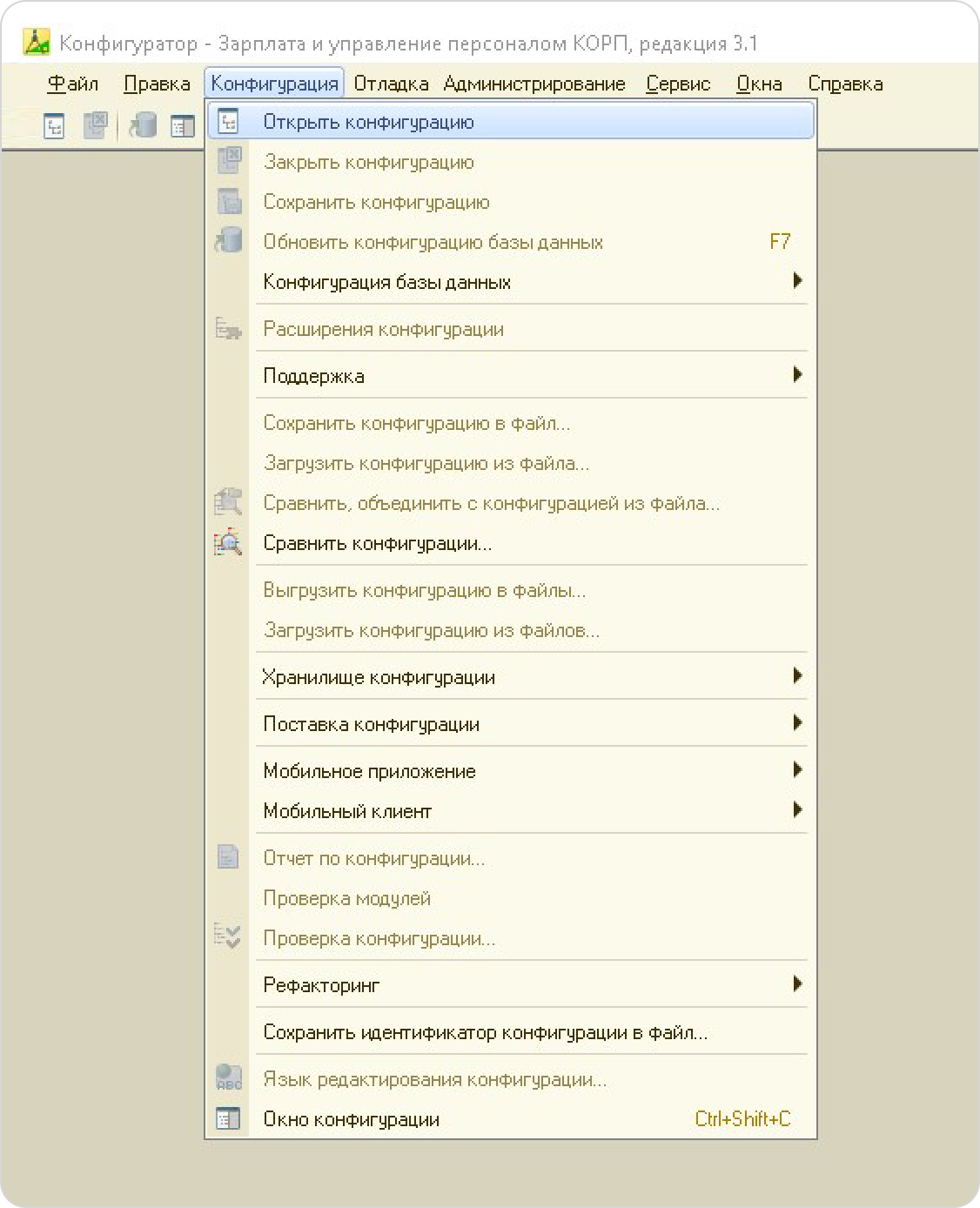
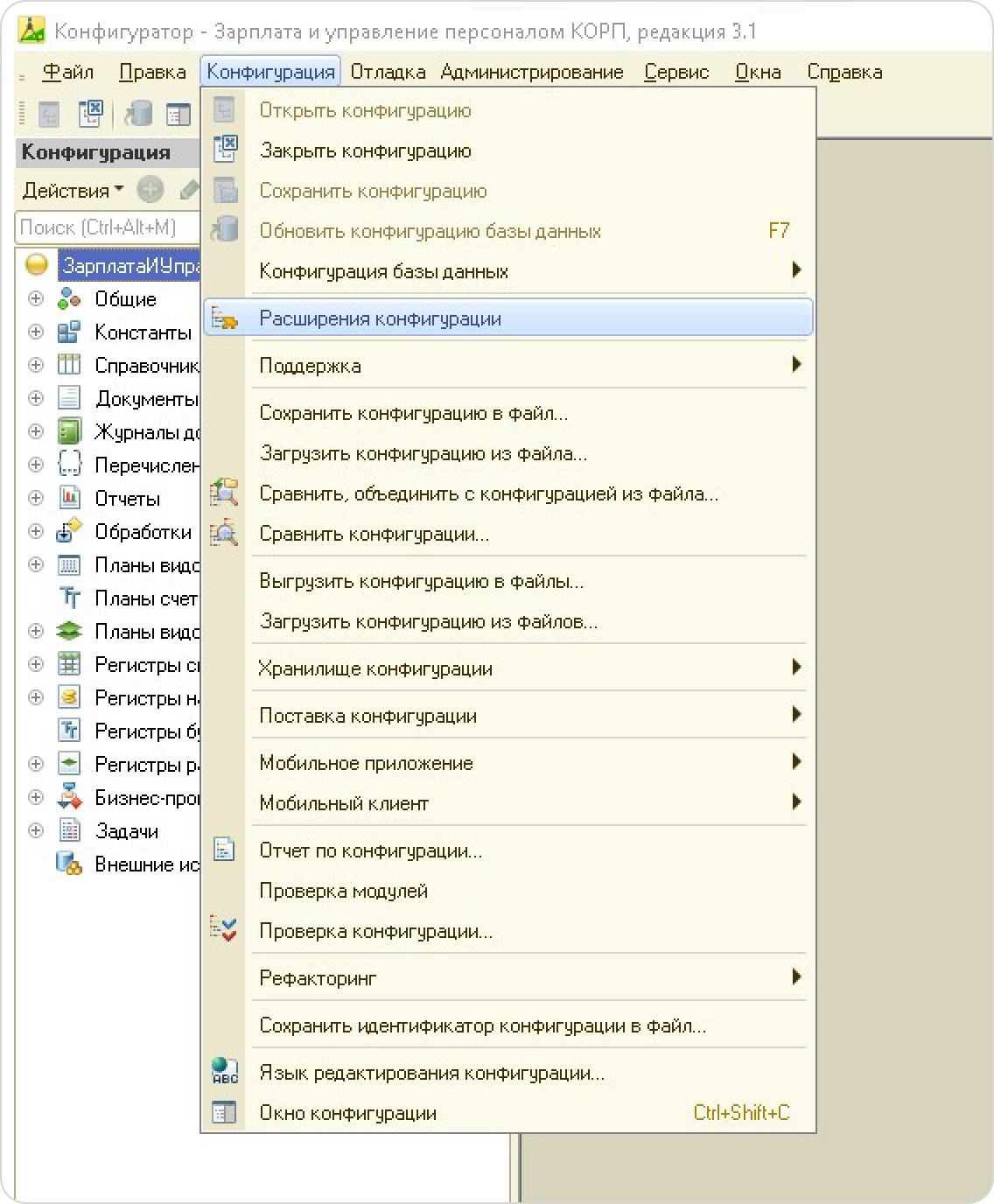
- В меню Конфигурация выберите Расширения конфигурации.
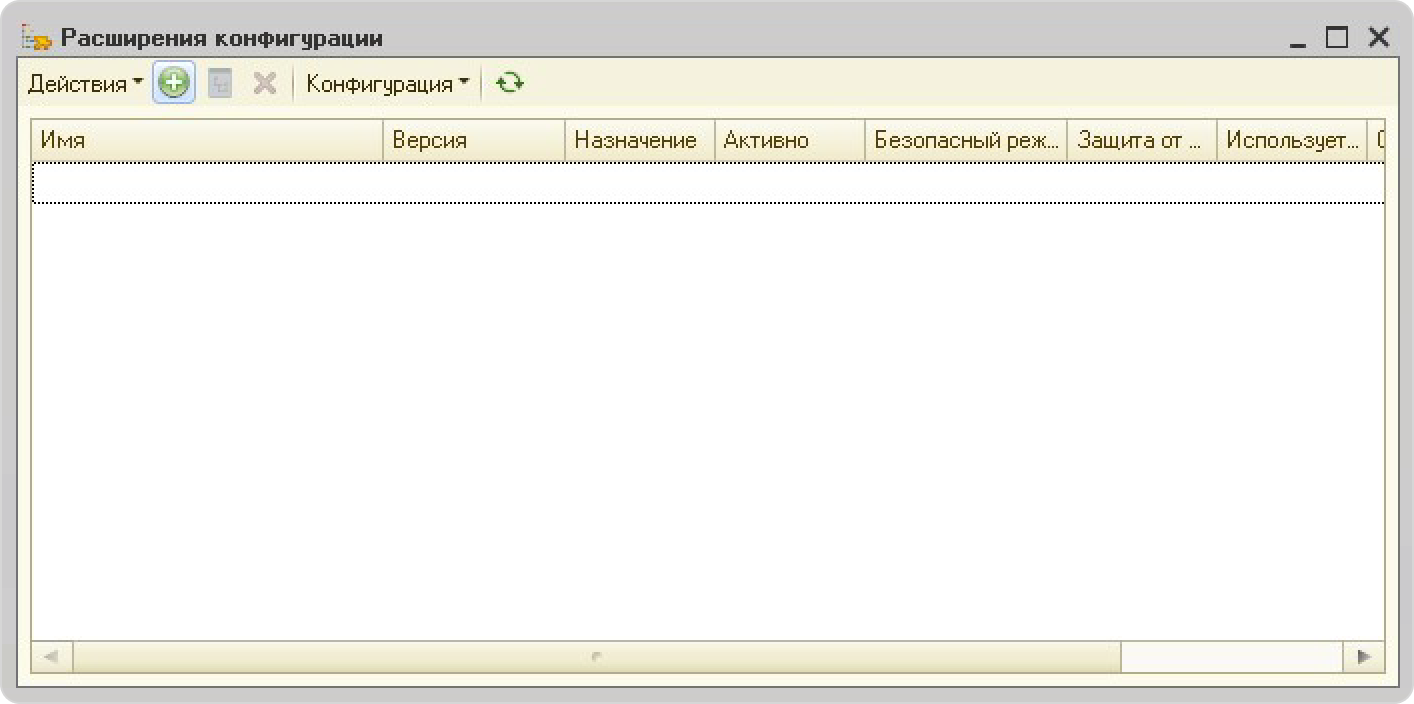
- В появившемся окне кликните по зеленой кнопке нажмите на зелёную кнопку с плюсом.
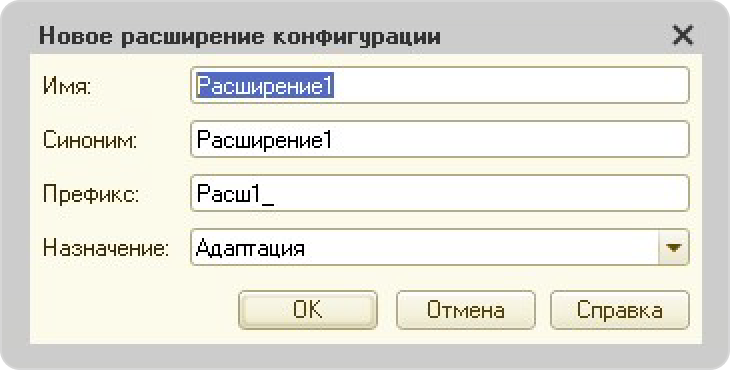
- Программа предложит создать новое расширение конфигурации. Вносить изменения в поля формы не нужно, нажмите ОК.
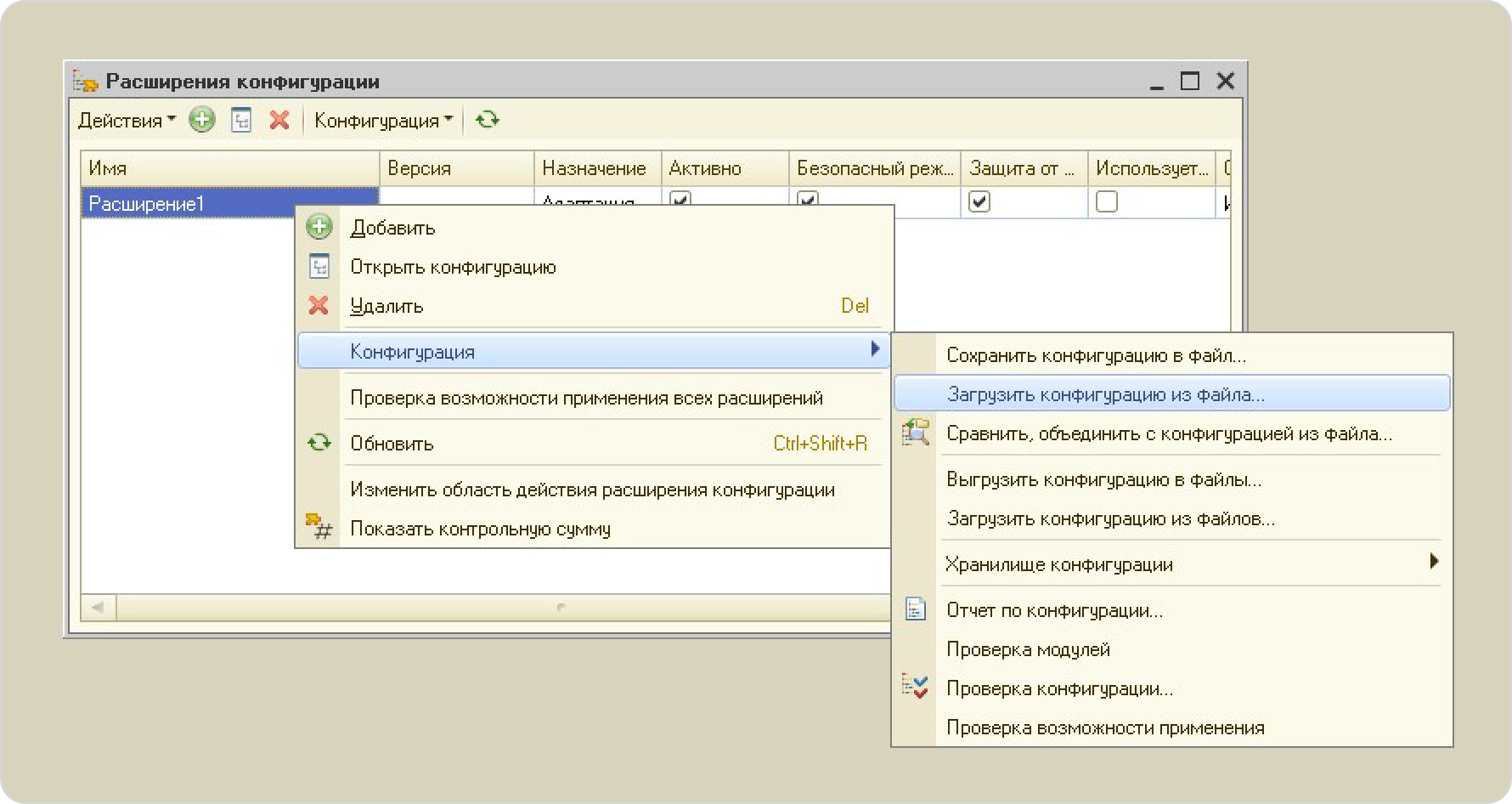
- Кликните правой кнопкой по записи и выберите Конфигурация → Загрузить конфигурацию из файла.
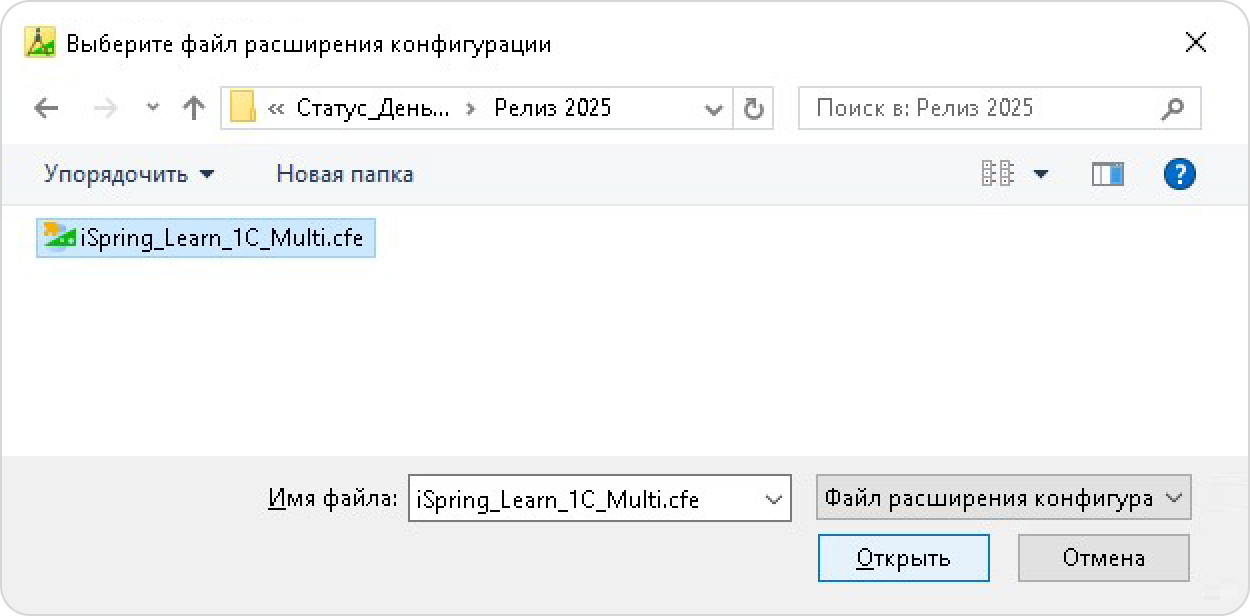
- В появившемся окне октройте cfe-файл.
- Далее подтвердите полную загрузку конфигурации.

- Если после загрузки расширения для стандартной (поддерживаемой фирмой 1С) конфигурации ЗУПа возникла ошибка и в нижней части окна программы отобразилась панель «Проверка возможности применения».
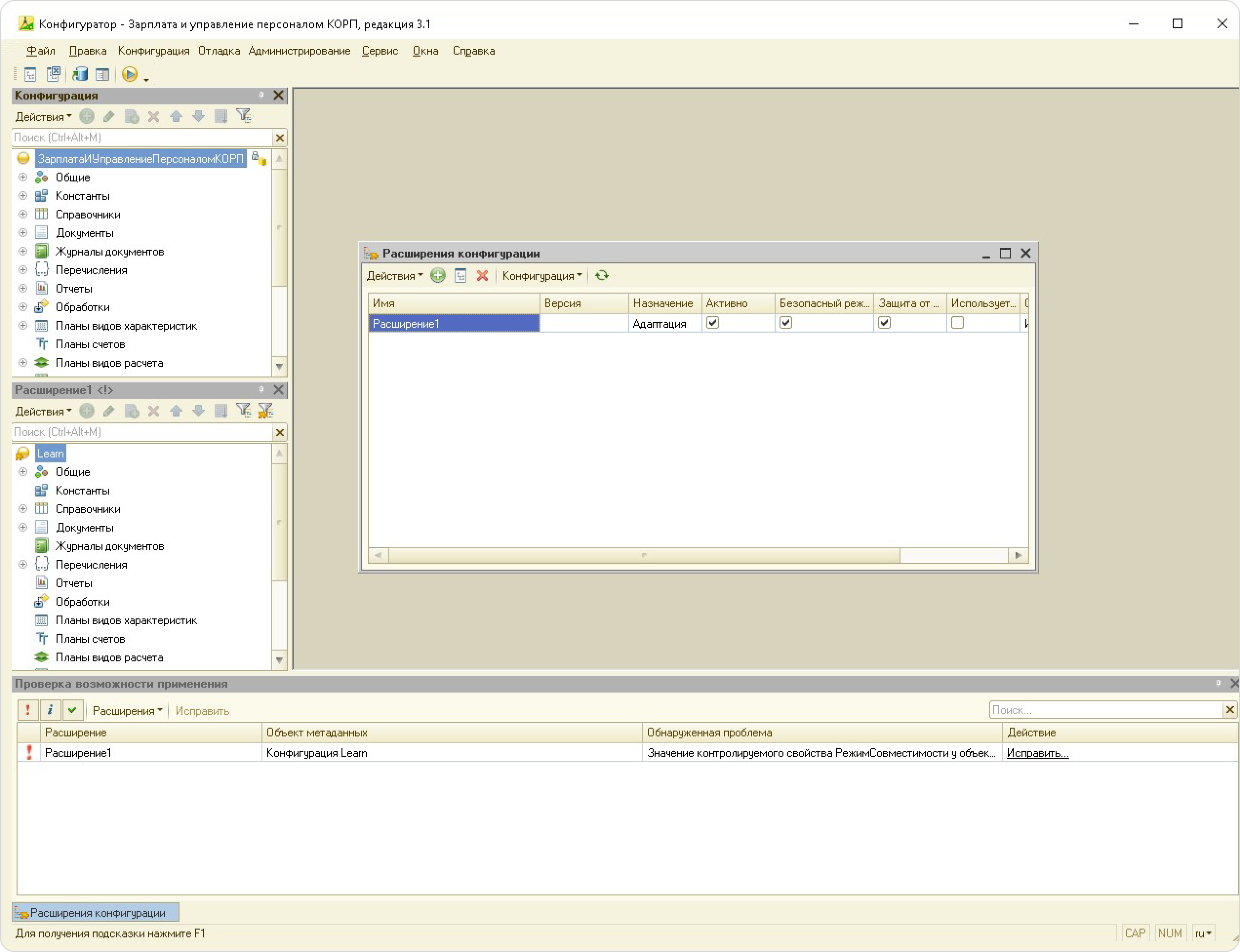
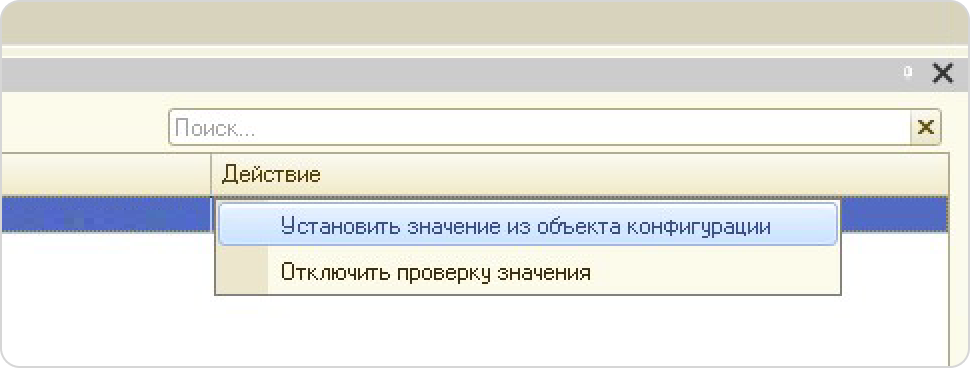
- На этой панели справа есть столбец «Действия», если ошибка не критичная для системы, то там есть ссылка «Исправить» которая позволяет исправить эту ошибку. Кликните по это ссылке и выберите пункт «Установить значение из объекта конфигурации».
- После этого на панели «Конфигурация» «Конфигурация» нажмите кнопку с синим цилиндром и стрелкой с названием «Обновить конфигурацию базы данных»(или в пункте меню Конфигурация → Обновить конфигурацию базы данных или нажмите кнопку F7 на клавиатуре). Программа предложить посмотреть какие изменения будут внесены в вашу информационную базу и подтвердить этими изменения, нажав на кнопку «Принять».
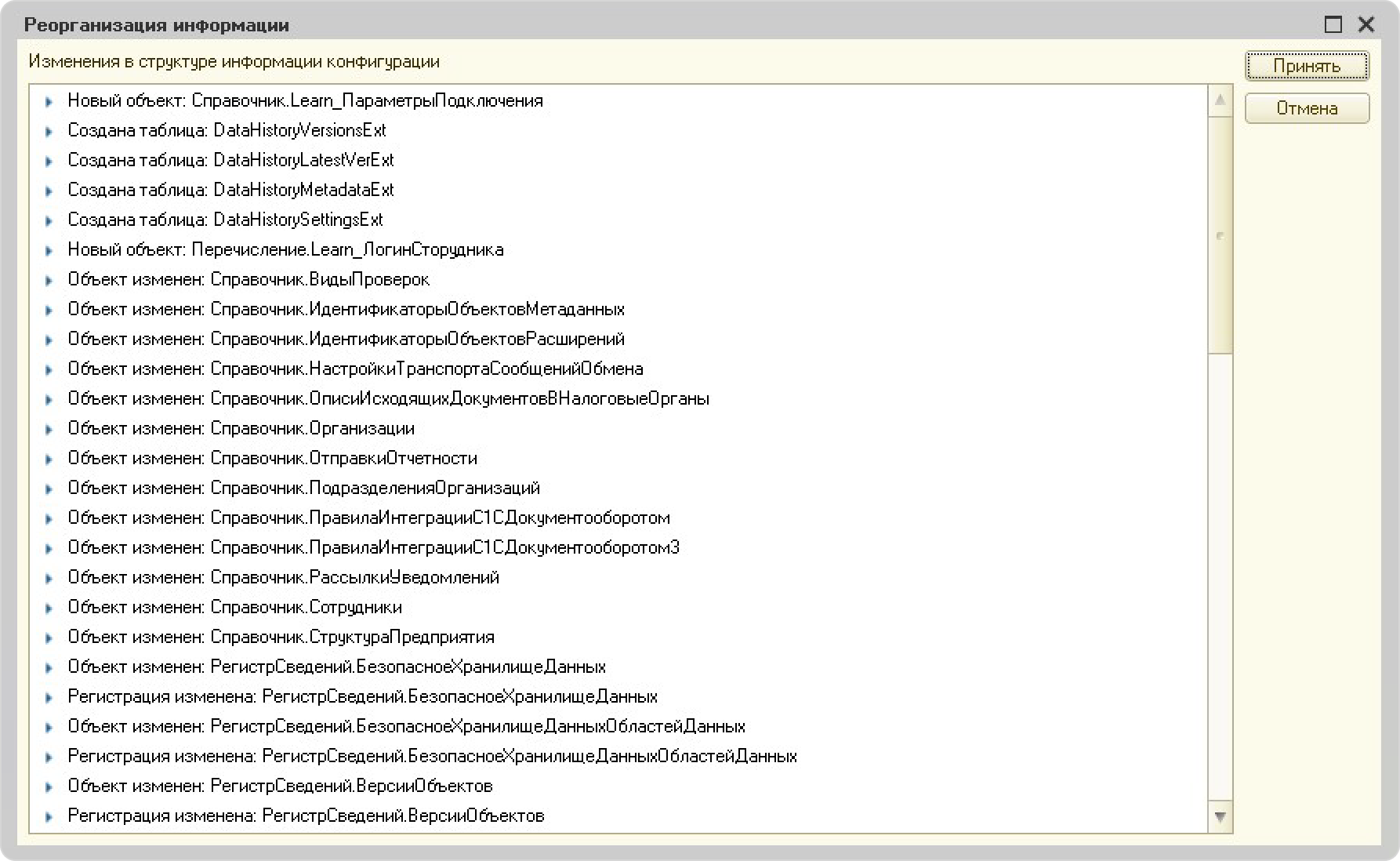
- После того, как изменения будут внесены, снимите галочку Безопасный режим установленного расширения Learn.
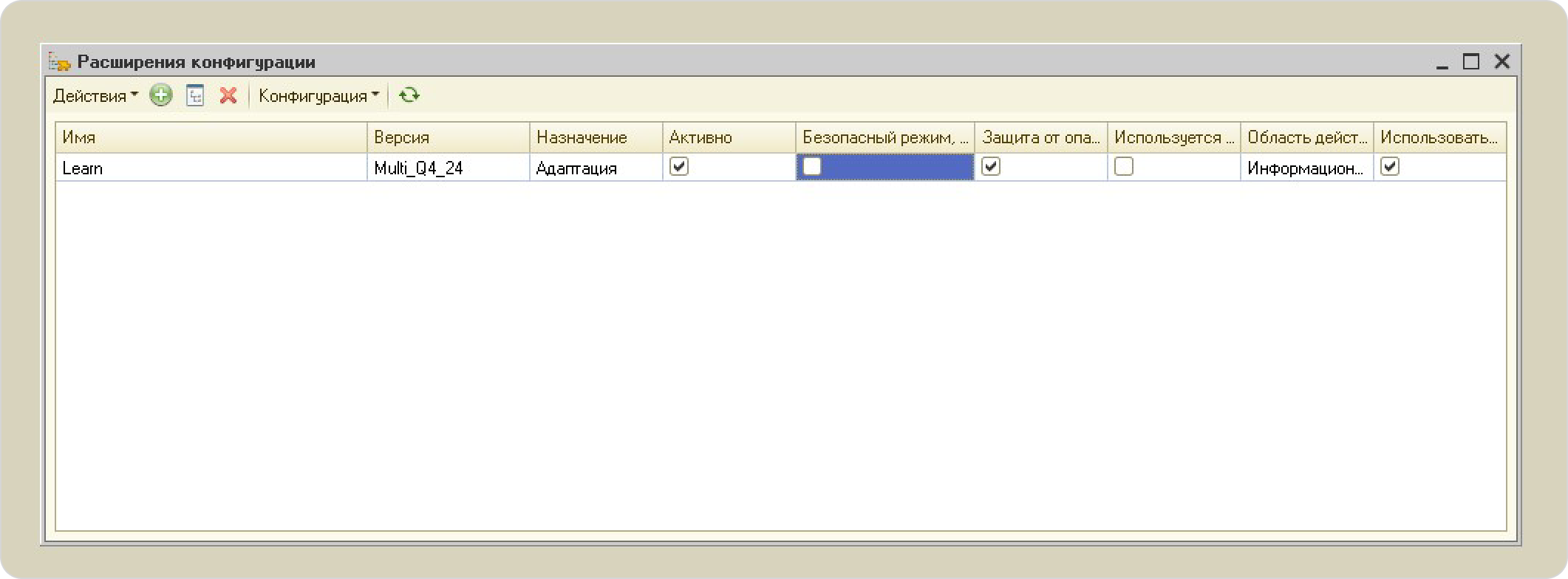
- Теперь закройте Конфигуратор и запустить запустите платформу 1С:Предприятие с нужной информационной базой.
- Далее проверьте, что расширение активно. Для этого перейдите с в панель разделов и в подразделе Администрирование → Печатные формы, отчеты и обработки и в новой вкладке выберите Расширения. Убедитесь, что слева от Learn стоит зелёная галочка, а «Безопасный режим» (иконка с щитом) отключён.
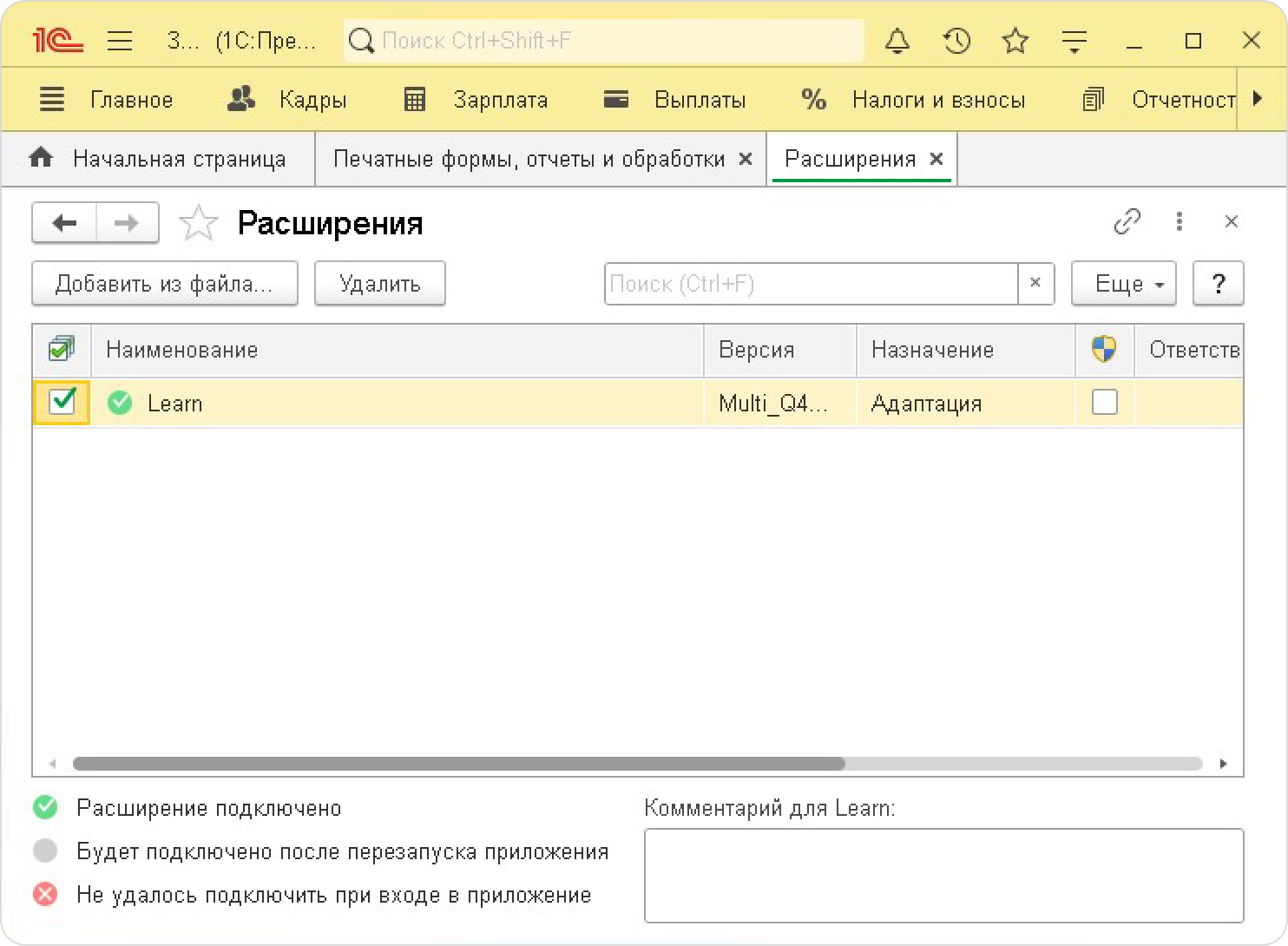
- Теперь можно перейти к настройкам подключения синхронизации с iSpring Learn.
...